
Cayley图数据库的可视化(Visualize)
引入
在文章Cayley图数据库的简介及使用中,我们已经了解了Cayley图数据库的安装、数据导入以及进行查询等。
Cayley图数据库是Google开发的开源图数据库,虽然功能还没有Neo4J来得那么强大,但也有很多新的功能等待着我们去探索。本文将继续上篇文章的旅程,给读者介绍如何在Cayley图数据库中实现查询结果的可视化。
下面,让我们一起来探究Cayley的奥秘吧~
查询结果可视化
Cayley图数据库的查询语句的参考网址为:https://github.com/cayleygraph/cayley/blob/master/docs/GizmoAPI.md 。 若想实现查询结果的可视化,则需要使用Tag()函数,返回的结果样式应当如下:
[

{

  "source": "node1",

  "target": "node2"

},

{

  "source": "node1",

  "target": "node3"

},

]
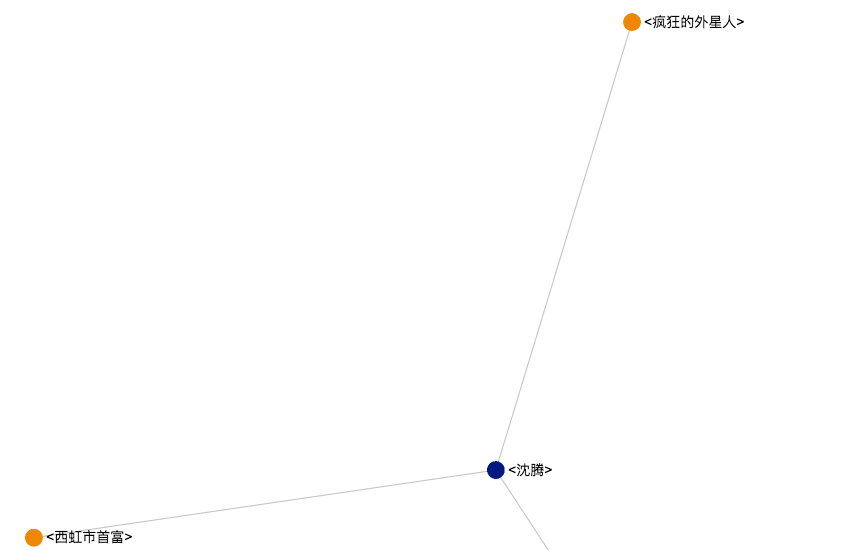
即返回的结果中对节点会打上Tag,source为来源,颜色为蓝色,target为目的地,颜色为橙色。
我们使用的数据仍来自文章Cayley图数据库的简介及使用 。 首先导入数据:
./cayley load -c cayley_example.yml -i data/China_Movie.nq
接着启动查询语句的web界面:
./cayley http -i ./data/China_Movie.nq -d memstore --host=:64210
在浏览器中输入网址:http://localhost:64210 ,选择Visualize,
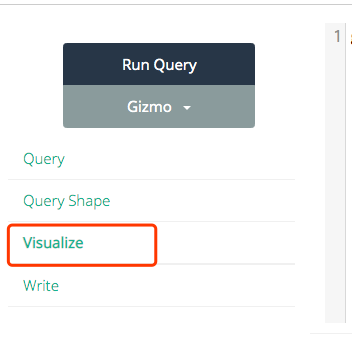
输入命令:
g.V('<沈腾>').Tag("source").Out('<ACT_IN>').Tag("target").All();
就能能到关系图的可视化结果了,如下:
接着我们来查看某个实体的所有属性及属性值,输入的命令如下:
var eq = "<流浪地球>";

var attrs = g.V(eq).OutPredicates().ToArray();

values = new Array();

for (i in attrs) {

    var value = g.V(eq).Out(attrs[i]).ToValue();

    values[i] = value;

}

var s = new Array();

for (i in attrs) {

  var key_val_json = new Object();

  key_val_json["id"] = values[i];

  key_val_json["source"] = eq;

  key_val_json["target"]= attrs[i]+":"+values[i];

  s[i] = key_val_json;

}

for (i =0; i< s.length; i++) {

	g.Emit(s[i]);

}
出来的图如下:

这样我们就实现了Cayley图数据库的可视化,但是效果一般,而且不支持对边赋值,因此无法在边上显示关系。
利用D3.js实现可视化展示
利用D3.js,我们可以把查询到的结果,自己来画关系图。笔者主要参考的项目的Github地址为: https://github.com/ownthink/KG-View/blob/master/index.html 。我们只需要将查询到的结果复制粘贴到该HTML文件中即可。还是以《流浪地球》的所有属性及属性值为例,查询的命令如下:
var eq = "<流浪地球>";

var attrs = g.V(eq).OutPredicates().ToArray();

values = new Array();

for (i in attrs) {

    var value = g.V(eq).Out(attrs[i]).ToValue();

    values[i] = value;

}

var s = new Array();

for (i in attrs) {

  var key_val_json = new Object();

  key_val_json["source"] = eq;

  key_val_json["rela"] = attrs[i];

  key_val_json["target"] = values[i];

  key_val_json["type"] = "resolved";

  s[i] = key_val_json;

}

for (i =0; i< s.length; i++) {

	g.Emit(s[i]);

}
返回的结果如下:
{

	"result": [

		{

			"rela": "<ISA>",

			"source": "<流浪地球>",

			"target": "<Movie>",

			"type": "resolved"

		},

		{

			"rela": "<rank>",

			"source": "<流浪地球>",

			"target": "2",

			"type": "resolved"

		},

		{

			"rela": "<src>",

			"source": "<流浪地球>",

			"target": "/item/%E6%B5%81%E6%B5%AA%E5%9C%B0%E7%90%83",

			"type": "resolved"

		},

		{

			"rela": "<box_office>",

			"source": "<流浪地球>",

			"target": "40.83亿",

			"type": "resolved"

		},

		{

			"rela": "<avg_price>",

			"source": "<流浪地球>",

			"target": "46",

			"type": "resolved"

		},

		{

			"rela": "<avg_people>",

			"source": "<流浪地球>",

			"target": "50",

			"type": "resolved"

		},

		{

			"rela": "<begin_date>",

			"source": "<流浪地球>",

			"target": "2019.02.05",

			"type": "resolved"

		}

	]

}
将result的结果数组复制粘贴至index.html文件,内容如下:
<!DOCTYPE html>

<meta charset="utf-8">

<style>.link {  fill: none;  stroke: #666;  stroke-width: 1.5px;}#licensing {  fill: green;}.link.licensing {  stroke: green;}.link.resolved {  stroke-dasharray: 0,2 1;}circle {  fill: #ccc;  stroke: #333;  stroke-width: 1.5px;}text {  font: 12px Microsoft YaHei;  pointer-events: none;  text-shadow: 0 1px 0 #fff, 1px 0 0 #fff, 0 -1px 0 #fff, -1px 0 0 #fff;}.linetext {    font-size: 12px Microsoft YaHei;}</style>

<body>

<script src="https://d3js.org/d3.v3.min.js"></script>

<script>

var links =

[

    {

      "rela": "<ISA>",

      "source": "<流浪地球>",

      "target": "<Movie>",

      "type": "resolved"

    },

    {

      "rela": "<rank>",

      "source": "<流浪地球>",

      "target": "2",

      "type": "resolved"

    },

    {

      "rela": "<src>",

      "source": "<流浪地球>",

      "target": "/item/%E6%B5%81%E6%B5%AA%E5%9C%B0%E7%90%83",

      "type": "resolved"

    },

    {

      "rela": "<box_office>",

      "source": "<流浪地球>",

      "target": "40.83亿",

      "type": "resolved"

    },

    {

      "rela": "<avg_price>",

      "source": "<流浪地球>",

      "target": "46",

      "type": "resolved"

    },

    {

      "rela": "<avg_people>",

      "source": "<流浪地球>",

      "target": "50",

      "type": "resolved"

    },

    {

      "rela": "<begin_date>",

      "source": "<流浪地球>",

      "target": "2019.02.05",

      "type": "resolved"

    }

];

var nodes = {};

links.forEach(function(link)

{

  link.source = nodes[link.source] || (nodes[link.source] = {name: link.source});

  link.target = nodes[link.target] || (nodes[link.target] = {name: link.target});

});

var width = 1920, height = 1080;

var force = d3.layout.force()

    .nodes(d3.values(nodes))

    .links(links)

    .size([width, height])

    .linkDistance(180)

    .charge(-1500)

    .on("tick", tick)

    .start();

var svg = d3.select("body").append("svg")

    .attr("width", width)

    .attr("height", height);

var marker=

    svg.append("marker")

    .attr("id", "resolved")

    .attr("markerUnits","userSpaceOnUse")

    .attr("viewBox", "0 -5 10 10")

    .attr("refX",32)

    .attr("refY", -1)

    .attr("markerWidth", 12)

    .attr("markerHeight", 12)

    .attr("orient", "auto")

    .attr("stroke-width",2)

    .append("path")

    .attr("d", "M0,-5L10,0L0,5")

    .attr('fill','#000000');

var edges_line = svg.selectAll(".edgepath")

    .data(force.links())

    .enter()

    .append("path")

    .attr({

          'd': function(d) {return 'M '+d.source.x+' '+d.source.y+' L '+ d.target.x +' '+d.target.y},

          'class':'edgepath',

          'id':function(d,i) {return 'edgepath'+i;}})

    .style("stroke",function(d){

         var lineColor;

		 lineColor="#B43232";

         return lineColor;

     })

    .style("pointer-events", "none")

    .style("stroke-width",0.5)

    .attr("marker-end", "url(#resolved)" );

var edges_text = svg.append("g").selectAll(".edgelabel")

.data(force.links())

.enter()

.append("text")

.style("pointer-events", "none")

.attr({  'class':'edgelabel',

               'id':function(d,i){return 'edgepath'+i;},

               'dx':80,

               'dy':0

               });

edges_text.append('textPath')

.attr('xlink:href',function(d,i) {return '#edgepath'+i})

.style("pointer-events", "none")

.text(function(d){return d.rela;});

var circle = svg.append("g").selectAll("circle")

    .data(force.nodes())

    .enter().append("circle")

    .style("fill",function(node){

        var color;

        var link=links[node.index];

		color="#F9EBF9";

        return color;

    })

    .style('stroke',function(node){

        var color;

        var link=links[node.index];

		color="#A254A2";

        return color;

    })

    .attr("r", 28)

    .on("click",function(node)

	{

        edges_line.style("stroke-width",function(line){

            console.log(line);

            if(line.source.name==node.name || line.target.name==node.name){

                return 4;

            }else{

                return 0.5;

            }

        });

    })

    .call(force.drag);

var text = svg.append("g").selectAll("text")

    .data(force.nodes())

    .enter()

    .append("text")

    .attr("dy", ".35em")

    .attr("text-anchor", "middle")

    .style('fill',function(node){

        var color;

        var link=links[node.index];

		color="#A254A2";

        return color;

    }).attr('x',function(d){

        var re_en = /[a-zA-Z]+/g;

        if(d.name.match(re_en)){

             d3.select(this).append('tspan')

             .attr('x',0)

             .attr('y',2)

             .text(function(){return d.name;});

        }

        else if(d.name.length<=4){

             d3.select(this).append('tspan')

            .attr('x',0)

            .attr('y',2)

            .text(function(){return d.name;});

        }else{

            var top=d.name.substring(0,4);

            var bot=d.name.substring(4,d.name.length);

            d3.select(this).text(function(){return '';});

            d3.select(this).append('tspan')

                .attr('x',0)

                .attr('y',-7)

                .text(function(){return top;});

            d3.select(this).append('tspan')

                .attr('x',0)

                .attr('y',10)

                .text(function(){return bot;});

        }

    });

function tick() {

  circle.attr("transform", transform1);

  text.attr("transform", transform2);

  edges_line.attr('d', function(d) {

      var path='M '+d.source.x+' '+d.source.y+' L '+ d.target.x +' '+d.target.y;

      return path;

  });

  edges_text.attr('transform',function(d,i){

        if (d.target.x<d.source.x){

            bbox = this.getBBox();

            rx = bbox.x+bbox.width/2;

            ry = bbox.y+bbox.height/2;

            return 'rotate(180 '+rx+' '+ry+')';

        }

        else {

            return 'rotate(0)';

        }

   });

}

function linkArc(d) {

  return 'M '+d.source.x+' '+d.source.y+' L '+ d.target.x +' '+d.target.y

}

function transform1(d) {

  return "translate(" + d.x + "," + d.y + ")";

}

function transform2(d) {

      return "translate(" + (d.x) + "," + d.y + ")";

}

</script>
在浏览器中打开,效果如下:

这个绘图的效果会比Cayley自带的效果好一些,但功能还是有限。
总结
网上关于Cayley的相关资料比较少,基本只有官方文档和社区作为参考。本文所讲述的内容如有不足之处,还请读者多多指教另外,关于Cayley的可视化,如读者有更好地办法实现,也欢迎告知笔者
注意:不妨了解下笔者的微信公众号: Python爬虫与算法(微信号为:easy_web_scrape), 欢迎大家关注~
Cayley图数据库的可视化(Visualize)的更多相关文章
- Google Cayley图数据库使用方法
最近在用Golang做流程引擎,对于流程图的存储,我看到了Google的Cayley图数据库,感觉它可能会比较适合我的应用,于是便拿来用了用. 项目地址在这里:https://github.com/g ...
- Cayley图数据库的简介及使用
图数据库 在如今数据库群雄逐鹿的时代中,非关系型数据库(NoSQL)已经占据了半壁江山,而图数据库(Graph Database)更是攻城略地,成为其中的佼佼者. 所谓图数据库,它应用图理论( ...
- 图数据库cayley+mongo的起航之旅
图数据库,目前比较主流的可能是Neo4j以及cayley了.但是,由于Neo4j只有社区版是免费的,所以,选择cayley作为项目的最终选择! 今天就简单的介绍下,我的起航之旅. 1.安装go语言环境 ...
- 图数据库HugeGraph:HugeGraph-Hubble基于Web的可视化图管理初体验
原创/朱季谦 一.HugeGraph-Hubble简介 关于HugeGraph,官方资料是这样介绍的,它是一款易用.高效.通用的开源图数据库系统(Graph Database), 实现了 Apache ...
- 图数据库(graph database)资料收集和解析 - daily
Motivation 图数据库中的高科技和高安全性中引用了一个关于图数据库(graph database)的应用前景的乐观估计: 预计到2017年,图数据库产业在数据库市场的份额将从2个百分点增长到2 ...
- Neo4j图数据库简介和底层原理
现实中很多数据都是用图来表达的,比如社交网络中人与人的关系.地图数据.或是基因信息等等.RDBMS并不适合表达这类数据,而且由于海量数据的存在,让其显得捉襟见肘.NoSQL数据库的兴起,很好地解决了海 ...
- Neo4j资料 Neo4j教程 Neo4j视频教程 Neo4j 图数据库视频教程
课程发布地址 地址: 腾讯课堂<Neo4j 图数据库视频教程> https://ke.qq.com/course/327374?tuin=442d3e14 作者 庞国明,<Neo4j ...
- MAMP和WAMP搭建Web环境,数据库,数据分布可视化
MAMP和WAMP搭建Web环境,数据库,数据分布可视化 1. 数据库 用MAMP和WAMP搭建Web环境,数据分布可视化 Web环境Web服务器:Apache.Nginx,处理Web请求数据库:My ...
- Neo4j视频教程 Neo4j 图数据库视频教程
课程名称 课程发布地址 地址: 腾讯课堂<Neo4j 图数据库视频教程> https://ke.qq.com/course/327374?tuin=442d3e14 作者 庞国明,< ...
随机推荐
- Vue学习小结(二)
接上一批,小结(二). 三.导航内容(含左侧导航及顶部面包屑导航) 其实导航条主要根据element-ui的教程进行编写,官网:http://element-ui.cn/#/zh-CN/compone ...
- golang从简单的即时聊天来看架构演变
前言 俗话说的好,架构从来都不是一蹴而就的,没有什么架构一开始设计就是最终版本,其中需要经过很多步骤的变化,今天我们就从一个最简单的例子来看看,究竟架构这个东西是怎么变的. 我将从一个最简单的聊天室的 ...
- 使用ESMap的地图平台开发三维地图
本文简单的介绍使用ESmap的SDK开发(DIY自己地图的)一个地图的过程.若有不足,欢迎指正. 一.创建地图 只需四步,从无到有,在浏览器中创建一个自己的三维地图,炫酷到爆! 第一步:引入ESM ...
- Xshell访问和连接Linux
Xshell是一款强大的安全终端模拟软件,Xshell 模拟了远程主机的操作,其实质就是通过访问和连接到远程主机,在本地实现对远程主机的操作. 一.下载 官网:https://www.netsara ...
- c#Socket服务器与客户端的开发(2)
上一篇文章我们使用原生的socket分别实现了服务器和客户端, 本篇文章使用SuperSocket来开发实现服务器, 之前也介绍了SuperSocket是一个轻量级, 跨平台而且可扩展的 .Net/M ...
- java基础(七)-----深入剖析Java中的装箱和拆箱
本文主要介绍Java中的自动拆箱与自动装箱的有关知识. 基本数据类型 基本类型,或者叫做内置类型,是Java中不同于类(Class)的特殊类型.它们是我们编程中使用最频繁的类型. Java是一种强类型 ...
- Java-每日编程练习题②(数组练习)
1.有一个已经排好序的数组.现输入一个数,要求按原来的规律将它插入数组中. 分析思路: 先通过Random类随机创建一个数组,再调用Arrays类中的排序方法sort排好序,然后再开始实现功能. 按原 ...
- php一致性hash算法的应用
阅读这篇博客前首先你需要知道什么是分布式存储以及分布式存储中的数据分片存储的方式有哪些? 分布式存储系统设计(2)—— 数据分片 阅读玩这篇文章后你会知道分布式存储的最优方案是使用 一致性hash算法 ...
- css 四周边框角加粗效果
<!DOCTYPE html> <html lang="en"> <head> <meta charset="UTF-8&quo ...
- npm 模块化管理
我们要使用 npm 进行包管理,首先我们得安装 npm,怎么安装?其实只要你安装了 node,那便相当于安装了 npm: node下载地址:http://nodejs.cn/download/ 由于 ...