
CDH简易离线部署文档
CDH 离线简易部署文档
文档说明
本文为开发部署文档,生产环境需做相应调整。
以下操作尽量在root用户下操作,避免权限问题。
目录
文档说明 2
文档修改历史记录 2
目录 3
系统环境 4
相关依赖 4
初始准备: 5
java下载和更新 5
修改主机名与主机名解析 5
selinux关闭 6
防火墙关闭 6
NTP服务器设置 6
SSH无密码登录配置 6
安装mysql 7
配置jdbc 8
安装Cloudera-Manager 9
主节点安装工作 9
从节点安装工作 10
常见报错原因及解决 11
在浏览器安装CDHs 12
系统环境
|
系统版本 |
主机名 |
主机ip |
用户名密码 |
说明 |
|
Centos6.5 |
bigdata01 |
10.62.8.1 |
Root:rootroot |
安装主节点,主节点, |
|
Centos6.5 |
bigdata02 |
10.62.8.2 |
Root:rootroot |
从节点 |
|
Centos6.5 |
bigdata03 |
10.62.8.3 |
Root:rootroot |
从节点 |
|
Centos6.5 |
bigdata04 |
10.62.8.4 |
Root:rootroot |
从节点 |
相关依赖
|
依赖名称 |
依赖版本 |
依赖用途 |
|
jdk 1.8 |
jdk-8u101-linux-x64.rpm |
Openjdk |
|
mysql |
MySQL-5.6.26-1.linux_glibc2.5.x86_64.rpm-bundle.tar.gz |
存放cloudera manager配置文件 |
|
mysql-connector-java |
mysql-connector-java-8.0.11.jar |
JDBC |
|
cloudera manager包 |
cloudera-manager-el6-cm5.9.3_x86_64.tar |
简易安装CDH平台 |
|
CDH parcel 包 |
CDH-5.7.2-1.cdh5.7.2.p0.18-el6.parcel |
集群各软件压缩包 |
|
CDH parcel.sha包 |
CDH-5.7.2-1.cdh5.7.2.p0.18-el6.parcel.sha1 |
压缩包对于哈希码 |
|
manifest.json |
网站对应版本页面上的文件 |
版本说明json文件 |
初始准备:
java下载和更新
为了避免java版本过低导致的相关问题,首先将每个节点java版本更新至1.8。
#查看已经安装版本
rpm -qa | grep jdk
java-1.7.0-openjdk-1.7.0.75-2.5.4.2.el7_0.x86_64
java-1.7.0-openjdk-headless-1.7.0.75-2.5.4.2.el7_0.x86_64
#卸载已经安装版本
yum -y remove java-1.7.0-openjdk-1.7.0.75-2.5.4.2.el7_0.x86_64
yum -y remove java-1.7.0-openjdk-headless-1.7.0.75-2.5.4.2.el7_0.x86_64
#安装最新版本
rpm -ivh jdk-8u101-linux-x64.rpm
#查看最新安装版本
java –version
Java(TM) SE Runtime Environment (build 1.8.0_101-b13)
Java HotSpot(TM) 64-Bit Server VM (build 25.101-b13, mixed mode)
修改主机名与主机名解析
为了方便配置各节点,将主机名设置成特定格式,方便记忆。每个节点对应修改
#设定主机名与网卡启动
vim /etc/sysconfig/network
NETWORKING=yes
HOSTNAME=bigdata01
#主机名和IP解析
vim /etc/hosts
127.0.0.1 localhost. bigdata01
10.62.8.2 bigdata02
10.62.8.4 bigdata03
10.62.8.4 bigdata04
selinux关闭
# 每个节点通过配置文件永久关闭selinux,重启生效
vim /etc/sysconfig/selinux
SELINUX=disabled
# 查看selinux状态
sestatus –v
SELinux status: disabled
防火墙关闭
# 每个节点关闭防火墙(或者设置对应的策略能够让各节点互相通信)
service iptables stop #临时关闭
chkconfig iptables off #开机关闭
service iptables status #查看状态
NTP服务器设置
# 每个节点开启NTP 服务,统一各节点时间。
vim /etc/ntp.conf
server 10.62.8.1 iburst #离线情况下节点指向主节点
service ntpd restart
# 检查
service ntpd status
date
SSH无密码登录配置
# 主节点生成ssh公钥
ssh-keygen -t rsa (一直回车)
ssh-copy-id bigdata02 (对应节点)
# 检查在主节点上能否免密登录各节点
ssh bigdata02
# 如果不能免密登录,查看 /var/log/security, 一般为ssh文件的权限问题
安装mysql
# 安装在主节点上,用于存放cloudera manager 配置文件,如果已有即可不用安装。
tar -xvf MySQL-5.6.24-1.linux_glibc2.5.x86_64.rpm-bundle.tar
rpm -ivh MySQL-*.rpm
cp /usr/share/mysql/my-default.cnf /etc/my.cnf
vim /etc/my.cnf
[mysqld]
default-storage-engine = innodb
innodb_file_per_table
collation-server = utf8_general_ci
init-connect = 'SET NAMES utf8'
character-set-server = utf8
#初始化mysql
/usr/bin/mysql_install_db
# 开启mysql
service mysql restart
ERROR! MySQL server PID file could not be found!
Starting MySQL... SUCCESS!
# 查看mysql root初始化密码
cat /root/.mysql_secret
The random password set for the root user at Fri Sep 16 11:13:25 2016 (local time): 9mp7uYFmgt6drdq3
#登录mysql并修改密码
mysql -u root –p
mysql> SET PASSWORD=PASSWORD('root12345678');
# 允许mysql远程访问
mysql> update user set host='%' where user='root' and host='localhost';
Query OK, 1 row affected (0.05 sec)
Rows matched: 1 Changed: 1 Warnings: 0
mysql> flush privileges;
Query OK, 0 rows affected (0.00 sec)
# 创建集群对应数据库
create database hive DEFAULT CHARSET utf8 COLLATE utf8_general_ci;
Query OK, 1 row affected (0.00 sec)
create database amon DEFAULT CHARSET utf8 COLLATE utf8_general_ci;
Query OK, 1 row affected (0.00 sec)
create database hue DEFAULT CHARSET utf8 COLLATE utf8_general_ci;
Query OK, 1 row affected (0.00 sec)
create database monitor DEFAULT CHARSET utf8 COLLATE utf8_general_ci;
Query OK, 1 row affected (0.00 sec)
create database oozie DEFAULT CHARSET utf8 COLLATE utf8_general_ci;
Query OK, 1 row affected (0.00 sec)
grant all on *.* to root@"%" Identified by "root12345678";
# 配置开机启动
chkconfig mysql on
配置jdbc
# 拷贝mysql-connector-java到各个节点指定目录下(所有的节点)
cp mysql-connector-java-5.1.36-bin.jar /usr/share/java/mysql-connector-java.jar
安装Cloudera-Manager
主节点安装工作
#解压cm tar包到指定目录
mkdir /opt/cloudera-manager
tar -axvf cloudera-managertar包 -C /opt/cloudera-manager
#创建cloudera-scm用户(home为相应目录)
useradd --system --home=/opt/cloudera-manager/cm-5.7.2/run/cloudera-scm-server --no-create-home --shell=/bin/false --comment "Cloudera SCM User" cloudera-scm
#创建cloudera-manager-server的本地元数据保存目录
mkdir /var/cloudera-scm-server
chown cloudera-scm:cloudera-scm /var/cloudera-scm-server
chown cloudera-scm:cloudera-scm /opt/cloudera-manager
#主节点中创建parcel-repo仓库目录
mkdir -p /opt/cloudera/parcels
chown cloudera-scm:cloudera-scm /opt/cloudera/parcels
#初始脚本配置数据库scm_prepare_database.sh(相应目录下的脚本)
/opt/cloudera-manager/cm-5.7.2/share/cmf/schema/scm_prepare_database.sh mysql -hhadoop1 -uroot -p123456 --scm-host bigdata01 scmdbn scmdbu scmdbp
#说明:这个脚本就是用来创建和配置CMS需要的数据库的脚本。各参数是指:
mysql:数据库用的是mysql,如果安装过程中用的oracle,那么该参数就应该改为oracle。
-bigdata01:数据库建立在bigdata01主机上面。也就是主节点上面。。
--scm-host bigdata01:CMS的主机,一般是和mysql安装的主机是在同一个主机上。
最后三个参数是:数据库名,数据库用户名,数据库密码。
# 设置cloudera-manager 的service
cp /opt/cloudera-manager/cm-5.7.2/etc/init.d/cloudera-scm-server /etc/init.d/cloudera-scm-server
chkconfig cloudera-scm-server on
vim /etc/init.d/cloudera-scm-server
CMF_DEFAULTS=${CMF_DEFAULTS:-/etc/default}改为=/opt/cloudera-manager/cm-5.7.2/etc/default
vim /etc/rc.local
service cloudera-scm-server restart
从节点安装工作
#解压cm tar包到指定目录
mkdir /opt/cloudera-manager
tar -axvf cloudera-manager-centos7-cm5.7.2_x86_64.tar.gz -C /opt/cloudera-manager
# 创建cloudera-scm用户
useradd --system --home=/opt/cloudera-manager/cm-5.7.2/run/cloudera-scm-server --no-create-home --shell=/bin/false --comment "Cloudera SCM User" cloudera-scm
# 配置从节点cloudera-manger-agent指向主节点服务器
vim /opt/cloudera-manager/cm-5.7.2/etc/cloudera-scm-agent/config.ini
将server_host改为CMS所在的主机名即bigdata01
# 所有节点创建parcels目录
mkdir -p /opt/cloudera/parcels
chown cloudera-scm:cloudera-scm /opt/cloudera/parcels
设置agent服务
cp /opt/cloudera-manager/cm-5.7.2/etc/init.d/cloudera-scm-agent /etc/init.d/cloudera-scm-agent
chkconfig cloudera-scm-agent on
vim /etc/init.d/cloudera-scm-agent
CMF_DEFAULTS=${CMF_DEFAULTS:-/etc/default}改为=/opt/cloudera-manager/cm-5.7.2/etc/default
vim /etc/rc.local
service cloudera-scm-agent restart
常见报错原因及解决
1 ERROR com.cloudera.enterprise.dbutil.DbProvisioner - Exception when creating/dropping database with user 'root' and jdbc url 'jdbc:mysql://localhost/?useUnicode=true&characterEncoding=UTF-8'
java.sql.SQLException: Access denied for user 'root'@'localhost' (using password: YES)
可能是配置host的有问题,127.0.0.1 localhost.hadoop1 这个localhost不能少
可能是密码问题,重设密码
2. ERROR com.cloudera.enterprise.dbutil.DbProvisioner - Exception when creating/dropping database with user 'root' and jdbc url 'jdbc:mysql://localhost/?useUnicode=true&characterEncoding=UTF-8'
java.sql.SQLException: Your password has expired. To log in you must change it using a client that supports expired passwords.
密码过期,设置密码为不过期格式。
mysql> update user set password_expired='N' where user='root';
Query OK, 2 rows affected (0.00 sec)
Rows matched: 5 Changed: 2 Warnings: 0
mysql> flush privileges;
在浏览器安装CDHs
进入192168.160.130:7180 默认使用admin admin登录
以下在浏览器中使用操作安装
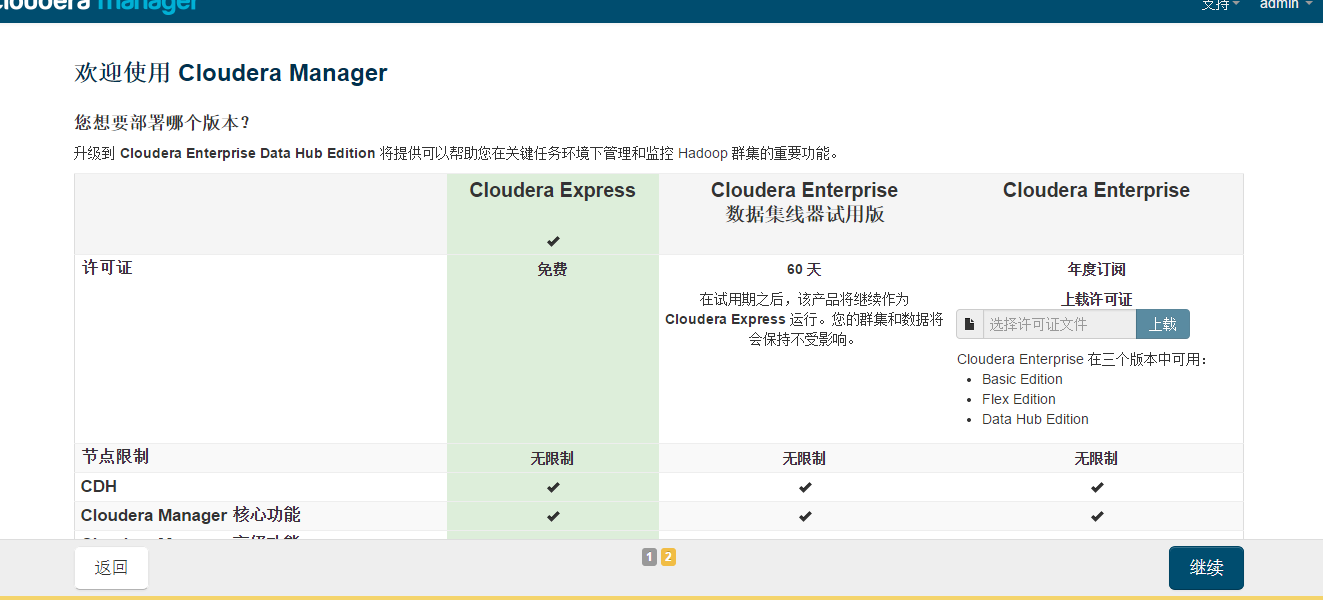
选择版本
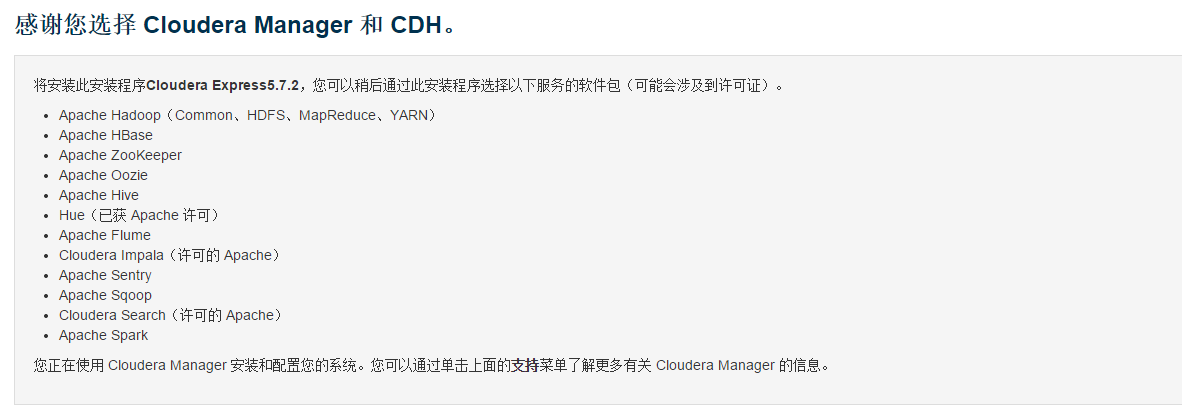
组件提示
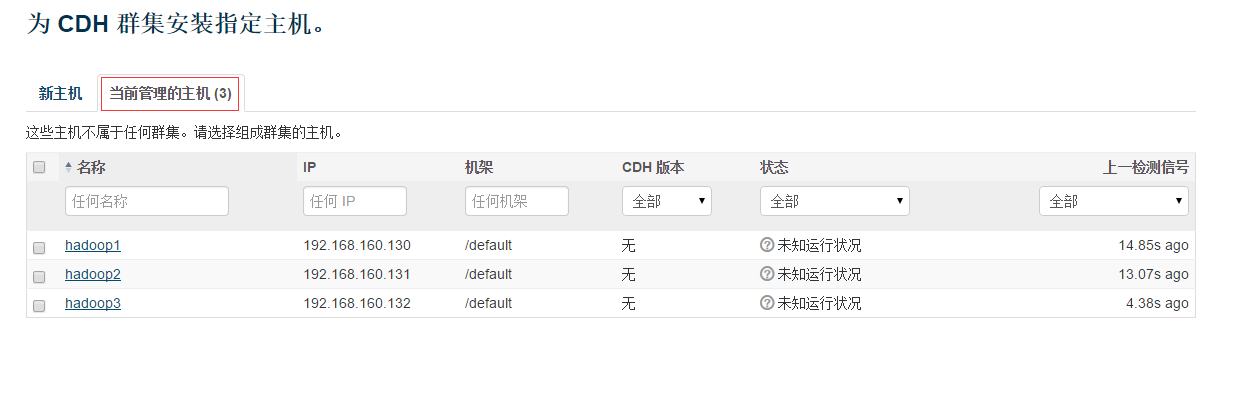
这里我们可以在“当前管理的主机”中看到三个主机,全部勾选并继续,注意如果cloudera-scm-agent没有设为开机启动,如果以上有重启这里可能会检测不到其他服务器。
选择cdh
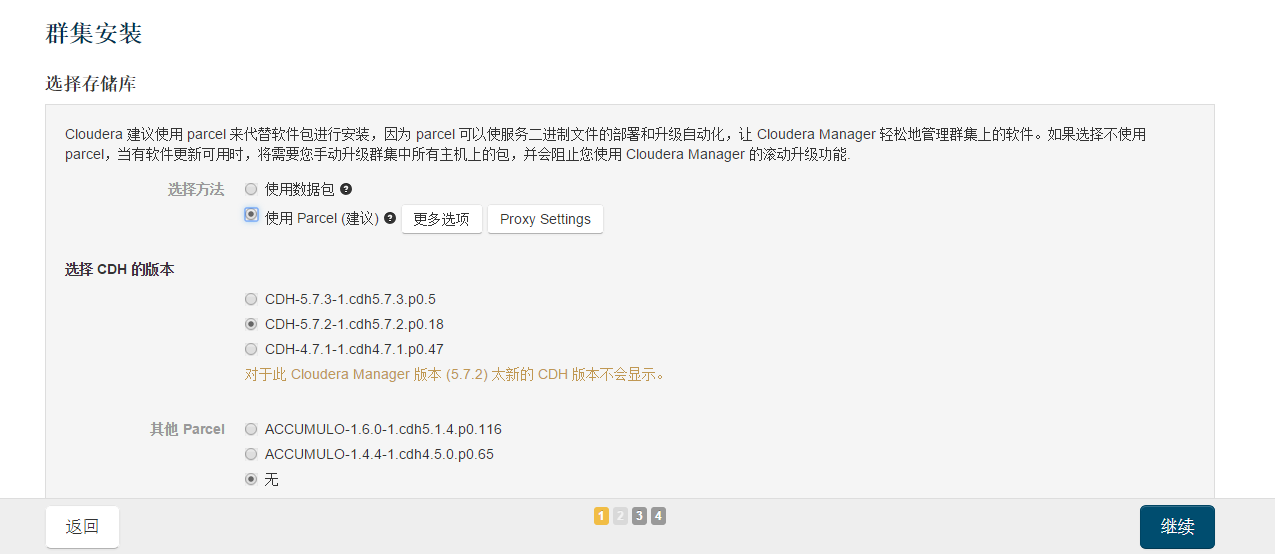
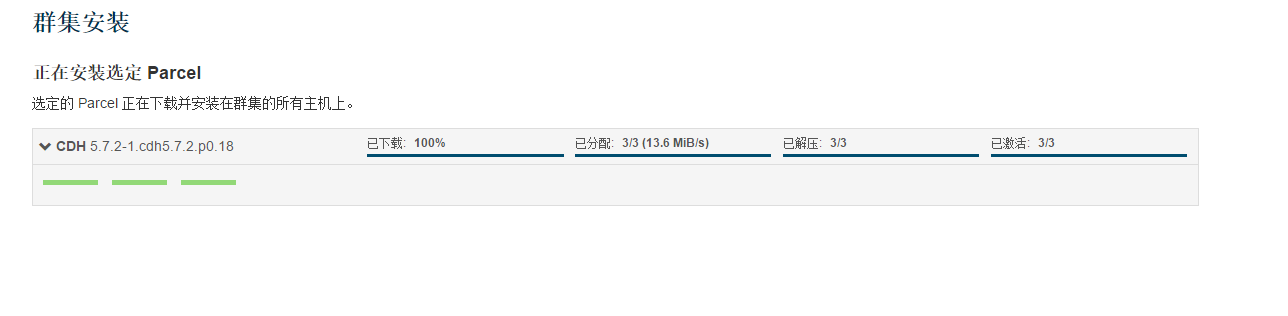
分发parcels到各个节点
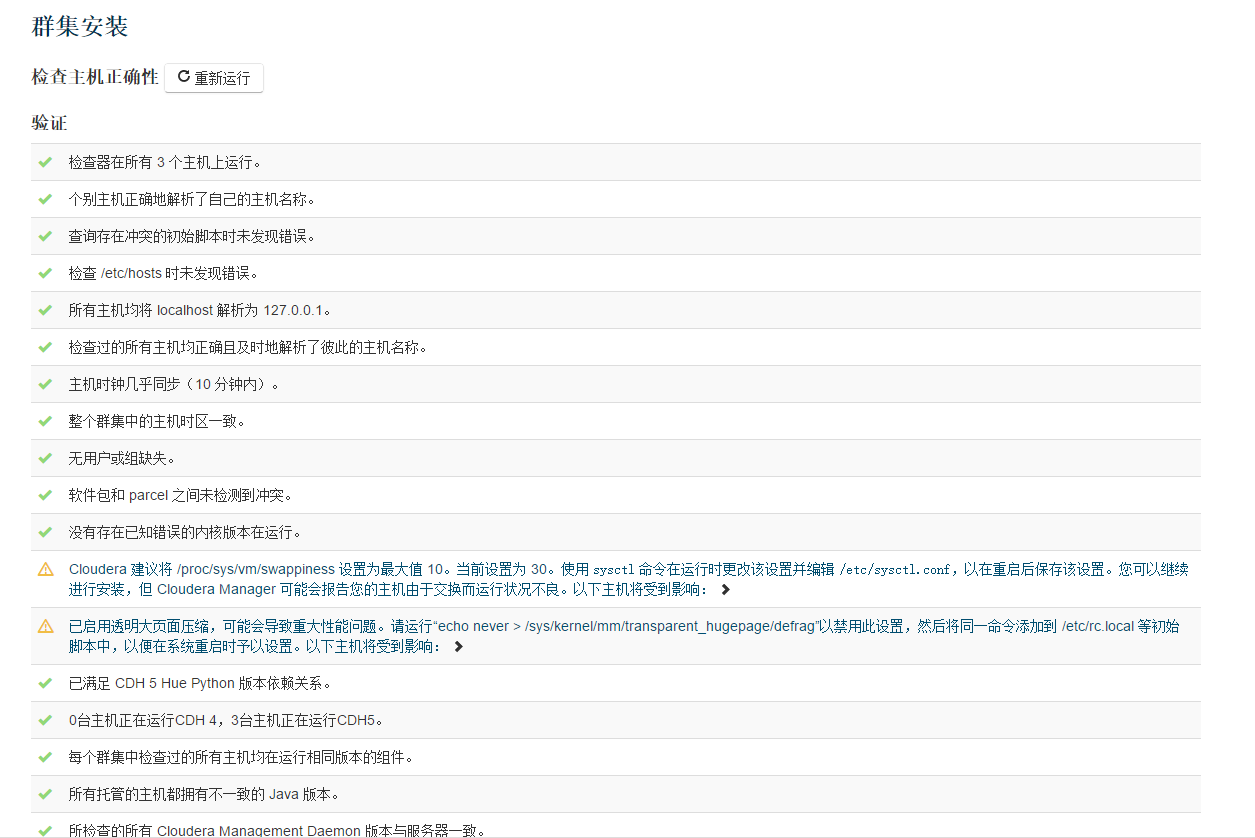
之间正确性的检测
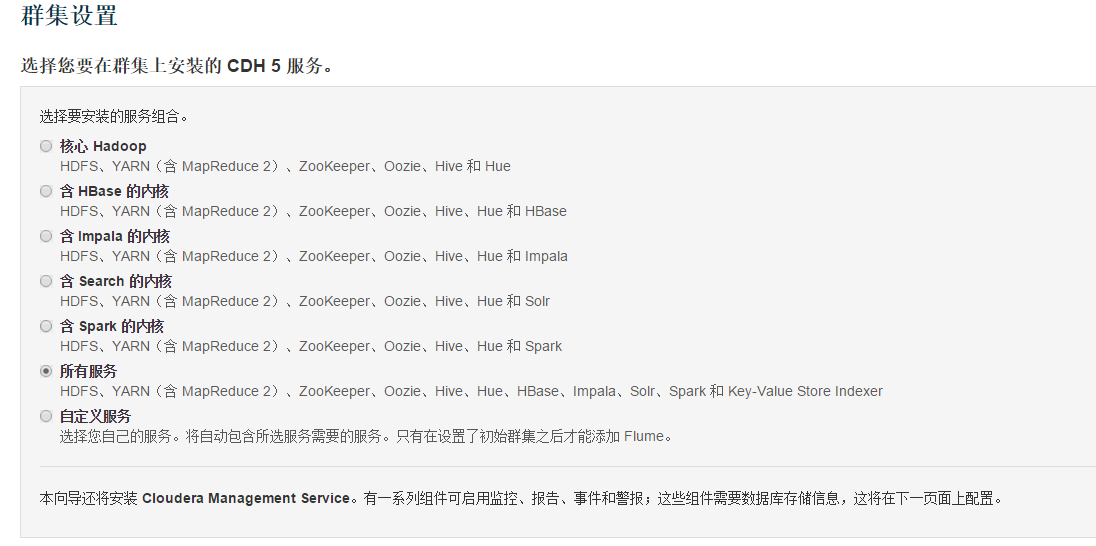
选择要安装的服务,这里选择所有服务
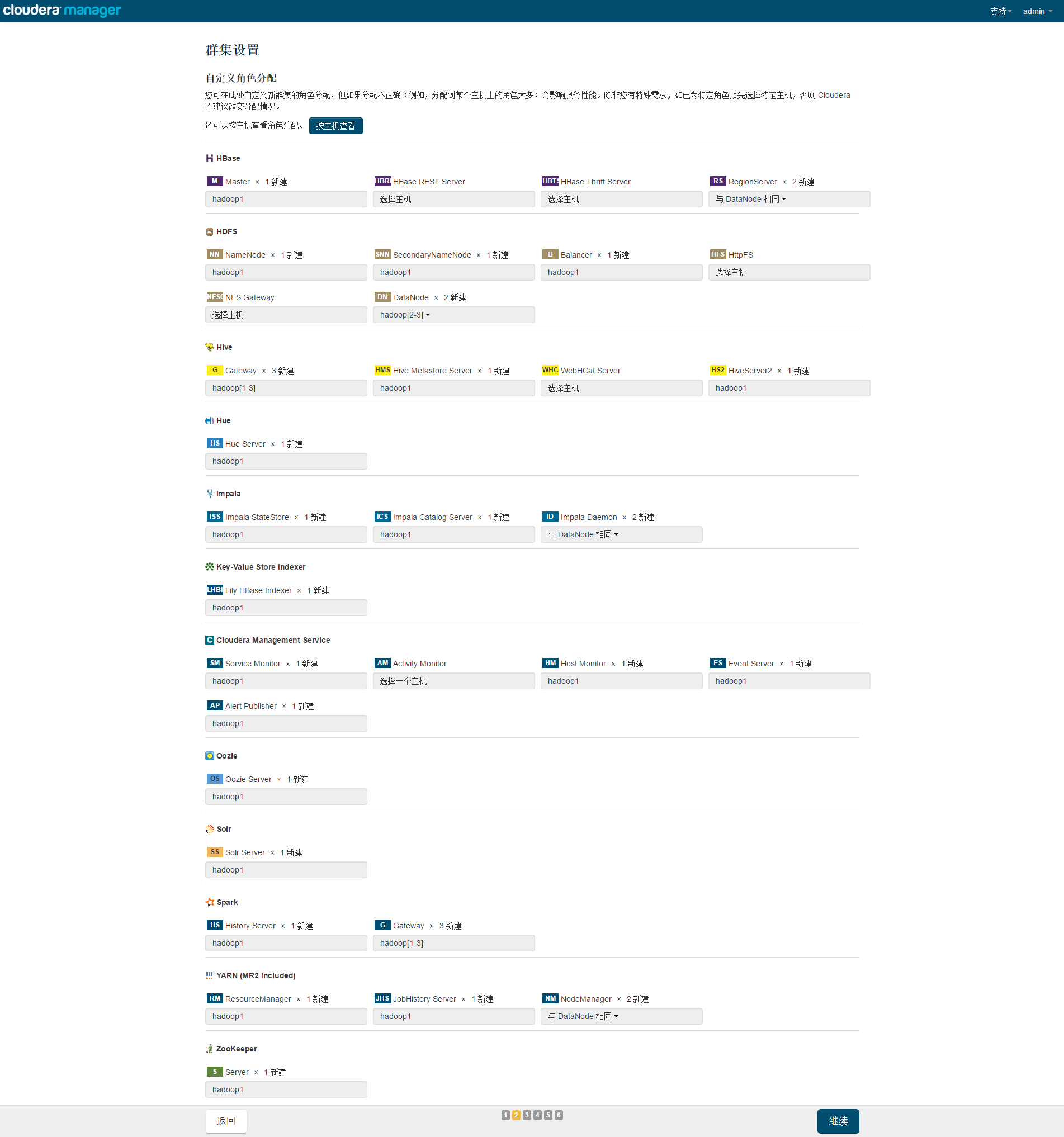
角色分配
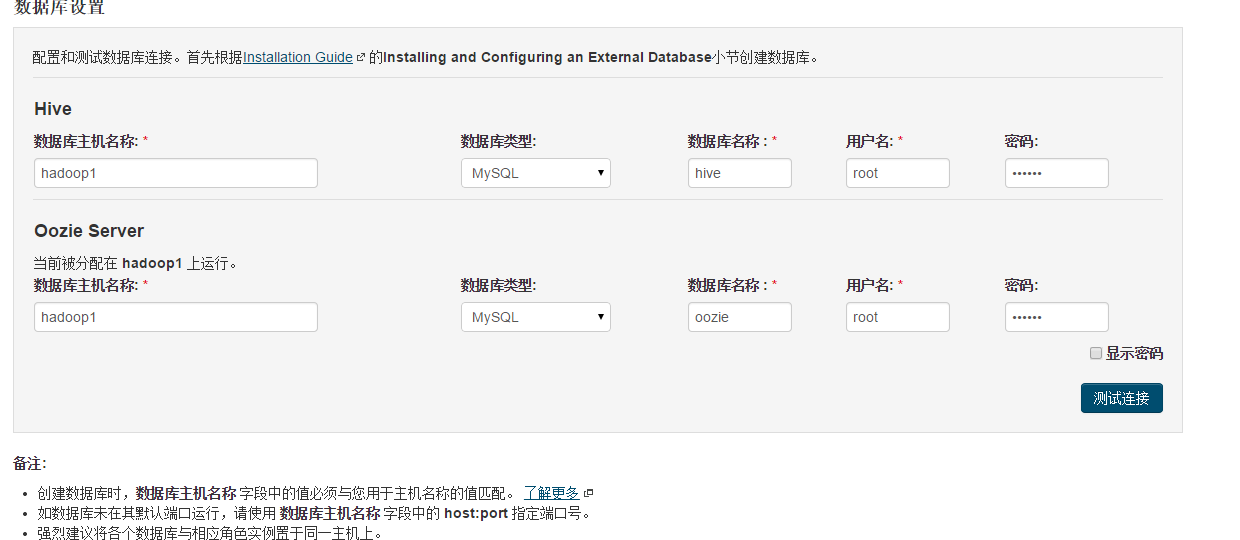
数据库设置选择
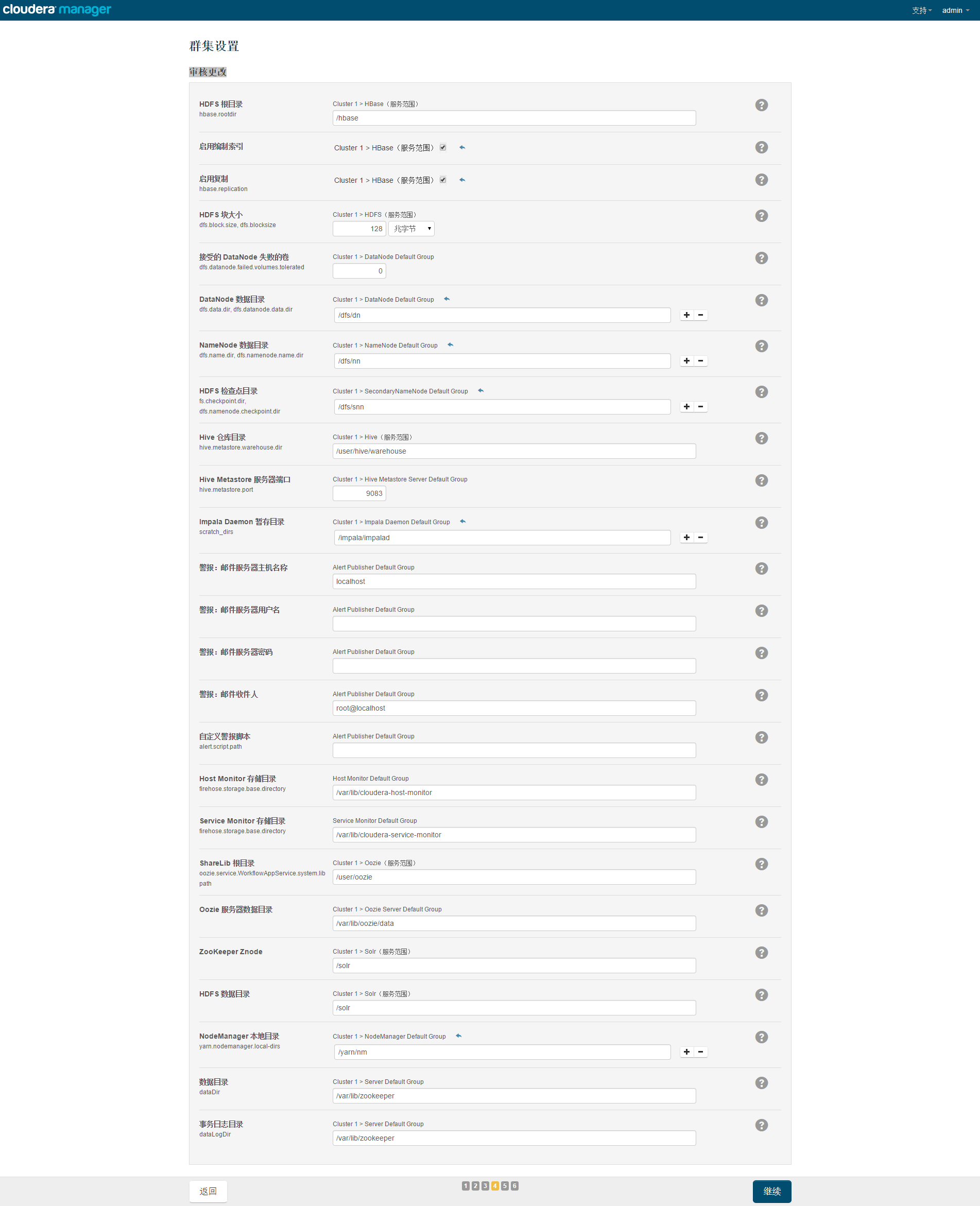
集群审核,这里都默认的
开始安装
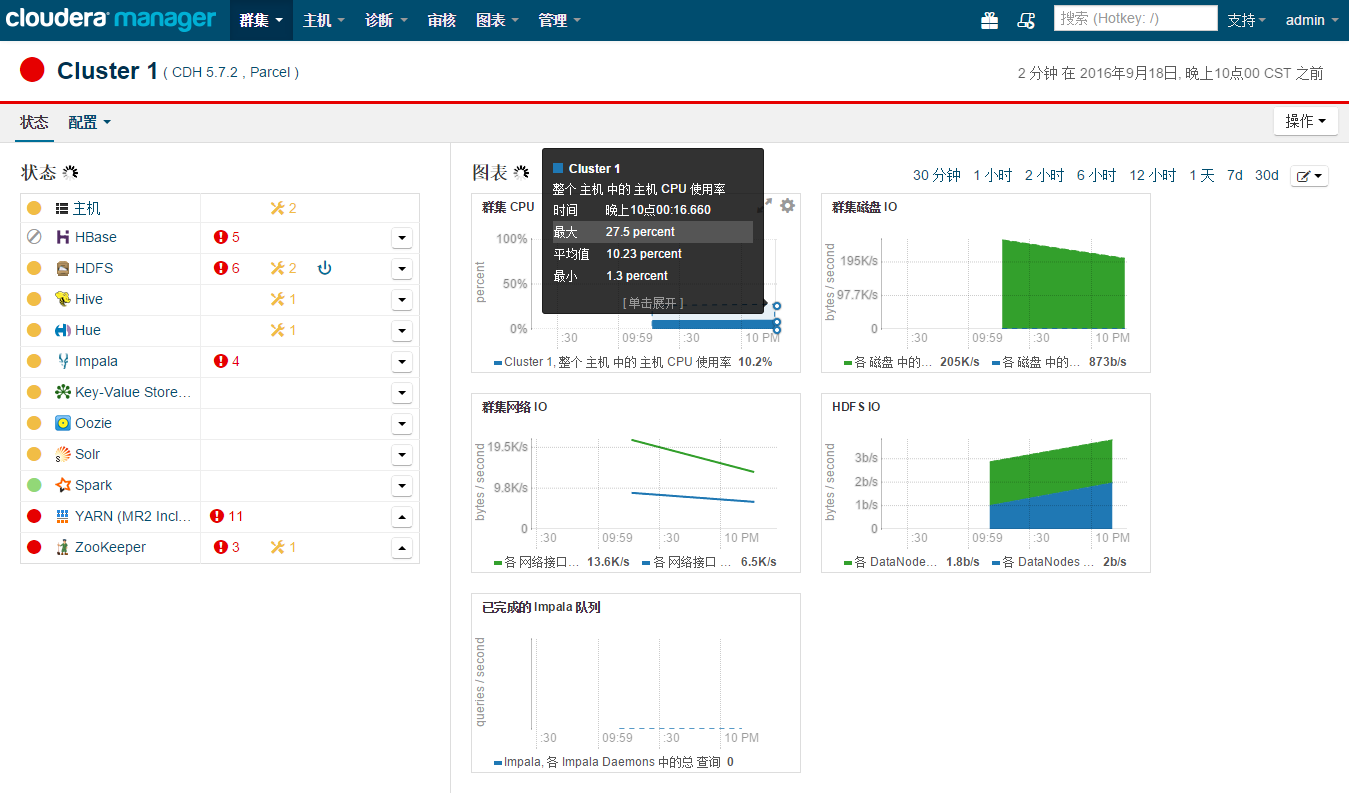
安装完成

这个时候安装完成了,可以在浏览器中进入10.62.8.1:7180地址,查看集群情况,
CDH简易离线部署文档的更多相关文章
- PPTP部署文档
PPTP部署文档 作者:尹正杰 版权声明:原创作品,谢绝转载!否则将追究法律责任. 欢迎加入:高级运维工程师之路 598432640 前言:这款VPN部署起来特别简单,想对OPENVON配 ...
- hadoop2.6.0汇总:新增功能最新编译 32位、64位安装、源码包、API下载及部署文档
相关内容: hadoop2.5.2汇总:新增功能最新编译 32位.64位安装.源码包.API.eclipse插件下载Hadoop2.5 Eclipse插件制作.连接集群视频.及hadoop-eclip ...
- supervisor 部署文档
supervisor 部署文档 supervisor 需要Python支持,如果不用系统的supervisor,单独安装python python 安装 #依赖 yum install python- ...
- centos6 Cacti部署文档
centos6 Cacti部署文档 1.安装依赖 yum -y install mysql mysql-server mysql-devel httpd php php-pdo php-snmp ph ...
- HP DL160 Gen9服务器集群部署文档
HP DL160 Gen9服务器集群部署文档 硬件配置=======================================================Server Memo ...
- Sqlserver2008安装部署文档
Sqlserver2008部署文档 注意事项: 如果你要安装的是64位的服务器,并且是新机器.那么请注意,你需要首先需要给64系统安装一个.net framework,如果已经安装此功能,请略过这一步 ...
- Ceph分布式存储(luminous)部署文档-ubuntu18-04
Ceph分布式存储(luminous)部署文档 环境 ubuntu18.04 ceph version 12.2.7 luminous (stable) 三节点 配置如下 node1:1U,1G me ...
- rabbitmq 3.7.8基于centos7部署文档
rabbitmq 3.7.8部署文档 安装erlang 安装依赖环境 yum -y install make gcc gcc-c++ kernel-devel m4 ncurses-devel ope ...
- VS2017 下载离线MSDN文档
VS2017 下载离线MSDN文档 点开帮助窗口的时候发现没有添加和删除帮助内容选项.处理方法如下: 1.打开vs2017安装包,如果你找不到安装包,可在相应你下载vs2017的浏览器上找到下载内容, ...
随机推荐
- nginx 安装php
1. 安装PHP 5.5.0 下载 1 2 cd /usr/local/src/ wget http://www.php.net/get/php-5.5.0.tar.bz2/from/jp1.ph ...
- Dynamics CRM 修改自定义实体名字及属性前缀(架构名称)
本文章以2013为例(2011同理,4.0比较简单直接在系统设置的自定义中设置即可). 1.设置-->自定义项-->发布者,下图中的红框内的即为需要设置的前缀. 2.设置-->解决方 ...
- Mac OS X 10.8.4下面XZ Utils(*.tar.xz)压缩解压缩命令工具的安装
主要参考:http://bbs.chinaunix.net/thread-3610738-1-1.html 现在很多找到的软件都是tar.xz的格式的,xz 是一个使用 LZMA压缩算法的无损数据压缩 ...
- oracle临时表空间 ORA-01652:无法通过16(在表空间XXX中)扩展 temp 字段
今天在查数据的时候报错 ORA-01652:无法通过16(在表空间temp1中)扩展 temp 字段 查看表空间使用明细 SELECT b.tablespace, b.segfile# ...
- hibernate 动态多数据库
最近老师给了一个任务,需求是这样的 服务器A上有一张表,里面存放了若干个服务器的信息,表的字段包括: private int id; private String serverName; privat ...
- 【面试笔试算法】Problem 9: 腾讯2016年研发实习笔试题:最长回文子串
(一)题目 问题:求给定字符串s的回文(palindrome)子串中,长度最大的回文子串的长度. 回文(palindrome)是指从左往右读和从右往左读字符串,看到的字符串都是一样的.比如" ...
- 队列顺序存储 - 设计与实现 - API函数
队列是一种特殊的线性表 队列仅在线性表的两端进行操作 队头(Front):取出数据元素的一端 队尾(Rear):插入数据元素的一端 队列不允许在中间部位进行操作! queue常用操作 销毁队列 清空队 ...
- DiskLruCache硬盘缓存技术详解
上次讲了使用内存缓存LruCache去加载很多图片而不造成OOM,而这种缓存的特点是在应用程序运行时管理内存中的资源(图片)的存储和释放,如果LruCache中有一张图片被释放了,再次加载该图片时需要 ...
- android微信登录,分享
这几天开发要用到微信授权的功能,所以就研究了一下.可是微信开放平台接入指南里有几个地方写的不清不楚.在此总结一下,以便需要的人. 很多微信公众平台的应用如果移植到app上的话就需要微信授权登陆了. 目 ...
- hbase 集群管理脚本
#!/bin/bash # Show all running Java processes on region servers. Must run on master using HBase owne ...