
Jupyter Notebook的使用
命令模式 (按键 Esc 开启)
Enter : 转入编辑模式
Shift-Enter : 运行本单元,选中下个单元
Ctrl-Enter : 运行本单元
Alt-Enter : 运行本单元,在其下插入新单元
Y : 单元转入代码状态
M :单元转入markdown状态
R : 单元转入raw状态
1 : 设定 1 级标题
2 : 设定 2 级标题
3 : 设定 3 级标题
4 : 设定 4 级标题
5 : 设定 5 级标题
6 : 设定 6 级标题
Up : 选中上方单元
K : 选中上方单元
Down : 选中下方单元
J : 选中下方单元
Shift-K : 扩大选中上方单元
Shift-J : 扩大选中下方单元
A : 在上方插入新单元
B : 在下方插入新单元
X : 剪切选中的单元
C : 复制选中的单元
Shift-V : 粘贴到上方单元
V : 粘贴到下方单元
Z : 恢复删除的最后一个单元
D,D : 删除选中的单元
Shift-M : 合并选中的单元
Ctrl-S : 文件存盘
S : 文件存盘
L : 转换行号
O : 转换输出
Shift-O : 转换输出滚动
Esc : 关闭页面
Q : 关闭页面
H : 显示快捷键帮助
I,I : 中断Notebook内核
0,0 : 重启Notebook内核
Shift : 忽略
Shift-Space : 向上滚动
Space : 向下滚动
编辑模式 ( Enter 键启动)
Tab : 代码补全或缩进
Shift-Tab : 提示
Ctrl-] : 缩进
Ctrl-[ : 解除缩进
Ctrl-A : 全选
Ctrl-Z : 复原
Ctrl-Shift-Z : 再做
Ctrl-Y : 再做
Ctrl-Home : 跳到单元开头
Ctrl-Up : 跳到单元开头
Ctrl-End : 跳到单元末尾
Ctrl-Down : 跳到单元末尾
Ctrl-Left : 跳到左边一个字首
Ctrl-Right : 跳到右边一个字首
Ctrl-Backspace : 删除前面一个字
Ctrl-Delete : 删除后面一个字
Esc : 进入命令模式
Ctrl-M : 进入命令模式
Shift-Enter : 运行本单元,选中下一单元
Ctrl-Enter : 运行本单元
Alt-Enter : 运行本单元,在下面插入一单元
Ctrl-Shift-- : 分割单元
Ctrl-Shift-Subtract : 分割单元
Ctrl-S : 文件存盘
Shift : 忽略
Up : 光标上移或转入上一单元
Down :光标下移或转入下一单元
Jupyter Notebook插入图片的4种方法
Youtube上面的四种方法:
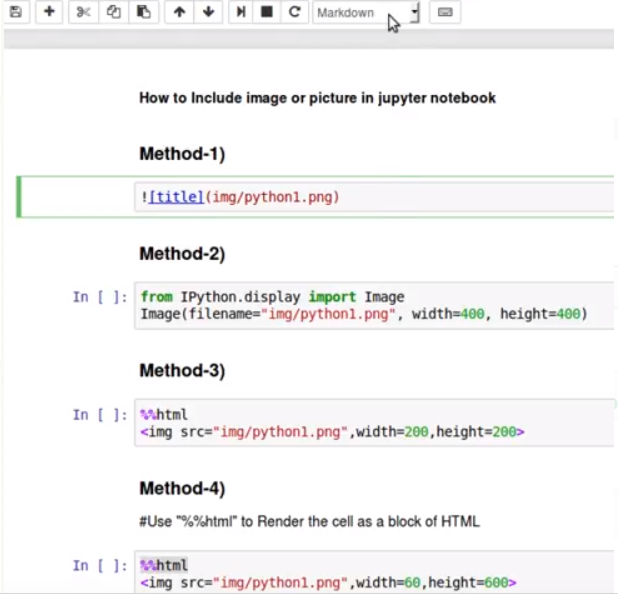
注意事项:
- 确定当前格式是markdown格式
- 确定图片位置
- 网络图片:

- 本地文件(与jupyter文件同在一个根目录中)

- 前面有”!”符号,无论windows还是linux图片路径都是右斜杠“/”
- method3对应的是markdown模式,图片可以居中
- method4对应的是code模式,图片不居中
- 调整图片百分比的方法:
<img src="pictures/ch26/ch26-p1.png" width="40%">
修改Anaconda中的Jupyter Notebook默认工作路径
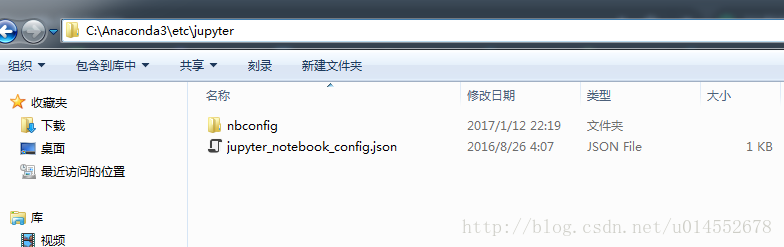
打开Anaconda安装目录下的etc文件如:C:\Anaconda3\etc\jupyter我的安装目录在C:\Anaconda3
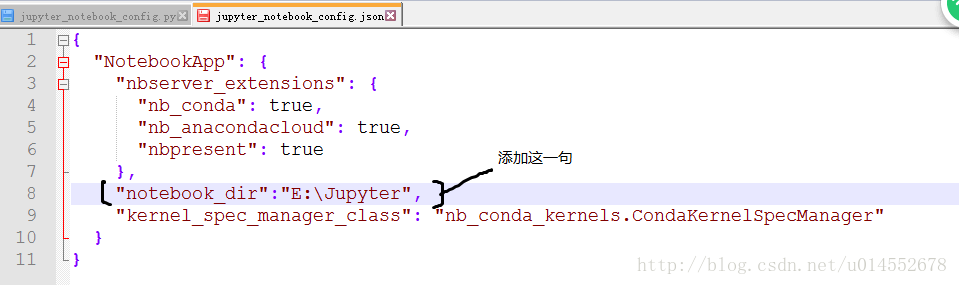
再打开jupyter_notebook_config.json文件作如下修改即可:
本文收集于网络,如有侵权,请联系删除
Jupyter Notebook的使用的更多相关文章
- 远程访问jupyter notebook
远程访问Jupyter Notebook Jupyter Notebook很好用,但是直接远程在服务器上用体验当然不如本地计算机好,那么如何远程访问呢? 首先需要在服务器上安装好ipython, ju ...
- Python,Jupyter Notebook,IPython快速安装教程
0.安装环境 Windows10,Python3.5.1,IPython,jupyter notebook,and other functionality 官方安装文档Linux版3.x 官方安装文档 ...
- Jupyter Notebook 27绝技——27 Jupyter Notebook tips, tricks and shortcuts
转载自:https://www.dataquest.io/blog/jupyter-notebook-tips-tricks-shortcuts/ Jupyter notebook, formerly ...
- Jupyter notebook 配置目录
默认打开Jupyter notebook,工作目录是C:\Users\Username,这里面有很多其它与Jupyter notebook无关的文件,也很有用,不能看着烦就删掉,所以需要修改Jupyt ...
- 如何用Jupyter Notebook打开Spark
电脑已经装了anaconda python,然后下载了spark2.1.0.因为版本太新,所以网上和书上的一些内容已经不再适用.比如关于如何使用IPython和Jupyter,教程给出的方法是用如下语 ...
- jupyter notebook + pyspark 环境搭建
安装并启动jupyter 安装 Anaconda 后, 再安装 jupyter pip install jupyter 设置环境 ipython --ipython-dir= # override t ...
- Jupyter notebook 安装,初步使用
在学习算法,图像处理过程中,理论结合实际的时候总要写一些程序,我用的是PYTHON.这时候,选择一款称手的工具比较重要.之前我用自带的IDLE,也还可以,但是操作不够便捷,文件组织也不是很好.后来想用 ...
- pyspark 中启动 jupyter notebook
还是打算选择python学习spark编程 因为java写函数式比较复杂,scala学习曲线比较陡峭,而且sbt和eclipse和maven的结合实在是让人崩溃,经常找不到主类去执行 python以前 ...
- 详解 jupyter notebook 集成 spark 环境安装
来自: 代码大湿 代码大湿 1 相关介绍 jupyter notebook是一个Web应用程序,允许你创建和分享,包含活的代码,方程的文件,可视化和解释性文字.用途包括:数据的清洗和转换.数值模拟.统 ...
- Docker 安装jupyter notebook
1. 利用image运行一个container sudo docker run -it --net=host tingting --net=host:让container可以上网,安装原来的sudo ...
随机推荐
- Jsp&Servlet入门级项目全程实录第6讲
惯例广告一发,对于初学真,真的很有用www.java1234.com,去试试吧! 1.建立数据表及数据(略) 2.创建student model package com.java1234.model; ...
- C# 中的委托和事件 --转载
作者:张子阳 转载源: http://www.tracefact.net/CSharp-Programming/Delegates-and-Events-in-CSharp.aspx C# 中的委托 ...
- win Apache服务消失或无法启动
在bin目录中找到httpd.exe命令,如下图所示.启动cmd,即命令行,使用管理员身份运行,cd至该bin目录下. 使用cmd执行如下命令进行服务的安装:httpd.exe -k instal ...
- CSS相对定位|绝对定位(五)之z-index篇——张鑫旭
by zhangxinxu from http://www.zhangxinxu.com本文地址:http://www.zhangxinxu.com/wordpress/?p=1855 补充于2016 ...
- AE三维点击查询(3D Identify)的实现(转)
AE三维点击查询(3D Identify)的实现,类似ArcGIS的Identify对话框/////////////////////////////////////////////////////// ...
- JavaScript正则表达式检验手机号码、邮箱、ip地址等
1)检测IP地址的正则表达式 ((2 [0-4] \d | 25[0-5] | [01]?\d\d?) \.){3}(2 [0-4] \d | 25[0-5] | [01]?\d\d?) 2 [0-4 ...
- 报表和aspx结合后在aspx页面实现工具栏的方法
现在有好多客户在.net中用到了快逸报表,主要方法是把报表部署在一个j2ee应用中,.net部署在IIS中,把报表嵌入到aspx页面中的iframe里面.如果原本aspx页面中一些按钮或者工具, ...
- 【Python】Java程序员学习Python(三)— 基础入门
一闪一闪亮晶晶,满天都是小星星,挂在天上放光明,好像许多小眼睛.不要问我为什么喜欢这首歌,我不会告诉你是因为有人用口琴吹给我听. 一.Python学习文档与资料 一般来说文档的资料总是最权威,最全面的 ...
- web开发中的MVC框架与django框架的MTV模式
1.MVC 有一种程序设计模式叫MVC,核心思想:分层,解耦,分离了 数据处理 和 界面显示 的代码,使得一方代码修改了不会影响到另外一方,提高了程序的可扩展性和可维护性. MVC的全拼为Model- ...
- ubuntu-15.04-desktop-amd64想要安装KDE桌面,结果出现如下问题
The following packages have unmet dependencies: kubuntu-desktop : Depends: ark but it is not going t ...