
Jupyter Notebook的使用
命令模式 (按键 Esc 开启)
Enter : 转入编辑模式
Shift-Enter : 运行本单元,选中下个单元
Ctrl-Enter : 运行本单元
Alt-Enter : 运行本单元,在其下插入新单元
Y : 单元转入代码状态
M :单元转入markdown状态
R : 单元转入raw状态
1 : 设定 1 级标题
2 : 设定 2 级标题
3 : 设定 3 级标题
4 : 设定 4 级标题
5 : 设定 5 级标题
6 : 设定 6 级标题
Up : 选中上方单元
K : 选中上方单元
Down : 选中下方单元
J : 选中下方单元
Shift-K : 扩大选中上方单元
Shift-J : 扩大选中下方单元
A : 在上方插入新单元
B : 在下方插入新单元
X : 剪切选中的单元
C : 复制选中的单元
Shift-V : 粘贴到上方单元
V : 粘贴到下方单元
Z : 恢复删除的最后一个单元
D,D : 删除选中的单元
Shift-M : 合并选中的单元
Ctrl-S : 文件存盘
S : 文件存盘
L : 转换行号
O : 转换输出
Shift-O : 转换输出滚动
Esc : 关闭页面
Q : 关闭页面
H : 显示快捷键帮助
I,I : 中断Notebook内核
0,0 : 重启Notebook内核
Shift : 忽略
Shift-Space : 向上滚动
Space : 向下滚动
编辑模式 ( Enter 键启动)
Tab : 代码补全或缩进
Shift-Tab : 提示
Ctrl-] : 缩进
Ctrl-[ : 解除缩进
Ctrl-A : 全选
Ctrl-Z : 复原
Ctrl-Shift-Z : 再做
Ctrl-Y : 再做
Ctrl-Home : 跳到单元开头
Ctrl-Up : 跳到单元开头
Ctrl-End : 跳到单元末尾
Ctrl-Down : 跳到单元末尾
Ctrl-Left : 跳到左边一个字首
Ctrl-Right : 跳到右边一个字首
Ctrl-Backspace : 删除前面一个字
Ctrl-Delete : 删除后面一个字
Esc : 进入命令模式
Ctrl-M : 进入命令模式
Shift-Enter : 运行本单元,选中下一单元
Ctrl-Enter : 运行本单元
Alt-Enter : 运行本单元,在下面插入一单元
Ctrl-Shift-- : 分割单元
Ctrl-Shift-Subtract : 分割单元
Ctrl-S : 文件存盘
Shift : 忽略
Up : 光标上移或转入上一单元
Down :光标下移或转入下一单元
Jupyter Notebook插入图片的4种方法
Youtube上面的四种方法:
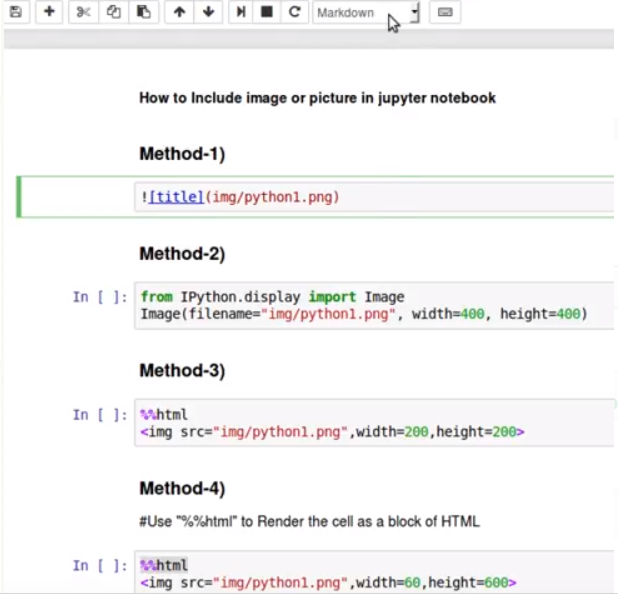
注意事项:
- 确定当前格式是markdown格式
- 确定图片位置
- 网络图片:

- 本地文件(与jupyter文件同在一个根目录中)

- 前面有”!”符号,无论windows还是linux图片路径都是右斜杠“/”
- method3对应的是markdown模式,图片可以居中
- method4对应的是code模式,图片不居中
- 调整图片百分比的方法:
<img src="pictures/ch26/ch26-p1.png" width="40%">
修改Anaconda中的Jupyter Notebook默认工作路径
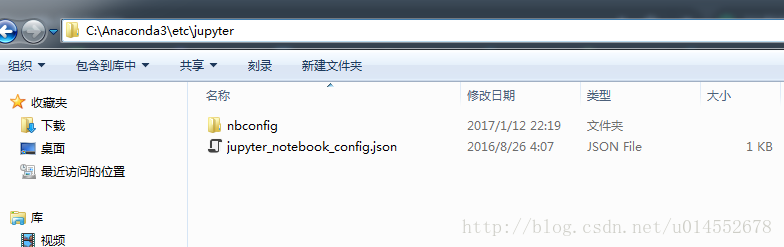
打开Anaconda安装目录下的etc文件如:C:\Anaconda3\etc\jupyter我的安装目录在C:\Anaconda3
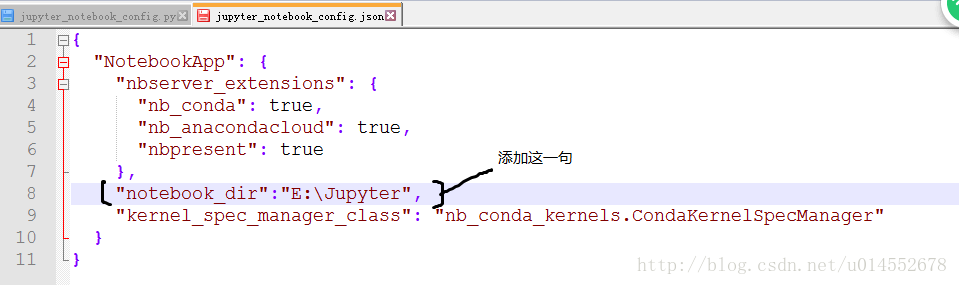
再打开jupyter_notebook_config.json文件作如下修改即可:
本文收集于网络,如有侵权,请联系删除
Jupyter Notebook的使用的更多相关文章
- 远程访问jupyter notebook
远程访问Jupyter Notebook Jupyter Notebook很好用,但是直接远程在服务器上用体验当然不如本地计算机好,那么如何远程访问呢? 首先需要在服务器上安装好ipython, ju ...
- Python,Jupyter Notebook,IPython快速安装教程
0.安装环境 Windows10,Python3.5.1,IPython,jupyter notebook,and other functionality 官方安装文档Linux版3.x 官方安装文档 ...
- Jupyter Notebook 27绝技——27 Jupyter Notebook tips, tricks and shortcuts
转载自:https://www.dataquest.io/blog/jupyter-notebook-tips-tricks-shortcuts/ Jupyter notebook, formerly ...
- Jupyter notebook 配置目录
默认打开Jupyter notebook,工作目录是C:\Users\Username,这里面有很多其它与Jupyter notebook无关的文件,也很有用,不能看着烦就删掉,所以需要修改Jupyt ...
- 如何用Jupyter Notebook打开Spark
电脑已经装了anaconda python,然后下载了spark2.1.0.因为版本太新,所以网上和书上的一些内容已经不再适用.比如关于如何使用IPython和Jupyter,教程给出的方法是用如下语 ...
- jupyter notebook + pyspark 环境搭建
安装并启动jupyter 安装 Anaconda 后, 再安装 jupyter pip install jupyter 设置环境 ipython --ipython-dir= # override t ...
- Jupyter notebook 安装,初步使用
在学习算法,图像处理过程中,理论结合实际的时候总要写一些程序,我用的是PYTHON.这时候,选择一款称手的工具比较重要.之前我用自带的IDLE,也还可以,但是操作不够便捷,文件组织也不是很好.后来想用 ...
- pyspark 中启动 jupyter notebook
还是打算选择python学习spark编程 因为java写函数式比较复杂,scala学习曲线比较陡峭,而且sbt和eclipse和maven的结合实在是让人崩溃,经常找不到主类去执行 python以前 ...
- 详解 jupyter notebook 集成 spark 环境安装
来自: 代码大湿 代码大湿 1 相关介绍 jupyter notebook是一个Web应用程序,允许你创建和分享,包含活的代码,方程的文件,可视化和解释性文字.用途包括:数据的清洗和转换.数值模拟.统 ...
- Docker 安装jupyter notebook
1. 利用image运行一个container sudo docker run -it --net=host tingting --net=host:让container可以上网,安装原来的sudo ...
随机推荐
- sql2000-text类型数据只能看到256个字节
工具只能看到256个字节,其实数据是完整的,可以自己写个程序取数据试一试
- 番外篇 之 JS调用
C#Winform调用JS 执行JS(Javascript)方法 课前知识储备: 1, ...
- xcode 调试器 LLDB
本文完全转载,转载地址:点击这里 你是否曾经苦恼于理解你的代码,而去尝试打印一个变量的值? NSLog(@"%@", whatIsInsideThisThing); 或者跳过一个函 ...
- 传统javabean与spring中的bean的区别
javabean已经没人用了 springbean可以说是javabean的发展, 但已经完全不是一回事儿了 用处不同:传统javabean更多地作为值传递参数,而spring中的bean用处几乎无处 ...
- .NET源代码已经下载,潜心研读…
有兴趣的弟兄可以从这里下载:http://referencesource.microsoft.com
- CentOS7.4+MongoBD3.6.4集群(Shard)部署以及大数据量入库
前言 mongodb支持自动分片,集群自动的切分数据,做负载均衡.避免上面的分片管理难度.mongodb分片是将集合切合成小块,分散到若干片里面,每个片负责所有数据的一部分.这些块对应用程序来说是透明 ...
- CentOS7.4 + Ambari 2.6.1.5 + HDP 2.6.4.0 安装部署
1. 参考说明 参考文档: https://docs.hortonworks.com/HDPDocuments/Ambari-2.6.1.5/bk_ambari-installation/conten ...
- 网络I/O模型--03非阻塞模式(ServerSocket与Socket的超时处理)--解除accept()、 read()方法阻塞
对于阻塞方式的一种改进是在应用程序层面上将 “一直等待 ”的状态主动打开: 这种模式下,应用程序的线程不再一直等待操作系统的 I/O状态,而是在等待一段时间后就解除阻塞.如果没有得到想要的结果,则再次 ...
- ArcGIS Server集群布署
ArcGIS Server集群布署 准备如下的4台机器: 计算机名 IP 布署软件 说明 VMWIN2008ENSS1 192.168.1.111 ArcGIS for Server VMWIN2 ...
- window 命令行
清屏 cls 启动服务 net start 服务名(nexus.mysql) 关闭服务 net stop 服务名(nexus.mysql) 删除服务 sc delete 服务名 如果服务名有空格,加引 ...