
Web安全学习笔记之Openvas配置,使用,报告
OpenVAS(开放式漏洞评估系统)是一个客户端/服务器架构,它常用来评估目标主机上的漏洞。OpenVAS是Nessus项目的一个分支,它提供的产品是完全地免费。OpenVAS默认安装在标准的Kali Linux上,本节将介绍配置及启动OpenVAS。
一、配置OpenVAS
OpenVAS默认在Kali Linux中已经安装。如果要使用该工具,还需要进行一些配置。配置OpenVAS具体操作步骤如下所示。
(1)在终端窗口中切换到OpenVAS目录,为OpenVAS程序创建SSL证书。执行命令如下所示:
root@kali:~# cd /usr/share/openvas/

root@kali:/usr/share/openvas# openvas-mkcert
执行以上命令后,将输出如下所示的信息:
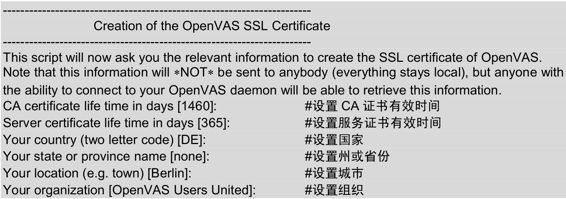
以上提示的信息,可以配置也可以不配置。如果不想配置的话,直接按下Enter键接收默认值即可。以上信息设置完后,将显示以下信息:
-----------------------------------------------

  Creation of the OpenVAS SSL Certificate

-----------------------------------------------

Congratulations. Your server certificate was properly created.

The following files were created:

. Certification authority:

   Certificate = /var/lib/openvas/CA/cacert.pem

   Private key = /var/lib/openvas/private/CA/cakey.pem

. OpenVAS Server :

   Certificate = /var/lib/openvas/CA/servercert.pem

   Private key = /var/lib/openvas/private/CA/serverkey.pem

Press [ENTER] to exit
输出的信息显示了创建的OpenVAS证书及位置。此时按下Enter键,退出程序。
(2)使用OpenVAS NVT Feed同步OpenVAS NVT数据库,并且更新最新的漏洞检查。执行命令如下所示:
root@kali:/usr/share/openvas# openvas-nvt-sync

[i] This script synchronizes an NVT collection with the 'OpenVAS NVT Feed'.

[i] The 'OpenVAS NVT Feed' is provided by 'The OpenVAS Project'.

[i] Online information about this feed: 'http://www.openvas.org/openvas-nvt-feed.html'.

[i] NVT dir: /var/lib/openvas/plugins

[i] rsync is not recommended for the initial sync. Falling back on http.

[i] Will use wget

[i] Using GNU wget: /usr/bin/wget

[i] Configured NVT http feed: http://www.openvas.org/openvas-nvt-feed-current.tar.bz2

[i] Downloading to: /tmp/openvas-nvt-sync.xAKyyzYVdT/openvas-feed----.tar.bz2

---- ::-- http://www.openvas.org/openvas-nvt-feed-current.tar.bz2

正在解析主机 www.openvas.org (www.openvas.org)… 5.9.98.186

正在连接 www.openvas.org (www.openvas.org)|5.9.98.186|:… 已连接。

已发出 HTTP 请求,正在等待回应…  OK

长度: (14M) [application/x-bzip2]

正在保存至:“/tmp/openvas-nvt-sync.xAKyyzYVdT/openvas-feed----.tar.bz2”

%[===============================================================>] ,, .0K/s 用时 7m 16s

-- :: (33.1 KB/s) - 已保存“/tmp/openvas-nvt-sync.xAKyyzYVdT/openvas- feed-

---.tar.bz2” [/])

12planet_chat_server_xss.nasl

12planet_chat_server_xss.nasl.asc

/

/secpod_ms13-.nasl.asc

/gb_astium_voip_pbx_51273.nasl

/secpod_ms13-.nasl

/deb_2597.nasl

/gb_astium_voip_pbx_51273.nasl.asc

/secpod_ms13-.nasl

/gb_edirectory_57038.nasl

/secpod_ms13-.nasl.asc

…省略部分内容…

zope_zclass.nasl.asc

zyxel_http_pwd.nasl

zyxel_http_pwd.nasl.asc

zyxel_pwd.nasl

zyxel_pwd.nasl.asc

[i] Download complete

[i] Checking dir: ok

[i] Checking MD5 checksum: ok
输出的信息显示了同步OpenVAS NVT数据库的信息,并也更新了所有的漏洞信息。
(3)创建客户端证书库。执行命令如下所示:
root@kali:/usr/share/openvas# openvas-mkcert-client -n om -i

Generating RSA private key,  bit long modulus

………………………………++++++

……++++++

e is  (0x10001)

You are about to be asked to enter information that will be incorporated

into your certificate request.

What you are about to enter is what is called a Distinguished Name or a DN.

There are quite a few fields but you can leave some blank

For some fields there will be a default value,

If you enter '.', the field will be left blank.

-----

Country Name ( letter code) [DE]:State or Province Name (full name) [Some-State]:Locality Name (eg, city) []:Organization Name (eg, company) [Internet Widgits Pty Ltd]:Organizational Unit Name (eg, section) []:Common Name (eg, your name or your server's hostname) []:Email Address []:Using configuration from /tmp/openvas-mkcert-client.16792/stdC.cnf

Check that the request matches the signature

Signature ok

The Subject's Distinguished Name is as follows

countryName    :PRINTABLE:'DE'

localityName   :PRINTABLE:'Berlin'

commonName     :PRINTABLE:'om'

Certificate is to be certified until Apr  ::  GMT ( days)

Write out database with  new entries

Data Base Updated

User om added to OpenVAS.
以上输出的信息显示了生成客户端证书的详细过程,并添加了om用户。
(4)重建数据库。执行命令如下所示:
root@kali:/usr/share/openvas# openvasmd –rebuild
执行以上命令后,没有任何输出信息。
(5)启动OpenVAS扫描,并加载所有插件。执行命令如下所示:
root@kali:/usr/share/openvas# openvassd

Loading the OpenVAS plugins…base gpgme-Message: Setting GnuPG homedir to '/etc/openvas/ gnupg'

base gpgme-Message: Using OpenPGP engine version '1.4.12'

All plugins loaded
从输出的信息中可以看到所有插件已加载。由于加载的插件比较多,所以执行该命令的时间会长一点。
(6)重建并创建数据库的备份。执行命令如下所示:
root@kali:/usr/share/openvas# openvasmd --rebuild

root@kali:/usr/share/openvas# openvasmd –backup
执行以上命令后,没有任何信息输出。
(7)创建一个管理OpenVAS的用户。执行命令如下所示:
root@kali:/usr/share/openvas# openvasad -c 'add_user' -n openvasadmin -r Admin

Enter password:

ad  main:MESSAGE::-- 15h25. CST: No rules file provided, the new user will have no restrictions.

ad  main:MESSAGE::-- 15h25. CST: User openvasadmin has been successfully created.
从输出的信息中可以看到用户openvasadmin被成功创建。
(8)创建一个普通用户。执行命令如下所示:
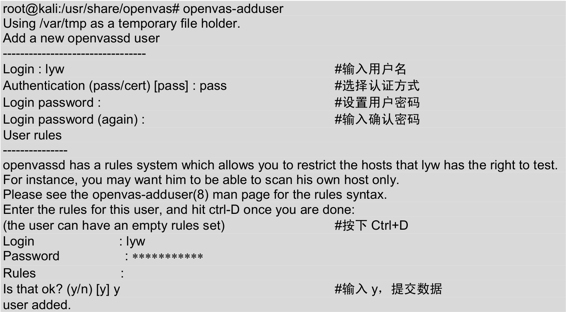
从输出的信息中看到用户被添加。
(9)为OpenVAS配置端口。执行命令如下所示:
root@kali:/usr/share/openvas# openvasmd -p  -a 127.0.0.1

root@kali:/usr/share/openvas# openvasad -a 127.0.0.1 -p

root@kali:/usr/share/openvas# gsad --http-only --listen=127.0.0.1 -p
执行以上命令后,OpenVAS的端口号就被设置为9392。
 注意:9392是推荐的一个Web浏览器端口。用户也可以选择其他端口号。
(10)在浏览器中输入http://127.0.0.1:9392/,打开OpenVAS登录界面,如图5.28所示。
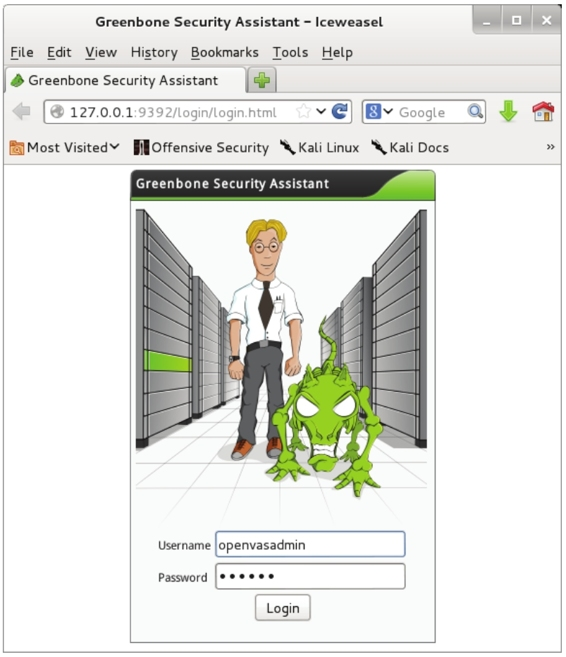
图5.28 OpenVAS登录界面
(11)在该界面输入创建的用户名和密码,然后单击Login按钮,将显示如图5.29所示的界面。
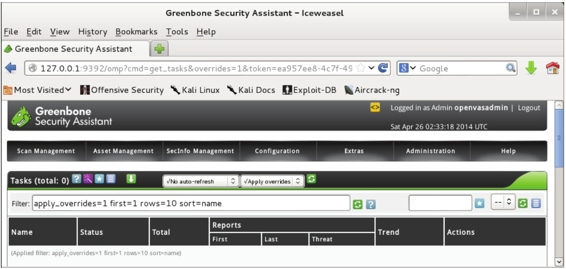
图5.29 OpenVAS初始界面
关于启动OpenVAS介绍一些附加信息。每次运行OpenVAS时,都必须要做以下工作:
- 同步NVT Feed(当新的漏洞被发现时,该记录将改变);
- 启动OpenVAS扫描器;
- 重建数据库;
- 备份数据库;
- 配置端口。
为了节约时间,下面将介绍编写一个简单的Bash脚本,方便用户启动OpenVAS。保存脚本文件名为OpenVAS.sh,并放该文件在/root文件夹中。脚本文件内容如下所示:
#!/bin/bash

openvas-nvt-sync

openvassd

openvasmd --rebuild

openvasmd --backup

openvasmd -p  -a 127.0.0.1

openvasad -a 127.0.0.1 -p

gsad --http-only --listen=127.0.0.1 -p
编写好该脚本时,以后运行OpenVAS就不用执行多条命令了,只需要执行一下OpenVAS.sh脚本就可以了。
在Kali中,OpenVAS也提供了图形界面。启动OpenVAS图形界面的方法如下:
在Kali桌面上依次选择“应用程 序”|Kali Linux|“漏洞分析”|OpenVAS| openvas-gsd命令,将显示如图5.30所示的界面。
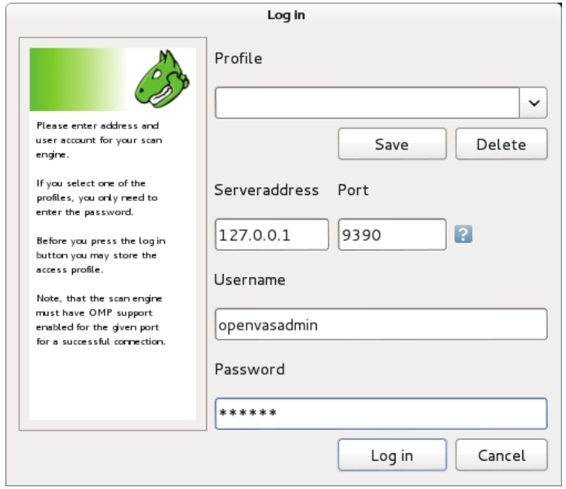
图5.30 OpenVAS图形登录界面
在该界面输入服务器的地址127.0.0.1、用户名和登录密码。然后单击Log in按钮即可登录到OpenVAS服务器。
二、创建Scan Config和扫描任务
通过以上步骤OpenVAS就配置好了,现在使用浏览器的方式登录服务器。在该服务器中新建Scan Config、创建扫描目标及新建扫描任务才可以进行各种漏洞扫描。设置好这些信息用户就可以进行各种漏洞扫描了,如本地漏洞扫描、网络漏洞扫描和指定操作系统漏洞扫描等。进行这些漏洞扫描之前,都必须要创建Scan Config和扫描任务等。这里将分别介绍这些配置,方便后面的使用。
1. 新建Scan Config
新建Scan Config的具体操作步骤如下所示。
(1)在服务器的菜单栏中依次选择Configuration|Scan Configs命令,如图5.31所示。单击Scan Configs命令后,将显示如图5.32所示的界面。
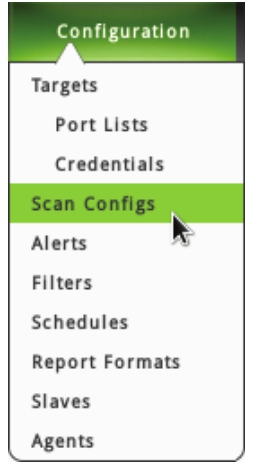
图5.31 Scan Configs
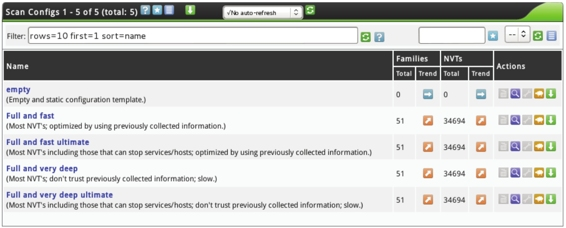
图5.32 Scan Configs界面
(2)从该界面可以看到默认总共有5个Scan Config。在该界面单击 (New Scan Config)图标,将显示如图5.33所示的界面。
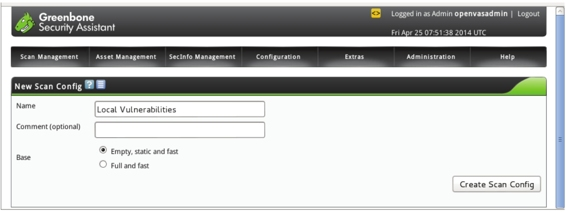
图5.33 New Scan Config
(3)在该界面设置扫描的名称,这里设置为Local Vulnerabilities。对于Base选择Empty,static and fast复选框,该选项允许用户从零开始并创建自己的配置。然后单击Create Scan Config按钮,将会看到新建的配置,如图5.34所示。

图5.34 新建的Local Vulnerabilities
(4)从该界面可以看到新建的Local Vulnerabilities,要编辑该配置可以单击 (Edit Scan Config)图标。
创建好Scan Config后需选择扫描的内容。此时单击 图标选择扫描的内容,如图5.35所示。
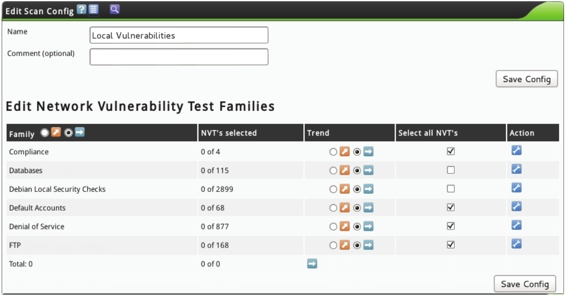
图5.35 选择扫描内容
(5)从该界面的Family栏看到有很多的可扫描信息,此时将Select all NVT's栏中的复选框勾选上即可,设置完后,单击Save Config按钮。图5.35是经过修改后的一个图,该界面显示的内容较多,由于篇幅的原因,这里只截取了一部分。
2. 新建目标
在服务器的菜单栏中依次选择Configuration|Targets命令,将显示如图5.36所示的 界面。
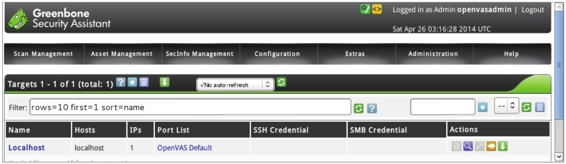
图5.36 Targets界面
在该界面单击 (New Target)图标,将显示如图5.37所示的界面。
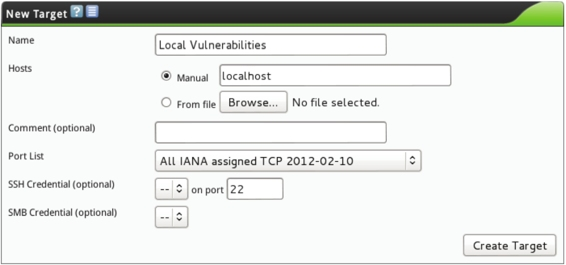
在该界面输入Target名称及扫描的主机。然后单击Create Target按钮,将显示如图5.38所示的界面。

从该界面可以看到新建的Local Vulnerabilities目标。
3. 新建任务
在OpenVAS的菜单栏中依次选择Scan Management|New Task命令,将显示如图5.39所示的界面。
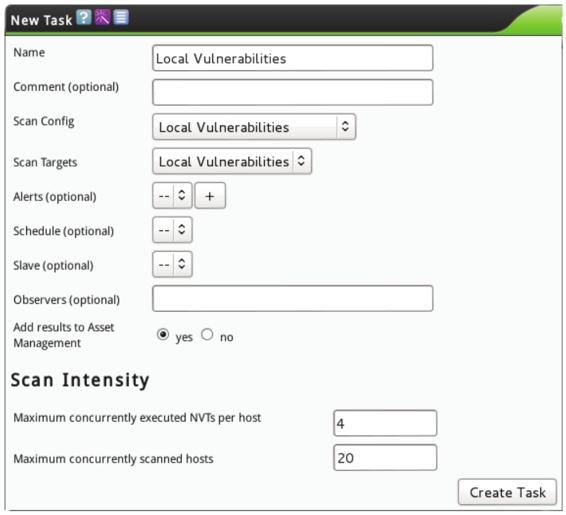
图5.39 新建任务
在该界面设置任务名称、Scan Config和Scan Targets,然后单击Create Task按钮,将显示如图5.40所示的界面。

在该界面单击 (Start)图标,将开始漏洞扫描。当启动该扫描任务后,按钮将变为
 (Pause),单击该按钮可以暂停扫描,也可以单击
 (Stop)停止扫描。
三、扫描本地漏洞
OpenVAS允许用户大范围扫描漏洞,并且将限制在用户的评估列表中。目标主机的漏洞指定是从评估中获得的信息。本小节将介绍使用OpenVAS来扫描用户指定本地目标系统上的漏洞。扫描本地漏洞的具体操作步骤如下所示。
(1)新建名为Local Vulnerabilities的Scan Config。
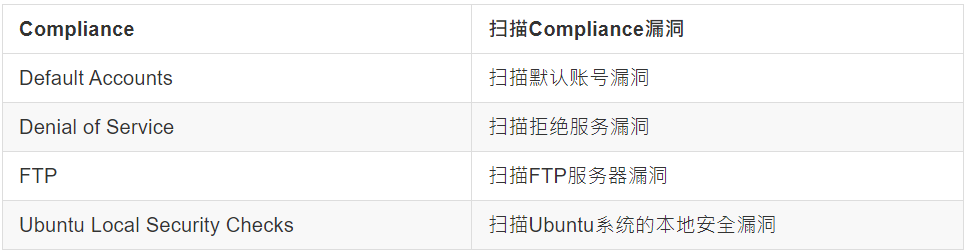
(2)添加扫描的类型,所需扫描类型如表5-4所示。
表5-4 扫描的类型
(3)创建目标系统。
(4)创建名为Local Vulnerabilities扫描任务。
(5)扫描完本地漏洞的显示界面如图5.41所示。
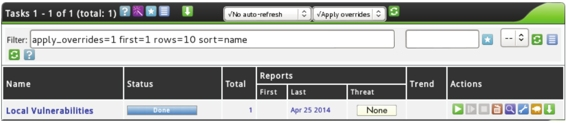
(6)在该界面单击 (Task Details)图标,查看漏洞扫描的详细信息。显示界面如图5.42所示。
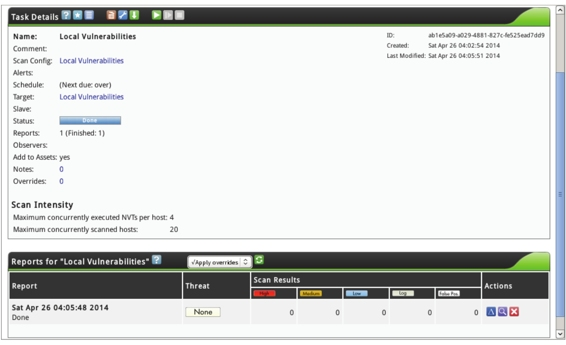
(7)该界面显示了两个窗口,分别是任务详细信息和本地漏洞扫描报告信息。用户从报告信息中可以了解本地系统是否有漏洞。在该界面单击Actions栏下的 (Details)图标可以查看详细情况。单击该图标后,将显示如图5.43所示的界面。
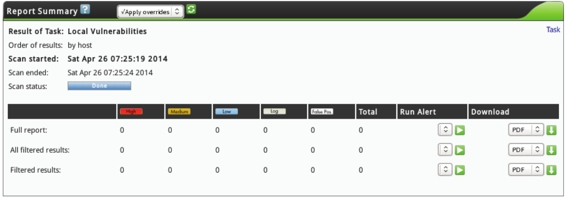
(8)在该界面显示了所有信息,这些信息可以通过单击(Download)图标下载扫描报告。
四、扫描网络漏洞
本小节将介绍使用OpenVAS扫描一个网络漏洞。这些漏洞的信息是指一个目标网络中某个设备的信息。本小节中将Windows XP、Windows 7、Metasploitable 2.0和Linux系统作为目标测试系统。扫描网络漏洞的具体操作步骤如下所示。
(1)新建名为Network Vulnerability的Scan Config。
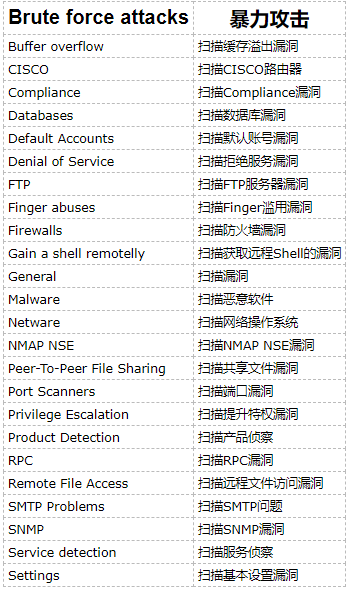
(2)添加所需扫描的类型,如表5-5所示。
表5-5 扫描类型
(3)创建名为Network Vulnerability目标系统。
(4)创建名为Network Scan扫描任务。
(5)扫描结果,如图5.44所示。
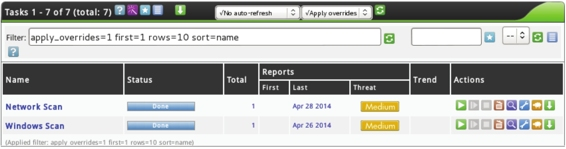
图5.44 Network扫描结果
(6)从该界面可以看到整个网络中漏洞的情况不太严重,漏洞状态为Medium。查看详细漏洞扫描情况的方法在前面已经介绍,这里就不再赘述。
五、 扫描指定Linux系统漏洞
本小节将介绍使用OpenVAS扫描指定Linux系统的漏洞。这些漏洞信息来自在一个目标网络中指定的Linux系统。推荐使用的目标Linux系统为Metasploitable 2.0和其他任何版本Linux。扫描指定Linux系统漏洞的具体操作步骤如下所示。
(1)新建名为Linux Vulnerabilities的Scan Config。
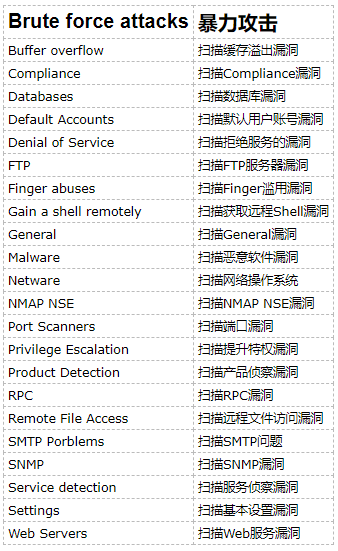
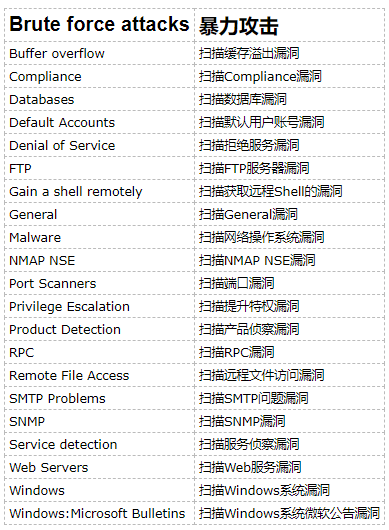
(2)添加所需的扫描类型,如表5-6所示。
表5-6 扫描的类型
(3)创建Linux Vulnerabilities目标系统。
(4)创建Linux Scan扫描任务。
(5)扫描结果,如图5.45所示。
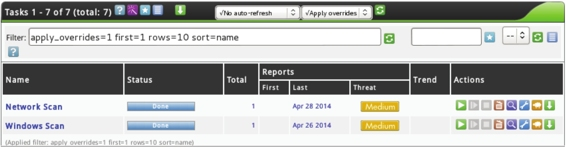
图5.45 Linux扫描结果
(6)从该界面可以看到目标系统中有非常严重的漏洞。此时单击 (Task Details)图标,查看漏洞扫描的详细信息,如图5.46所示。
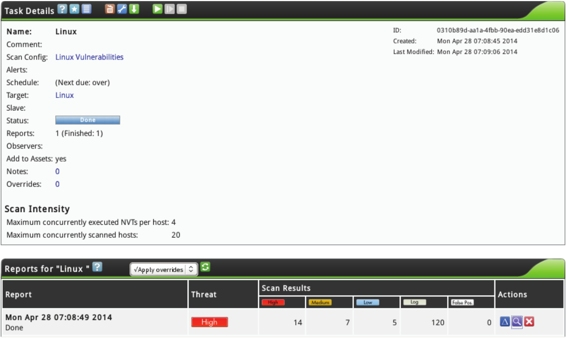
(7)从该界面的扫描报告中可以看到有14个非常严重的漏洞信息。在该界面的Actions中单击 (Details)图标查看具体漏洞情况,如图5.47所示。
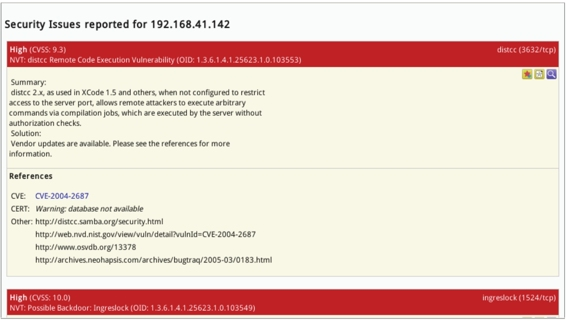
(8)该界面显示的信息很多,由于篇幅的原因,这里只截取了其中一个较严重的漏洞。从该界面可以看到192.168.41.142目标主机上存在非常严重的漏洞。漏洞信息包括目标主机所开发的端口、OID和解决方法等。关于漏洞的报告可以使用前面介绍过的方法进行下载。
六、 扫描指定Windows系统漏洞
本小节将介绍使用OpenVAS扫描指定Windows系统漏洞。这些漏洞信息来自在一个目标网络内指定的Windows目标系统。这里推荐的目标系统为Windows XP和Windows 7。
使用OpenVAS扫描指定Windows系统漏洞的具体操作步骤如下所示。
(1)新建名为Windows Vulnerabilities的Scan Config。
(2)添加所需的扫描类型,如表5-7所示。
表5-7 扫描的类型
(3)创建名为Windows Vulnerabilities目标系统。
(4)创建名为Windows Scan扫描任务。
(5)扫描完成后,结果如图5.48所示。
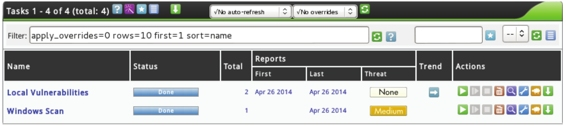
(6)从该界面可以看到Windows Scan扫描已完成,漏洞情况为Medium。可以在该界面单击 (Task Details)图标查看详细信息,如图5.49所示。
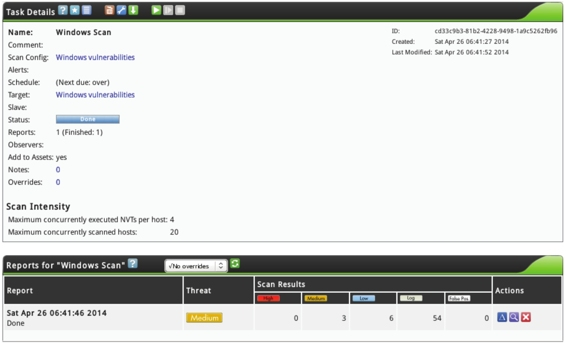
(7)从该界面可以了解扫描任务的设置及扫描报告信息,如扫描完成的时间、漏洞情况及日志。如果想查看更详细的报告,使用前面介绍过的方法下载扫描报告。
参考
Web安全学习笔记之Openvas配置,使用,报告的更多相关文章
- Web安全学习笔记之Kali配置国内软件更新源
0x0 前言 Kali安装完成后,默认是国外官方的更新源,更新速度4kb/s太酸爽了... 0x1 把更新源设置为国内阿里云或者中科大的镜像源 命令行:leafpad /etc/apt/sources ...
- ASP.NET MVC Web API 学习笔记---第一个Web API程序
http://www.cnblogs.com/qingyuan/archive/2012/10/12/2720824.html GetListAll /api/Contact GetListBySex ...
- ASP.NET Core Web开发学习笔记-1介绍篇
ASP.NET Core Web开发学习笔记-1介绍篇 给大家说声报歉,从2012年个人情感破裂的那一天,本人的51CTO,CnBlogs,Csdn,QQ,Weboo就再也没有更新过.踏实的生活(曾辞 ...
- 学习笔记_J2EE_SpringMVC_03_注解配置_@RequestMapping用法
@RequestMappingde的用法 摘要: 主要介绍注解@RequestMapping的用法 一.@RequestMapping 简介 在Spring MVC 中使用 @RequestMappi ...
- ASP.NET MVC 学习笔记-7.自定义配置信息 ASP.NET MVC 学习笔记-6.异步控制器 ASP.NET MVC 学习笔记-5.Controller与View的数据传递 ASP.NET MVC 学习笔记-4.ASP.NET MVC中Ajax的应用 ASP.NET MVC 学习笔记-3.面向对象设计原则
ASP.NET MVC 学习笔记-7.自定义配置信息 ASP.NET程序中的web.config文件中,在appSettings这个配置节中能够保存一些配置,比如, 1 <appSettin ...
- Java web与web gis学习笔记(一)——Tomcat环境搭建
系列链接: Java web与web gis学习笔记(一)--Tomcat环境搭建 Java web与web gis学习笔记(二)--百度地图API调用 JavaWeb和WebGIS学习笔记(三)-- ...
- Web安全学习笔记 XSS上
Web安全学习笔记 XSS上 繁枝插云欣 --ICML8 XSS的分类和基本认识 XSS的危害 同源策略的基本认识 一.XSS的分类和基本认识 1. 简介 XSS全称为Cross Site Scrip ...
- 【前端】移动端Web开发学习笔记【2】 & flex布局
上一篇:移动端Web开发学习笔记[1] meta标签 width设置的是layout viewport 的宽度 initial-scale=1.0 自带 width=device-width 最佳实践 ...
- 【前端】移动端Web开发学习笔记【1】
下一篇:移动端Web开发学习笔记[2] Part 1: 两篇重要的博客 有两篇翻译过来的博客值得一看: 两个viewport的故事(第一部分) 两个viewport的故事(第二部分) 这两篇博客探讨了 ...
随机推荐
- centos6上安装docker
yum -y install epel-releaseyum -y install docker-ioyum install device-mapper-event-libs # 必需安装这一步,否 ...
- 适配器模式(Adpater)
一.适配器模式介绍 适配器模式:将一个类的接口转换成客户希望的另外一个接口.Adapter模式使得原本由于接口不兼容而不能一起工作的类可以一起工作. 例如: NBA中的球员来自不同国家,而世界标准语言 ...
- xpath scrapy shell
w from scrapy.spider import Spider from scrapy.crawler import CrawlerProcess import pymysql conn = p ...
- Appium+python移动端自动化测试-python库及pycharm安装(二)
一.安装python库 安装python库有很多种方法,如pip安装.源文件安装.运行包安装,但我们最常用的就是使用pip进行安装 Appium+python做移动端的自动化测试,所需要安装以下pyt ...
- alexnet,VGG,googlenet,resnet
非常好的一篇:https://my.oschina.net/u/876354/blog/1637819 alexnet和VGG没什么特别的,VGG深一些. Deep learning 实际上是一种 f ...
- A Magic Lamp---hdu3183(链表删除| RMQ)
题目链接:http://acm.hdu.edu.cn/showproblem.php?pid=3183 给你一个长度<1000的数a,和m<len(a); 让把数a删除m个数字之后剩下的数 ...
- shipyard 中文版安装 -- Docker web管理
#本文使用markdown文档格式 #Docker web管理平台 #shipyard 中文版安装 #hipyard可对容器.镜像.仓库.docker节点进行管理的web系统 #+++++++++++ ...
- 入木三分学网络第一篇--VRRP协议详解第一篇(转)
因为keepalived使用了VRRP协议,所有有必要熟悉一下. 虚拟路由冗余协议(Virtual Router Redundancy Protocol,简称VRRP)是解决局域网中配置静态网关时,静 ...
- perl 常用命令
过滤重复字符 perl -e '$_=<STDIN>; @in = split; if (@in < 100){ @out = grep {! $hash{$_}++ } @in; ...
- C++入门(1)
#include<>直接从编译器自带的函数库中寻找文件 #include""是先从自定义的文件中找 ,如果找不到在从函数库中寻找文件 采用"< > ...