
tomcat部署web应用的4种方法
在Tomcat中有四种部署Web应用的方式,简要的概括分别是:
(1)利用Tomcat自动部署
(2)利用控制台进行部署
(3)增加自定义的Web部署文件(%Tomcat_Home%\conf\Catalina\localhost\AppName.xml)
(4)手动修改%Tomcat_Home%\conf\server.xml文件来部署web应用
第一种方式:利用Tomcat自动部署
利用Tomcat自动部署方式是最简单的、最常用的方式。若一个web应用结构为D:\workspace\WebApp\AppName\WEB-INF\*,只要将一个Web应用的WebContent级的AppName直接扔进%Tomcat_Home%\webapps文件夹下,系统会把该web应用直接部署到Tomcat中。所以这里不再赘述。
第二种方式:利用控制台进行部署
若一个web应用结构为D:\workspace\WebApp\AppName\WEB-INF\*,利用控制台进行部署的方式如下:进入tomcat的manager控制台的deploy区域——在Context path中键入"XXX"(可任意取名)——在WAR or Directory URL:键入D:\workspace\WebApp\AppName (表示去寻找此路径下的web应用)——点击deploy按钮。
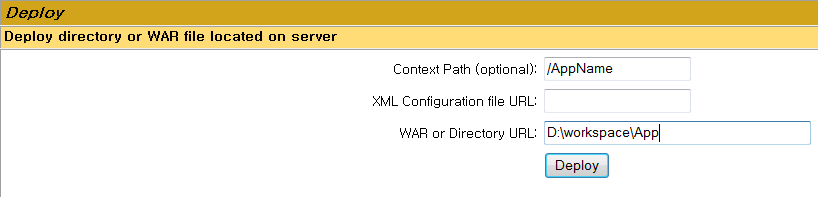
然后在%Tomcat_Home%\webapps路径下将会自动出现一个名为XXX的文件夹,其内容即是D:\workspace\WebApp\AppName的内容,只是名字是XXX而已(这就是前面在Context path键入XXX的结果)。
以上说明利用控制台进行部署的实质仍然是利用Tomcat的自动部署。
第三种方式:增加自定义的Web部署文件
若一个web应用结构为D:\workspace\WebApp\AppName\WEB-INF\*,这种部署方式稍微复杂一点,我们需要在%Tomcat_Home%\conf路径下新建一个文件夹catalina——再在其中新建一个localhost文件夹——最后再新建一个XML文件,即增加两层目录并新增XML文件:%Tomcat_Home%\conf\Catalina\localhost\web应用配置文件.xml ,该文件就是部署Web应用的配置文件。例如,我们新建一个%Tomcat_Home%\conf\Catalina\localhost\XXX.xml, 该文件的内容如下:
- <Context path="/XXX" reloadable="true" docBase="D:\workspace\WebApp\AppName" workDir="D:\workspace\WebApp\work"/>
注意:
(1)以上代码中的workDir表示将该Web应用部署后置于的工作目录(Web应用中JSP编译成的Servlet都可在其中找到),如果使用的Eclipse作为IDE,一般可人为设置在WebApp的work目录下。
如果自定义web部署文件XXX.xml中未指明workdir,则web应用将默认部署在%Tomcat_Home%\work\Catalina\localhost\路径下新建的以XXX命名的文件夹下。(Web应用中JSP编译成的Servlet都可在其中找到)
(2)Context path即指定web应用的虚拟路径名。docBase指定要部署的Web应用的源路径。
其实开发者可以使用安装有Tomcat插件eclipse自动创建部署文件来部署Web应用而不必再手动建立该文件,方法如下:
1. 打开Eclipse——打开菜单栏window选择preference(首选项)——左侧选择Tomcat,如下图示:
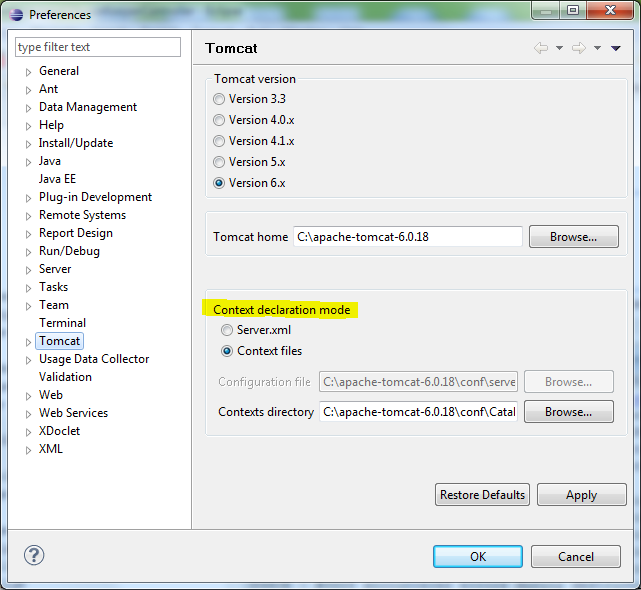
2. 可以看到上图中高亮画出的Context declaration mode(Context 声明模式)中选择以Context files增加自定义部署文件的形式部署web应用——然后Contexts directory中指定上述文件的上级目录(即%Tomcat_Home%\conf\Catalina\localhost )——点击Apply或OK。
3. 完上述步骤,再选中Web项目右键点击properties(属性)——选择右侧的Tomcat ,如下图所示:
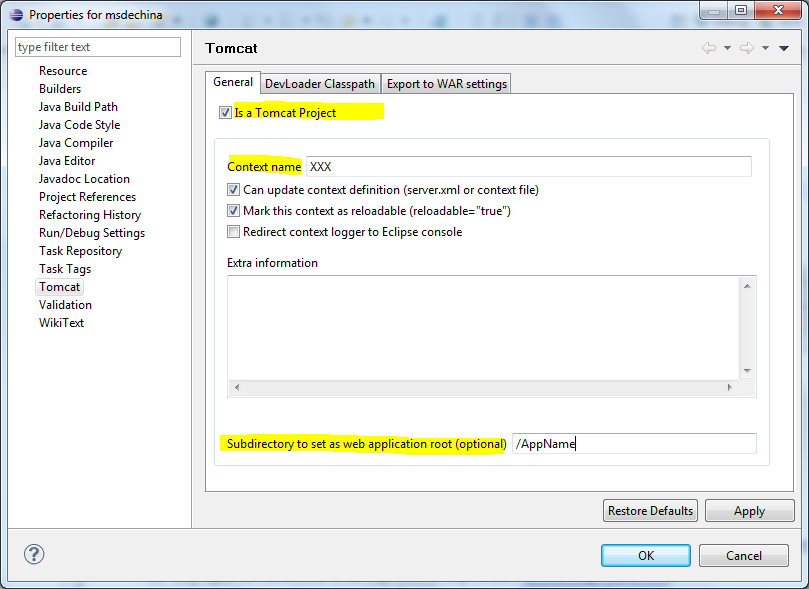
4. 勾上"Is a Tomcat project"前的checkbox,将项目关联至Tomcat。
在Context name中填入XXX,即Web应用自定义部署文件名和Context path名。
在Subdirectory to set as web application root (optional)中填入要部署的Web应用的实际路径(即WEB-INF上级目录)。
注意:Eclipse会自动地将workdir设置在Workspace\WebApp\work下。
如此便自动创建了%Tomcat_Home%\conf\Catalina\localhost\XXX.xml 文件。启动Tomcat 即可自动部署Web应用。
第四种方式:手动修改%Tomcat_Home%\conf\server.xml文件来部署web应用
此方法即打开%Tomcat_Home%\conf\server.xml文件并在其中增加以下元素:
- <Context docBase="D:\workspace\WebApp\AppName" path="/XXX" debug="0" reloadable="false" />
然后启动Tomcat即可。
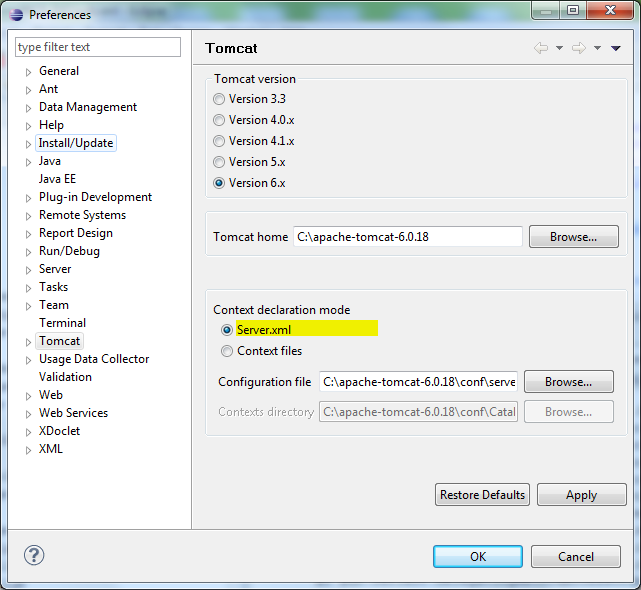
当然如果使用Eclipse,在Eclipse中的设置也有改变:打开菜单栏window选择preference(首选项)——左侧选择Tomcat——可以看到上图中高亮画出的Context declaration mode(Context 声明模式)中选择以Server.xml文件来部署web应用。
tomcat部署web应用的4种方法的更多相关文章
- Tomcat系列(11)——Tomcat 部署web应用的4种方法
核心内容 1.在Tomcat中有四种部署Web应用的方式,分别是: (1)利用Tomcat自动部署(项目直接拷贝OR WAR包拷贝 到webapps下) (2)利用控制台进行部署(tomcat的man ...
- tomcat部署web应用的4种方法以及部署多个应用
原文: tomcat部署web应用的4种方法 在Tomcat中有四种部署Web应用的方式,简要的概括分别是: (1)利用Tomcat自动部署 (2)利用控制台进行部署 (3)增加自定义的Web部署文件 ...
- Tomcat中部署WEB项目的四种方法
对Tomcat部署web应用的方式总结,常见的有以下四种: 1.[使用控制台部署] 访问Http://localhost:8080,并通过Tomcat Manager登录,进入部署界面即可. 2.[利 ...
- tomcat部署web项目的3中方法
1.直接把项目复制到Tomcat安装目录的webapps目录中,这是最简单的一种Tomcat项目部署的方法,也是初学者最常用的方法. 2.在tomcat安装目录中有一个conf文件夹,打开此文件夹,其 ...
- 【转载】tomcat部署web项目的3中方法
转载自:http://blog.csdn.net/wjx85840948/article/details/6749964/ 1.直接把项目复制到Tomcat安装目录的webapps目录中,这是最简单的 ...
- Tomcat部署Web项目的3种方式
一.将war包丢进webapps 这是最简单粗暴的方式:将web工程打成war,丢进tomcat/webapps目录即可,tomcat会自动解压.无需修改任何配置文件即可完成部署. 这里我准备了tom ...
- IDEA+Maven+Tomcat构建Web项目的三种方法
[本文版权归微信公众号"代码艺术"(ID:onblog)所有,若是转载请务必保留本段原创声明,违者必究.若是文章有不足之处,欢迎关注微信公众号私信与我进行交流!] 本文将介绍三种方 ...
- Tomcat部署web应用的三种方式
原文:http://my.oschina.net/sunchp/blog/90235 一:相关概念 CATALINA_HOME:tomcat安装目录 CATALINA_BASE:tomcat工作目录 ...
- Tomcat部署Web应用的两种方式
WEB工程目录结构 部署方式一:此种方式部署,jsp页面修改后,不能动态更新,需要重新部署才能看到效果.不过可以配置动态更新实现. 部署方式二:此种方式部署,jsp修改后,直接在页面可以看到效果.(因 ...
随机推荐
- css position, display, float 内联元素、块级元素
position属性:position属性指出一个元素的定位方法.有4种可能值:static, relative, absolute or fixed: static:默认值,元素按照在文档流中出现的 ...
- Linux常用命令笔记
~ 我的home目录/ 系统根目录进入home目录:cd \进入跟目录:cd /Maven编译:mvn clean deploy -U -Dmaven.test.skip=true dependenc ...
- Protocol https not supported or disabled in libcurl
最后用PHP Curl 模拟访问HTTPS ,总是得到 Protocol https not supported or disabled in libcurl 错误,奇怪了,找了很多资料,有人说没有开 ...
- .net 动态代理的泛型方法支持问题
最近一直在做.net平台下的高速服务框架.其中有一个问题一直困扰着我:通过动态代理RealProxy创建的服务代理,不支持泛型方法调用.比如: 接口声明: public interface IMete ...
- CentOs下jdk的安装
jdk的安装是咱搞java的基本功了,在window上配置了没上百次也有几十次了,今天换个环境,需要在linux系统上安装,而服务器版本的CentOs是纯命令行的, 因此也给配置jdk增加了不少难度, ...
- sql 2012 提示列名无效 但可以执行问题
笔者目前使用Ctrl+Shift+R可以解决这个问题,因为智能感知的问题,需要重新整理一下intellisense.有其他方法,请园友共享一下,谢谢. VS2012及13都有用到智能感知,而在sql里 ...
- 工作随笔——Java调用Groovy类的方法、传递参数和获取返回值
接触Groovy也快一年了,一直在尝试怎么将Groovy引用到日常工作中来.最近在做一个功能的时候,花了点时间重新看了下Java怎么调用Groovy的方法.传递参数和获取返回值. 示例Groovy代码 ...
- SpringMVC源码分析系列
说到java的mvc框架,struts2和springmvc想必大家都知道,struts2的设计基本上完全脱离了Servlet容器,而springmvc是依托着Servlet容器元素来设计的,同时sp ...
- Python2.6-原理之类和oop(下)
来自<python学习手册第四版>第六部分 五.运算符重载(29章) 这部分深入介绍更多的细节并看一些常用的重载方法,虽然不会展示每种可用的运算符重载方法,但是这里给出的代码也足够覆盖py ...
- 拥抱HTML5 — Page Visibility(页面可见性) API介绍
H5 提供了很多简单实用的 API,Page Visibility API 就是其中之一. 不知道用户是不是在与页面交互,这是困扰广大 Web 开发人员的一个主要问题.如果 页面最小化了 或者 隐藏在 ...