
Activity之概览屏幕(Overview Screen)
概览屏幕
概览屏幕(也称为最新动态屏幕、最近任务列表或最近使用的应用)是一个系统级别 UI,其中列出了最近访问过的 Activity 和任务。 用户可以浏览该列表并选择要恢复的任务,也可以通过滑动清除任务将其从列表中移除。 对于 Android 5.0 版本(API 级别 21),包含不同文档的同一 Activity 的多个实例可能会以任务的形式显示在概览屏幕中。前边是文档中说的,比较虚,下面来一个gif你就懂啦。
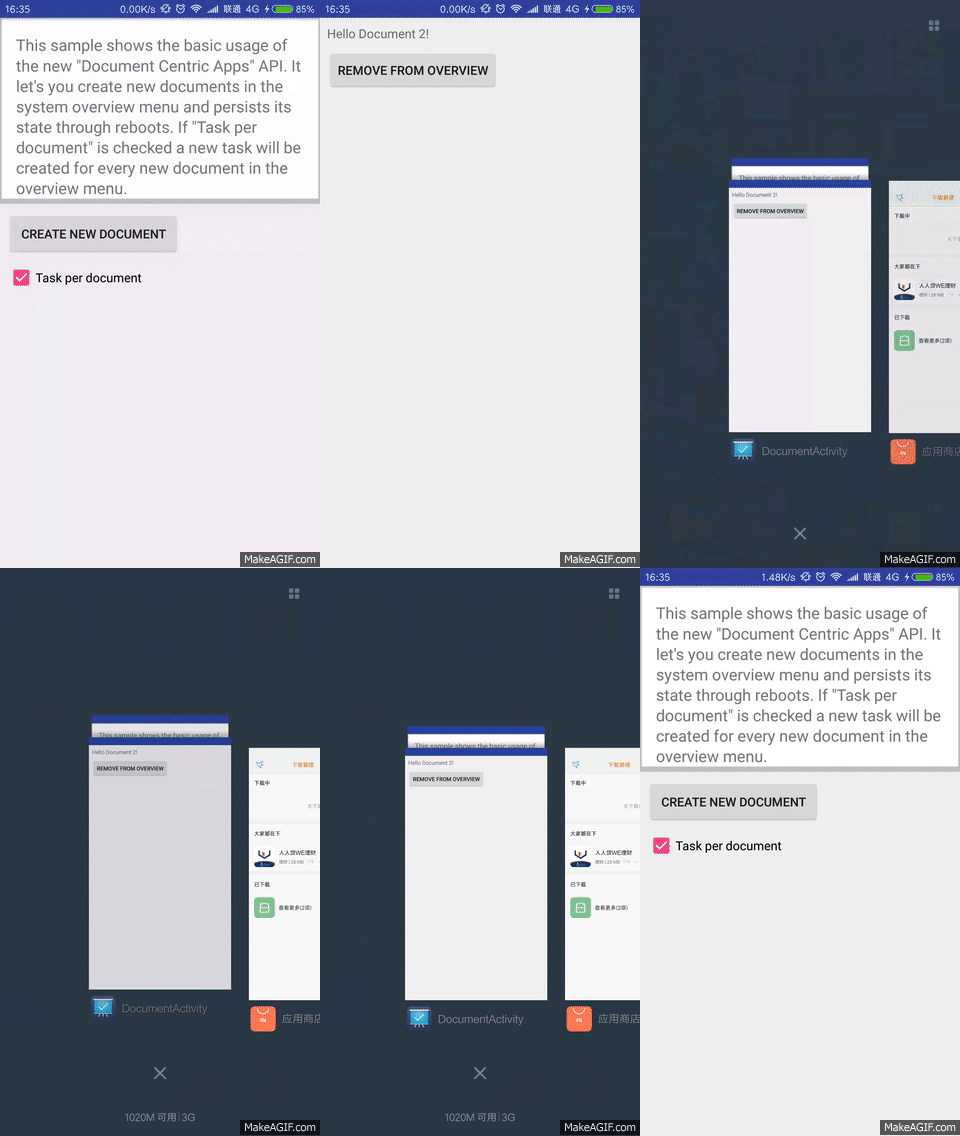
可以看到左边的任务视图是两个重叠在一块的,这也就是概览屏幕。
通常,您应该允许系统定义任务和 Activity 在概览屏幕中的显示方法,并且无需修改此行为。不过,应用可以确定 Activity 在概览屏幕中的显示方式和时间。 您可以使用 ActivityManager.AppTask 类来管理任务,使用 Intent 类的 Activity 标志来指定某 Activity 添加到概览屏幕或从中移除的时间。 此外,您也可以使用 <activity> 属性在清单文件中设置该行为。
将任务添加到概览屏幕
通过使用 Intent 类的标志添加任务,您可以更好地控制某文档在概览屏幕中打开或重新打开的时间和方式。 使用 <activity> 属性时,您可以选择始终在新任务中打开文档,或选择对文档重复使用现有任务。
使用 Intent 标志添加任务
为 Activity 创建新文档时,可调用 ActivityManager.AppTask 类的 startActivity() 方法,以向其传递启动 Activity 的 Intent。 要插入逻辑换行符以便系统将 Activity 视为新任务显示在概览屏幕中,可在启动 Activity 的 Intent 的 addFlags() 方法中传递 FLAG_ACTIVITY_NEW_DOCUMENT 标志。
注:FLAG_ACTIVITY_NEW_DOCUMENT 标志取代了 FLAG_ACTIVITY_CLEAR_WHEN_TASK_RESET 标志,后者自 Android 5.0(API 级别 21)起已弃用。
如果在创建新文档时设置 FLAG_ACTIVITY_MULTIPLE_TASK 标志,则系统始终会以目标 Activity 作为根创建新任务。此设置允许同一文档在多个任务中打开。以下代码演示了主 Activity 如何执行此操作:
public void createNewDocument(View view) {

      final Intent newDocumentIntent = newDocumentIntent();

      if (useMultipleTasks) {

          newDocumentIntent.addFlags(Intent.FLAG_ACTIVITY_MULTIPLE_TASK);

      }

      startActivity(newDocumentIntent);

  }

  private Intent newDocumentIntent() {

      boolean useMultipleTasks = mCheckbox.isChecked();

      final Intent newDocumentIntent = new Intent(this, NewDocumentActivity.class);

      newDocumentIntent.addFlags(Intent.FLAG_ACTIVITY_NEW_DOCUMENT);

      newDocumentIntent.putExtra(KEY_EXTRA_NEW_DOCUMENT_COUNTER, incrementAndGet());

      return newDocumentIntent;

  }

  private static int incrementAndGet() {

      Log.d(TAG, "incrementAndGet(): " + mDocumentCounter);

      return mDocumentCounter++;

  }

}
注:使用 FLAG_ACTIVITY_NEW_DOCUMENT 标志启动的 Activity 必须具有在清单文件中设置的 android:launchMode="standard" 属性值(默认)。
当主 Activity 启动新 Activity 时,系统会搜遍现有任务,看看是否有任务的 Intent 与 Activity 的 Intent 组件名称和 Intent 数据相匹配。 如果未找到任务或者 Intent 包含 FLAG_ACTIVITY_MULTIPLE_TASK 标志,则会以该 Activity 作为其根创建新任务。如果找到的话,则会将该任务转到前台并将新 Intent 传递给 onNewIntent()。新 Activity 将获得 Intent 并在概览屏幕中创建新文档,如下例所示:
@Override

protected void onCreate(Bundle savedInstanceState) {

    super.onCreate(savedInstanceState);

    setContentView(R.layout.activity_new_document);

    mDocumentCount = getIntent()

            .getIntExtra(DocumentCentricActivity.KEY_EXTRA_NEW_DOCUMENT_COUNTER, 0);

    mDocumentCounterTextView = (TextView) findViewById(

            R.id.hello_new_document_text_view);

    setDocumentCounterText(R.string.hello_new_document_counter);

}

@Override

protected void onNewIntent(Intent intent) {

    super.onNewIntent(intent);

    /* If FLAG_ACTIVITY_MULTIPLE_TASK has not been used, this activity

    is reused to create a new document.

     */

    setDocumentCounterText(R.string.reusing_document_counter);

}
使用 Activity 属性添加任务
此外,Activity 还可以在其清单文件中指定始终通过使用 <activity> 属性 android:documentLaunchMode 进入新任务。 此属性有四个值,会在用户使用该应用打开文档时产生以下效果:
- "
intoExisting" - 该 Activity 会对文档重复使用现有任务。这与不设置
FLAG_ACTIVITY_MULTIPLE_TASK标志、但设置FLAG_ACTIVITY_NEW_DOCUMENT标志所产生的效果相同,如上文的使用 Intent 标志添加任务中所述。 - "
always" - 该 Activity 为文档创建新任务,即便文档已打开也是如此。使用此值与同时设置
FLAG_ACTIVITY_NEW_DOCUMENT和FLAG_ACTIVITY_MULTIPLE_TASK标志所产生的效果相同。 - "
none”" - 该 Activity 不会为文档创建新任务。概览屏幕将按其默认方式对待此 Activity:为应用显示单个任务,该任务将从用户上次调用的任意 Activity 开始继续执行。
- "
never" - 该 Activity 不会为文档创建新任务。设置此值会替代
FLAG_ACTIVITY_NEW_DOCUMENT和FLAG_ACTIVITY_MULTIPLE_TASK标志的行为(如果在 Intent 中设置了其中一个标志),并且概览屏幕将为应用显示单个任务,该任务将从用户上次调用的任意 Activity 开始继续执行。
注:对于除 none 和 never 以外的值,必须使用 launchMode="standard" 定义 Activity。如果未指定此属性,则使用 documentLaunchMode="none"。
移除任务
默认情况下,在 Activity 结束后,文档任务会从概览屏幕中自动移除。 您可以使用 ActivityManager.AppTask 类、Intent 标志或 <activity> 属性替代此行为。
通过将 <activity> 属性android:excludeFromRecents 设置为 true,您可以始终将任务从概览屏幕中完全排除。
您可以通过将 <activity> 属性 android:maxRecents设置为整型值,设置应用能够包括在概览屏幕中的最大任务数。默认值为 16。达到最大任务数后,最近最少使用的任务将从概览屏幕中移除。 android:maxRecents 的最大值为 50(内存不足的设备上为 25);小于 1 的值无效。
使用 AppTask 类移除任务
在于概览屏幕创建新任务的 Activity 中,您可以通过调用 finishAndRemoveTask() 方法指定何时移除该任务以及结束所有与之相关的 Activity。
private Intent newDocumentIntent() {

    final Intent newDocumentIntent = new Intent(this, NewDocumentActivity.class);

    newDocumentIntent.addFlags(Intent.FLAG_ACTIVITY_NEW_DOCUMENT |

      android.content.Intent.FLAG_ACTIVITY_RETAIN_IN_RECENTS);

    newDocumentIntent.putExtra(KEY_EXTRA_NEW_DOCUMENT_COUNTER, incrementAndGet());

    return newDocumentIntent;

}
要达到同样的效果,请将 <activity> 属性android:autoRemoveFromRecents 设置为 false。文档 Activity 的默认值为 true,常规 Activity 的默认值为 false。如前所述,使用此属性替代 FLAG_ACTIVITY_RETAIN_IN_RECENTS 标志。
demo的代码
1.DocumentCentricActivity.java:
package com.example.documentcentricapps;

import android.app.Activity;

import android.content.Intent;

import android.os.Build;

import android.os.Bundle;

import android.os.PersistableBundle;

import android.util.Log;

import android.view.View;

import android.widget.CheckBox;

public class DocumentCentricActivity extends Activity {

    private final static String TAG = "DocumentCentricActivity";

    public final static String KEY_EXTRA_NEW_DOCUMENT_COUNTER = "KEY_EXTRA_NEW_DOCUMENT_COUNTER";

    private static int mDocumentCounter = 0;

    private CheckBox mCheckbox;

    @Override

    protected void onCreate(Bundle savedInstanceState) {

        super.onCreate(savedInstanceState);

        setContentView(R.layout.activity_document_centric_main);

        mCheckbox = (CheckBox) findViewById(R.id.multiple_task_checkbox);

    }

    @Override

    public void onPostCreate(Bundle savedInstanceState, PersistableBundle persistentState) {

        super.onPostCreate(savedInstanceState, persistentState);

        // Restore state from PersistableBundle

        if (persistentState != null) {

            if (Build.VERSION.SDK_INT >= Build.VERSION_CODES.LOLLIPOP) {

                mDocumentCounter = persistentState.getInt(KEY_EXTRA_NEW_DOCUMENT_COUNTER);

            }

        }

    }

    @Override

    public void onSaveInstanceState(Bundle outState, PersistableBundle outPersistentState) {

        /*

        To maintain activity state across reboots the system saves and restore critical information for

        all tasks and their activities. Information known by the system includes the activity stack order,

        each task’s thumbnails and each activity’s and task's Intents. For Information that cannot be retained

        because they contain Bundles which can’t be persisted a new constrained version of Bundle,

        PersistableBundle is added. PersistableBundle can store only basic data types. To use it

        in your Activities you must declare the new activity:persistableMode attribute in the manifest.

         */

        if (Build.VERSION.SDK_INT >= Build.VERSION_CODES.LOLLIPOP) {

            outPersistentState.putInt(KEY_EXTRA_NEW_DOCUMENT_COUNTER, mDocumentCounter);

        }

        super.onSaveInstanceState(outState, outPersistentState);

    }

    public void createNewDocument(View view) {

        boolean useMultipleTasks = mCheckbox.isChecked();

        final Intent newDocumentIntent = newDocumentIntent();

        if (useMultipleTasks) {

            /*

            When {@linkIntent#FLAG_ACTIVITY_NEW_DOCUMENT} is used with {@link Intent#FLAG_ACTIVITY_MULTIPLE_TASK}

            the system will always create a new task with the target activity as the root. This allows the same

            document to be opened in more than one task.

             */

            newDocumentIntent.addFlags(Intent.FLAG_ACTIVITY_MULTIPLE_TASK);

        }

        startActivity(newDocumentIntent);

    }

    /**

     * Returns an new {@link Intent} to start {@link NewDocumentActivity} as a new document in

     * overview menu.

     *

     * To start a new document task {@link Intent#FLAG_ACTIVITY_NEW_DOCUMENT} must be used. The

     * system will search through existing tasks for one whose Intent matches the Intent component

     * name and the Intent data. If it finds one then that task will be brought to the front and the

     * new Intent will be passed to onNewIntent().

     *

     * Activities launched with the NEW_DOCUMENT flag must be created with launchMode="standard".

     */

    private Intent newDocumentIntent() {

        final Intent newDocumentIntent = new Intent(this, NewDocumentActivity.class);

        newDocumentIntent.addFlags(Intent.FLAG_ACTIVITY_NEW_DOCUMENT);

        newDocumentIntent.putExtra(KEY_EXTRA_NEW_DOCUMENT_COUNTER, incrementAndGet());

        return newDocumentIntent;

    }

    private static int incrementAndGet() {

        Log.d(TAG, "incrementAndGet(): " + mDocumentCounter);

        return mDocumentCounter++;

    }

}
2.NewDocumentActivity.java:
public class NewDocumentActivity extends Activity {

    private TextView mDocumentCounterTextView;

    private int mDocumentCount;

    @Override

    protected void onCreate(Bundle savedInstanceState) {

        super.onCreate(savedInstanceState);

        setContentView(R.layout.activity_new_document);

        mDocumentCount = getIntent()

                .getIntExtra(DocumentCentricActivity.KEY_EXTRA_NEW_DOCUMENT_COUNTER, 0);

        mDocumentCounterTextView = (TextView) findViewById(

                R.id.hello_new_document_text_view);

        setDocumentCounterText(R.string.hello_new_document_counter);

    }

    @Override

    protected void onNewIntent(Intent intent) {

        super.onNewIntent(intent);

        /* If {@link Intent#FLAG_ACTIVITY_MULTIPLE_TASK} has not been used this Activity

        will be reused.

         */

        setDocumentCounterText(R.string.reusing_document_counter);

    }

    public void onRemoveFromOverview(View view) {

        // It is good pratice to remove a document from the overview stack if not needed anymore.

        if (Build.VERSION.SDK_INT >= Build.VERSION_CODES.LOLLIPOP) {

            finishAndRemoveTask();

        }

    }

    public void setDocumentCounterText(int resId) {

        mDocumentCounterTextView

                .setText(String.format(getString(resId), String.valueOf(mDocumentCount)));

    }

}
上边只是主要的代码,完整的demo下载:http://download.csdn.net/detail/jycboy/9715602
转发请注明出处:http://www.cnblogs.com/jycboy/p/overview_screen.html
Activity之概览屏幕(Overview Screen)的更多相关文章
- Android 概览屏幕
文章照搬过来的:原文地址https://developer.android.google.cn/guide/components/recents.html 概览屏幕(也称为最新动态屏幕.最近任务列表或 ...
- Android中Activity运行时屏幕方向与显示方式详解
现在我们的手机一般都内置有方向感应器,手机屏幕会根据所处位置自动进行横竖屏切换(前提是未锁定屏幕方向).但有时我们的应用程序仅限在横屏或者竖屏状态下才可以运行,此时我们需要锁定该程序Activity运 ...
- Atitit.自然语言处理--摘要算法---圣经章节旧约39卷概览bible overview v2 qa1.docx
Atitit.自然语言处理--摘要算法---圣经章节旧约39卷概览bible overview v2 qa1.docx 1. 摘要算法的大概流程2 2. 旧约圣经 (39卷)2 2.1. 与古兰经的对 ...
- 列表屏幕(List Screen)
声明:原创作品,转载时请注明文章来自SAP师太技术博客( 博/客/园www.cnblogs.com):www.cnblogs.com/jiangzhengjun,并以超链接形式标明文章原始出处,否则将 ...
- 屏幕序列Screen Sequences
声明:原创作品,转载时请注明文章来自SAP师太技术博客( 博/客/园www.cnblogs.com):www.cnblogs.com/jiangzhengjun,并以超链接形式标明文章原始出处,否则将 ...
- 选择屏幕(Selection Screen)
声明:原创作品,转载时请注明文章来自SAP师太技术博客( 博/客/园www.cnblogs.com):www.cnblogs.com/jiangzhengjun,并以超链接形式标明文章原始出处,否则将 ...
- 【ABAP系列】SAP ABAP选择屏幕(SELECTION SCREEN)事件解析
公众号:SAP Technical 本文作者:matinal 原文出处:http://www.cnblogs.com/SAPmatinal/ 原文链接:[ABAP系列]SAP ABAP选择屏幕(SEL ...
- 横竖屏切换时不销毁当前activity 和 锁定屏幕
首先在Mainifest.xml的Activity元素中加入android:configChanges="orientation|keyboardHidden"属性 <act ...
- 在Unity中实现屏幕空间反射Screen Space Reflection(4)
第四部分讲一下如何在2D屏幕空间步进光线. http://casual-effects.blogspot.com/2014/08/screen-space-ray-tracing.html 中的代码感 ...
随机推荐
- js-静态、原型、实例属性
本篇来说一下js中的属性: 1.静态属性 2.原型属性 3.实例属性 静态属性: function klass(){} var obj=new klass(); klass.count=0; klas ...
- shell运算符
原生bash不支持简单的数学运算,但是可以通过其他命令来实现,例如 awk 和 expr,expr 最常用. expr 是一款表达式计算工具,使用它能完成表达式的求值操作. #!/bin/bash v ...
- ASP.NET_各个币种之间的汇率转换(实时)使用Yahoo汇率。
近期开发支付平台的时候有运用到各国的实时汇率之间的转换问题,于是在往上找了很多相关资料,以下就是一些参考网址: 1.提供API接口的网站:https://www.showapi.com:这个网站有提供 ...
- UWP学习目录整理
UWP学习目录整理 0x00 可以忽略的废话 10月6号靠着半听半猜和文字直播的补充看完了微软的秋季新品发布会,信仰充值成功,对UWP的开发十分感兴趣,打算后面找时间学习一下.谁想到学习的欲望越来越强 ...
- Android GridView 通过seletor 设置状态和默认状态
Android中可以通过selector控制GridView Item 的状态,而省去使用代码控制 GridView View Selector Xml文件 <?xml version=&quo ...
- 比Mysqli操作数据库更简便的方式 。PDO
下面来说一下PDO 先画一张图来了解一下 mysqli是针对mysql这个数据库扩展的一个类 PDO是为了能访问更多数据库 如果出现程序需要访问其他数据库的话就可以用PDO来做 PDO数据访问抽象层1 ...
- OpenDigg前端开源项目周报1219
由OpenDigg 出品的前端开源项目周报第二期来啦.我们的前端开源周报集合了OpenDigg一周来新收录的优质的前端开发方面的开源项目,方便前端开发人员便捷的找到自己需要的项目工具等.react-f ...
- Atitit.项目修改补丁打包工具 使用说明
Atitit.项目修改补丁打包工具 使用说明 1.1. 打包工具已经在群里面.打包工具.bat1 1.2. 使用方法:放在项目主目录下,执行即可1 1.3. 打包工具的原理以及要打包的项目列表1 1. ...
- Oracle中的commit详解
本文转自 : http://blog.csdn.net/hzhsan/article/details/9719307 它执行的时候,你不会有什么感觉.commit在数据库编程的时候很常用,当你执行DM ...
- Linux文件查找.md
Linux 文件查找 在Linux系统的查找相关的命令: which 查看可执行文件的位置 whereis 查看文件的位置 locate 配合数据库查看文件位置 find 实际搜寻硬盘查询文件名称 w ...