
基于svg.js实现对图形的拖拽、选择和编辑操作
本文主要记录如何使用 svg.js 实现对图形的拖拽,选择,图像渲染及各类形状的绘制操作。
1、关于SVG
SVG 是可缩放的矢量图形,使用XML格式定义图像,可以生成对应的DOM节点,便于对单个图形进行交互操作。比CANVAS更加灵活一点。关于SVG的基础知识,请参考SVG学习地址。
2、SVG.js
今天要说的主角是 SVG.js,它是对SVG本身的一个封装库,提供各种API使对SVG的使用更加方便,相当于JQuery对于JS,它的自我介绍是 轻量级,速度快,更具易读性。SVG.js官网介绍的很详细,不过这里还是简单的进行一些汇总。
2.1 初始化
<div id="svgDemo"></div>
this.draw = SVG("svgDemo").size("100%", "100%");
SVG(domId)初始化dom结点。转成svg元素size()是svg.js中的改变画板大小的方法,其中参数可以是像素:size('100px', '100px');,也可以是百分比size('100%', '100%');
2.2 一些基本形状
如图所示,我们可以很快速的绘制出一些基本图形。具体的API详见对应的代码块。
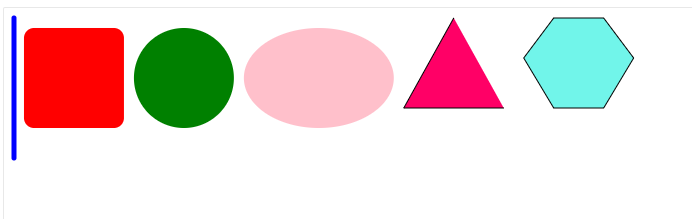
// 画线

let line = this.draw

.line(10, 10, 10, 150) // 起点xy,终点xy

.stroke({ width: 5, linecap: "round", color: "blue" }); // 线条样式

// 画矩形

let rect = this.draw

.rect(100, 100) // 宽高

.radius(10) // 圆角

.fill("red") //填充

.move(20, 20); // 位移

// 画圆

let circle = this.draw

.circle(100) // 圆直径

.fill("green")

.move(130, 20);

// 画椭圆

let ellipse = this.draw

.ellipse(150, 100) // 宽直径,高直径

.move(240, 20)

.fill("pink");

// 折线

let polyline = this.draw

.polyline('450, 10, 400, 100, 500, 100') // 点的位置,也可以使用数组替换[[450,10],[400,100],[500,100]]

.fill("#f06")

.stroke({ width: 1, color: "black" });

// 多边形

let polygon = this.draw.polygon([[550,10],[600,10],[630,50],[600,100],[550,100],[520,50]]) // 点的位置

.fill("#71f5ea")

.stroke({ width: 1 });
3、实现效果
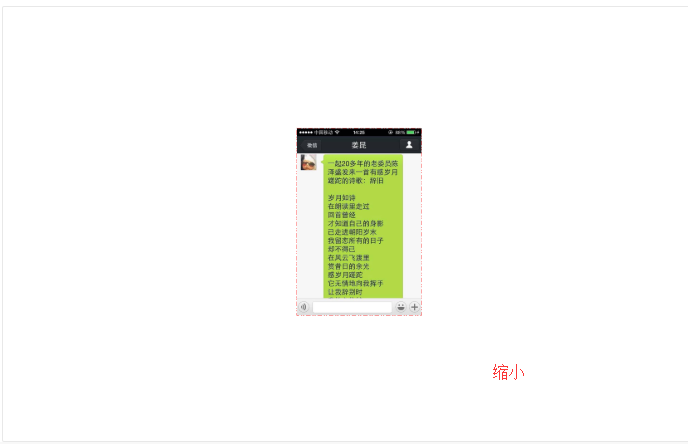
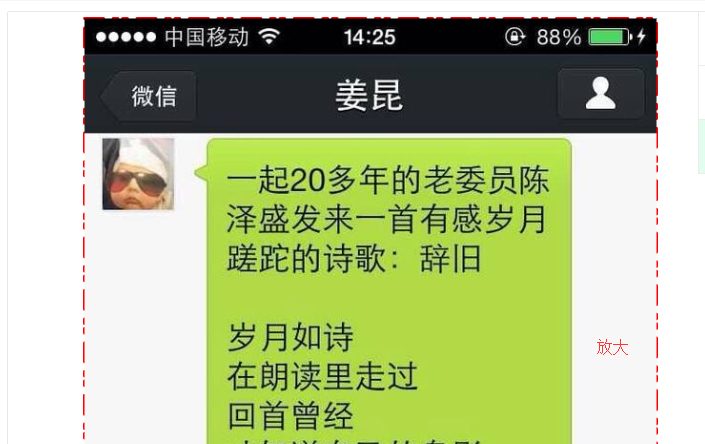
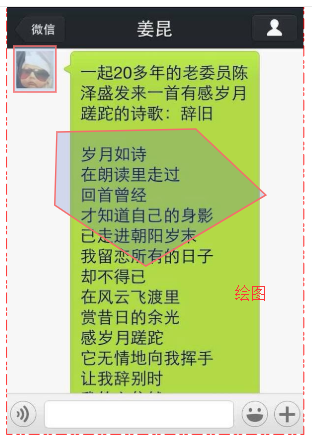
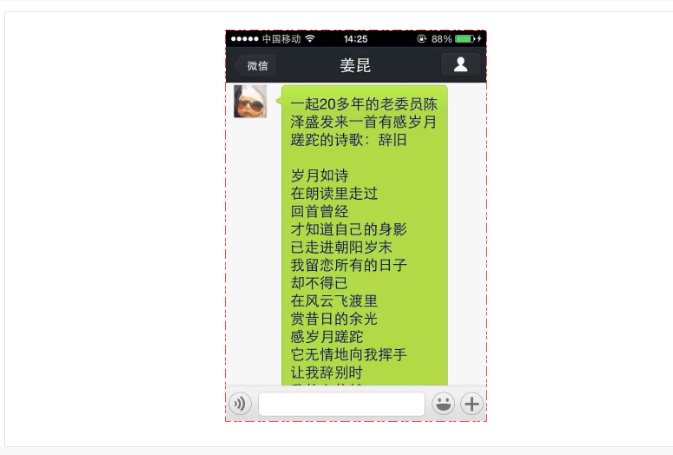
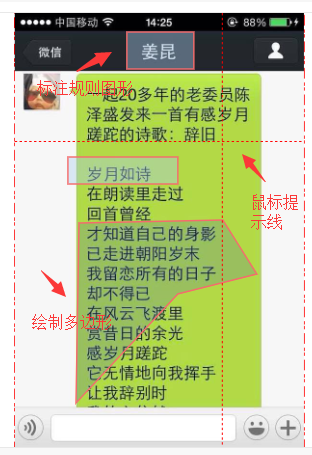
介绍了简单的使用方法,现阐述如何使用 svg.js 及对应的一些拓展插件,实现对图片的标注操作。效果如下,我们可以对图片进行放大、缩小、拖拽操作,也可以在图片上绘制不同的图形。当鼠标放在图片上时,会出现辅助线。(图片源于网络)
图片缩小效果
图片放大效果
图片拖拽效果

在图片上绘制图形效果
3.1 绘制图像
这里说一下,下面的代码只是粘贴出核心的代码。并不能直接粘贴复制实现效果。
{

    //...省略代码

    let that = this;

    this.mainImage = this.draw

    .image(imgurl)

    .loaded(function(loader) {

        // 图片加载后,设置图片大小

        this.size(loader.width, loader.height);

        // 绘制一个图形组合,之后的图形都在这个组合上操作

        that.drawGroup = that.draw.group();

        // 给图形组合加边框

        let borderRect = that.drawGroup

        .rect(loader.width, loader.height)

        .stroke(DeomSet.imageBorder) // DeomSet下都是一些配置项,这里不再罗列。

        .fill("none");

        // 给图形组合加辅助线,只有鼠标移入地时候才显示,先绘制dom

        that.lineX = that.drawGroup.line(0, 0, 0, 0).stroke(DeomSet.imageLine);

        that.lineY = that.drawGroup.line(0, 0, 0, 0).stroke(DeomSet.imageLine);

        // 将图像也放入组合中

        that.drawGroup.add(this).attr(DeomSet.groupId);

        // 使图像组合可以放大缩小

        that.groupZoom = that.drawGroup.panZoom(DeomSet.zoomOpt);

        // 鼠标移动事件

        that.drawGroup.on("mousemove", that.mousemoveEvt, that);

        // 鼠标移出事件

        that.drawGroup.on("mouseleave", that.mouseleaveEvt, that);

        // 鼠标点下

        that.drawGroup.on("mousedown", that.mousedownEvt, that);

        // 鼠标松开

        that.drawGroup.on("mouseup", that.mouseupEvt, that);

    });

}
代码解释:
image(url):在svg上绘制图片loaded((loader)=>{}):图片加载成功后的回调事件,loader参数返回的是图像的信息,包括宽、高、链接group():绘制一个图形组合panZoom():需引入 svg.pan-zoom.js 插件(npm install svg.pan-zoom.js -- save-dev),实现滚动鼠标,放大缩小图形transform():可以获取图形移动和放大缩小的位置setPosition(x, y, scale):x,y表示位置,scale表示缩放比例
on(eventname,event,context)事件绑定,eventname:事件名,event:事件,context:上下文
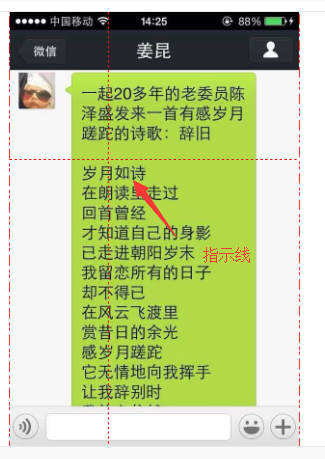
3.2 绘制指示参考线
鼠标在图片上移动的时候,会显示提示的参考线,这样更加方便绘制图形。
{

    //...省略代码

    // mousemove事件

    // getPointer()这是获取点的位置的方法,不是API

    let { zx, zy } = this.getPointer(e);

    // 获取图片的宽高

    let w = this.mainImage.width();

    let h = this.mainImage.height();

    // 画线

    this.lineX.front().plot(0, zy + 1, w, zy + 1);

    this.lineY.front().plot(zx + 1, 0, zx + 1, h);

}
front():表示在组合里显示置前plot():图形移动绘制
3.3 绘制图形
/**

 * 绘制移动的矩形

 */

//...省略代码

let currentDraw = this.currentDraw;

if (!currentDraw) {

    this.currentDraw = this.drawGroup

    .rect(0, 0)

    .move(x, y) // 这里的xy表示矩形的位置

    .fill(OcrSet.rect)

    .stroke(OcrSet.rectStroke)

    .attr({ id: id });

} else {

    let width = Math.abs(zx - x),

    height = Math.abs(zy - y),

    mx = Math.min(zx, x),

    my = Math.min(zy, y); // zx,zy表示移动的鼠标的位置

    this.currentDraw.size(width, height).move(mx, my);

}
/**

 * 绘制多边形-过程

 */

//...省略代码

let currentDraw = this.currentDraw;

if (!currentDraw) {

    points.push([zx, zy]); // points表示当前多边形的点

    this.currentDraw = this.drawGroup

    .polygon(points)

    .fill(OcrSet.polygo)

    .stroke(OcrSet.rectStroke)

    .attr({ id: id });

} else {

    points = this.currentDraw.array().value.slice(0);

    points.push([zx, zy]);

    this.currentDraw.plot(points);

}
array():可以获取到多边形的点信息
3.4 图形选中拖拽事件
// 图形可拖拽

this.selectShape.draggable();

// 图形禁止拖拽

this.selectShape.draggable(false);

// 图形选中并可放大缩小

this.selectShape.selectize(OcrSet.selectOpt).resize();

// 图形去除选中并禁止放大缩小

this.selectShape.selectize(false, { deepSelect: true }).resize("stop");

// 图形位置修改后的事件

this.selectShape.on("resizedone", function() {

  ...

});

// 图形拖拽后的事件

this.selectShape.off("dragend").on("dragend", function(e) {

    ...

});
- 图形拖拽:需引入 svg.draggable.js 插件(
npm install svg.draggable.js -- save-dev),实现图形的拖拽draggable(boolean):支持拖拽,当boolean是false的时候禁止拖拽;dragend():拖拽后的事件
- 图形选择:需引入 svg.select.js 插件(
npm install svg.select.js -- save-dev),实现图形的选择和放大缩小的操作selectize():图形变成选中状态resize(param):图形可放大缩小,当参数param是stop的时候,禁止放大缩小resizedone():图形放大缩小后的操作
基于svg.js实现对图形的拖拽、选择和编辑操作的更多相关文章
- JS实现漂亮的窗口拖拽效果(可改变大小、最大化、最小化、关闭)
转自<JS实现漂亮的窗口拖拽效果(可改变大小.最大化.最小化.关闭)>:http://www.jb51.net/article/73157.htm 这篇文章主要介绍了JS实现漂亮的窗口 ...
- 拖拽系列二、利用JS面向对象OOP思想实现拖拽封装
接着上一篇拖拽系列一.JavaScript实现简单的拖拽效果这一篇博客将接着对上一节实现代码利用JS面向对象(OOP)思维对上一节代码进行封装; 使其模块化.避免全局函数污染.方便后期维护和调用:写到 ...
- (Demo分享)利用JavaScript(JS)实现一个九宫格拖拽功能
利用JavaScript(JS)实现一个九宫格拖拽功能 Demo实现了对任意方格进行拖拽,可以交换位置,其中Demo-1利用了勾股定理判断距离! Demo-1整体思路: 1.首先div实现自由移动 ...
- EgLine V0.3—LVGL官方拖拽式UI编辑工具(可导出代码)
** EdgeLine ** 是LVGL官方团队退出的一款拖拽式UI编辑工具,现在还处于测试间断,目前最新版本为v0.3,已经可导出代码. 注意: 使用该软件需要注册lvgl账号,这一步可能需要代理 ...
- 基于JS的WEB会议室预订拖拽式图形界面的实现
06年的一篇blog,转到这个博客上: 很早之前写的,后来由于这个功能模块取消,最终没有上线,所以与Server交互的那部分还没有写,不过那部分方案我也已经出来了,而且现在客户端这一部分已经通过了比较 ...
- 在高德地图上用svg.js绘制简单图形
这段时间做的一个项目,需要在地图上绘制简单的图形.在学习高德地图JS API的过程中,发现高德地图提供的点.线等API并不能满足我的需求,还好它开放了自定义图层CustomLayer,官方说自定义图层 ...
- 基于SVG.js实现网页初始化线条描绘效果
前端实现看到一个网页的效果很cool(参考https://tympanus.net/Development/SVGDrawingAnimation/index2.html),决定自己去实现以下这个效果 ...
- 基于svg.js实现可编辑的图像
svg.js的git地址https://github.com/svgdotjs/svg.js 实现可以拖动,可双击编辑,可拖动改变长短,线条可旋转以及一个可点击改变大小,可更改内容的二维码. 首先引入 ...
- 【原创】js实现一个可随意拖拽排序的菜单导航栏
1.想做这个效果的原因主要是用在UC上看新闻发现他们的导航菜单很有趣.无聊的时候在哪划着玩了很久.所以就干脆自己写一个.原效果如下 2.整体效果如下,在已推荐和未添加里面每个小方块可以触摸移动位置互换 ...
随机推荐
- php中签名公钥、私钥(SHA1withRSA签名)以及AES(AES/ECB/PKCS5Padding)加密解密详解
由于http请求是无状态,所以我们不知道请求方到底是谁.于是就诞生了签名,接收方和请求方协商一种签名方式进行验证,来取得互相信任,进行下一步业务逻辑交流. 其中签名用得很多的就是公钥私钥,用私钥签名, ...
- es查询,聚合、平均值、值范围、cardinality去重查询
原文:https://blog.csdn.net/sxf_123456/article/details/78195829 普通查询 GET ana-apk/_search { "query& ...
- css图片+文字浮动(文字包围效果)
css图片+文字浮动(文字包围效果): 在网页中,我们有时想实现这个效果,但是 <div id="test"> <img src="gdimages/0 ...
- CentOS虚拟机断电或强制关机,再开机出现问题:Entering emergency mode. Exit the shell to continue.
解决问题: 输入命令:xfs_repair -v -L /dev/dm-0
- using声明和using指示
using声明(using declaration) using namespacename::namespacemember; using声明一次只引入命名空间的一个成员.从效果上看就好像using ...
- 洛谷 P3227 [HNOI2013]切糕(最小割)
题解 Dinic求最小割 题目其实就是求最小的代价使得每个纵轴被分成两部分 最小割!!! 我们把每个点抽象成一条边,一个纵轴就是一条\(S-T\)的路径 但是题目要求\(|f(x,y)-f(x',y' ...
- 移动端滑动时页面惯性滑动overflow-scrolling: touch
-webkit-overflow-scrolling:auto | touch; auto: 普通滚动,当手指从触摸屏上移开,滚动立即停止 touch:滚动回弹效果,当手指从触摸屏上移开,内容会保持一 ...
- android面试注意点
Java 基础知识 面向对象的基本思想 Object类相关:Object类的几个关键函数.String涉及到的常量池概念,序列化 & 反序列化. 重要关键字:final.static. 内部类 ...
- nodejs之socket.io 聊天实现
写在前面:最近很火的“996”话题,可谓是引起一片热议,马老师说:能够996应该是幸运的,996是对奋斗者的一种机遇(记得不是很清楚).996缺少的是自己的空闲时间了,当我是空闲的时候偶尔996挺好的 ...
- SAP Sybase IQ 操作基础
1.启动 source IQ-16_0.sh 命令行查看安装程序是否成功 start_iq -v2 2.数据库.表空间 start_iq -n utility_db dbisql -c 'uid=db ...