
Echarts 提示组件
1.开启指示器
- 默认情况下,指示器是关闭状态,如果需要开启,直接配置tooltip字段即可
var option = {

    tooltip:{},

}
2.指示器的触发类型
- 触发类型的字段为trigger,可选值如下
| 可选值 | 说明 |
|---|---|
| 'item' | 数据项图形触发,主要在散点图,饼图等无类目轴的图表中使用 |
| 'axis' | 坐标轴触发,主要在柱状图,折线图等会使用类目轴的图表中使用。 |
| 'none' | 什么都不触发 |
- 实际使用过程中,这个字段无需手动指定,图表会自动匹配当前的图表类型
3.设定指示器的模式
- 指示器的模式分为4种,通过tooltip.axisPointer.type进行配置
| 类型 | 说明 |
|---|---|
| 'none' | 无指示器,默认 |
| 'line' | 直线指示器,适用于折线图 |
| 'shadow' | 阴影指示器,适用于柱形图 |
| 'cross' | 十字准星指示器 |
- 指示器的模式一般用在坐标轴图表中,饼图这种图表一般不需要,如图:
(1)none:没有指示器
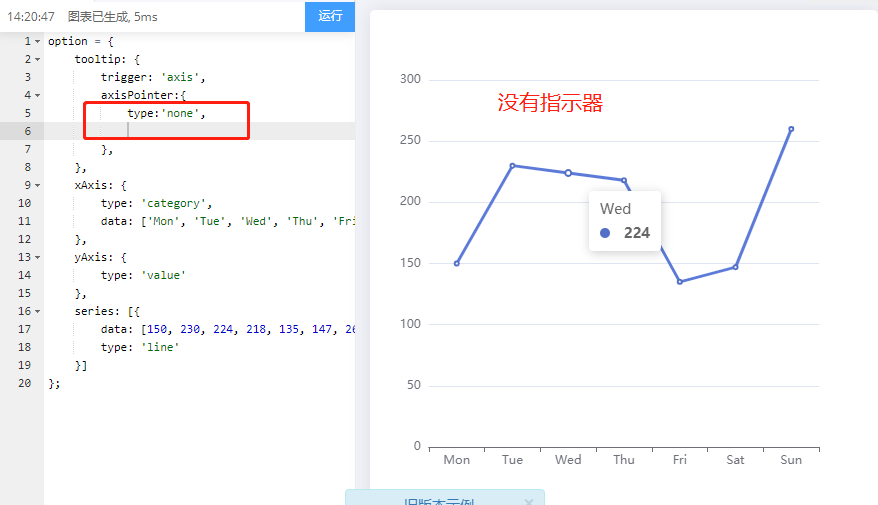
(2)line:直线指示器,线条的样式通过tooltip.axisPointer.lineStyle进行配置
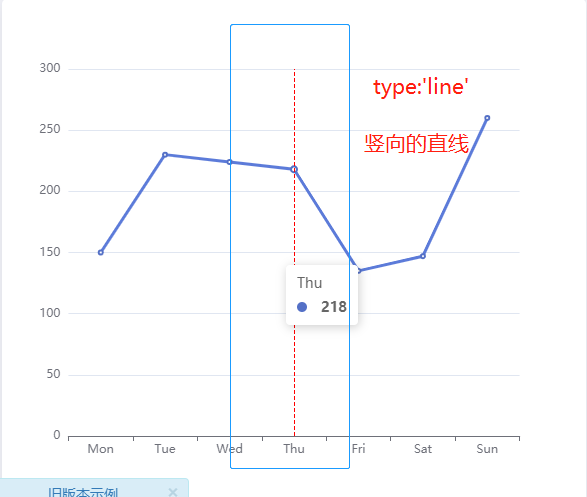
(3)'shadow':阴影指示器,阴影的样式通过tooltip.axisPointer.shadowStyle进行配置
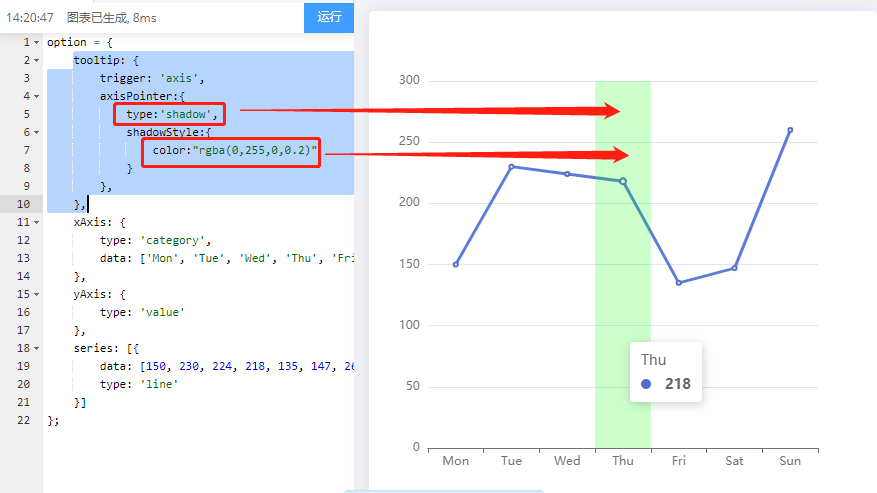
(4)'cross':十字准星指示器,能看到当前位置对应的X轴和Y轴的位置,准星的样式通过tooltip.axisPointer.crossStyle进行配置
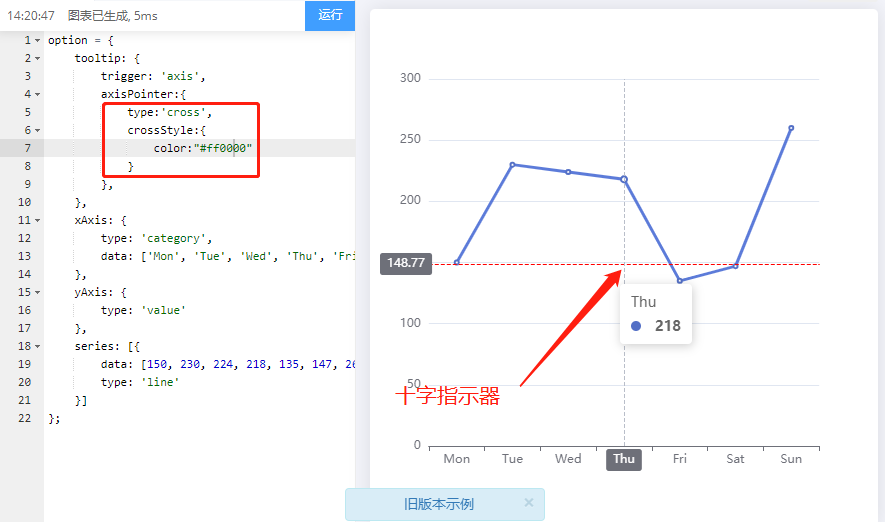
4.文本值格式化(从 v5.3.0 开始支持)
- valueFormatter:tooltip 中数值显示部分的格式化回调函数,但是不能针对特定的系列做处理,如果有双Y轴时不适用
valueFormatter: function(value){

     return value + '%'

}
5.封装提示组件
默认的提示组件一般预先设定好了一定的格式,例如数据颜色,数据名称和值等等,如图:
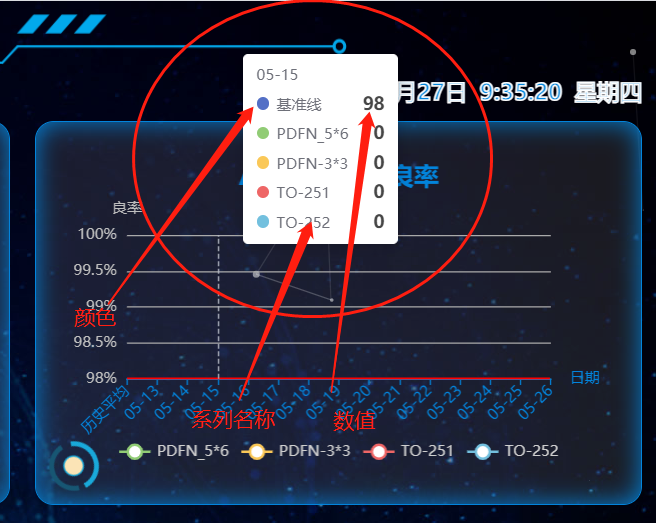
如果想要个样式一样,但是数据可以自定义的组件,就需要进行封装,封装需要做到以下两点:
- 布局:每行分为3个元素,分为左中右3列,左侧圆点,中间系列名称,右侧数值,此外还有颜色,间距等等
- 数据:数据需要动态获取,包括系列名称,当前数值,当前颜色,当前X轴的值
CSS代码如下:
<style>

    .tooltip-title{

        font-size:14px;

    }

    .tooltip-item{

        display: flex;

        align-items: center;

        justify-content: space-between;

        position: relative;

        padding:0;

    }

    .tooltip-item .tooltip-round{

        position: absolute;

        left: 0;

        top: 50%;

        transform: translateY(-50%);

        width: 10px;

        height: 10px;

        border-radius: 50%;

        content: "";

        /* background-color: #fff; */

    }

    .tooltip-item .tooltip-left{

        margin:0 20px 0 15px;

        font-size: 12px;

    }

    .tooltip-item .tooltip-right{

        font-size: 12px;

        color: black;

        font-weight: bold;

    }

</style>
js代码;
setToolTip(params){

    //当前分类名称

    var html = `<div class="tooltip-title">${params[0].axisValue}</div>`

    for(var i=1;i<params.length;i++){

          //数据名称

          var name = params[i].seriesName

          //颜色

          var color = params[i].color

          //数值

          var value = params[i].value

          //特定的数值转换(可选)

          if(name.includes('率')){

                value += '%'

           }

              html += (`<div class="tooltip-item"><span class="tooltip-round" style="background-color: ${color};"></span><span class="tooltip-left">${name}</span><span class="tooltip-right">${value}</span></div>`)

          }

         //包裹一层外容器

         html = `<div class="tooltip-box">${html}</div>`

         return html

}
调用:
tooltip:{

    trigger:"axis",

    formatter:function(params){

           //this=>window that=vm

           return that.setToolTip(params)

    }

},
Echarts 提示组件的更多相关文章
- ECharts 提示框组件Tooltip属性大全(包含文本注释)
tooltip: { // 提示框组件:可以设置在全局(tooltip),可以设置在坐标系中(grid.tooltip.polar.tooltip.single.tooltip),可以设置在系列中(s ...
- 转:ECharts图表组件入门教程之Theme:ECharts图表的皮肤是什么?如何给图表换主题(皮肤)Theme?
一.什么是ECharts图表的皮肤(主题)? 针对这个问题我只能这样回答,ECharts图表的主题(皮肤)就犹如人的衣服一样,是用来衬托和渲染主体,使其变得更加美观好看的目的.你去过ECharts图表 ...
- 在Vue中echarts可视化组件的使用
echarts组件官网地址:https://echarts.apache.org/examples/zh/index.html 1.找到脚手架项目所在地址,执行cnpm install echarts ...
- [js开源组件开发]tip提示组件
tip提示组件 常见的应用场景中,总是难免会遇到提示信息,比如显示不完全时需要鼠标移上去显示title,比如验证时的错误提示,比如操作按钮的辅助说明等,所以我独立出来了一个小的js组件,tip提示组件 ...
- combobox自己主动提示组件加入无选中项清空功能
这个标题非常绕口,只是这也是想了半天的成果,对不起体育老师了. 标题想表达的是:之前讲过的用combobox实现自己主动提示组件.只是如今规定该组件不能够保存data中不存在的数据. 最初的想法是通过 ...
- 用echartsjs 实现散点图与table表格双向交互,以及实现echarts取自于table数据,和自定义echarts提示内容
本人研究echarts已经有一段时间了,今天就分享几个关于echarts的小技巧.虽然看起来简单,但做起来却很繁琐,不过实用性倒是很好. 在一个大的页面中,左边为table表格,右边为echarts的 ...
- vue-cli ——解决多次复用含有Echarts图表组件的问题
在vue项目里,组件复用是一件很开心的事,可以节省很多时间去排版,达到事半功倍效果,但是昨晚在vue-cli项目里组件复用时发现基于Echarts图表的组件不能够复用,昨晚捯饬了很久,终于还是解决了这 ...
- 转:ECharts图表组件之简单关系图:如何轻松实现另类站点地图且扩展节点属性实现点击节点页面跳转
站点地图不外乎就是罗列一个网站的层次结构,提炼地讲就是一个关系结构图.那么我们如何巧用ECharts图表组件内的简单关系结构图来实现一个站点的地图结构呢?另外如何点击某个节点的时候实现页面跳转呢? 针 ...
- vue echarts vue-echarts组件使用
1.git地址 https://github.com/ecomfe/vue-echarts 2.使用 (1)安装 npm install vue-echarts --save-dev (2)引入 im ...
- 利用easyUI的combobox打造自己主动提示组件
自己主动提示是时下一个非常流行的功能,比方说百度.谷歌的搜索输入框都使用到了这么一个功能. 因为easyUI的combobox设计师已经考虑到了这个功能.所以仅仅需简单几步我们能够轻松打造自己的自己主 ...
随机推荐
- CSS – vw, vh, position fixed and ICB (initial containing block)
什么是 vw, vh? vh 的 v 指的是 viewport, h 就是 height. 它是 CSS 值的单位就像 px, %. .container { height: 30vh; backgr ...
- Identity – Authorize
前言 Authorize 授权和 Identity Framework 关系不是很大. 虽然 Framework 有帮忙处理 Role, Claims 这些, 但这些只是整个 Authorize 小部 ...
- 揭秘JWT:从CTF实战到Web开发,使用JWT令牌验证
揭秘JWT:从CTF实战到Web开发,使用JWT令牌验证 介绍 JWT(JSON Web Tokens)是一种开放标准(RFC 7519),它定义了一种紧凑且自包含的方式,用于在网络上安全地传输信息. ...
- MyBatisPlus——DML编程控制——乐观锁
乐观锁 业务并发现象带来的问题:秒杀最后一单 用于中小型项目(2000请求以下) 添加一个数据库字段,使每次请求修改数据时,这个字段就加一,当有多人同时请求时,这些人同时获取到的都是相同的该字段,但当 ...
- 从0到1搭建权限管理系统系列四 .net8 中Autofac的使用(附源码)
说明 该文章是属于OverallAuth2.0系列文章,每周更新一篇该系列文章(从0到1完成系统开发). 该系统文章,我会尽量说的非常详细,做到不管新手.老手都能看懂. 说明:OverallAuth2 ...
- 关系图谱后端不给指向性字段使用children
.markdown-body { line-height: 1.75; font-weight: 400; font-size: 16px; overflow-x: hidden; color: rg ...
- 在 K8s 中快速部署使用 GitLab 并构建 DevOps 项目
作者:张海立,KubeSphere 社区 Ambassador.Talented Speaker,社区用户委员会上海站副站长 原文链接:https://kubesphere.com.cn/blogs/ ...
- 图菱科技 SaaS 系统容器化最佳实践
大家好,我是龚承明,在图菱(成都)科技有限公司任职,主要负责公司的产品系统研发以及公司IT基础设施的建设工作.本篇文章将为大家介绍下我司在采用 KubeSphere 平台实现公司业务系统容器化过程中的 ...
- Linux+Nginx+Php+MariaDB+Redis部署
目录 工作机制 系统环境描述 部署Nginx 安装 启动 测试并访问 部署PHP 安装 启动 配置Nginx 测试 部署MariaDB 安装 启动 配置php支持 测试 部署Redis 安装 启动 配 ...
- att&ack框架学习笔记5
深度解读ATT&CK框架前言:在上一篇文章中,我们简单介绍了这个由美国研究机构MITRE于2014年推出的新型攻击框架ATT&CK的相关概念.ATT&CK是将已知攻击者的行为汇 ...