
在Winform分页控件中集成导出PDF文档的功能
当前的Winform分页控件中,当前导出的数据一般使用Excel来处理,Excel的文档可以用于后期的数据展示或者批量导入做准备,因此是比较好的输入输出格式。但是有框架的使用客户希望分页控件能够直接导出PDF,虽然Excel也可以直接转换为PDF,不过直接导出PDF的处理肯定更加方便直观。因此整理了一下分页控件导出PDF的处理过程,分享一下。
1、PDF的导出插件
使用PDF导出的插件有很多,如Aspose.PDF、Spire.PDF、PdfSharp、iTextSharp等等很多,有些是收费的,有些是开源免费的,我们这里使用iTextSharp开源组件进行PDF的导出处理操作。

在测试的时候,我们可以对一个表格内容进行数据的导出,以便验证效果,然后在考虑整合到分页控件的内部中使用,如下测试界面所示。

大概的效果如下所示。
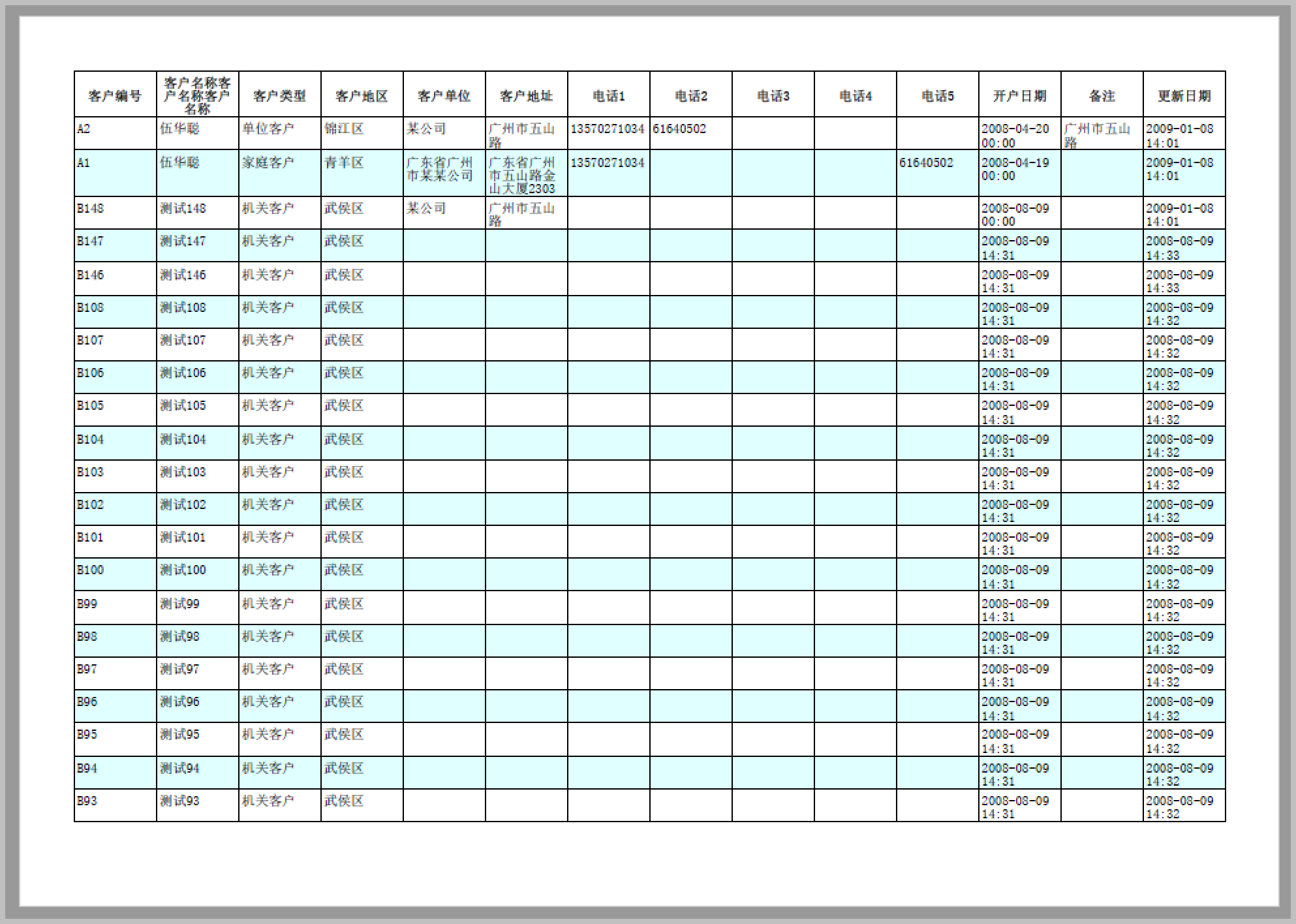
如果需要,我们可以进一步定义页眉和页脚,增加一些特殊的信息等等。
我们可以测试导出列表中的DataTable数据源,如下所示。
        private void btnExportPdf_Click(object sender, EventArgs e)

        {

            //带参数处理

            bool isLandscape = true;//是否为横向打印,默认为true

            bool includeHeader = true;//是否每页包含表头信息

            int headerAlignment = Element.ALIGN_CENTER;//头部的对其方式,默认为居中对齐

            float headerFontSize = 9f;//头部字体大小

            float rowFontSize = 9f;//行记录字体大小

            float? headerFixHeight = null;//头部的固定高度,否则为自适应

            TextSharpHelper.ExportPdf(isLandscape, includeHeader, headerAlignment, headerFontSize, rowFontSize, headerFixHeight);

        }
2、导出PDF的逻辑处理
上面的操作,对辅助类TextSharpHelper.ExportPdf 的操作进行封装了,我们可以看到,方法留出了几个特殊的配置信息,可供我们进行调整格式。
一般使用列表的输出为横向较为美观,字体比正常窗体显示的字体小一点,并可以设置是否每页PDF包含表头信息等等。
辅助类的全部代码如下所示:
    /// <summary>

    /// 基于iTextSharp.text.pdf对PDF的导出处理

    /// </summary>

    public static class TextSharpHelper

    {

        /// <summary>

        /// datatable转PDF方法

        /// </summary>

        /// <param name="data">dataTable数据</param>

        /// <param name="pdfFile">PDF文件保存的路径</param>

        /// <param name="isLandscape">是否为横向打印,默认为true</param>

        /// <param name="includeHeader">是否每页包含表头信息</param>

        /// <param name="headerAlignment">头部的对其方式,默认为居中对齐</param>

        /// <param name="headerFontSize">头部字体大小</param>

        /// <param name="rowFontSize">行记录字体大小</param>

        /// <param name="headerFixHeight">头部的固定高度,否则为自适应</param>

        /// <returns></returns>

        public static bool ExportTableToPdf(DataTable data, string pdfFile, bool isLandscape = true, bool includeHeader = true, int headerAlignment = Element.ALIGN_CENTER, float headerFontSize = 9f, float rowFontSize = 9f, float? headerFixHeight = null)

        {

            //默认页面大小

            var document = new Document();

            var retangle = new iTextSharp.text.Rectangle(0, 0, isLandscape ? PageSize.A4.Height : PageSize.A4.Width, isLandscape ? PageSize.A4.Width : PageSize.A4.Height);

            document.SetPageSize(retangle);

            var writer = PdfWriter.GetInstance(document, new FileStream(pdfFile, FileMode.Create));

            document.Open();

            //设置字体

            var bfChinese = BaseFont.CreateFont("C:\\WINDOWS\\Fonts\\simsun.ttc,1", BaseFont.IDENTITY_H, BaseFont.NOT_EMBEDDED);

            var fontHeader = new iTextSharp.text.Font(bfChinese, headerFontSize, iTextSharp.text.Font.BOLD, new BaseColor(0, 0, 0));

            var fontRow = new iTextSharp.text.Font(bfChinese, rowFontSize, iTextSharp.text.Font.NORMAL, new BaseColor(0, 0, 0));

            var table = new PdfPTable(data.Columns.Count);

            table.WidthPercentage = 100f; // percentage

            table.DefaultCell.Padding = 1;

            table.DefaultCell.BorderWidth = 1;

            table.DefaultCell.BorderWidth = 0.1f;

            table.DefaultCell.HorizontalAlignment = Element.ALIGN_LEFT;

            table.HeaderRows = includeHeader ? 1 : 0;

            //将datatable表头转换成PDFTable的表头

            var EventRowBackColor = Color.LightCyan;

            foreach (DataColumn dc in data.Columns)

            {

                var caption = !string.IsNullOrEmpty(dc.Caption) ? dc.Caption : dc.ColumnName;

                var cell = new PdfPCell();

                if (headerFixHeight.HasValue)

                {

                    cell.FixedHeight = headerFixHeight.Value;

                }

                cell.HorizontalAlignment = headerAlignment;

                cell.VerticalAlignment = Element.ALIGN_MIDDLE;

                cell.Phrase = new Phrase(caption, fontHeader);

                table.AddCell(cell);

            }

            //插入数据

            for (int i = 0; i < data.Rows.Count; i++)

            {

                var backgroudColor = new BaseColor((i % 2 == 0) ? Color.White : EventRowBackColor);

                for (int j = 0; j < data.Columns.Count; j++)

                {

                    var cell = new PdfPCell();

                    var text = data.Rows[i][j].ToString();

                    cell.BackgroundColor = backgroudColor;

                    cell.Phrase = new Phrase(text, fontRow);

                    table.AddCell(cell);

                }

            }

            document.Add(table);

            document.Close();

            writer.Close();

            return true;

        }

    }
上面根据方法的参数对字体,页面宽度高度、表格间隔颜色,表头等信息进行设置处理,然后使用插件进行输出PDF的内容即可,PDF内容的输出,有点类似DataTable的表格控制,单元格的信息可以独立控制。
为了不用重复的引用代码或者辅助类,我们可以整合到分页控件的列表中,在其中封装处理逻辑即可,这样所有列表都具有通用的导出PDF操作了,如下界面所示。
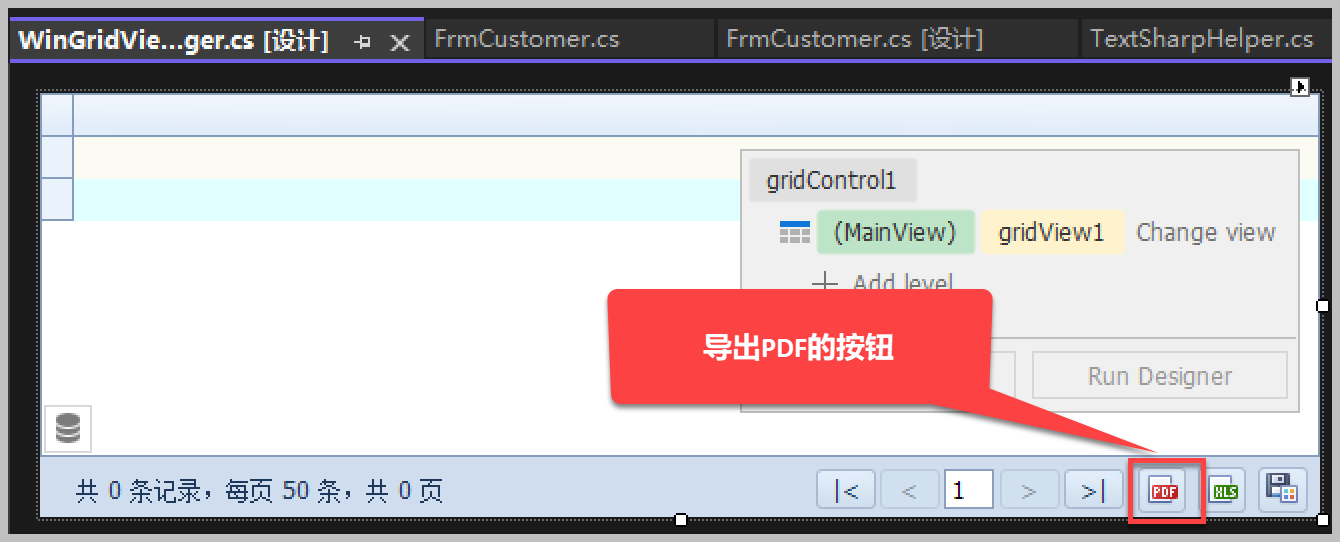
我们一般导出是通过事件进行处理的,因此,我们在底部的分页中定义一个触发的事件,如下所示。
    public delegate void ExportPdfEventHandler(object sender, EventArgs e);

    /// <summary>

    /// 分页工具条用户控件,仅提供分页信息显示及改变页码操作

    /// </summary>

    public class Pager : DevExpress.XtraEditors.XtraUserControl

    {

        /// <summary>

        /// 导出PDF的事件

        /// </summary>

        public event ExportPdfEventHandler ExportPdf;
按钮单击的时候,触发事件的处理,如下代码所示。
        private void btnExportPdf_Click(object sender, EventArgs e)

        {

            if (ExportPdf != null)

            {

                ExportPdf(sender, e);

            }

        }
这样事件会传递到外面的容器组件中,对容器组件中的数据源进行导出处理即可。
        private void WinGridViewPager_Load(object sender, EventArgs e)

        {

            if (!this.DesignMode)

            {

                this.pager.PageChanged += new PageChangedEventHandler(pager_PageChanged);

                this.pager.ExportCurrent += new ExportCurrentEventHandler(pager_ExportCurrent);

                this.pager.ExportAll += new ExportAllEventHandler(pager_ExportAll);

                this.pager.ExportPdf += Pager_ExportPdf;
对于列表的数据源,我们可以统一转换为DataTable格式,如下 分析数据源的格式进行转换。
            DataTable sourcetable = null;

            if (this.DataSource is DataView)

            {

                DataView dv = (DataView)AllToExport;//默认导出显示内容

                sourcetable = dv.ToTable();

            }

            else if (this.DataSource is DataTable)

            {

                sourcetable = this.DataSource as DataTable;

            }

            else

            {

                sourcetable = ReflectionUtil.CreateTable(this.DataSource);

            }
而对于表格内容的中文注释,我们可以读取表格里面的头部信息作为PDF表头的中文信息,如下所示。
    var table = new DataTable();

    for (int i = 0; i < this.gridView1.Columns.Count; i++)

    {

        if (this.gridView1.Columns[i].Visible)

        {

            var column = new DataColumn(this.gridView1.Columns[i].FieldName, typeof(string));

            column.Caption = this.gridView1.Columns[i].Caption;

            table.Columns.Add(column);

        }

    }
而每行的内容,可以逐一读取并写入其中即可。
    for (int i = 0; i < sourcetable.Rows.Count; i++)

    {

        var row = table.NewRow();

        for (int j = 0; j < table.Columns.Count; j++)

        {

            var columnName = table.Columns[j].ColumnName;

            var displayText = this.gridView1.GetRowCellDisplayText(i, columnName);

            row[columnName] = displayText ?? "";

        }

        table.Rows.Add(row);

    }
最后调用辅助类进行导出PDF文档即可,导出后进行打开处理。
    var success = TextSharpHelper.ExportTableToPdf(table, pdfFile, isLandscape, includeHeader, headerAlignment, headerFontSize, rowFontSize, headerFixHeight);

    if (success)

    {

        Process.Start(pdfFile);

    }
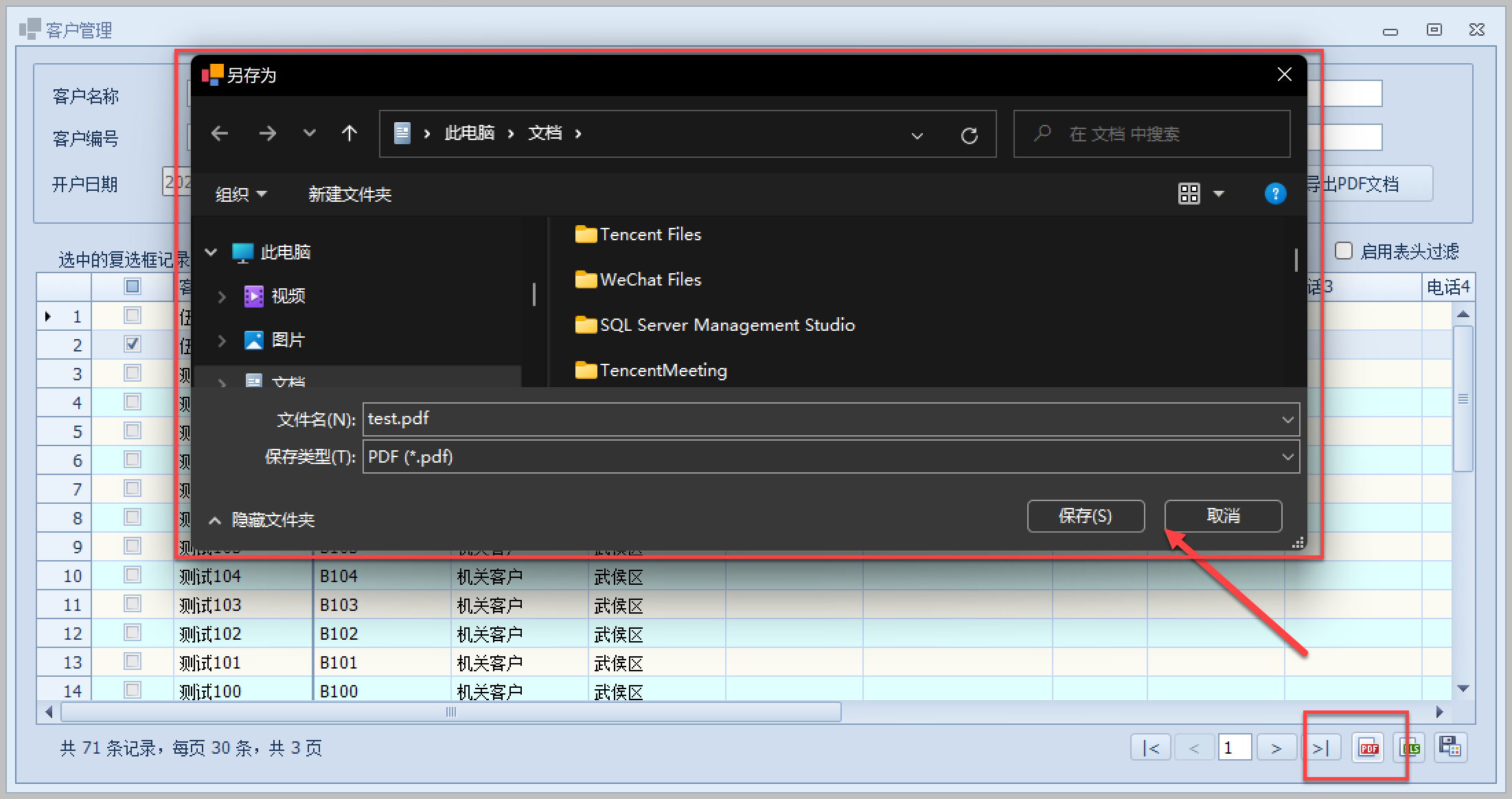
导出PDF和前面的效果一样了。

以上就是对PDF的导出处理的操作,希望能够给大家提供一定的帮助。
在Winform分页控件中集成导出PDF文档的功能的更多相关文章
- 在DevExpress程序中使用Winform分页控件直接录入数据并保存
一般情况下,我们都倾向于使用一个组织比较好的独立界面来录入或者展示相关的数据,这样处理比较规范,也方便显示比较复杂的数据.不过在一些情况下,我们也可能需要直接在GridView表格上直接录入或者修改数 ...
- 开发框架模块视频系列(2)-Winform分页控件介绍
在软件开发过程中,为了节省开发时间,提高开发效率,统一用户处理界面,尽可能使用成熟.功能强大的分页控件,这款Winform环境下的分页控件,集成了数据分页.内容提示.数据打印.数据导出.表头中文转义等 ...
- 如何Windows分页控件中增加统计功能
在我的博客里面,很多Winform程序里面都用到了分页处理,这样可以不管是在直接访问数据库的场景还是使用网络方式访问WCF服务获取数据,都能获得较好的效率,因此WInform程序里面的分页控件的使用是 ...
- winform 分页控件
http://www.cnblogs.com/liuyunsheng/p/4853387.html http://www.cnblogs.com/wuhuacong/archive/2011/07/0 ...
- 如何在ASP.NET Core 中快速构建PDF文档
比如我们需要ASP.NET Core 中需要通过PDF来进行某些简单的报表开发,随着这并不难,但还是会手忙脚乱的去搜索一些资料,那么恭喜您,这篇帖子会帮助到您,我们就不会再去浪费一些宝贵的时间. 在本 ...
- 类似web风格的 Winform 分页控件
背景 最近做一个Winform的小程序,需要用到分页,由于之前一直在用 TonyPagerForWinForm.dll ,但该库没有源代码,网上找的也不全面,索性就准备自己改造一个.在园子里翻了一下, ...
- MVC无刷新查询,PagedList分页控件使用,导出Excel
使用MVC开发也有一段时间了,总结下无刷新部分视图的使用.PagedList分页控件的使用. @using PagedList @model StaticPagedList<T> < ...
- [原创]WinForm分页控件制作
先简单说一下思路: 1.做一个分页控件的导航类,即记录总页数.当前页.每页记录数,下一页.上一页.跳转等操作的页数变更. class PageNavigation{/// <summary> ...
- 【NET】Winform分页控件初探
public partial class WinFormPager : UserControl { ; /// <summary> /// 当前页 /// </summary> ...
- ABBYY FineReader 15 中保存和导出PDF文档的小细节
运用ABBYY FineReader OCR文字识别软件,用户能将各种格式的PDF文档保存为新的PDF文档.PDF/A格式文档,以及Microsoft Word.Excel.PPT等格式.在保存与导出 ...
随机推荐
- KinectFusion算法论文解读/代码解读随笔
--2021.6.8 上图是kinectfusion的流程图,是整个系统的工作流.我们对上面的流程进行分析以及相关代码的解读,使用的代码库是pcl的Kinectfusion复现.(ps:因为我只在ub ...
- 手动导入jar
mvn install:install-file -Dfile=D:\java_tools\maven\maven-repository\cn\afterturn\easypoi-base-cy\4. ...
- CSS选择符及盒模型
一.选择符 1.类型选择符(标签选择符) 特点:能选中当前结构里面(全部同名)标签. 应用:统一某一标签样式时或清除某一标签默认样式时. 2.id选择符 特点:(唯一性!)在同一个页面里面,一个id名 ...
- CDH命令
1.检查http服务是否开启 systemctl status httpd.service 本次没有开启是因为删了Log日志 通过查看http状态发现里面有个引用问题 重新建一个空的Log文件夹重启服 ...
- fpga 通过vga模块使电脑显示图片
对vga模块搞了好几天,vga接口时序不难,就是行计数,列计数,对应到每一个像素上去.这里我先把vga控制模块的程序付上.采用的是小梅哥的程序.屏幕是800X600,配置的时钟是40M.注意改变屏幕尺 ...
- PYTHON常用五大库
python常用五大库 Numpy Numpy 是python科学计算的基础包,本书大部分内容都基于numpy以及构建于其上的库.其功能有: 快速高效的多维数组对象ndarray 用于对数组执行元素级 ...
- 2.21(html)
- IndexError: invalid index of a 0-dim tensor. Use tensor.item() to convert a 0-dim tensor to a Python number
print('Epoch[{}/{}], loss:{:.6f}'.format(epoch+1,num_epoch,loss.data[0])) 将loss.data[0] 改为loss.item( ...
- Python subnet 操作物件
subnetcalc.py class SubnetCalc(object): def __init__(self, network, mask): self.network = network.sp ...
- COM调用 – VB、PB
本文使用Delphi和C++创建CRC32的COM文件(Dll). VB: V9.0 PB: V8.0 Delphi创建的文件,提供给VB9调用:C++创建的文件,提供给PB8调用. 一.VB部分 C ...