
学习tomcat(三)
一、tomcat安装
1、部署java环境
# yum install java-1.8.0

# java -version
2、部署tomcat
# mkdir /data/soft -p

# cd /data/soft/

# wget https://mirrors.tuna.tsinghua.edu.cn/apache/tomcat/tomcat-8/v8.5.53/bin/apache-tomcat-8.5.53.tar.gz

# tar zxf apache-tomcat-8.5.53.tar.gz -C /opt/

# cd /opt

# ln -s apache-tomcat-8.5.53 tomcat

# echo 'export TOMCAT_HOME=/opt/tomcat'>>/etc/profile

# /opt/tomcat/bin/startup.sh

# netstat -lntup | grep 8080

# ps -ef | grep tomcat

# tail -1 /opt/tomcat/logs/catalina.out

# curl -I 127.0.0.1:8080
3、tomcat目录介绍
1、总目录

# tree -L 1 /opt/tomcat/

├── bin                                                 #脚本目录(启动,关闭Tomcat,.bat,.sh)

├── conf                                                #配置文件目录(配置Tomcat的XML及DTD文件)

├── lib                                                 #存放web应用访问的JAR包

├── logs                                                #日志目录(Catalina,其他日志文件)

├── temp                                                #临时文件

├── webapps                                             #Web应用程序根目录

└── work                                                #产生JSP编译出的Servlet的.java和.class文件


2、webapps目录

# ll  webapps/

docs                                                    #tomcat帮助文档

examples                                                #web应用

host-manager                                            #管理

manager                                                 #管理

ROOT                                                    #默认网站根目录


3、bin目录

# ll  bin/

startup.sh                                              #启动脚本

shutdown.sh                                             #关闭脚本

catalina.shtomcat                                       #核心管理脚本(jvm优化参数及配置,tomcat启动参数)
4、启动和关闭tomcat
方法1

# /opt/tomcat/bin/startup.sh

# /opt/tomcat/bin/shutdown.sh


方法2

# /opt/tomcat/bin/catalina.sh start

# /opt/tomcat/bin/catalina.sh stop


方法3

# vim /usr/lib/systemd/system/tomcat.service

  [Unit]

  Description=Apache Tomcat Web Application Container

  After=syslog.target network.target

  [Service]

  Type=forking

  ExecStart=/opt/tomcat/bin/catalina.sh start

  ExecReload=/opt/tomcat/bin/catalina.sh restart

  ExecStop=/opt/tomcat/bin/catalina.sh stop

  User=tomcat

  [Install]

  WantedBy=multi-user.target

  EOF

# systemctl daemon-reload

# systemctl start tomcat

# systemctl stop tomcat
5、检查和测试
# ps -ef|grep tomcat

# ss -lntup|grep java

# tail -f /opt/tomcat/logs/catalina.out

访问http:192.168.1.11:8080
二、tomcat配置文件
1、tomcat配置文件介绍
server.xml                                              #主配置文件

tomcat-users.xml                                        #管理用户配置文件
2、tomcat管理(生产不要用)
# vim /opt/tomcat/conf/tomcat-users.xml

  <?xml version='1.0' encoding='utf-8'?>

  <tomcat-users xmlns="http://tomcat.apache.org/xml"

                xmlns:xsi="http://www.w3.org/2001/XMLSchema-instance"

                xsi:schemaLocation="http://tomcat.apache.org/xml tomcat-users.xsd"

                version="1.0">

    <role rolename="admin-gui"/>                        #角色类型

    <role rolename="host-gui"/>

    <role rolename="manager-gui"/>

    <user username="tomcat" password="tomcat" roles="admin-gui,host-gui,manager-gui"/>

  </tomcat-users>

# vim /opt/tomcat/webapps/manager/META-INF/context.xml

  allow="10\.\d+\.\d+\.\d+|::1|0:0:0:0:0:0:0:1" />      #允许ip地址范围

# /opt/tomcat/bin/shutdown.sh

# /opt/tomcat/bin/startup.sh
3、Server.xml的组成
1、格式

<server>                                                #顶级组件

    <service>                                           #容器类组件

        <connector />                                   #连接器组件

        <connector />

        <engine>                                        #容器类组件

            <host>                                      #容器类组件

                <context></context>

            </host>

        </engine>

    </service>

</server>

2、组成

① 顶级组件: 位于整个配置的顶层,如server

② 容器类组件: 包含其它组件的组件,如server,engine,host,context

③ 连接器组件: 连接请求,如connector

④ 被嵌套类组件: 位于一个容器内,不能包含其它组件,如Valve,logger


3、组件详情

server: 在最顶层,整个tomcat容器,监听端口

service: 服务名,将connector关联到engine,一个service内只能有一个引擎engine,可有多个connector

connector: 接收用户请求,客户端和service之间的连接

engine: 核心容器组件,catalina引擎,负责接受并处理connector请求,将请求转到对应的虚拟主机host

host: 虚拟主机,支持基于FQDN的虚拟主机

context: 一个web应用程序,warapp文件路径,web应用程序url的前缀,webapp部署方式

Valve: 阀门,拦截请求并将其转到对应的webapp前过滤,如记录日志,IP访问控制,用于任何容器中

logger: 日志记录器,记录组件内部的状态信息,用于除context外的任何容器中

realm: 存放用户名,密码及role的数据库,用于任意容器的组件中

    UserDatabaseRealm: 用JNDI自定义的用户认证库

    MemoryRealm: 认证信息定义在tomcat-users.xml中

    JDBCRealm: 认证信息定义在数据库中,并通过JDBC连接至数据库查找认证用户
4、Server.xml配置文件解析
# vim server.xml
<?xml version='1.0' encoding='utf-8'?>
<!--
<Server> #实例的顶层元素,包含一个<Service>元素
port #关闭端口
shutdown #关闭命令字符串
-->
<Server port="8005" shutdown="SHUTDOWN">
<Listener className="org.apache.catalina.startup.VersionLoggerListener" />
<Listener className="org.apache.catalina.core.AprLifecycleListener" SSLEngine="on" />
<Listener className="org.apache.catalina.core.JreMemoryLeakPreventionListener" />
<Listener className="org.apache.catalina.mbeans.GlobalResourcesLifecycleListener" />
<Listener className="org.apache.catalina.core.ThreadLocalLeakPreventionListener" />
<GlobalNamingResources>
<Resource name="UserDatabase" auth="Container"
type="org.apache.catalina.UserDatabase"
description="User database that can be updated and saved"
factory="org.apache.catalina.users.MemoryUserDatabaseFactory"
pathname="conf/tomcat-users.xml" />
</GlobalNamingResources>
<!--
service
name #服务名
-->
<Service name="Catalina">
<!--
connector: #处理客户端请求
port: #服务监听端口
address: #服务监听地址,默认0.0.0.0
protocol: #连接器使用的协议,支持HTTP和AJP
minProcessors: #最小处理请求的线程数
maxProcessors: #最大处理请求的线程数
enableLookups: #是否开启DNS查询,true:返回主机名,false:返回ip地址
redirectPort: #https端口
acceptCount: #等待请求队列的最大长度
connectionTimeout: #客户端发送请求的超时时间(单位毫秒)
-->
<Connector port="8080" protocol="HTTP/1.1"
connectionTimeout="20000"
redirectPort="8443" />
<Connector port="8009" protocol="AJP/1.3" redirectPort="8443" />
<!--
engine #分析协议的引擎
defaultHost #处理请求的默认虚拟主机
-->
<Engine name="Catalina" defaultHost="localhost">
<!--
Realm #存放用户,密码及role的数据库
-->
<Realm className="org.apache.catalina.realm.LockOutRealm">
<Realm className="org.apache.catalina.realm.UserDatabaseRealm"
resourceName="UserDatabase"/>
</Realm>
<!--
host #一个虚拟主机
name #主机名
appBase #应用程序的目录,webapp应用路径
unpackWARs #是否自动WAR包,true:不解压,false:解压
autoDeploy #是否自动部署WAR包
xmlValidation #是否启动xml的校验功能
xmlNamespaceAware #检测名称空间,一般是false
-->
<Host name="localhost" appBase="webapps"
unpackWARs="true" autoDeploy="true">
<!--
Context #一个web应用程序,通常为WAR文件
docBase #webapp的war包目录,相对路径或绝对路径
path #webapp的url的前缀,127.0.0.1:8080/path/webapp
reloadable #自动重载新的应用,目录:/WEB-INF/class和/WEB-INF/lib
-->
<Context path="" docBase="" debug=""/>
<Valve className="org.apache.catalina.valves.AccessLogValve" directory="logs"
prefix="localhost_access_log" suffix=".txt"
pattern="%h %l %u %t "%r" %s %b" />
</Host>
</Engine>
</Service>
</Server>
5、Server.xml参数解析
| 元素名 | 属性 | 解释 |
| server | address |
监听地址 |
| port |
监听关闭端口 |
|
| shutdown | 关闭命令字符串 | |
| service | name | service的名字 |
| Connector | address | 监听地址,默认0.0.0.0 |
| port | 监听端口 | |
| maxThreads | 最大并发连接数,默认为200 | |
| maxConnections | 允许建立的最大连接数 | |
| protocol | 连接器使用的协议,支持HTTP和AJP | |
| minProcessors | 最小处理请求的线程数 | |
| maxProcessors | 最大处理请求的线程数 | |
| enableLookups | 是否开启DNS查询,true:返回主机名,false:返回ip地址 | |
| redirectPort | https端口 | |
| acceptCount | 等待请求队列的最大长度 | |
| connectionTimeout | 客户端发送请求的超时时间(单位毫秒) | |
| keepAliveTimeout | 长连接状态的超时时间 | |
| compression | 是否压缩数据,off: 默认,on: 只压缩text,force: 压缩所有内容 | |
| Engine | name | 引擎名称 |
| defaultHost | 处理请求的默认虚拟主机 | |
| Context | docBase | webapp的war包目录,相对路径或绝对路径 |
| path | webapp的url的前缀,127.0.0.1:8080/path/webapp | |
| reloadable | 自动重载新的应用,目录:/WEB-INF/class和/WEB-INF/lib | |
| cookies | 是否启用cookie来标识session,默认为true | |
| xmlNamespaceAware | 和web.xml的解析方式有关,默认为true,设置为false可提升性能 | |
| xmlValidation | 和web.xml的解析方式有关,默认为true,设置为false可提升性能 | |
| host | name | 主机名 |
| appBase | 应用程序的目录,webapp应用路径 | |
| unpackWARs | 是否自动WAR包,true:不解压,false:解压 | |
| autoDeploy | 是否自动部署WAR包 | |
| xmlValidation | 是否启动xml的校验功能 | |
| xmlNamespaceAware | 检测名称空间,一般是false | |
| xmlBase | 虚拟主机的context xml目录 | |
| startStopThreads | 启动context容器时的并行线程数 | |
| workDir | 虚拟主机的工作目录 | |
| Realm | className | JAASRealm(基于Java Authintication and Authorization Service实现用户认证) |
| JDBCRealm(通过JDBC访问,关系型数据库表,实现用户认证) | ||
| JNDIRealm(基于JNDI,使用目录服务实现认证) | ||
| MemoryRealm(查找tomcat-user.xml文件,实现用户认证) | ||
| UserDatabaseRealm(基于UserDatabase文件(tomcat-user.xml)实现用户认证,兼容MemoryRealm,实现可更新和持久的MemoryRealm,通过JNDI实现) | ||
| Valve | AccessLogValve | 访问日志 |
| ExtendedAccessValve | 扩展功能的访问日志 | |
| JDBCAccessLogValve | 通过JDBC将访问日志信息发送到数据库中 | |
| RequestDumperValve | 请求转储 | |
| RemoteAddrValve | 基于远程地址的访问控制 | |
| RemoteHostValve | 基于远程主机名称的访问控制 | |
| SemaphoreValve | 用于控制Tomcat主机上任何容器上的并发访问数量 | |
| ReplicationValve | 用于Tomcat集群中,在请求session信息发生更改时,触发session数据,在各节点间进行复制 | |
| SingleSignOn | 两个或多个webapp需要用户认证,webapp统一认证用户,即一次认证,就可访问所有webapp的连接 |
三、WEB站点部署
1、Tomcat端口
8080: http监听端口

8443: https监听端口

8005: 监听的关闭端口

8009: 反向代理tomcat的时用的端口,基于ajp协议
2、站点部署
1、上传软件包

# cd /opt/tomcat/webapps

# rz -y memtest.war


2、访问测试

访问: http://192.168.1.11/memtest/meminfo.jsp
3、自定义默认网站目录
1、修改默认站点目录

# vim /opt/tomcat/conf/server.xml

  <Host name="localhost"  appBase="webapps"

        unpackWARs="true" autoDeploy="true">

        <Context path="" docBase="/opt/tomcat/webapps/memtest"

        debug="0" reloadable="false" crossContext="true"/>

2、访问测试

访问: http://192.168.1.11/meminfo.jsp
四、搭建jpress部署实践
1、安装配置mariadb数据库
# yum install mariadb mariadb-server

# systemctl start mariadb.service

# mysqladmin password 123456

# mysql -uroot -p123456

mysql> create database jpress DEFAULT CHARACTER SET utf8;

mysql> grant all on jpress.* to jpress@'192.168.1.%' identified by '123456';

mysql> flush privileges;
2、上传jpress代码
# cd /opt/tomcat/webapps

# rz -y jpress-web-newest.war

# mv jpress-web-newest.war jpress.war
3、web页面配置jpress
浏览器访问: http://192.168.1.11:8080/jpress/
4、重启tomcat
# /opt/tomcat/bin/shutdown.sh

# /opt/tomcat/bin/startup.sh
5、测试
1、写一篇文章并上传附件


2、上传文件的路径

# ll /opt/tomcat/webapps/jpress/attachment/20200810/


3、文章内容在数据库的位置

mysql> select * from  jpress.jpress_content\G

        id: 1

        title: 测试页面

        text: <p>测试第一个</p><p><img src="/jpress/attachment/20200810/55f65d452e9b4fdb99a09f0c68532f6a.jpeg" \

        alt="" width="256" height="256"></p>
五、zabbix监控tomcat
1、安装zabbix-agent服务
# https://mirrors.tuna.tsinghua.edu.cn/zabbix/zabbix/4.0/rhel/7/x86_64/

# yum install zabbix-agent -y

# cat /etc/zabbix/zabbix_agentd.conf

  PidFile=/var/run/zabbix/zabbix_agentd.pid

  LogFile=/var/log/zabbix/zabbix_agentd.log

  LogFileSize=0

  Server=192.168.1.20                                   #zabbix-server地址

  ServerActive=192.168.1.20                             #zabbix-server地址

  Hostname=Zabbix server                                #zabbix-server主机名

  Include=/etc/zabbix/zabbix_agentd.d/*.conf

# systemctl restart zabbix-agent.service
2、开启远程监控
# vim /opt/tomcat/bin/catalina.sh

  #!/bin/sh                                             #添加到最前面

  CATALINA_OPTS="$CATALINA_OPTS

  -Dcom.sun.management.jmxremote

  -Dcom.sun.management.jmxremote.port=12345             #远程端口

  -Dcom.sun.management.jmxremote.authenticate=false

  -Dcom.sun.management.jmxremote.ssl=false

  -Djava.rmi.server.hostname=192.168.1.11"              #tomcat地址

# /opt/tomcat/bin/shutdown.sh

# /opt/tomcat/bin/startup.sh
3、修改hosts解析
# tail -1 /etc/hosts

  192.168.1.11  tomcat01
4、检查进程和端口号
# ps -ef | grep java

# ss -lntup | grep 12345
5、配置zabbix-server
1、安装java

# yum install java-1.8.0 -y

# java  -version


2、安装zabbix-java-gateway服务

# yum install zabbix-java-gateway.x86_64 -y

# systemctl start zabbix-java-gateway.service


3、修改zabbix_server.conf配置文件

# vim "Java" /etc/zabbix/zabbix_server.conf

  JavaGateway=127.0.0.1

  JavaGatewayPort=10052

  StartJavaPollers=5


4、重启zabbix服务

# systemctl restart httpd

# systemctl restart zabbix-server.service

# systemctl restart zabbix-java-gateway.service


5、zabbix网页操作
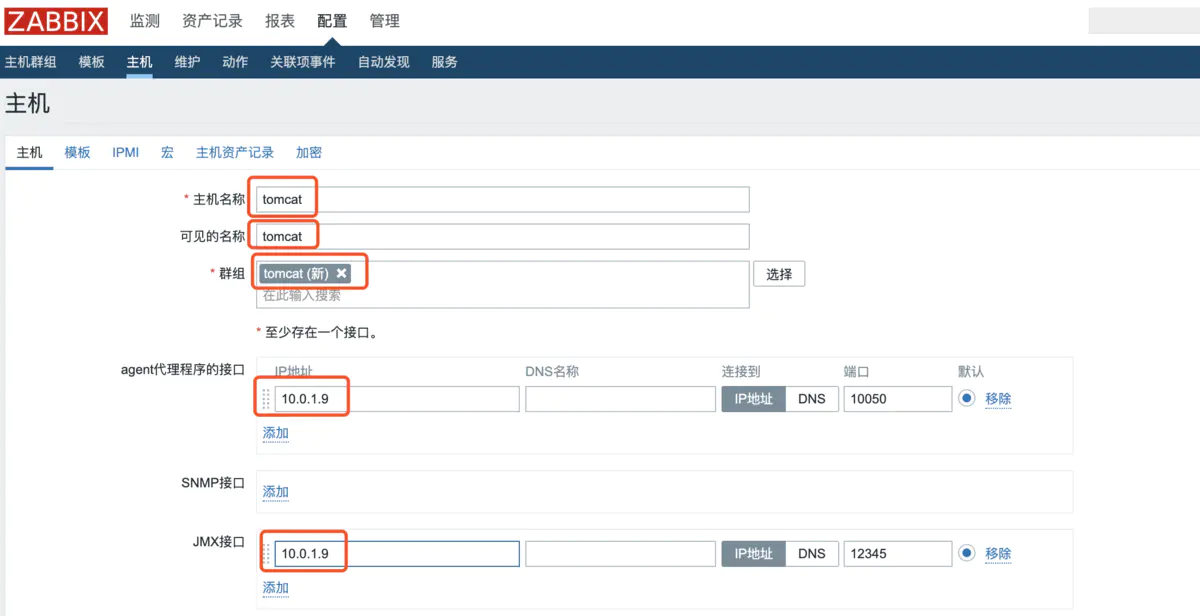
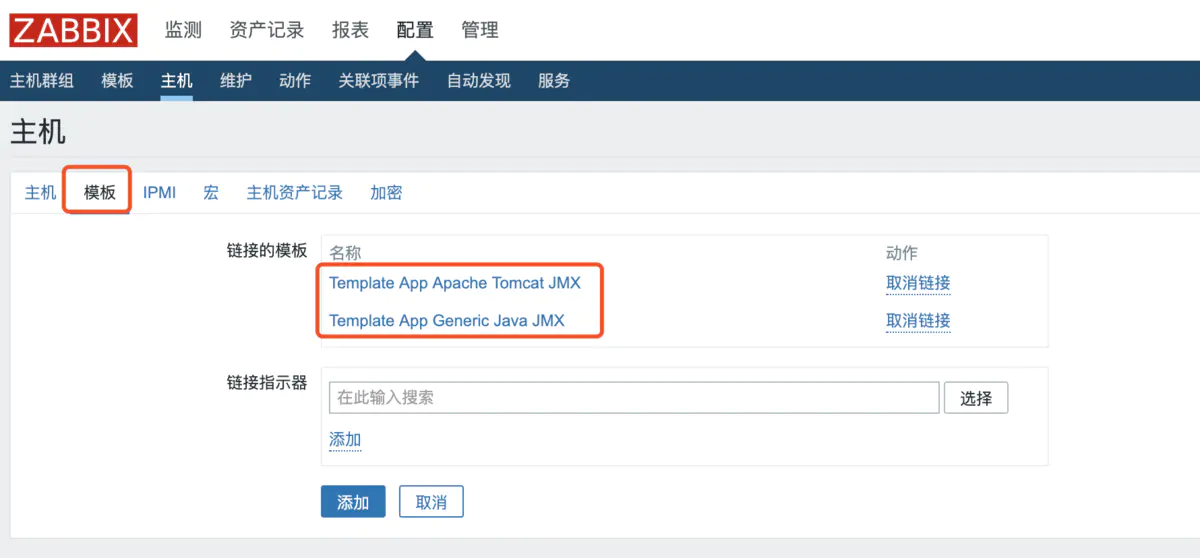
六、tomcat多实例
1、复制目录
# cd /opt/

# cp -a apache-tomcat-8.5.43 tomcat_01

# cp -a apache-tomcat-8.5.43 tomcat_02
2、修改配置文件
1、修改端口号(实例一)

# sed -i 's#8005#8006#g'  tomcat_01/conf/server.xml

# sed -i 's#8009#8010#g'  tomcat_01/conf/server.xml

# sed -i 's#8080#8081#g'  tomcat_01/conf/server.xml

# sed -i 's#12345#12346#g'  tomcat_01/bin/catalina.sh

2、修改端口号(实例二)

# sed -i 's#8005#8007#g'  tomcat_02/conf/server.xml

# sed -i 's#8009#8011#g'  tomcat_02/conf/server.xml

# sed -i 's#8080#8082#g'  tomcat_02/conf/server.xml

# sed -i 's#12345#12346#g'  tomcat_02/bin/catalina.sh

3、修改或删除自定义的配置路径

# vim server.xml

  <Context path="" docBase="/opt/tomcat" debug="0" reloadable="false" crossContext="true"/>
3、启动多实例
# /opt/tomcat_01/bin/startup.sh

# /opt/tomcat_02/bin/startup.sh
4、查看服务
# ss -lntup|grep java
5、浏览器访问
实例一: http://192.168.1.11:8081/jpress/

实例二: http://192.168.1.11:8082/jpress/
七、tomcat集群配置
1、安装nginx
# yum install nginx -y
2、创建配置文件
# vim /etc/nginx/conf.d/proxy.conf

  upstream java {

      server 192.168.1.11:8081;

      server 192.168.1.11:8082;

      }

  server {

      listen       80;

      server_name  www.test.com;

      root   html;

      index  index.html index.htm;

      location / {

          proxy_pass http://java;

          proxy_set_header Host $http_host;

          proxy_set_header X-Real-IP $remote_addr;

          proxy_set_header X-Forwarded-For $proxy_add_x_forwarded_for;

            }

   }
3、启动nginx
# nginx -t

# systemctl start nginx
八、tomcat安全优化
1、降权启动(普通用户启动)
# cp -a apache-tomcat-8.0.27  /home/test/tomcat

# chown -R  test.test /home/test/tomcat

# su - test

$ ./tomcat/bin/startup.sh
2、telnet管理端口保护
# vim server.xml(更改端口)

  <Server port="8055" shutdown="pass">
3、ajp连接端口保护(更改端口,或禁用)
# vim server.xml

  <Connector port="8099" protocol="AJP/1.3" redirectPort="8443" />
4、禁用管理端(删除webapp所有默认目录和文件)
# cd /opt/tomcat/webapps/

# mv docs examples host-manager manager /tmp

# mv ROOT/*  /tmp
5、屏蔽dns查询(只记录IP,不记录主机名)
# vim /application/tomcat/conf/server.xml

  <Connector  port="8081" protocol="HTTP/1.1"

             connectionTimeout="6000" enableLookups="false" acceptCount="800"

             redirectPort="8443" />
6、加速Tomcat启动
# vim /usr/java/jdk1.8.0_181-amd64/jre/lib/security/java.security

  securerandom.source=file:/dev/urandom
九、jvm调优
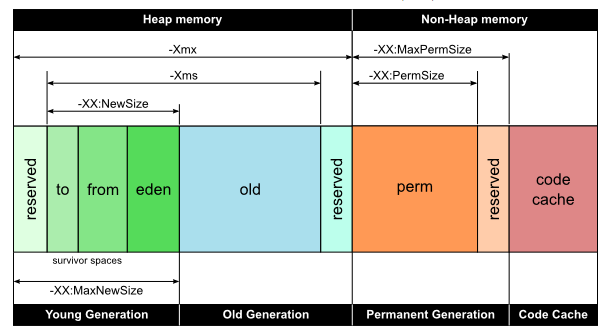
# vim catalina.sh

  JAVA_OPTS="-Djava.awt.headless=true -Dfile.encoding=UTF-8 -server -Xms1024m -Xmx1024m

            -XX:NewSize=512m -XX:MaxNewSize=512m -XX:PermSize=512m -XX:MaxPermSize=512m"

-server                                             #JVM的server模式

-Xms                                                #堆内存初始值(推荐:物理内存的一半)

-Xmx                                                #堆内存最大值(xms和xmx的配置相同的值)

-XX:NewSize                                         #堆区,新生代初始值

-XX:MaxNewSize                                      #堆区,新生代最大值

-XX:PermSize                                        #非堆区,持久代(方法区)初始值

-XX:MaxPermSize                                     #非堆区,持久代(方法区)最大值

-Xmn                                                #同时配置新生代初始值和最大值(JDK1.4之后支持)

-Xss                                                #每个线程的堆栈大小(最佳:128K,默认:512k)

+XX:AggressiveHeap                                  #java堆最佳化设置,会忽略Xmx参数

-verbose:gc                                         #输出JVM gc日志

-Xloggc:gc.log                                      #指定gc日志目录

-XX:+UseParNewGC                                    #并行多线程收集,对年轻代进行GC

-XX:+UseConcMarkSweepGC                             #用CMS收集器,对年老代进行GC
十、其他
1、打包和解包
1、解包

# /opt/jdk1.8/bin/jar -xvf  jpress-web-newest.war

2、打包

# /opt/jdk1.8/bin/jar -cvfM0 jpress.war ./              #添加文件夹

# /opt/jdk1.8/jar -cvfM0 jpress.war ./add.class         #添加文件

3、jar 命令参数

-M: 不创建文件的清单文件(Manifest.mf),该参数会忽略掉-m参数

-0: 不压缩,仅存储
2、ansible启动tomcat
1、直接用ansible的shell模块,启动不了,要chdir切换工作目录,并结合nohub放在后台启动

# vim tomcat.yml

  - hosts: tomcat

    tasks:

    - name: 01-start-tomcat

      shell: chdir=/opt/tomcat/bin nohup ./startup.sh start &

    - name: 02-copy-jpress

      copy:

        src: /root/tomcat/jpress.war

        dest: /opt/tomcat/webapps

2、用system管理

1) 创建用户

# groupadd tomcat -g 1111

# useradd tomcat -u 1111 -g 1111 -M -s /sbin/nologin

# id tomcat

2) 编辑服务启动脚本

# vim >/usr/lib/systemd/system/tomcat.service

  [Unit]

  Description=Apache Tomcat Web Application Container

  After=syslog.target network.target

  [Service]

  Type=forking

  ExecStart=/opt/tomcat/bin/catalina.sh start

  ExecReload=/opt/tomcat/bin/catalina.sh restart

  ExecStop=/opt/tomcat/bin/catalina.sh stop

  User=tomcat

  [Install]

  WantedBy=multi-user.target

3) 测试启动服务

# systemctl daemon-reload

# systemctl start tomcat

# systemctl stop tomcat
学习tomcat(三)的更多相关文章
- JavaWeb学习总结(三)——Tomcat服务器学习和使用(二) 包含https 非对称秘钥 NB
JavaWeb学习总结(三)--Tomcat服务器学习和使用(二) 一.打包JavaWeb应用 在Java中,使用"jar"命令来对将JavaWeb应用打包成一个War包,jar命 ...
- JSP学习笔记(三):简单的Tomcat Web服务器
注意:每次对Tomcat配置文件进行修改后,必须重启Tomcat 在E盘的DATA文件夹中创建TomcatDemo文件夹,并将Tomcat安装路径下的webapps/ROOT中的WEB-INF文件夹复 ...
- JavaWeb学习总结(三)——Tomcat服务器学习和使用
收藏 JavaWeb学习总结(三)——Tomcat服务器学习和使用 http://www.cnblogs.com/xdp-gacl/p/3744053.html
- JAVA WEB学习笔记(三):简单的基于Tomcat的Web页面
注意:每次对Tomcat配置文件进行修改后,必须重启Tomcat 在E盘的DATA文件夹中创建TomcatDemo文件夹,并将Tomcat安装路径下的webapps/ROOT中的WEB-INF文件夹复 ...
- 烂泥:学习tomcat之通过shell批量管理多个tomcat
本文由ilanniweb提供友情赞助,首发于烂泥行天下 想要获得更多的文章,可以关注我的微信ilanniweb 公司的业务是使用tomcat做web容器,为了更有效的利用服务器的性能,我们一般部署多个 ...
- (转)Maven学习总结(三)——使用Maven构建项目
孤傲苍狼 只为成功找方法,不为失败找借口! Maven学习总结(三)——使用Maven构建项目 maven作为一个高度自动化构建工具,本身提供了构建项目的功能,下面就来体验一下使用maven构建项目的 ...
- Oracle学习笔记三 SQL命令
SQL简介 SQL 支持下列类别的命令: 1.数据定义语言(DDL) 2.数据操纵语言(DML) 3.事务控制语言(TCL) 4.数据控制语言(DCL)
- 从零开始学习jQuery (三) 管理jQuery包装集
本系列文章导航 从零开始学习jQuery (三) 管理jQuery包装集 一.摘要 在使用jQuery选择器获取到jQuery包装集后, 我们需要对其进行操作. 本章首先讲解如何动态的创建元素, 接着 ...
- 前端学习 第三弹: JavaScript语言的特性与发展
前端学习 第三弹: JavaScript语言的特性与发展 javascript的缺点 1.没有命名空间,没有多文件的规范,同名函数相互覆盖 导致js的模块化很差 2.标准库很小 3.null和unde ...
- Android Animation学习(三) ApiDemos解析:XML动画文件的使用
Android Animation学习(三) ApiDemos解析:XML动画文件的使用 可以用XML文件来定义Animation. 文件必须有一个唯一的根节点: <set>, <o ...
随机推荐
- Smartbi:用Excel制作移动端的九型人格测试
九型人格是一个近年来倍受美国斯坦福大学等国际著名大学MBA学员推崇并成为现今最热门的课程之一,近十几年来已风行欧美学术界及工商界.全球500强企业的管理阶层均有研习九型性格,并以此培训员工,建立团队 ...
- linux centos7下 c++编程
在Linux下与在windos下编程没啥区别,可以在windos上实现后,然后更改一些,移植到linux中 yum install gcc yum install gcc-c++ vi main.cp ...
- AHUACM寒假集训I(基础数据结构+串串)
H.超级钢琴 luoguP2048 题目大意: 求出一个长N序列中所有长度在L到R的子序列中序列和最大的K个,并求这K个的和 思路: 暴力的话可以求出所有满足要求的子序列然后排序,然后显然会T. 所以 ...
- Python音频操作+同时播放两个音频
对于python而言,音频的操作可以使用pygame包中的sound 和 music对象,本博客主要讲解这两个对象. 1.sound对象 Sound对象适合处理较短的音乐,如OGG和WAV格式的音频文 ...
- JZ-036-两个链表的第一个公共结点
两个链表的第一个公共结点 题目描述 输入两个链表,找出它们的第一个公共结点.(注意因为传入数据是链表,所以错误测试数据的提示是用其他方式显示的,保证传入数据是正确的) 题目链接: 两个链表的第一个公共 ...
- JZ-025-复杂链表的复制
复杂链表的复制 题目描述 输入一个复杂链表(每个节点中有节点值,以及两个指针,一个指向下一个节点,另一个特殊指针random指向一个随机节点),请对此链表进行深拷贝, 并返回拷贝后的头结点.(注意,输 ...
- CSAPP shell Lab 详细解答
Shell Lab的任务为实现一个带有作业控制的简单Shell,需要对异常控制流特别是信号有比较好的理解才能完成.需要详细阅读CS:APP第八章异常控制流并理解所有例程. Slides下载:https ...
- PAM学习小结
PAM 目录 PAM 功能: 回文树 Fail指针 Trans指针 构建PAM 应用 P5496[模板]回文自动机(PAM) P4287[SHOI2011]双倍回文 P4555[国家集训队]最长双回文 ...
- [ Shell ] 两个 case 实现 GetOptions 效果
https://www.cnblogs.com/yeungchie/ 可以用 getopt,但我还是喜欢自己写这个过程,便于我够控制更多细节. 下面要实现的效果是,从命令行参数中分析,给 $libNa ...
- vscode中使用git
vscode中使用git 使用vscode打开git的文件时,会自动的跟踪文件的改动, 如果要提交修改,首先点击+,这个相当于git add, 这样会暂时保存,然后点击上面的√,然后在输入栏中输入修改 ...