
.NET Core项目部署到Windows系统Docker
1、新建一个ASP.NET Core Web应用(模型-视图-控制器)

2、 项目启动Docker、Docker OS选择Windows

3、系统默认的dockerfile文件如下
#See https://aka.ms/containerfastmode to understand how Visual Studio uses this Dockerfile to build your images for faster debugging.

#Depending on the operating system of the host machines(s) that will build or run the containers, the image specified in the FROM statement may need to be changed.

#For more information, please see https://aka.ms/containercompat

FROM mcr.microsoft.com/dotnet/aspnet:5.0 AS base

WORKDIR /app

EXPOSE 80

EXPOSE 443

FROM mcr.microsoft.com/dotnet/sdk:5.0 AS build

WORKDIR /src

COPY ["dockerdemo/dockerdemo.csproj", "dockerdemo/"]

RUN dotnet restore "dockerdemo/dockerdemo.csproj"

COPY . .

WORKDIR "/src/dockerdemo"

RUN dotnet build "dockerdemo.csproj" -c Release -o /app/build

FROM build AS publish

RUN dotnet publish "dockerdemo.csproj" -c Release -o /app/publish

FROM base AS final

WORKDIR /app

COPY --from=publish /app/publish .

ENTRYPOINT ["dotnet", "dockerdemo.dll"]
设置dockerfile文件属性 -【复制到输出目录】:始终复制
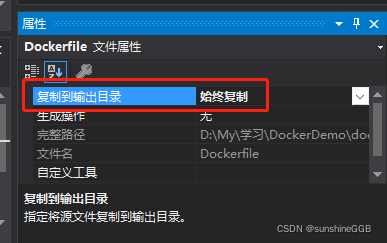
4、更改下主页文件(Index.cshtml)显示(此步骤可忽略,纯属作者测试显摆)
@{

    ViewData["Title"] = "Home Page";

}

<div class="text-center">

    <h1 class="display-4">Welcome</h1>

    <h1 class="display-4">Congratulations, for publishing your project to docker and seeing this page in your browser.</h1>

    <p>Learn about <a href="https://docs.microsoft.com/aspnet/core">building Web apps with ASP.NET Core</a>.</p>

</div>
5、右击项目重新生成解决方案无误后,在Release模式下,发布项目到本地文件夹
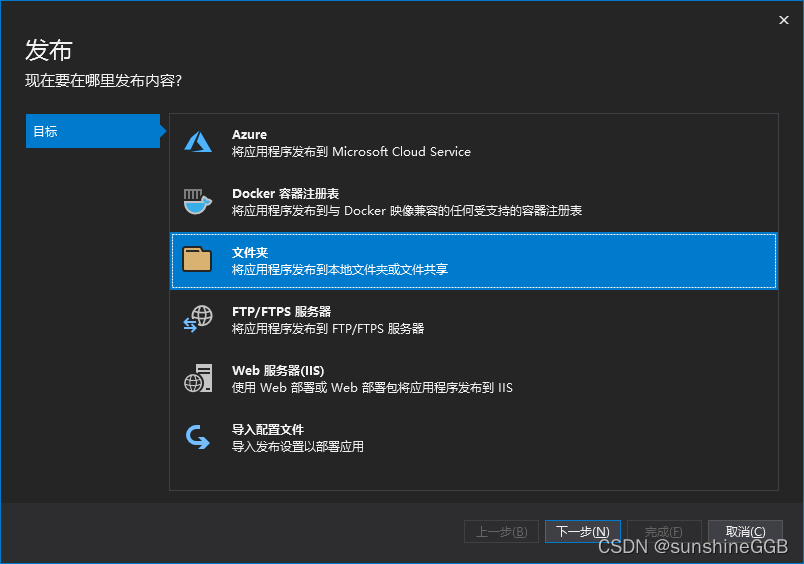
准备发布

6、在发布文件夹下,更改dockerfile文件如下
FROM mcr.microsoft.com/dotnet/aspnet:5.0 AS base

WORKDIR /app

EXPOSE 80

EXPOSE 443

COPY . .

ENTRYPOINT ["dotnet", "dockerdemo.dll"]
dockerfile文件指令说明:
- FROM -指定所创建镜像的基础镜像
- WORKDIR-配置工作目录
- EXPOSE-声明镜像内服务监听的端口
- COPY-复制内容到镜像
- ENTRYPOINT-启动镜像的默认人口命令
7、在发布文件夹直接右键在Windows Terminal(PowerShell)中打开,或者在cmd中通过命令进入到发布文件夹目录
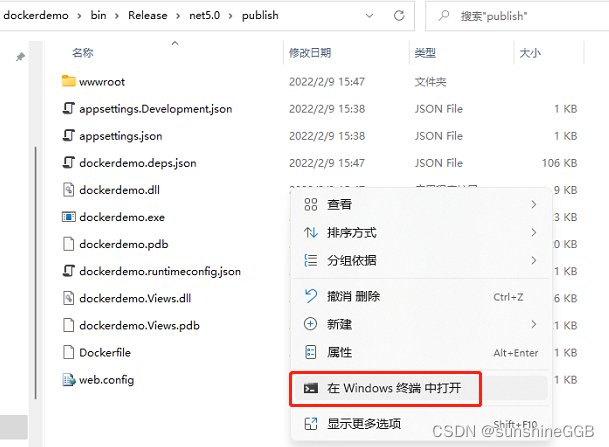
8、 创建镜像
在第7步下输入如下命令,创建docker images
docker build -t dockerdemoimg .
参数分解:
- -t ---指定镜像名称
- 命令结尾处 . ---表示build上下文为当前目录,默认情况下docker会使用在上下文的根目录下找到Dockerfile文件
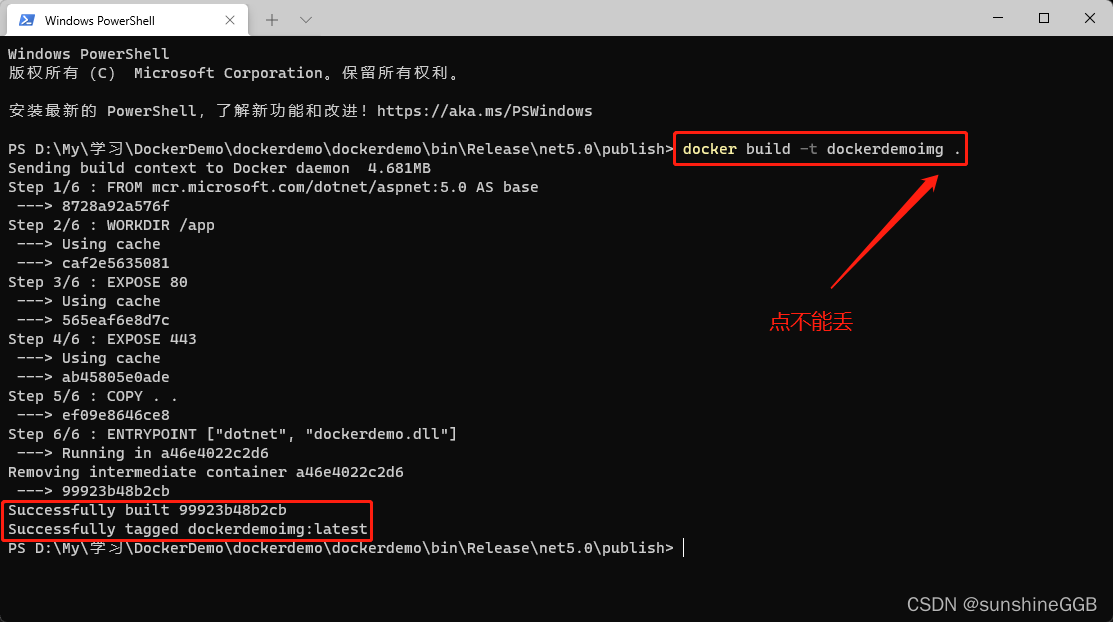
如上图即创建成功
9、可以通过命令或直接在Docker Desktop上看到刚创建成功的镜像

10、 绑定端口、创建并启动查看容器
docker run --name=dockerdemo -p 2022:80 -d dockerdemoimg
参数说明
- --name 指定容器的名称。当然可以不指定,默认会为我们创建
- -p 外部端口与内部容器端口映射
- -d 表示在后台以守护态(daemonized)形式运行容器
- 最后一个参数 dockerdemoimg 就是我们刚创建的镜像名称
 11、打开浏览器,验证部署
打开浏览器,访问http://localhost:2022/,看到如下图则说明部署访问成功,恭喜自己一下吧!

以上就是.NET Core项目部署到Windows系统Docker的介绍,做此记录,如有帮助,欢迎点赞关注收藏!
.NET Core项目部署到Windows系统Docker的更多相关文章
- ASP.NET Core教程:ASP.NET Core 程序部署到Windows系统
一.创建项目 本篇文章介绍如何将一个ASP.NET Core Web程序部署到Windows系统上.这里以ASP.NET Core WebApi为例进行讲解.首先创建一个ASP.NET Core We ...
- .NET core 项目部署在windows 服务器方法以及iis 访问报 500.19错误的解决办法
将本地发布的服务本地运行没问题,发布上云windows 服务器就报 500.19 0x8007000d 是因为云服务器没有安装.net core相关的插件,比如.NET CORE sdk等,请按照该文 ...
- teprunner测试平台部署到Linux系统Docker
本文是一篇过渡,在进行用例管理模块开发之前,有必要把入门篇开发完成的代码部署到Linux系统Docker中,把部署流程走一遍,这个过程对后端设计有决定性影响. 本地运行 通过在Vue项目执行npm r ...
- .NET Core跨平台:.NET Core项目部署到linux(Centos7)
1.开篇说明 a 上篇博客简单的说明了一下 使用.NET Core开发的一个总结,地址是:(http://www.cnblogs.com/hanyinglong/p/6442148.html),那么这 ...
- NET Core项目部署
NET Core项目部署到linux(Centos7) 阅读目录 1.开篇说明 2.Jexus简单说明 3.Visual Studio 2015本地发布并且测试 4.配置Jexus并且部署.NET C ...
- .netcore项目部署到linux的docker里后,速度异常的慢
.netcore项目部署到linux的docker里后,速度异常的慢,部署在iis下速度非常快. 特别是 接口里再调用其他接口,那速度绝对是蜗牛爬行的速度. 经过几个月的折腾,终于知道是什么问题了: ...
- .Net Core 项目部署IIS简单步骤
1.新建一个解决方案: 我习惯会把运行文件移至一级目录 然后清除CoreTest 文件夹里面的文件 2.在解决方案中新建一个项目 点击确认有,这里有几种选择类型,我一般选择空类型(这里需要注意一下,空 ...
- Windows下docker的安装,将ASP.NET Core程序部署在Linux和Docker中
参考文章: https://www.cnblogs.com/jRoger/p/aspnet-core-deploy-to-docker.html docker for windows下载连接: htt ...
- .NET Core项目部署到Linux(Centos7)(一)前言
目录 1.前言 2.环境和软件的准备 3.创建.NET Core API项目 4.VMware Workstation虚拟机及Centos 7安装 5.Centos 7安装.NET Core环境 6. ...
- .NET Core项目部署到Linux(Centos7)(六)发布.NET Core 项目到Linux
目录 1.前言 2.环境和软件的准备 3.创建.NET Core API项目 4.VMware Workstation虚拟机及Centos 7安装 5.Centos 7安装.NET Core环境 6. ...
随机推荐
- 新版的Eureka已经移除了基于Ribbon的客户端的负载均衡
启用一个EurekaServer和一个服务调用方,两个copy的服务提供方. 本次测试用Springcloud 2021.0.1版本 客户端使用RestTemplate 的负载均衡 @LoadBala ...
- 认证服务(keystone)
Keystone职能: Keystone (OpenStack ldentityService)是OpenStack中的一个独立的提供安全认证的模块,主要负责openstack用户的身份认证.令牌管理 ...
- MYSQL快速安装整理
参考教程:https://www.cnblogs.com/brad93/p/16650780.html [检查是否已安装过] find / -name mysql [快速安装开始] groupadd ...
- 【每日一题】【归并排序/堆排序&虚拟头结点】148. 排序链表-211220/220217【出栈时不断容易产生环状链表!】
给你链表的头结点 head ,请将其按 升序 排列并返回 排序后的链表 . 进阶: 你可以在 O(n log n) 时间复杂度和常数级空间复杂度下,对链表进行排序吗? 方法1:归并排序+使用辅助函数 ...
- python random模块几个常用方法
python random模块几个常用方法 random.random()方法 random.uniform(a, b)方法 random.randint(a, b)方法 random.randran ...
- 你的项目使用Optional了吗?
1.基本概念 java.util.Optional<T>类本质上就是一个容器,该容器的数值可以是空代表一个值不存在,也可以是非空代表一个值存在. 2.获取对象 2.1 相关方法 2.2 案 ...
- jQuery事件与动态效果
目录 一:阻止后续事件执行 1.推荐使用阻止事件 2.未使用 阻止后续事件执行 3.使用阻止后续事件执行 二:阻止事件冒泡 1.什么是事件冒泡? 2.未阻止事件冒泡 3.阻止事件冒泡 4.2.阻止冒泡 ...
- kali之pip和pip3安装
安装pip 首先安装setuptools,setuptools是 Python Enterprise Application Kit(PEAK)的一个副项目,它 是一组Python的 distutil ...
- Redis 数据结构-双向链表
Redis 数据结构-双向链表 最是人间留不住,朱颜辞镜花辞树. 1.简介 Redis 之所以快主要得益于它的数据结构.操作内存数据库.单线程和多路 I/O 复用模型,进一步窥探下它常见的五种基本数据 ...
- SSM框架——Spring
Spring 轻量级.非侵入式的框架 支持控制反转(IOC).面向切面编程(AOP) 支持事务的处理和声明.框架整合 1.HelloSpring(入门) 1.1导入依赖 <!-- https:/ ...