
vscode常用插件快捷键
俗话说,工欲善其事必先利其器,我们码农的器是什么尼?没错,就是我们亲爱的IDE,前端开发者最爱的编辑器应该是vscode了吧。但是我们要怎么去锋利它尼?不外乎就是熟悉它的使用方法、快捷键以及第三方的插件。接下来,我整理了一些vscode常用的快捷键以及常用插件,希望可以帮助各位码农锋利自己的武器。
快捷键器篇
窗口文件相关快捷键
新建文件
Ctrl+N
文件之间切换贴
Ctrl+Tab
打开一个新的VS Code编辑器
Ctrl+Shift+N
关闭当前窗口
Ctrl+W
关闭当前的VS Code编辑器
Ctrl+Shift+W
切出一个新的编辑器窗口(最多3个)
Ctrl+
切换左中右3个编辑器窗口的快捷键
Ctrl+1 Ctrl+2 Ctrl+3
全屏显示
F11
放大或缩小(以编辑器左上角为基准)
Ctrl +/-
侧边栏显示或隐藏
Ctrl+B
显示 Debug
Ctrl+Shift+D
显示 Output
Ctrl+Shift+U
搬砖相关快捷键
复制
Ctrl+C
剪切
Ctrl+X
粘贴
Ctrl+V
代码行向左或向右缩进
Ctrl+[ 、 Ctrl+]
代码格式化
Shift+Alt+F
向上或向下移动一行
Alt+Up 或 Alt+Down
向上或向下复制一行
Shift+Alt+Up 或 Shift+Alt+Down
在当前行下方插入一行
Ctrl+Enter
在当前行上方插入一行
Ctrl+Shift+Enter
移动到行首
Home
移动到行尾
End
移动到文件结尾
Ctrl+End
移动到文件开头
Ctrl+Home
选择从光标到行尾的内容
Shift+End
选择从光标到行首的内容
Shift+Home
删除光标右侧的所有内容(当前行)
Ctrl+Delete
删除当前行
ctrl+shift+k
下一个匹配的也被选中
Ctrl+D
回退上一个光标操作
Ctrl+U
可能有的小伙伴会说,这快捷键也太多了吧,但是这仅仅是冰山一角。不过各位小伙伴也不要慌张,vscode同样也提供了非常人性化的自定义快捷键功能。那到底怎么自定义尼?下面奉上一张宝图,大家就一目了然了。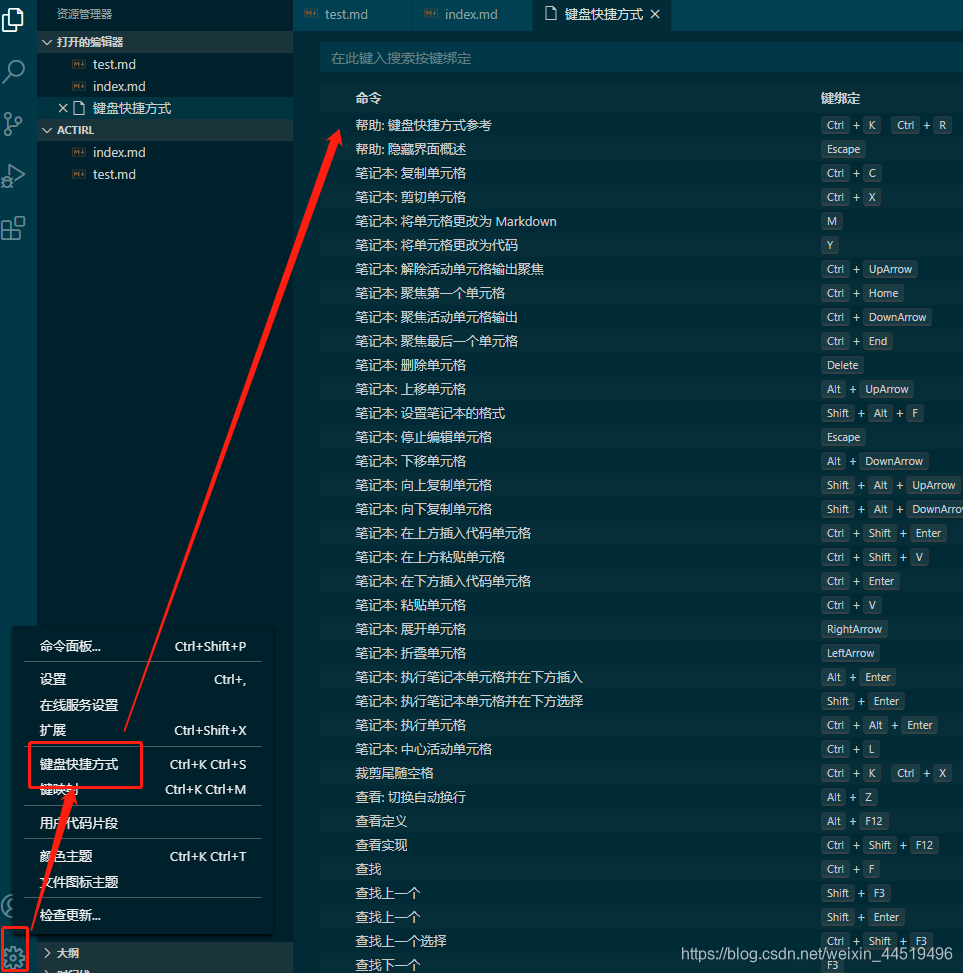 看到这里,可能很多小伙伴会有疑惑,为什么我的编辑器是中文的,而你的是英文尼?这就和我们接下来要说的常用插件有关了。带我慢慢道来。
插件篇
编辑器常用插件
Chinese (Simplified) Language Pack for Visual Studio Code
安装这个插件就可以把编译器原始的英文界面更改为中文界面了。
background
编码搬砖的过程,无疑是相当枯燥乏味的,但是如果加上这样的小姐姐尼?是不是一下就不枯燥了?
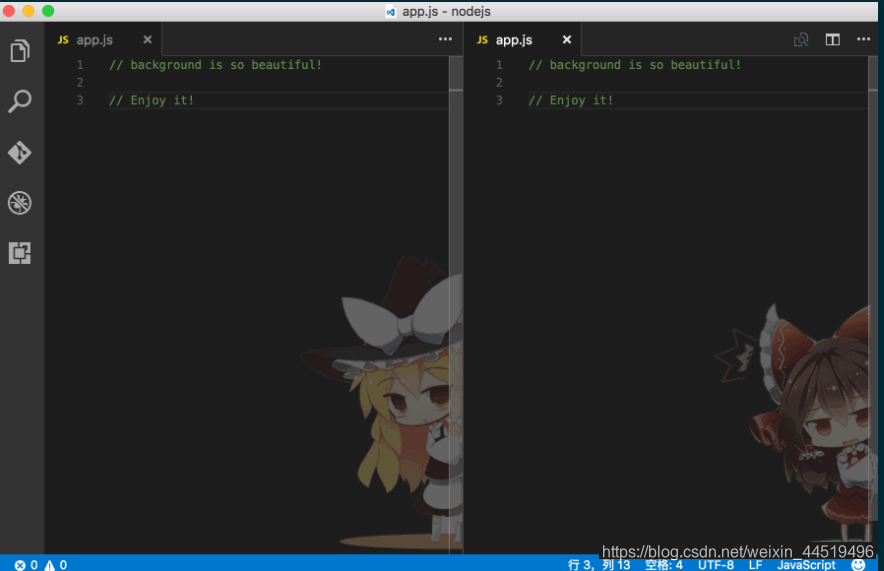
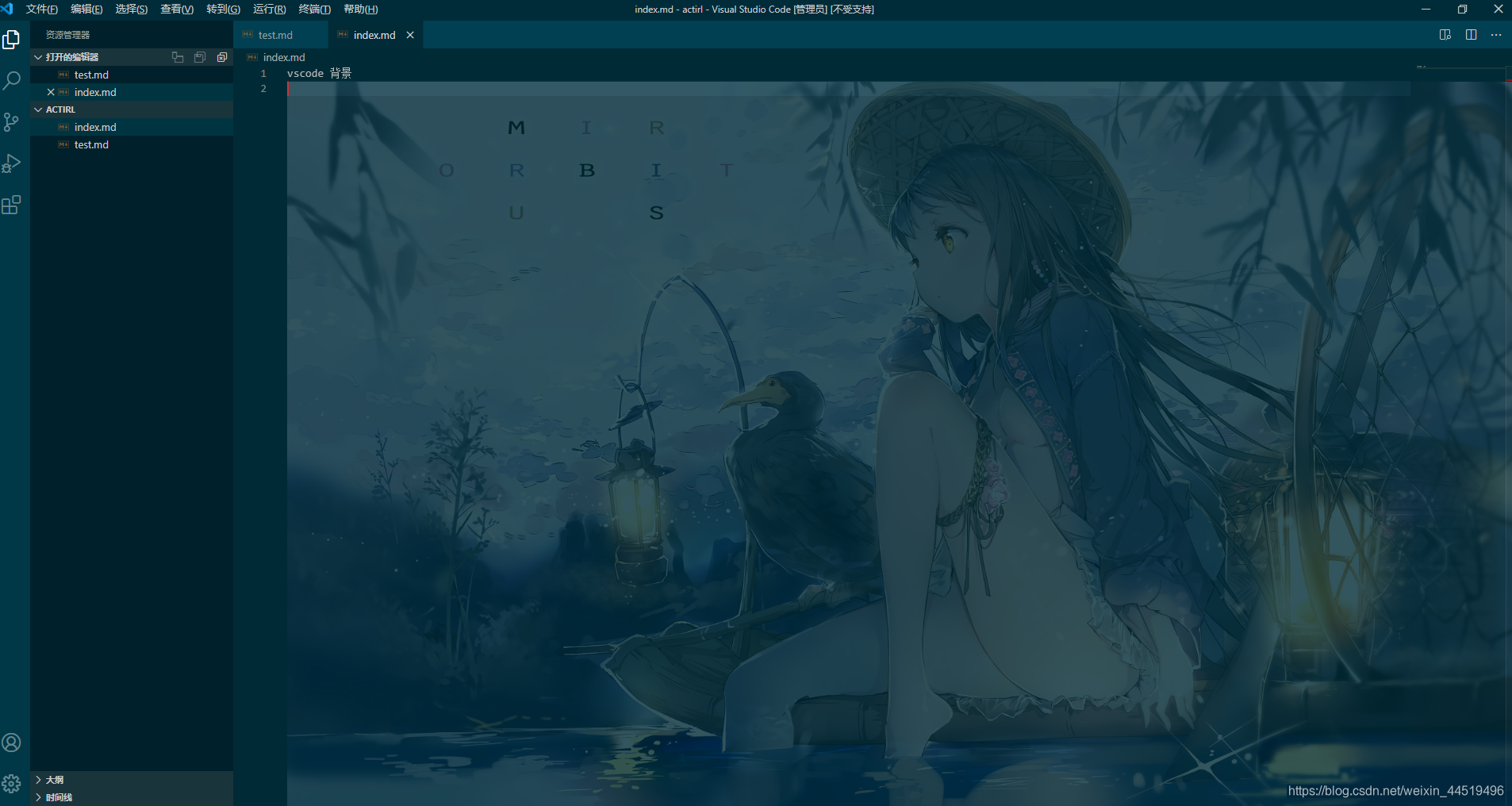 答案是肯定的。也很幸运的有background这个插件,安装之后会有一个默认的背景图片,如图所示:
 这个时候,我们可以在修改设置中搜索background修改设置json文件,如下所示:
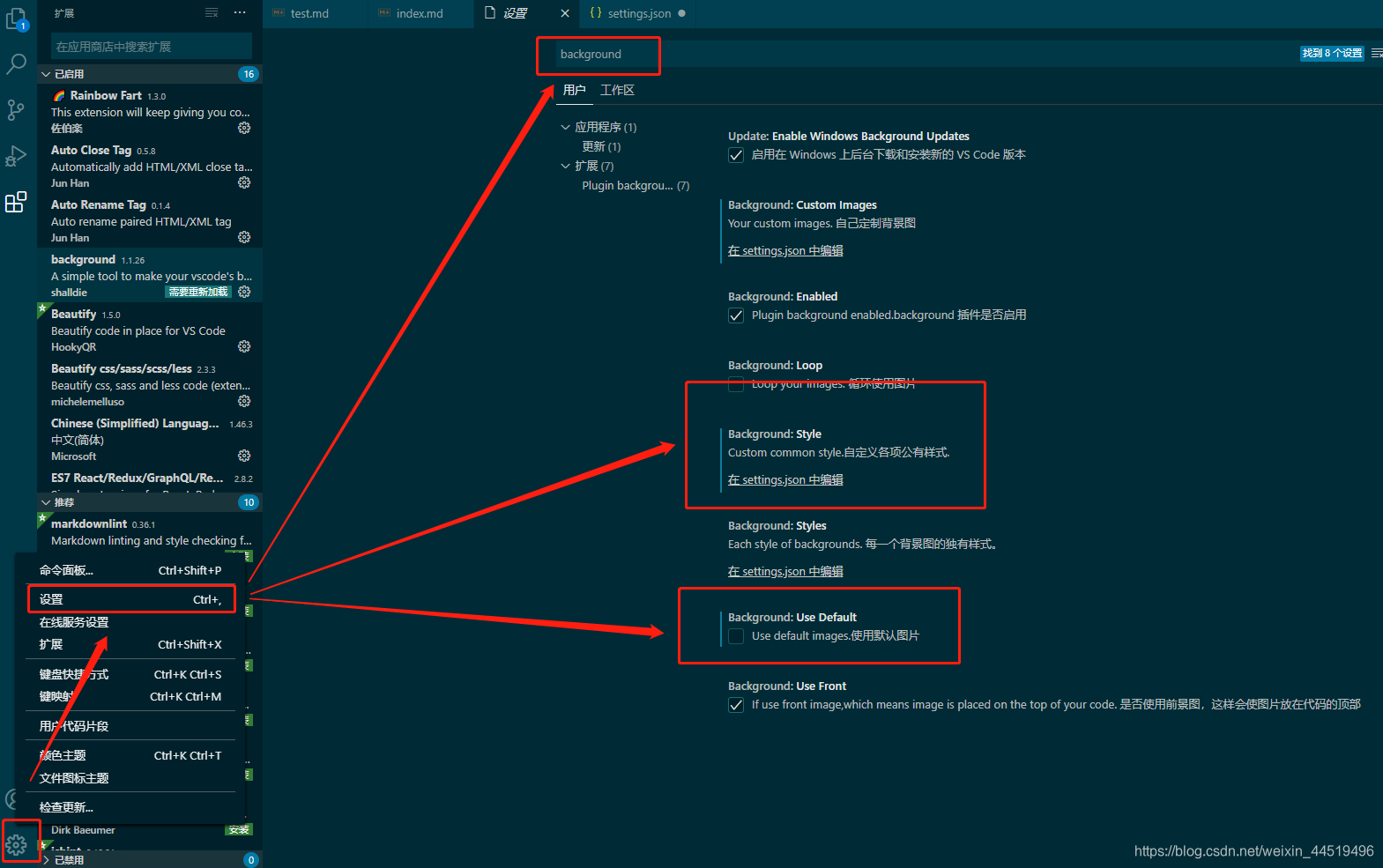 修改代码奉上:
{
“background.useDefault”: false,
“background.style”: {
“content”:"’’",
“pointer-events”:“none”,
“position”:“absolute”,//图片位置
“width”:“100%”,
“height”:“100%”,
“z-index”:“99999”,
“background.repeat”:“no-repeat”,
“background-size”:“100%,100%”,//图片大小
“opacity”:0.2 //透明度
},
“background.customImages”: [//此处配置自己对应的背景图
“file:///F:/IDE_bg/qingxin.jpg”
],
}
Rainbow Fart
背景图片有了,那么能不能也有声音尼?我可以肯定的告诉你,可以。只需要安装Rainbow Fart这个插件,然后启动这个插件就可以在编码的过程中,出现小姐姐的声音了。启动方法如下:
在vscode软件中使用ctrl+shift+p 打开命令面板,复制Enable Rainbow Fart 后回车,右下方弹出的提示后点击open按钮,或直接访问(http://127.0.0.1:7777/ ),在弹出的页面点击授权,如下图所示:

授权成功之后,就可以愉快的编码了。
- 1
- 2
- 3
open in browser
在浏览器中打开页面
Live Server
以服务器的方式打开页面
搬砖常用插件
Auto Close Tag
标签自动闭合
Auto Rename Tag
开始标签和结束标签自动进行同步
Bracket Pair Colorizer
会已不同颜色和横线显示括号的范围
HTML Snippets
快速的生成html标签
JS-CSS-HTML Formatter
代码格式化
Color Info
颜色提示插件,只需要将鼠标放在颜色值上悬停,就可以预览色块中色彩模型的(HEX、 RGB、HSL 和 CMYK)相关信息啦。
jQuery Code Snippets
jQuery自动提示
Path Autocomplete
路径自动补齐
ESLint
检测JS必备
Html Css Support
在标签新增class的时候会提示之前写过的class
Beautify / Beautify css/sass/scss/less
样式格式化(两个的区别还没感受出来)
Vetur
更多内容请见原文,原文转载自:https://blog.csdn.net/weixin_44519496/article/details/118280239
vscode常用插件快捷键的更多相关文章
- VSCode常用插件之vscode-stylelint使用
更多VSCode插件使用请访问:VSCode常用插件汇总 vscode-stylelint这是一个检验CSS/SASS/LESS代码规范的插件. StyleLint 使用指南 vscode-style ...
- VSCode常用插件之ESLint使用
更多VSCode插件使用请访问:VSCode常用插件汇总 ESLint这是VS Code ESLint扩展,将ESLint JavaScript集成到VS Code中. 首先简单说一下使用流程: 1. ...
- VSCode常用插件之vscode-fileheader使用
更多VSCode插件使用请访问:VSCode常用插件汇总 vscode-fileheader这是一个给js文件(html.css也可以使用,但是没意义!!!)生成头部注释的插件,每次修改js文件之后会 ...
- VSCode常用插件汇总
vscode常用插件汇总: 点击插件名字,查看使用文档 vscode-fileheader : 添加注释到文件头,并支持自动更新文件修改时间. EditorConfig for vs code : ...
- VSCode常用插件之Simple New File使用
更多VSCode插件使用请访问:VSCode常用插件汇总 Simple New File这是一个从命令面板简单创建新文件.文件夹.通过侧边栏创建新文件可能会很繁琐.该扩展旨在通过命令面板使创建文件或目 ...
- VSCode常用插件之open in browser使用
更多VSCode插件使用请访问:VSCode常用插件汇总 open in browser安装完这个插件就可以在编辑器菜单右键html,在默认浏览器打开了,高级使用暂未了解,请自行其它文章学习
- VSCode常用插件之EditorConfig for vs code 使用
更多VSCode插件使用请访问:VSCode常用插件汇总 当大家在公司工作时,不可能永远是一个人维护一个项目,当多个人参与一个项目,每个人使用的编辑器不一样,代码风格自然也不一样,那么如何让使用不同编 ...
- VsCode 常用插件清单
插件离线安装说明 在一些内网开发环境中,无法做到在线安装,这个时候就需要对插件进行离线安装 了 打开 VSCode 插件市场网址 Extensions for the Visual Studio fa ...
- vscode常用的快捷键
对于编程人员来说,记住一些常用的快捷键能够提高工作效率:我认为,对于编程人员来说,掌握一些常用的快捷键是非常有必要的! Ctrl + Shift + N 打开新的编辑器窗口 Ctrl + Shift ...
随机推荐
- linux ping的三个数字(56,84,64)
参考:ping 深入剖析:https://www.cnblogs.com/aozhejin/p/15917312.html windows默认是32字节,linux是56字节说的都是数据包大小注意:1 ...
- cali1e4a9cee8dc这是什么东西?
//我们查下k8s node节点,发现很多类似 cali7c620a7a67b 这样的类似网络设备的东西.//这些是什么呢?//k8s集群节点ht10,node网络情况.[root@ht10 cali ...
- C++ functional库中的仿函数
一.仿函数简介 仿函数(functor)又称之为函数对象(function object),实际上就是 重载了()操作符 的 struct或class. 由于重载了()操作符,所以使用他的时候就像在调 ...
- 帝国cms插件 解决后台修改信息时内容关键字不替换的问题
很多站长是不是发现了帝国cms增加信息时,是有关键词替换的,这样是有利于网站优化排名. 但是在后台格式化数据之后,再去进行修改之后,对不起,内容关键字就实效了. 针对这一问题,解决方案如下: 找到 / ...
- MPU9250/MPU6050与运动数据处理与卡尔曼滤波(1)
第一篇--概述和MPU6050及其自带的DMP输出四元数 概述 InvenSense(国内一般译为应美盛)公司产的数字运动传感器在国内非常流行,我用过它的两款,9250和6050.出于被国产芯片惯坏的 ...
- 原生微信小程序里类似于计算属性写法
可直接在wxml文件里直接写入直接调用.变量只支持var命名,不支持let const </view> <view class="wx_bgc" ...
- 小程序 canvas 文字加粗
在fillText前设置font属性 ctx.font = 'normal bold 18px sans-serif'; 但是有继承问题: 解决方法 - 1: 先绘制字体不加粗部分, 再绘制需要加粗部 ...
- python基础练习题(题目 阶乘求和)
day17 --------------------------------------------------------------- 实例025: 阶乘求和 题目 求1+2!+3!+-+20!的 ...
- Azure DevOps (十一) 通过Azure Devops部署一个.NET Core WebAPI
前几篇文章中,我们讨论了如何通过流水线实现项目的编译.上传.打包.部署等操作,今天我们来实现一套完整的流程,把之前碎片化的知识点给串起来. 本次我们使用一个ASP.NET Core的WebApi项目来 ...
- FreeRTOS --(8)任务管理之创建任务
转载自https://blog.csdn.net/zhoutaopower/article/details/107034995 在<FreeRTOS --(7)任务管理之入门篇>文章基本分 ...