
web基础(5): CSS3介绍
chapter5 CSS3 新性能
(一)圆角边框与阴影
1.border-radius属性
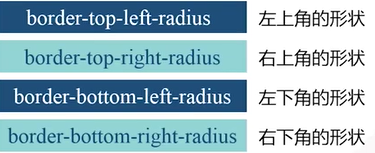
例1
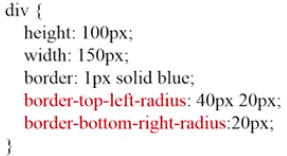
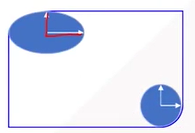
border-top-left-radius:40px 20px ; 两个值分别表示水平方向、垂直方向的半径,内部一个椭圆。
如果只有一个值,就是一个圆。
例2
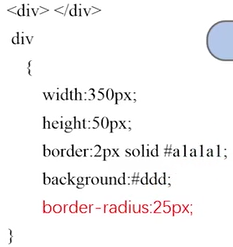
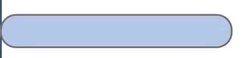
注意这里的height为50px. border-radius 是25px, 四周都有一个25半径的圆,得到左右半圆的形状。
进一步,如何做出一个圆形?width也为50px即可。
----------- 补充
W3C 在制定标准的时候,新标准还没定下来,浏览器厂商为了快速加入新属性的支持,需要加前缀。等到W3C新标准确定后,全面支持,去掉前缀。
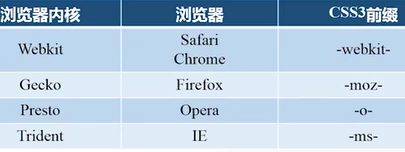
注意:用上述属性需要加上浏览器的前缀。
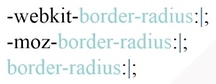
代码看起来会很繁琐。在sublime中,可以输入简写 bdrs,进行拓展可以生成标准的代码格式。
2. box-shadow属性
该属性可以做盒子的阴影。
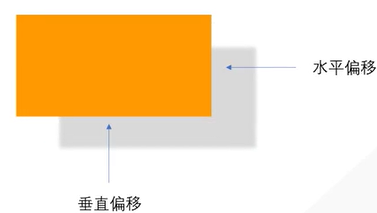

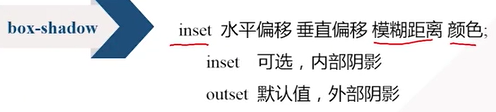
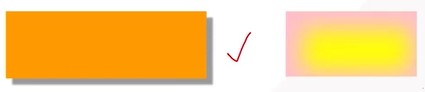
例子
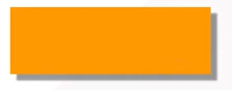
div{

    width:300px;

    height:100px;

    background-color:#f90;

    box-shadow:10px 10px 5px #88;

}
结果为
(二)文字与文本
1. text-shadow
text-shadow: 水平偏移 垂直偏移 阴影大小 颜色
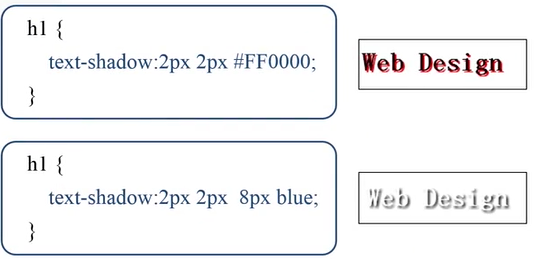
HTML内容为<h1>Web Design</h1>
如果阴影大小被省略,那么默认大小与文字一样。
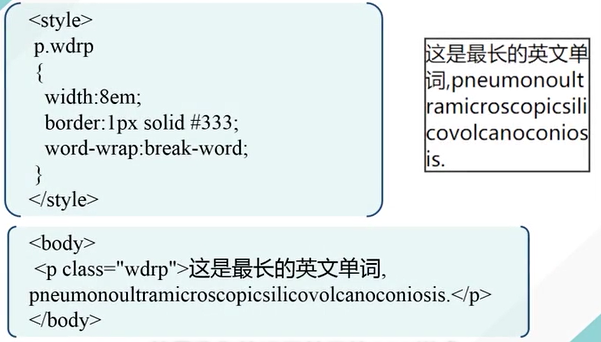
2. word-wrap
允许长单词、URL强制进行换行。
word-wrap: normal不会换行, break-word会换行
3. @font-face规则
规定一种网页上可以显示的特殊字体。
在你的网站文件夹里建一个fonts文件夹,里面存放要用的一些特殊字体。
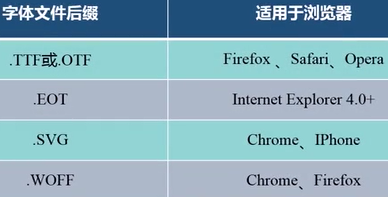
我们常用的字体是ttf后缀的,如何转换为其他后缀的字体?

例子
前提要保证fonts文件夹下有这些字体。
<style>

    @font-face{

    font-family: kastlerFont; /*定义字体的名字*/

    src:url('fonts/kastler.ttf'),

         url('fonts/kastler.eot'),

         url('fonts/kastler.woff'),

         url('fonts/kastler.svg'); /*定义字体的来源*/

    }

    p{

    font-damily:kastlerFont; /*引用字体*/

    }

</style>
HTML内容为
<p>Web front-end development</p>
结果为

--------------------------------------------
(三)2D转换
2D转换是对元素进行旋转、缩放、移动、拉伸
transform 属性
1. 旋转
transform:rotate(deg);
CSS为
div{

    width:100px;

    height:75px;

    background-color:#ccc;

    border: 1px solid black;

}

#rotateDiv{

    transform:rotate(30deg);

}
HTML 为
<div> web前端开发</div>

<div id="rotateDiv">web前端开发</div>
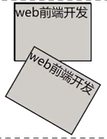
30deg 正的表示顺时针旋转30度。 sublime中可以用trsf进行扩展。
2. 缩放
transform:scale(x, y)
x为水平方向的缩放倍数;y是垂直方向的缩放倍数,若省略,同x。
0-1 缩小;大于1,为放大。
例子
.box:hover{

    transform:scale(1.2);

}
鼠标悬停时会放大。
(四)过渡与动画
1. 过渡 transition
transition属性可以让一个元素的某个(多个、所有)属性在指定的时间内从一种状态过渡到另一种状态, 它有以下几个子属性
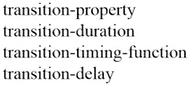
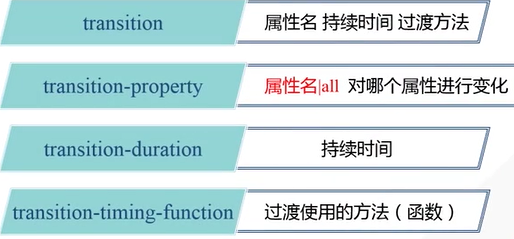
transition-duration以秒s为单位。transition-timing-function 属性取值有以下
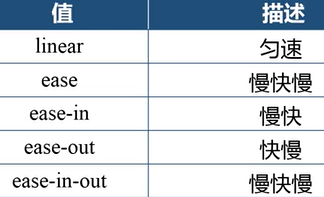
例子
<!DOCTYPE html>

<html xmlns="http://www.w3.org/1999/xhtml">

<head>

    <title>CSS3过渡</title>

    <style type="text/css">

        div

        {

            width: 200px;

            padding:5px 10px;

            border-radius:5px;

            background-color:silver;

            transition:background-color 1s linear;

        }

        div:hover

        {

            background-color:#45B823;

        }

    </style>

</head>

<body>

    <div>web design</div>

</body>

</html>
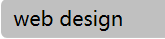
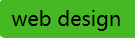
效果,鼠标悬停时,通过1s过渡到了如下右图的状态。鼠标挪开的时候,又恢复到了原状。
例子2-所有属性的变化
<!DOCTYPE html>

<html xmlns="http://www.w3.org/1999/xhtml">

<head>

    <title>深入了解transition属性</title>

    <style type="text/css">

        div

        {

            display:inline-block;

            width:100px;

            height:100px;

            border-radius:0;

            background-color:#14C7F3;

            transition: all 1s linear;

        }

        div:hover

        {

            border-radius:50px;

            background-color:red;

        }

    </style>

</head>

<body>

    <div></div>

</body>

</html>
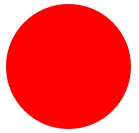
效果是鼠标悬停后,蓝色方形盒子变为红色的圆形盒子。

例3
<!DOCTYPE html>

<html xmlns="http://www.w3.org/1999/xhtml">

<head>

    <title>CSS3 transition-timing-function属性</title>

    <style type="text/css">

        div

        {

            width:100px;

            height:50px;

            text-align:center;

            line-height:50px;

            margin-top:10px;

            border-radius:0;

            background-color:#14C7F3;

            transition-property:width;

            transition-duration:2s ;

            transition-delay:0;

        }

        #div1{transition-timing-function:linear;}

        #div2{transition-timing-function:ease;}

        #div3{transition-timing-function:ease-in;}

        #div4{transition-timing-function:ease-out;}

        #div5{transition-timing-function:ease-in-out}

        div:hover

        {

            width:300px;

        }

    </style>

</head>

<body>

    <div id="div1">linear</div>

    <div id="div2">ease</div>

    <div id="div3">ease-in</div>

    <div id="div4">ease-out</div>

    <div id="div5">ease-in-out</div>

</body>

</html>
效果
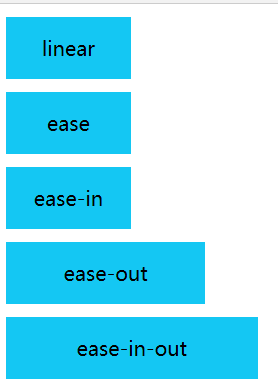
鼠标停在某个元色上,宽度增加,离开某个盒子,宽度减少。
-------------------------------------------
2. 动画
上述的transition属性只能从一个状态过渡到另一个状态,如何实现有多个状态来完成过渡?分成两个步骤:定义动画(@keyframes规则)--> 调用动画(animation属性)
@keyframes规则 (关键帧)
animation :动画名字 时间 变化函数 播放状态;
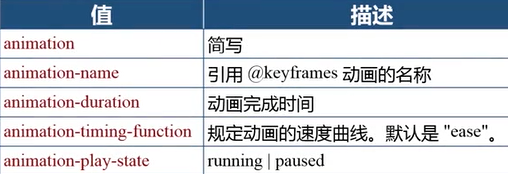
最后的animation-play-state属性可以控制动画播放的状态,比如在鼠标悬停的时候播放,当鼠标离开的时候停止播放。
例子
<!DOCTYPE html>

<html lang="en">

<head>

    <meta charset="UTF-8">

    <title>Document</title>

    <style>

    div{

        width: 100px;

        height: 100px;

        background-color: black;

    }

    @keyframes mycolor

     {

        0%     {background-color:red;}

        30%   {background-color:blue;}

        60%   {background-color:yellow;}

        100% {background-color:green;}

    }

     div:hover

    {

        animation: mycolor 5s linear;

    }

    </style>

</head>

<body>

<div></div>
</body>
</html>
四个帧,每一帧的名字用百分号表示,0%表示最开始的时候,100%表示最后播放完的时候。
这里的animation 定义在hover里,但是之前过渡的transition 是定义在元素中的。
(五)3D变换
transform-style: preserve-3d;
transform:rotateX(),rotateY(), rotateZ();
透视 perspective属性,实现近大远小的效果。单纯的二维变化没有透视关系。
perspective:100x, 表示眼睛离水平面的距离。越大,透视效果不明显,越小则透视效果明显。该属性要定义在上一层元素的样式里。(不是在父容器里设置perspective)
例子
<!DOCTYPE html>

<html lang="en">

<head>

    <meta charset="UTF-8">

    <title>3D</title>

    <style>

    #stage{

        width: 300px;

        margin: 100px auto;

        perspective:200px;

    }

    .box{

        width: 100px;

        height:100px;

        float:left;

        transition:linear 1s;

        transform-style: preserve-3d;

    }

    img

    {

        width:100px;

        height:75px;

    }

    .x:hover

    {

        transform:rotateX(60deg);

    }

    .y:hover

    {

        transform:rotateY(60deg);

    }

    .z:hover

    {

        transform:rotateZ(60deg);

    }

    </style>

</head>

<body>

<div id="stage">

    <div class="box x"> <img src="frog.jpg" /></div>

    <div class="box y"> <img src="frog.jpg" /></div>

    <div class="box z"> <img src="frog.jpg" /></div>

</div>

</body>

</html>
上述定义一个最外面的舞台stage, 父容器box,图片是内容。每个图片都在父容器里。第一幅沿着X轴旋转。class引用多个类别,中间空格隔开就行。
------------------------
3D变换综合案例- 卡片的旋转
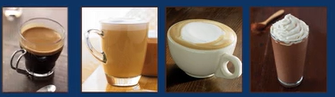
当鼠标悬停在图片时,图片翻转(沿着Y轴),背面有文字出现。
如何实现?
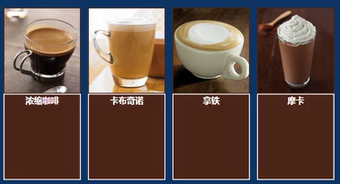
**思路:把图片和文字放在一个父容器里,每个父容器里都有两张图片,通过层定位让图片和文字有叠加的效果。先显示图片,当鼠标悬停的时候,通过3D变换,让后面的文字显示出来。
先做HTML基本结构
<!DOCTYPE html>

<html lang="en">

<head>

    <meta charset="UTF-8">

    <title>Document</title>

    <style>

        *{

            padding: 0;

            margin: 0;

        }

        body{

            background-color:#0D3462;

        }

    </style>

</head>

<body>

    <div id="piclist">   <!最外面的大舞台,里面四个容器,每个容器放两个元素>

        <div class="picbox">

            <div class="face front"><img src="data:images/1.jpg"></div> <!正面>

            <div class="face back"><h3>浓缩咖啡</h3></div>

        </div>

        <div class="picbox">

            <div class="face front"><img src="data:images/2.jpg"></div>

            <div class="face back"><h3>卡布奇诺</h3></div>

        </div>

        <div class="picbox">

            <div class="face front"><img src="data:images/3.jpg"></div>

            <div class="face back"><h3>拿铁</h3></div>

        </div>

        <div class="picbox">

            <div class="face front"><img src="data:images/4.jpg"></div>

            <div class="face back"><h3>摩卡</h3></div>

        </div>

    </div>

</body>

</html>
得到效果为
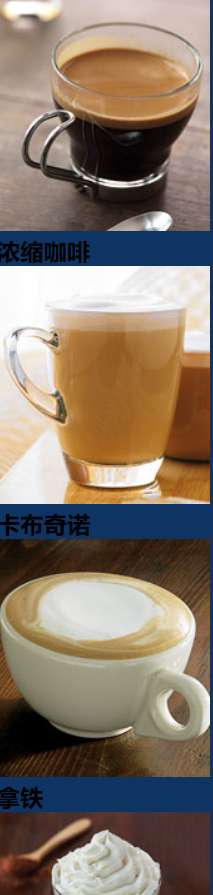
……
上述只是简单设置了样式,接下来对样式进行细化。
<!DOCTYPE html>

<html lang="en">

<head>

    <title>Document</title>

    <style>

        *{

            padding: 0;

            margin: 0;

        }

        body{

            background-color:#0D9999;

        }

        p{

            height:50px;

            background-color:yellow;

            font-size:20px;

            line-height:50px;

        }

        /*舞台*/

        #piclist{

            width:760px; /*170*4+10*8*/

            height: 220px;/*190+边框*/

            margin: 100px auto; /*距离上边距100px 水平居中*/

        }

        /*父容器*/

        .picbox{

            float: left; /*需要水平排列成一行*/

            position: relative;

            width: 170px;

            height: 190px;

            margin: 10px;

            transform-style:preserve-3d; /*3d变化设置在父容器里*/

            transition:1.5s; /*1.5S内完成变换*/

        }

        /*鼠标悬停,就翻转,正面背面互换*/

        .picbox:hover{

            transform:rotateY(180deg);

        }

        .face{

            position: absolute;

            width:170px;  /*图片宽度*/

            height:190px;  /*图片高度*/

        }

        .front{

            border:2px solid #4b2518; /*棕色边框*/

        }

        .back{

            /*让它成为背面,开始只显示正面*/

            transform:rotateY(180deg);    /*关键!!!*/

            background-color: #4b2518;

            border:2px solid #fff;

        }

        .back h3{

            color:white;

            text-align:center;

            line-height: 190px;/*与父容器一样高,实现文字垂直居中*/

        }

    </style>

</head>

<body>

<p> Would you like a cup of coffee? </p>

    <div id="container">

        <div id="piclist">

            <div class="picbox">

                   <div class="face front"><img src="data:images/1.jpg" /></div>

                <div class="face back"><h3>Espresso</h3></div>

            </div>

            <div class="picbox">

                   <div class="face front"><img src="data:images/2.jpg" /></div>

                <div class="face back"><h3>Cappuccino</h3></div>

            </div>

            <div class="picbox">

                   <div class="face front"><img src="data:images/3.jpg" /></div>

                <div class="face back"><h3>Latte</h3></div>

            </div>

            <div class="picbox">

                <div class="face front"><img src="data:images/4.jpg"/></div>

                <div class="face back"><h3>Mocha</h3></div>

            </div>

        </div>

    </div>

</body>

</html>
效果
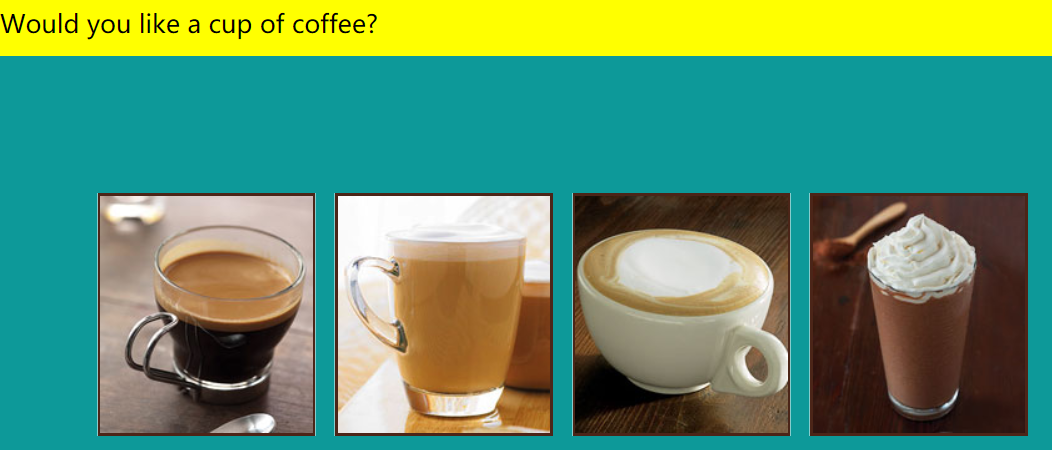
注意:
(1)back的样式,如果没有transform:rotateY(180deg);,那么当图片翻转的时候文字也是翻转的。因此让初始的文字先翻转一下,当光标停留的时候再翻转过来,这样文字就正确了。
(2)父元素是relative,子元素face 为absolute. 那么正面图片、反面文字针对父元素都是绝对定位,他们原有文档流的位置丢失,就会层叠到一起。position 之后没有设置left right等距离,两个元素层叠在一起。
web基础(5): CSS3介绍的更多相关文章
- HT for Web基础动画介绍
在上一篇<基于HT for Web矢量实现3D叶轮旋转>一文中,我略微提了下HT for Web基础动画的相关用法,但是讲得不深入,今天就来和大家分享下HT for Web基础动画的相关介 ...
- 【Web前端HTML5&CSS3】03-字符实体与语义标签
笔记来源:尚硅谷Web前端HTML5&CSS3初学者零基础入门全套完整版 目录 字符实体与语义标签 1. 字符实体 2. meta标签 3. 语义标签 4. 块元素与行内元素 块元素(bloc ...
- 【Web前端HTML5&CSS3】05-样式继承与其他概念
笔记来源:尚硅谷Web前端HTML5&CSS3初学者零基础入门全套完整版 目录 样式继承与其他概念 1. 继承 2. 选择器的权重 3. 长度单位 像素 屏幕分辨率 图像分辨率 百分比 em ...
- 【Web前端HTML5&CSS3】06-盒模型
笔记来源:尚硅谷Web前端HTML5&CSS3初学者零基础入门全套完整版 目录 盒模型 1. 文档流(normalflow) 2. 块元素 3. 行内元素 4. 盒子模型 盒模型.盒子模型.框 ...
- 【Web前端HTML5&CSS3】11-定位
笔记来源:尚硅谷Web前端HTML5&CSS3初学者零基础入门全套完整版 目录 定位的简介 1. 相对定位 偏移量(offset) 相对定位的特点 2. 绝对定位 绝对定位的特点 包含块(co ...
- 【Web前端HTML5&CSS3】12-字体
笔记来源:尚硅谷Web前端HTML5&CSS3初学者零基础入门全套完整版 目录 字体 1. 字体相关的样式 2. font-family 3. 几种字体 手写体 艺术体 乱码字体 中文字体 4 ...
- ASP.NET Web API 开篇示例介绍
ASP.NET Web API 开篇示例介绍 ASP.NET Web API 对于我这个初学者来说ASP.NET Web API这个框架很陌生又熟悉着. 陌生的是ASP.NET Web API是一个全 ...
- Web基础知识和技术
WEB是一个外延广泛的概念,不单单指网站,乌徒帮专注拥有WEB界面的网站开发,帮助初学者或已经进入开发的朋友们提供参考讨论平台,然而并不一定能将所有的WEB知识讲全讲透,只是能满足初涉者的建站需求,能 ...
- 十倍效能提升——Web 基础研发体系的建立
1 导读 web 基础研发体系指的是, web 研发中一线工程师所直接操作的技术.工具,以及所属组织架构的总和.在过去提升企业研发效能的讨论中,围绕的主题基本都是——”通过云计算.云存储等方式将底层核 ...
- 实验八 Web基础 SQL注入原理
实验八 Web基础 实验要求 (1)Web前端HTML 能正常安装.启停Apache.理解HTML,理解表单,理解GET与POST方法,编写一个含有表单的HTML. (2)Web前端javascipt ...
随机推荐
- DQL_排序查询-DQL_聚合函数
DQL_排序查询 排序查询 语法: order by 子句 order by 排序字段1 排序方式1 , 排序字段2 排序方式2 , 排序字段3 排序方式3 ..... 排序方式 : A ...
- DataX插件二次开发指南
一. DataX为什么要使用插件机制? 从设计之初,DataX就把异构数据源同步作为自身的使命,为了应对不同数据源的差异.同时提供一致的同步原语和扩展能力,DataX自然而然地采用了框架 + 插件 的 ...
- immutable.js学习笔记(二)----- List
一.List list与数组是兼容的,大多数的api与数组是类似的 注意 List.of(),不需要写中括号 二.List的API (一)size:取得 List 的长度 (二)set:设定指定下标的 ...
- 带你动手做AI版的垃圾分类
摘要:本案例将使用YOLOX模型,实现一个简单的垃圾分类应用. 本文分享自华为云社区<ModelBox社区案例 - 使用YOLOX做垃圾分类>,作者:HWCloudAI. 1 ModelB ...
- 【笔记向】package.json main 作用
package.json main 作用 在 package.json 文件中,"main" 字段指定了这个包在被其他包依赖时,入口文件的文件名. 例如,如果在 package.j ...
- 在执行npm install执行报错node-sass
1 错误信息 这个错误信息不是我当时的报错信息,是网上找的,报错的时候忘记存了,处理好了又找不到错误信息,就从网上找的差不多的错误信息 gyp ERR! configure error gyp ERR ...
- Vue12 监视属性
1 简介 所谓监听就是对内置对象的状态或者属性变化进行监听并且做出反应的响应,监听属性,意思就是可以监视其他数据的变化 2 使用 使用watch配置项,在配置项里面写上要监视的属性,每次属性值的变化都 ...
- Vue 01 简介
1 官网 1)英文官网: https://vuejs.org/ 2)中文官网: https://cn.vuejs.org/ 2 介绍与描述 1) 动态构建用户界面的渐进式 JavaScript ...
- flutter系列之:在flutter中使用导航Navigator
目录 简介 flutter中的Navigator Navigator的使用 总结 简介 一个APP如果没有页面跳转那么是没有灵魂的,页面跳转的一个常用说法就是Navigator,flutter作为一个 ...
- 2022年4月第十三届蓝桥杯省赛C组C语言 习题解析(每日一道)
本题总分:5 分[问题描述]小蓝要把一个字符串中的字母按其在字母表中的顺序排列.LANQIAO 排列后为 AAILNOQ.//用的冒泡排序 https://blog.csdn.net/superman ...