
Windows 安装 Anaconda3+PyCharm
由于本人使用的是windows 10 操作系统,所以介绍在 windows 10 系统中安装 Anaconda3 的过程。
下载
Anaconda 官网下载地址:https://www.anaconda.com/download/ 点击进入。Anaconda 是跨平台的,有 Windows、macOS、Linux 版本,点击那个 Windows 图标。
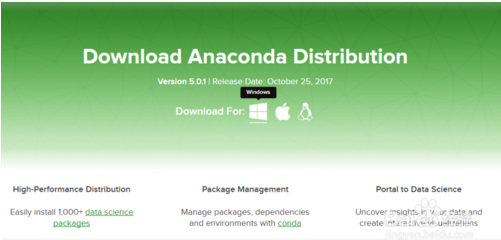
目前最新版本是 python 3.6,默认下载也是 Python 3.6。
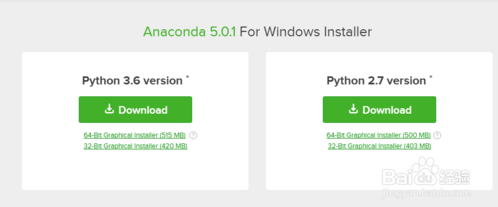
下载完成 Anaconda3-5.0.1-Windows-x86_64.exe 文件。
安装
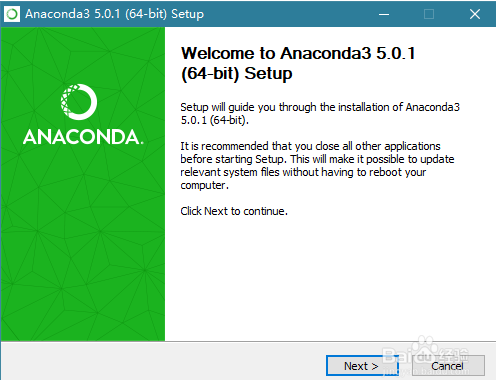
双击下载好的 Anaconda3-5.0.1-Windows-x86_64.exe 文件,出现如下界面,点击 Next 即可。
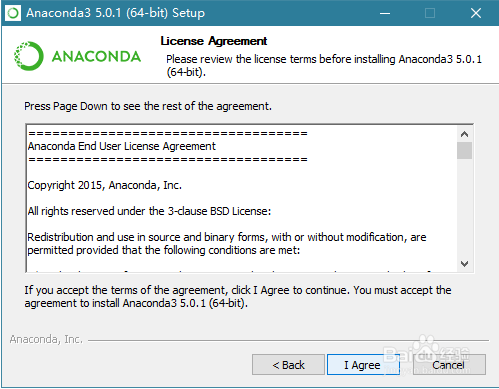
点击 I Agree (我同意),不同意,当然就没办法继续安装啦。
Install for: Just me 还是 All Users ,假如你的电脑有好几个 Users ,才需要考虑这个问题.其实我们电脑一般就一个 User,就我们一个人使用,公司的话可能一台电脑好几个人用会有几个 User,需要考虑是只给当前用户安装还是给所有账户安装,我这里直接 Just Me ,继续点击 Next 。

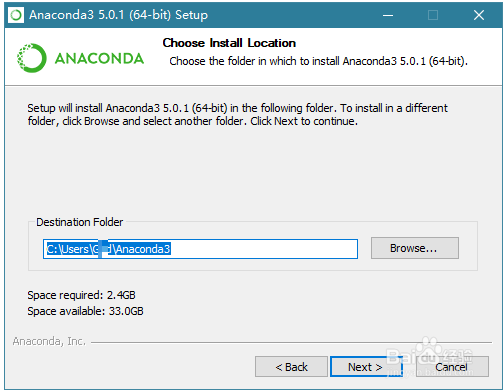
Destination Folder 是“目标文件夹”的意思,可以选择安装到什么地方。默认是安装到 C:\Users\username\Anaconda3 文件夹下(username是你的 Windows 用户名)。你也可以选择 Browse... ,选择想要安装的文件夹。我这里 C 盘空间充裕,所以我直接就装到默认的地方。
这里提一下,Anaconda 很强大,占用空间也不小啊,2.4GB,差不多是一部高清电影的体积了。不过,为了学习,这点硬盘空间算什么呢。
继续点击 Next> 。
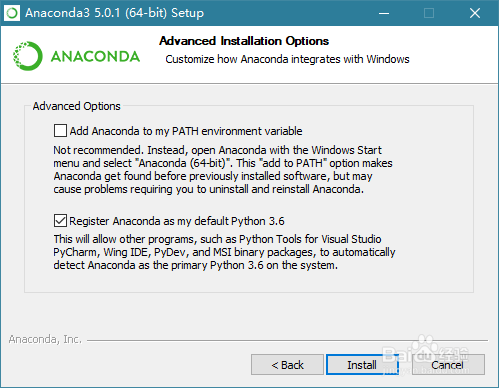
这里来到 Advanced Options 了,所谓的“高级选项”。如果你英文好,有一定背景知识的话,肯定明白这界面上的意思。第一个是加入环境变量,第二个是默认使用 Python 3.6,直接按照默认的,也可自己修改,点击“Install”,终于开始安装额。
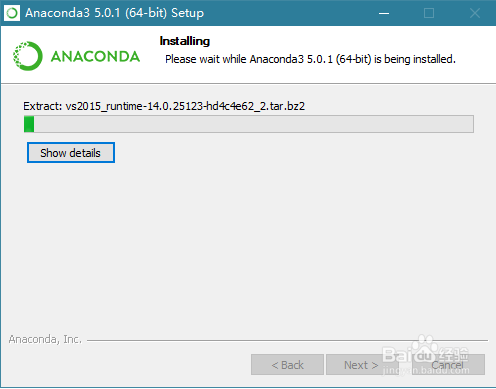
安装时间根据你的电脑配置而异,电脑配置高,硬盘是固态硬盘,速度就更快。安装过程其实就是把 Anaconda3-5.0.1-Windows-x86_64.exe 文件里压缩的各种 dll 啊,py 文件啊,全部写到安装目标文件夹里。
过程还是很漫长的,毕竟 2.4 GB 的无数个小文件啊,请耐心等待。
经过漫长的等待,终于安装完成 Installation Complete (安装完成)了,点击最后一个 Next>。
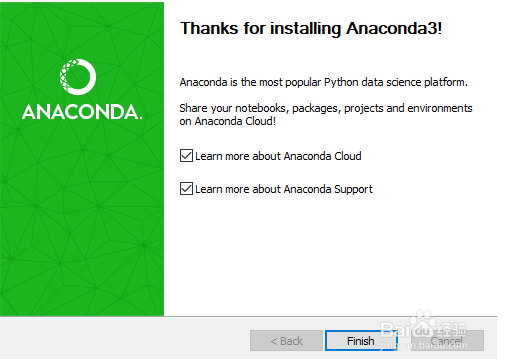
点击 Finish,那两个 √ 可以取消。
Anaconda体验
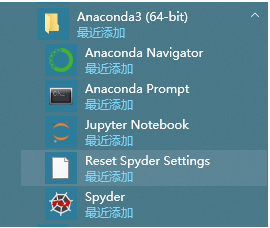
调出 Windows 开始菜单,可以看到 “最近添加”的:Anaconda3(64-bit)
- Anaconda Navigator
- Anaconda Prompt
- Jupyter Notebook
- Reset Spyder Settings
- Spyder
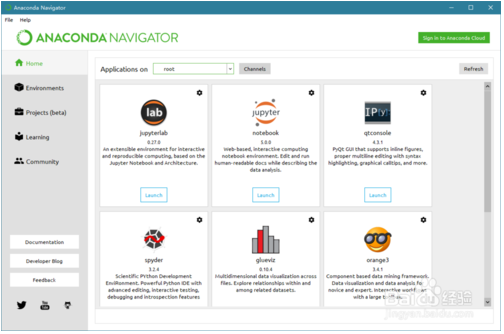
点击 Anaconda Navigator ,第一次启用,会初始化,耐心等待一段时间,加载完成,界面如图。
我们点击 jupyterlab 下面的 Launch ,会在默认浏览器(我这里是 Chrome)打开 http://localhost:8888/lab 这样一个东东,这里就可以输入 Python 代码啦,来一句 Hello World 吧。
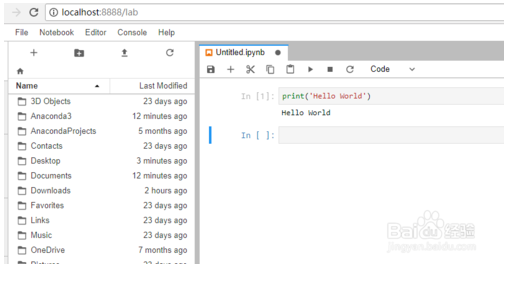
我们可以打开 Anaconda Navigator -> Launch jupyterlab ,也可以直接在浏览器输入 http://localhost:8888/lab (可以保存为书签)。如果是布置在云端,可以输入服务器域名(IP),是不是很爽?
PyCharm下载
PyCharm官网:http://www.jetbrains.com/pycharm/download/
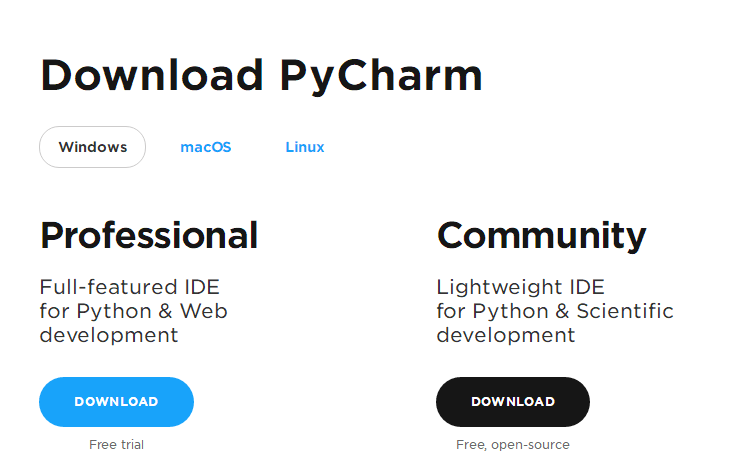
Professional 专业的,Community 社区,这里我们点击Community下的 DOWNLOAD下载。
PyCharm 安装使用
PyCharm是一种Python IDE,带有一整套可以帮助用户在使用Python语言开发时提高其效率的工具,比如调试、语法高亮、Project管理、代码跳转、智能提示、自动完成、单元测试、版本控制。此外,该IDE提供了一些高级功能,以用于支持Django框架下的专业Web开发。
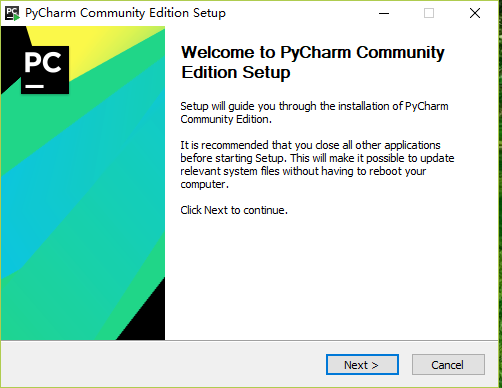
双击下载好的pycharm-community-2017.3.3.exe文件,出现如下界面,点击 Next 即可。
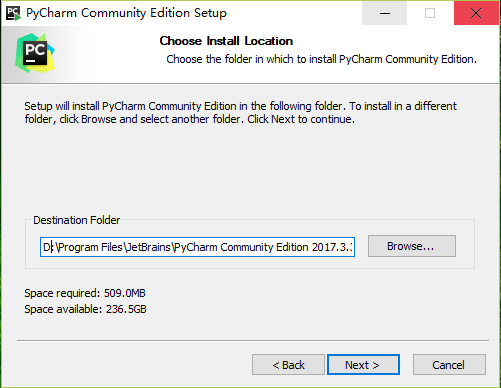
选择安装位置,点击Next。
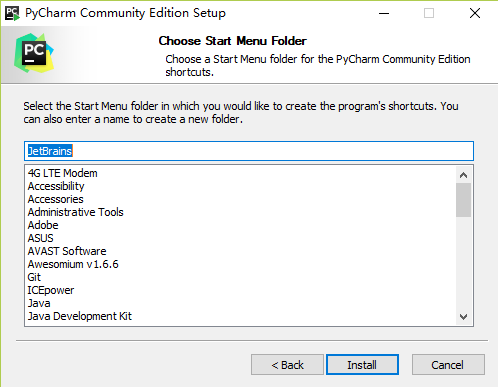
创建桌面快捷方式,点击Next。

点击Install
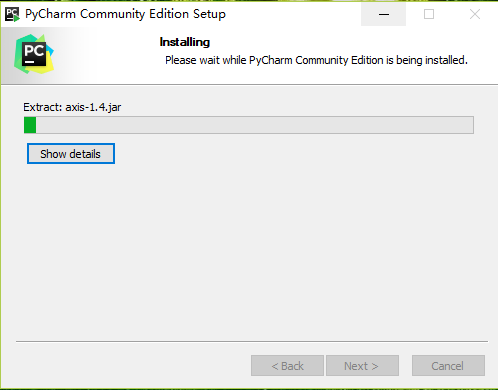
完成安装

这时桌面会多一个JetBrains PyCharm的图标,双击打开,出现以下界面,点击OK
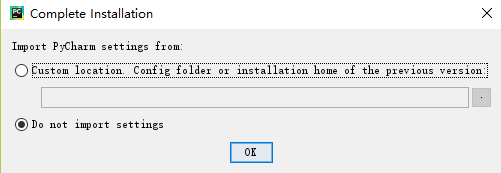
这里我们选择左下角Skip跳过,有兴趣的可以一条一条查看
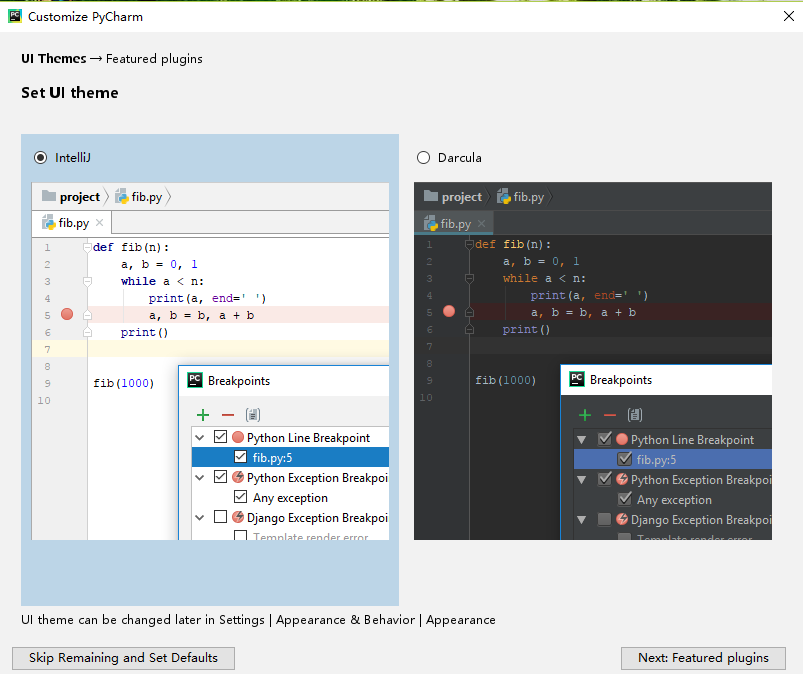
我们创建一个新项目

Location是项目存放的位置,第一个单选按钮是使用虚拟环境,后期补上,这里我们使用第二个添加本地python环境

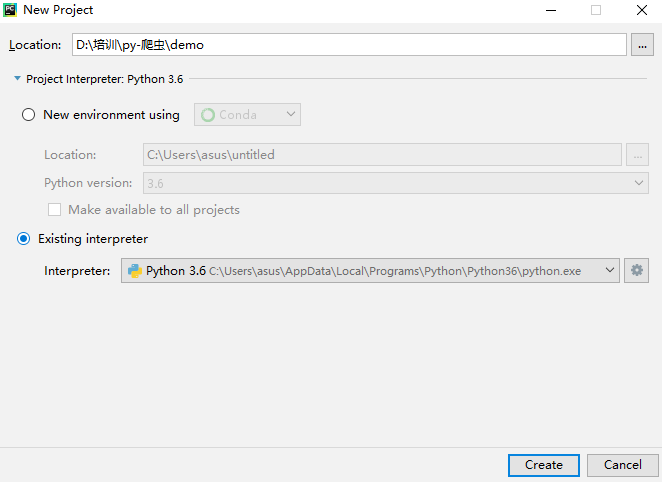
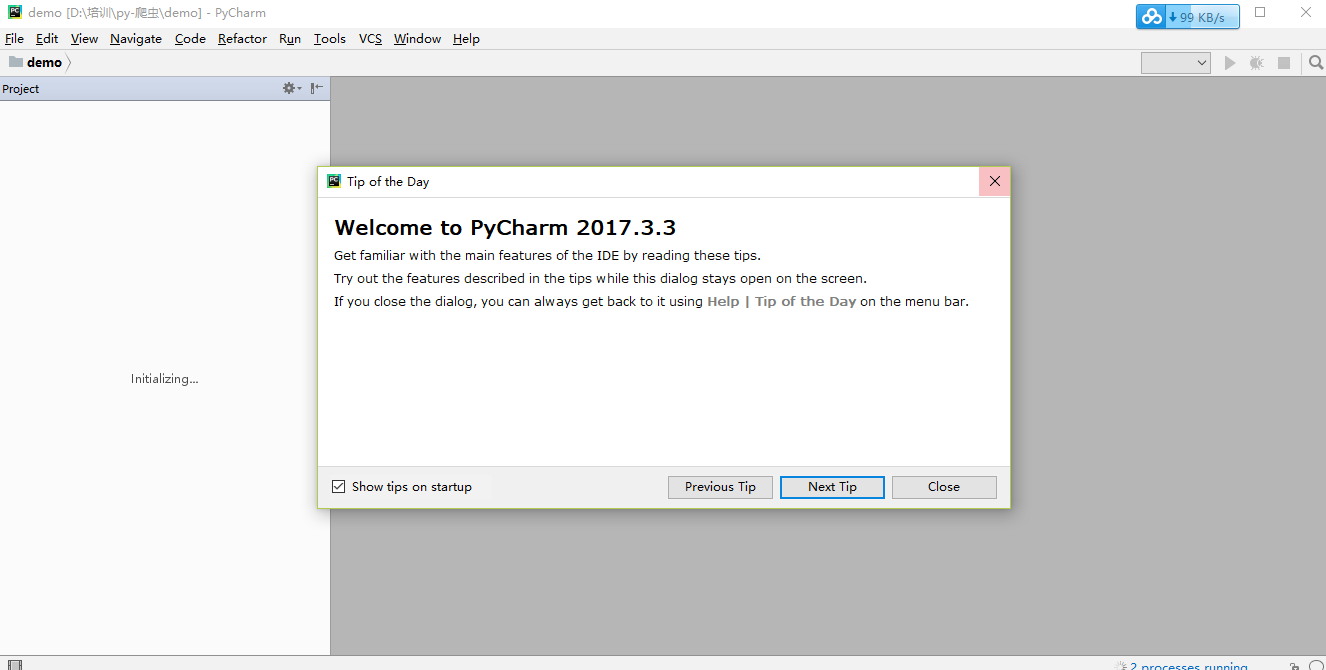
点击Create后,就进入工作环境了
Windows 安装 Anaconda3+PyCharm的更多相关文章
- windows安装Anaconda3
目录 windows安装Anaconda3 环境 安装 windows安装Anaconda3 by 铁乐与猫 环境 windows7 64位 Anaconda3 5.2.0版本 windows64位 ...
- 06 windows安装Python+Pycharm+Scrapy环境
windows安装Python+Pycharm+Scrapy环境 使用微信扫码关注微信公众号,并回复:"Python工具包",免费获取下载链接! 一.卸载python环境 卸载以下 ...
- Windows安装Pytorch并配置Anaconda与Pycharm
1 开发环境准备 Python 3.7+Anaconda3 5.3.1(64位)+CUDA+Pycharm Community 2 安装Anaconda 2.1 进入官网下载: 根据windows版本 ...
- ubuntu在anaconda2下安装anaconda3环境 && 在Pycharm中配置Python3
适合在已经装有anaconda2环境的机器上配置anaconda3环境(或在有anaconda3的环境下再配置2). 1. 下载 anaconda3 下载地址: 推荐清华镜像 https:/ ...
- 05 Windows安装python3.6.4+pycharm环境
windows安装python3.6.4环境 使用微信扫码关注微信公众号,并回复:"Python工具包",免费获取下载链接! 一.卸载python环境 卸载以下软件: 二.安装py ...
- 关于Tensorflow基于Windows安装那些事儿
声明:代码及博客小白一枚,如有错误,感谢指正~~ 众所周知,摘抄来温习一遍: Tensorflow 是一个采用数据流图(data flow graphs),用于数值计算的开源软件库.节点(Nodes) ...
- 人工智能之深度学习-初始环境搭建(安装Anaconda3和TensorFlow2步骤详解)
前言: 本篇文章主要讲解的是在学习人工智能之深度学习时所学到的知识和需要的环境配置(安装Anaconda3和TensorFlow2步骤详解),以及个人的心得体会,汇集成本篇文章,作为自己深度学习的总结 ...
- 【Tools】Pycharm2017 windows安装与修改中文界面教程
[windows] 1.到官网下载Pycharm最新版 https://www.jetbrains.com/pycharm/download/#section=windows 2.安装激活 Pycha ...
- python︱模块加载(pip安装)以及pycharm安装与报错解决方式
每每以为攀得众山小,可.每每又切实来到起点,大牛们,缓缓脚步来俺笔记葩分享一下吧,please~ --------------------------- 准备放下R开始学python,真是痛苦,因为找 ...
随机推荐
- 基于jquery和bootstrap的下拉框左右选择功能
实现如图选择的功能,可以用基于bootstrap的样式,结合jquery事件: <div class="row"> <div class="col-xs ...
- 【Java架构:基础技术】一篇文章搞掂:Spring Boot
本文篇幅较长,建议合理利用右上角目录进行查看(如果没有目录请刷新). 本文是对<Spring Boot 实战第4版>的总结,大家也可以去仔细研读该书 注意,书中使用的Spring Boot ...
- C语言中#和##的作用
使用#把宏参数变为一个字符串,用##把两个宏参数贴合在一起. #include <stdio.h> #define STR1(x) #x//使x成为字符串 #define STR2(x, ...
- 框架-.NET:ASP.NET MVC
ylbtech-框架-.NET:ASP.NET MVC ASP.NET MVC 是Windows系统下面的Web研发框架,有Microsoft提供.MVC顾名思义:Model, View, Contr ...
- 深入解读 Redis 的持久化
Redis持久化 Java大猿帅成长手册,GitHub JavaEgg ,N线互联网开发必备技能兵器谱 Redis 的数据全部在内存里,如果突然宕机,数据就会全部丢失,因此必须有一种机制来保证 Red ...
- 11. Django及数据库环境搭建
项目背景 我们做功能测试的时候知道,一个产品基本上都会有增删改查功能,对应接口也就是增删改查接口.做了2年接口自动化测试,觉得最难的点应该是数据的初始化,其实测试一个接口.对接口使用单元测试框架.生成 ...
- centos安装virtualbox
参考:http://www.if-not-true-then-false.com/2010/install-virtualbox-with-yum-on-fedora-centos-red-hat-r ...
- PHP实现RSA2加密
PHP实现RSA2加密 1. 需要开启php的 php_openssl扩展 <?php /* * RSA2签名 * @param array 请求的参数 * @param string 私钥 * ...
- overflow:hidden失效
overflow:hidden失效 为了页面的健壮性,我们常常需要使用overflow:hidden.有时候是为了防止布局被撑开,有时候是为了配合其它规则实现文字截断,还有时候纯粹是为了创建块级上下文 ...
- Eureka 系列(02)Eureka 一致性协议
目录 Eureka 系列(02)Eureka 一致性协议 0. Spring Cloud 系列目录 - Eureka 篇 1. 服务发现方案对比 1.1 技术选型 1.2 数据模型 2. Eureka ...