
SharePoint 2013 Designer系列之数据视图
在SharePoint使用中,数据展示是一块很重要的部分,很多时候我们会采用webpart的形式,但是有一些情况,我们不必使用开发,仅需使用Designer即可,下面让我简单介绍下数据视图的使用。
1、创建一个测试列表,以下为测试列表的字段,如下图:

2、插入一些测试数据(纯属捏造,仅供娱乐),如下图:

3、创建一个测试页面,如下图:

4、在PlaceHolderMain节点里,插入webpartzone,然后插入数据视图,选择我们的测试列表News,如下图:

5、切换到设计标签,选择第四个视图样式,如下图:

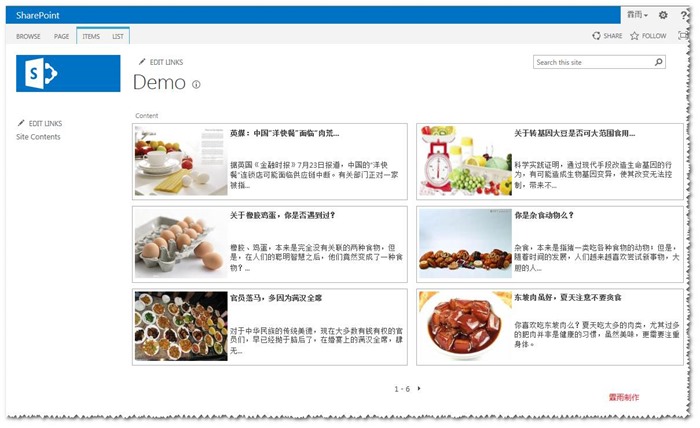
6、查看一眼demo页面,如下图:

7、设计一下分页,点击ribbon里的其他分页选项,如下图:
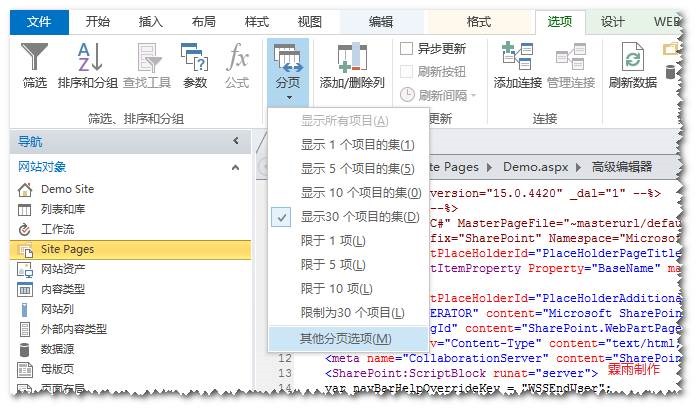
8、我这里6个项目分成一页,如下图:

9、然后在ribbon上,点击自定义xslt,选择自定义整个视图,如下图:

10、搜索”ms-stylebox”找到如下位置,修改里面的xslt,注意不要改错了,否则整个视图报错;然后加上相关的样式,如下图;

11、由于内容部分可能过长,我这里使用jq处理了一下长度,脚本附下:
<script type="text/javascript" src="/_layouts/15/Jquery/jquery-1.7.1.js"></script>

<script type="text/javascript">

function ContentLimit()

{

    var Id = "customContent";

    var Num = ;

    var td = $('td[class=' + Id + ']');

    //alert(td.length);

    for(var i = ;i < td.length;i++)

    {

        if(td[i].innerText.length > Num)

        {

            td[i].innerText = td[i].innerText.substring(,Num) + "...";

            td[i].style.display = "block";

        }

        else

        {

            td[i].style.display = "block";

        }

    }

}

setInterval(ContentLimit,);

function TitleLimit()

{

    var Id = "customTitle";

    var Num = ;

    var td = $('td[class=' + Id + ']');

    //alert(td.length);

    for(var i = ;i < td.length;i++)

    {

        if(td[i].innerText.length > Num)

        {

            td[i].innerText = td[i].innerText.substring(,Num) + "...";

            td[i].style.display = "block";

        }

        else

        {

            td[i].style.display = "block";

        }

    }

}

setInterval(TitleLimit,);

</script>
12、保存完页面后,前台查看,我们使用数据视图制作的页面,还算不错吧?!
13、如果对分页不满意,可以找到如下位置,搜”ms-paging”即可,如下图:

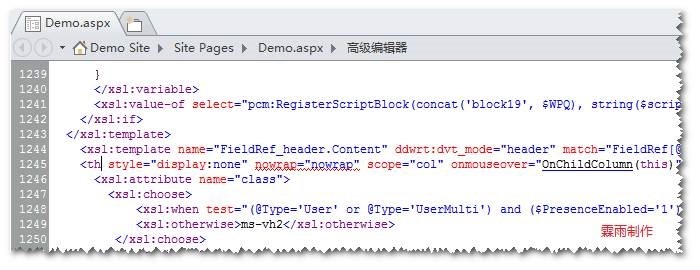
14、如果想隐藏上面的工具栏的栏名称,可以找到<th标签,然后通通隐藏,如下图:
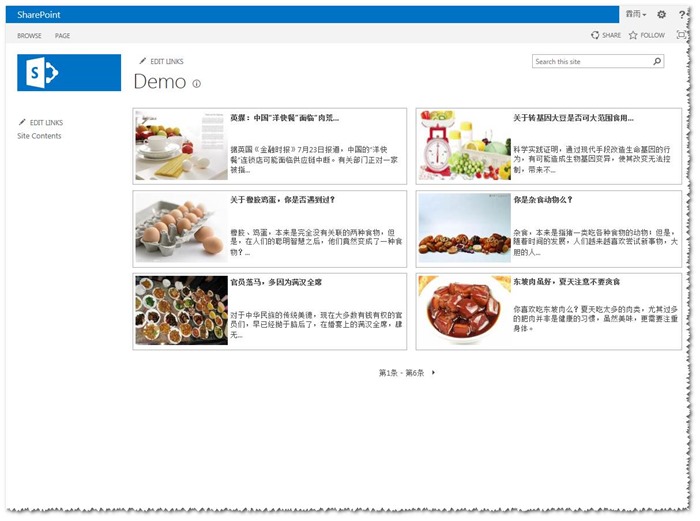
15、最后页面的效果,大家可以看一看,是不是挺棒的?!呵呵。
总 结
数据视图,顾名思义就是展示数据使用的视图,包含了筛选、分组等多种展现形式,大家有兴趣可以多多尝试,这里仅举一小例子介绍一下,希望能对有需要的人以帮助。
SharePoint 2013 Designer系列之数据视图的更多相关文章
- SharePoint 2013 Designer系列之数据视图筛选
在SharePoint中,我们经常需要对列表进行简单的筛选,这时,数据视图就有作用了,我们可以定制对于字段的筛选,来进行展示:特别的,筛选不同于搜索,并没有对于附件或者文档的全文检索,如果需要全文检索 ...
- SharePoint 2013 Designer系列之自定义列表表单
在SharePoint的使用中,默认的样式过于单调经常困扰着我们,其实,SharePoint使用Designer工具,可以很轻松解决这一问题,制作出各式各样漂亮的页面.下面,让我们简单介绍下这一过程. ...
- 系列文章--SharePoint 2013 Designer 入门教程
SharePoint的使用中,SharePoint Designer是非常重要的工具,我们可以通过Designer设计页面.母版页,维护.管理站点,也可以定制列表表单.数据视图,设计工作流等等.下面总 ...
- SharePoint 2013 Designer 入门教程
SharePoint的使用中,SharePoint Designer是非常重要的工具,我们可以通过Designer设计页面.母版页,维护.管理站点,也可以定制列表表单.数据视图,设计工作流等等.下面总 ...
- SharePoint 2013 列表关于大数据的测试<二>
1.给测试列表添加查阅项字段,100个,代码如下: 2.插入测试数据的方法,注意查阅项字段的格式,代码如下: 3.插入10w条数据,时间花费如下(不建议List[LISTNAME].Items.Add ...
- SharePoint 2013 - Designer Workflow
另一篇文章 SharePoint Designer - Workflow 1. 可以定义每个Stage的名称,并将Stage名称显示在工作流状态字段,相比于SP2010时仅有的in progress ...
- SharePoint 2013无代码实现列表视图的时间段动态筛选
本文介绍两种为列表视图设置时间段筛选器的方法.其中,第一个方法用于SharePoint Server,第二个方法同时还能用于SharePoint Foundation. 方法一:日期筛选器Web部件 ...
- SharePoint 2013 Designer工作流——Parallel Block的应用
参考目录 安装和配置SharePoint 2013 Workflow SharePoint 2013 实现多级审批工作流 在自定义Workflow时,往往会遇到这样场景,某个审批需要被多人查阅,每个查 ...
- 解决SharePoint 2013 designer workflow 在发布的报错“负载平衡没有设置”The workflow files were saved but cannot be run.
原因是app management service没有设置好,在管理中心把他删掉,重新建一个就可以了 Provision App Management Service In SharePoint 20 ...
随机推荐
- Sql Server系列:数据表操作
表是用来存储数据和操作数据的逻辑结构,用来组织和存储数据,关系数据库中的所有数据都表现为表的形式,数据表由行和列组成.SQL Server中的数据表分为临时表和永久表,临时表存储在tempdb系统数据 ...
- javascript 闭包
闭包,是 javascript 中重要的一个概念,对于初学者来讲,闭包是一个特别抽象的概念,特别是ECMA规范给的定义,如果没有实战经验,你很难从定义去理解它.因此,本文不会对闭包的概念进行大篇幅描述 ...
- bootstrap 学习
<!DOCTYPE html> <html> <head> <title>Bootstrap</title> <meta name=& ...
- 深入学习jQuery元素尺寸和位置操作
× 目录 [1]尺寸设置 [2]位置设置 前面的话 对于javascript来说,元素尺寸有scroll.offset.client三大属性,以及一个强大的getBoundingClientRect( ...
- 深入理解DOM节点类型第三篇——注释节点和文档类型节点
× 目录 [1]注释节点 [2]文档类型 前面的话 把注释节点和文档类型节点放在一起是因为IE8-浏览器的一个bug.IE8-浏览器将标签名为"!"的元素视作注释节点,所以文档声明 ...
- 从零开始编写自己的C#框架(5)——三层架构介绍
三层架构对于开发人员来说,已经是司空见惯了,除了大型与超小型项目外,大多都是这种架构来进行开发. 在这里为初学者们简单介绍一下三层架构: (下面内容摘自<趣味理解:三层架构与养猪—<.NE ...
- geotrellis使用(八)矢量数据栅格化
目录 前言 栅格化处理 总结 参考链接 一.前言 首先前几天学习了一下Markdown,今天将博客园的编辑器改为Markdown,从编写博客到界面美观明显都清爽多了,也能写出各种样式的东 ...
- ZOJ Problem Set - 1350 The Drunk Jailer ac代码 memset
这是一道很简单的题目,题目大概意思说下:就是有n个监狱(编号从1到n),第一次全部打开,第二次打开编号为2的倍数的,第三次打开编号为3的倍数的,以此类推...最后问你有几个监狱是打开的 题目中我使用了 ...
- 探秘Tomcat——连接器和容器的优雅启动
前言: 上篇<探秘Tomcat——启动篇>粗线条的介绍了在tomcat在启动过程中如何初始化Bootstrap类,加载并执行server,从而启动整个tomcat服务,一直到我们看到控制台 ...
- H5基于iScroll实现下拉刷新,上拉加载更多
前言 前一段有个手机端的项目需要用到下拉刷新和上拉加载更多的效果,脑海里第一反映就是微博那种效果,刚开始的理解有些偏差,以为下拉也是追加数据,上拉也是追加数据,后请教同事后发现其实下拉只是刷新最新数据 ...