
Qt 学习之路 2(42):QListWidget、QTreeWidget 和 QTableWidget
Qt 学习之路 2(42):QListWidget、QTreeWidget 和 QTableWidget
上一章我们了解了 model/view 架构的基本概念。现在我们从最简单的QListWidget、QTreeWidget和QTableWidget三个类开始了解最简单的 model/view 的使用。这部分内容的确很难组织。首先,从最标准的 model/view 开始,往往会纠结于复杂的代码;但是,如果从简单的 QListWidget、QTreeWidget和QTableWidget开始,由于这三个类都是继承自各自的 view 类,很难避免 model/view 的相关内容。于是,我们这部分的组织是,首先进行简单的数据显示,更复杂的设置则放在后面的章节。
QListWidget
我们要介绍的第一个是QListWidget。先来看下面的代码示例:
label->setFixedWidth(70);
listWidget = new QListWidget(this);
new QListWidgetItem(QIcon(":/Chrome.png"), tr("Chrome"), listWidget);
new QListWidgetItem(QIcon(":/Firefox.png"), tr("Firefox"), listWidget);
listWidget->addItem(new QListWidgetItem(QIcon(":/IE.png"), tr("IE")));
listWidget->addItem(new QListWidgetItem(QIcon(":/Netscape.png"), tr("Netscape")));
listWidget->addItem(new QListWidgetItem(QIcon(":/Opera.png"), tr("Opera")));
listWidget->addItem(new QListWidgetItem(QIcon(":/Safari.png"), tr("Safari")));
listWidget->addItem(new QListWidgetItem(QIcon(":/TheWorld.png"), tr("TheWorld")));
listWidget->addItem(new QListWidgetItem(QIcon(":/Traveler.png"), tr("Traveler")));
QListWidgetItem *newItem = new QListWidgetItem;
newItem->setIcon(QIcon(":/Maxthon.png"));
newItem->setText(tr("Maxthon"));
listWidget->insertItem(3, newItem);
QHBoxLayout *layout = new QHBoxLayout;
layout->addWidget(label);
layout->addWidget(listWidget);
setLayout(layout);
connect(listWidget, SIGNAL(currentTextChanged(QString)),
label, SLOT(setText(QString)));
|
1
2
3
4
5
6
7
8
9
10
11
12
13
14
15
16
17
18
19
20
21
22
23
24
25
26
27
28
|
label = new QLabel(this);
label->setFixedWidth(70);
listWidget = new QListWidget(this);
new QListWidgetItem(QIcon(":/Chrome.png"), tr("Chrome"), listWidget);
new QListWidgetItem(QIcon(":/Firefox.png"), tr("Firefox"), listWidget);
listWidget->addItem(new QListWidgetItem(QIcon(":/IE.png"), tr("IE")));
listWidget->addItem(new QListWidgetItem(QIcon(":/Netscape.png"), tr("Netscape")));
listWidget->addItem(new QListWidgetItem(QIcon(":/Opera.png"), tr("Opera")));
listWidget->addItem(new QListWidgetItem(QIcon(":/Safari.png"), tr("Safari")));
listWidget->addItem(new QListWidgetItem(QIcon(":/TheWorld.png"), tr("TheWorld")));
listWidget->addItem(new QListWidgetItem(QIcon(":/Traveler.png"), tr("Traveler")));
QListWidgetItem *newItem = new QListWidgetItem;
newItem->setIcon(QIcon(":/Maxthon.png"));
newItem->setText(tr("Maxthon"));
listWidget->insertItem(3, newItem);
QHBoxLayout *layout = new QHBoxLayout;
layout->addWidget(label);
layout->addWidget(listWidget);
setLayout(layout);
connect(listWidget, SIGNAL(currentTextChanged(QString)),
label, SLOT(setText(QString)));
|
QListWidget是简单的列表组件。当我们不需要复杂的列表时,可以选择QListWidget。QListWidget中可以添加QListWidgetItem类型作为列表项,QListWidgetItem即可以有文本,也可以有图标。上面的代码显示了三种向列表中添加列表项的方法(实际是两种,后两种其实是一样的),我们的列表组件是listWidget,那么,向listWidget添加列表项可以:第一,使用下面的语句
|
1
|
new QListWidgetItem(QIcon(":/Chrome.png"), tr("Chrome"), listWidget);
|
第二,使用
// 或者
QListWidgetItem *newItem = new QListWidgetItem;
newItem->setIcon(QIcon(":/Maxthon.png"));
newItem->setText(tr("Maxthon"));
listWidget->insertItem(3, newItem);
|
1
2
3
4
5
6
|
listWidget->addItem(new QListWidgetItem(QIcon(":/IE.png"), tr("IE")));
// 或者
QListWidgetItem *newItem = new QListWidgetItem;
newItem->setIcon(QIcon(":/Maxthon.png"));
newItem->setText(tr("Maxthon"));
listWidget->insertItem(3, newItem);
|
注意这两种添加方式的区别:第一种需要在构造时设置所要添加到的QListWidget对象;第二种方法不需要这样设置,而是要调用addItem()或者insertItem()自行添加。如果你仔细查阅QListWidgetItem的构造函数,会发现有一个默认的type参数。该参数有两个合法值:QListWidgetItem::Type(默认)和QListWidgetItem::UserType。如果我们继承QListWidgetItem,可以设置该参数,作为我们子类的一种区别,以便能够在QListWidget区别处理不同子类。
我们的程序的运行结果如下:
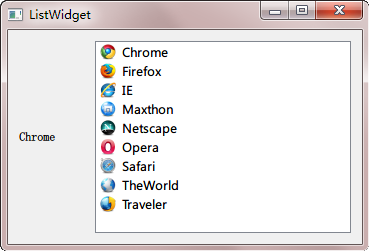
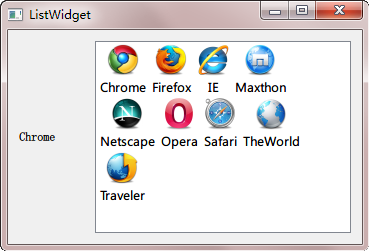
我们可以利用QListWidget发出的各种信号来判断是哪个列表项被选择,具体细节可以参考文档。另外,我们也可以改变列表的显示方式。前面的列表是小图标显示,我们也可以更改为图标显示,只要添加一行语句:
|
1
|
listWidget->setViewMode(QListView::IconMode);
|
结果如下:
QTreeWidget
我们要介绍的第二个组件是QTreeWidget。顾名思义,这是用来展示树型结构(也就是层次结构)的。同前面说的QListWidget类似,这个类需要同另外一个辅助类QTreeWidgetItem一起使用。不过,既然是提供方面的封装类,即便是看上去很复杂的树,在使用这个类的时候也是显得比较简单的。当不需要使用复杂的QTreeView特性的时候,我们可以直接使用QTreeWidget代替。
下面我们使用代码构造一棵树:
treeWidget.setColumnCount(1);
QTreeWidgetItem *root = new QTreeWidgetItem(&treeWidget,
QStringList(QString("Root")));
new QTreeWidgetItem(root, QStringList(QString("Leaf 1")));
QTreeWidgetItem *leaf2 = new QTreeWidgetItem(root, QStringList(QString("Leaf 2")));
leaf2->setCheckState(0, Qt::Checked);
QList<QTreeWidgetItem *> rootList;
rootList << root;
treeWidget.insertTopLevelItems(0, rootList);
treeWidget.show();
|
1
2
3
4
5
6
7
8
9
10
11
12
13
14
|
QTreeWidget treeWidget;
treeWidget.setColumnCount(1);
QTreeWidgetItem *root = new QTreeWidgetItem(&treeWidget,
QStringList(QString("Root")));
new QTreeWidgetItem(root, QStringList(QString("Leaf 1")));
QTreeWidgetItem *leaf2 = new QTreeWidgetItem(root, QStringList(QString("Leaf 2")));
leaf2->setCheckState(0, Qt::Checked);
QList<QTreeWidgetItem *> rootList;
rootList << root;
treeWidget.insertTopLevelItems(0, rootList);
treeWidget.show();
|
首先,我们创建了一个QTreeWidget实例。然后我们调用setColumnCount()函数设定栏数。这个函数的效果我们会在下文了解到。最后,我们向QTreeWidget添加QTreeWidgetItem。QTreeWidgetItem有很多重载的构造函数。我们在这里看看其中的一个,其余的请自行查阅文档。这个构造函数的签名如下:
|
1
|
QTreeWidgetItem(QTreeWidget *parent, const QStringList &strings, int type = Type);
|
这里有 3 个参数,第一个参数用于指定这个项属于哪一个树,类似前面的QListWidgetItem,如果指定了这个值,则意味着该项被直接添加到树中;第二个参数指定显示的文字;第三个参数指定其类型,同QListWidgetItem的type参数十分类似。值得注意的是,第二个参数是QStringList类型的,而不是QString类型。我们会在下文了解其含义。
在这段代码中,我们创建了作为根的QTreeWidgetItemroot。然后添加了第一个叶节点,之后又添加一个,而这个则设置了可选标记。最后,我们将这个 root 添加到一个QTreeWidgetItem的列表,作为QTreeWidget的数据项。此时你应该想到,既然QTreeWidget接受QList作为项的数据,它就能够支持多棵树的一起显示,而不仅仅是单根树。下面我们来看看运行结果:
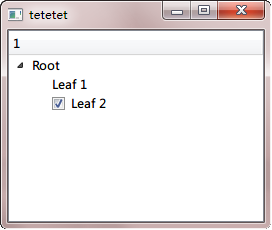
从代码来看,我们能够想象到这个样子,只是这个树的头上怎么会有一个 1?还记得我们跳过去的那个函数吗?下面我们修改一下代码看看:
QStringList headers;
headers << "Name" << "Number";
treeWidget.setHeaderLabels(headers);
QStringList rootTextList;
rootTextList << "Root" << "0";
QTreeWidgetItem *root = new QTreeWidgetItem(&treeWidget, rootTextList);
new QTreeWidgetItem(root, QStringList() << QString("Leaf 1") << "1");
QTreeWidgetItem *leaf2 = new QTreeWidgetItem(root,
QStringList() << QString("Leaf 2") << "2");
leaf2->setCheckState(0, Qt::Checked);
QList<QTreeWidgetItem *> rootList;
rootList << root;
treeWidget.insertTopLevelItems(0, rootList);
treeWidget.show();
|
1
2
3
4
5
6
7
8
9
10
11
12
13
14
15
16
17
18
19
20
|
QTreeWidget treeWidget;
QStringList headers;
headers << "Name" << "Number";
treeWidget.setHeaderLabels(headers);
QStringList rootTextList;
rootTextList << "Root" << "0";
QTreeWidgetItem *root = new QTreeWidgetItem(&treeWidget, rootTextList);
new QTreeWidgetItem(root, QStringList() << QString("Leaf 1") << "1");
QTreeWidgetItem *leaf2 = new QTreeWidgetItem(root,
QStringList() << QString("Leaf 2") << "2");
leaf2->setCheckState(0, Qt::Checked);
QList<QTreeWidgetItem *> rootList;
rootList << root;
treeWidget.insertTopLevelItems(0, rootList);
treeWidget.show();
|
这次我们没有使用setColumnCount(),而是直接使用QStringList设置了 headers,也就是树的表头。接下来我们使用的还是QStringList设置数据。这样,我们实现的是带有层次结构的树状表格。利用这一属性,我们可以比较简单地实现类似 Windows 资源管理器的界面。
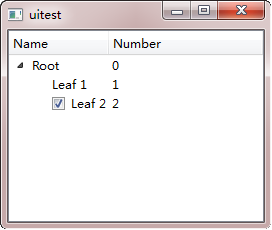
如果你不需要显示这个表头,可以调用setHeaderHidden()函数将其隐藏。
QTableWidget
我们要介绍的最后一个是 QTableWidget。QTableWidget并不比前面的两个复杂到哪里去,这点我们可以从代码看出来:
tableWidget.setColumnCount(3);
tableWidget.setRowCount(5);
QStringList headers;
headers << "ID" << "Name" << "Age" << "Sex";
tableWidget.setHorizontalHeaderLabels(headers);
tableWidget.setItem(0, 0, new QTableWidgetItem(QString("0001")));
tableWidget.setItem(1, 0, new QTableWidgetItem(QString("0002")));
tableWidget.setItem(2, 0, new QTableWidgetItem(QString("0003")));
tableWidget.setItem(3, 0, new QTableWidgetItem(QString("0004")));
tableWidget.setItem(4, 0, new QTableWidgetItem(QString("0005")));
tableWidget.setItem(0, 1, new QTableWidgetItem(QString("20100112")));
tableWidget.show();
|
1
2
3
4
5
6
7
8
9
10
11
12
13
14
15
16
|
QTableWidget tableWidget;
tableWidget.setColumnCount(3);
tableWidget.setRowCount(5);
QStringList headers;
headers << "ID" << "Name" << "Age" << "Sex";
tableWidget.setHorizontalHeaderLabels(headers);
tableWidget.setItem(0, 0, new QTableWidgetItem(QString("0001")));
tableWidget.setItem(1, 0, new QTableWidgetItem(QString("0002")));
tableWidget.setItem(2, 0, new QTableWidgetItem(QString("0003")));
tableWidget.setItem(3, 0, new QTableWidgetItem(QString("0004")));
tableWidget.setItem(4, 0, new QTableWidgetItem(QString("0005")));
tableWidget.setItem(0, 1, new QTableWidgetItem(QString("20100112")));
tableWidget.show();
|
这段代码运行起来是这样子的:
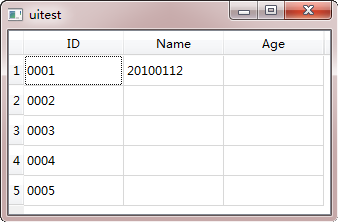
首先我们创建了QTableWidget对象,然后设置列数和行数。接下来使用一个QStringList,设置每一列的标题。我们可以通过调用setItem()函数来设置表格的单元格的数据。这个函数前两个参数分别是行索引和列索引,这两个值都是从 0 开始的,第三个参数则是一个QTableWidgetItem对象。Qt 会将这个对象放在第 row 行第 col 列的单元格中。有关QTableWidgetItem的介绍完全可以参见上面的QListWidgetItem和QTreeWidgetItem。
Qt 学习之路 2(42):QListWidget、QTreeWidget 和 QTableWidget的更多相关文章
- Qt 学习之路 2(41):model/view 架构
Qt 学习之路 2(41):model/view 架构 豆子 2013年1月23日 Qt 学习之路 2 50条评论 有时,我们的系统需要显示大量数据,比如从数据库中读取数据,以自己的方式显示在自己的应 ...
- 《Qt 学习之路 2》目录
<Qt 学习之路 2>目录 <Qt 学习之路 2>目录 豆子 2012年8月23日 Qt 学习之路 2 177条评论 <Qt 学习之路 2>目录 序 Qt ...
- Qt 学习之路 2(71):线程简介
Qt 学习之路 2(71):线程简介 豆子 2013年11月18日 Qt 学习之路 2 30条评论 前面我们讨论了有关进程以及进程间通讯的相关问题,现在我们开始讨论线程.事实上,现代的程序中,使用线程 ...
- Qt 学习之路 2(67):访问网络(3)
Qt 学习之路 2(67):访问网络(3) 豆子 2013年11月5日 Qt 学习之路 2 16条评论 上一章我们了解了如何使用我们设计的NetWorker类实现我们所需要的网络操作.本章我们将继续完 ...
- Qt 学习之路 2(66):访问网络(2)
Home / Qt 学习之路 2 / Qt 学习之路 2(66):访问网络(2) Qt 学习之路 2(66):访问网络(2) 豆子 2013年10月31日 Qt 学习之路 2 27条评论 上一 ...
- Qt 学习之路 2(61):使用 SAX 处理 XML
Qt 学习之路 2(61):使用 SAX 处理 XML 豆子 2013年8月13日 Qt 学习之路 2 没有评论 前面两章我们介绍了使用流和 DOM 的方式处理 XML 的相关内容,本章将介绍 ...
- Qt 学习之路 2(60):使用 DOM 处理 XML
Qt 学习之路 2(60):使用 DOM 处理 XML 豆子 2013年8月3日 Qt 学习之路 2 9条评论 DOM 是由 W3C 提出的一种处理 XML 文档的标准接口.Qt 实现了 DO ...
- Qt 学习之路 2(59):使用流处理 XML
Qt 学习之路 2(59):使用流处理 XML 豆子 2013年7月25日 Qt 学习之路 2 18条评论 本章开始我们将了解到如何使用 Qt 处理 XML 格式的文档. XML(eXtensible ...
- Qt 学习之路 2(53):自定义拖放数据
Qt 学习之路 2(53):自定义拖放数据 豆子 2013年5月26日 Qt 学习之路 2 13条评论上一章中,我们的例子使用系统提供的拖放对象QMimeData进行拖放数据的存储.比如使用QM ...
随机推荐
- 简单tarjan》一道裸题(BZOJ1051)(easy)
这是一道水题,实际考察的是你会不会写强连通分量...(在BZOJ上又水了一道题) Description 每一头牛的愿望就是变成一头最受欢迎的牛.现在有N头牛,给你M对整数(A,B),表示牛A认为牛B ...
- Linux Java Meven环境变量设置
linux中的环境变量设置,可以在两个地方设置.他们分别是: /etc/profile 在这个文件下设置表示全局的,所有用户有效. 用户工作目录,用 ls -a查看,可以看到有一个.bash_pro ...
- datatables01 安装、数据源、选中行事件、新增一行数据、删除一行数据
1 安装 1.1 引入必要文件 要在项目中使用datatables需要引入三个文件 >DataTables CSS >jQuery >DataTables JS <!-- Da ...
- Suse系统磁盘文件损坏恢复
进入救援(failSafe)模式检测问题,发现是因为/dev/sda4分区出现文件系统损坏. /dev/sda4: UNEXPECTED INCONSISTENCY: run fsck manua ...
- getContextPath、getServletPath、getRequestURI,getRealPath的区别
假定你的web application 项目名称为news,你在浏览器中输入请求路径: http://localhost:8080/news/main/list.jsp 则执行下面向行代码后打印出如下 ...
- VMWare、Ubuntu Server 18.04 共享文件夹
背景:VMWare选项中配置了共享文件夹,装完Ubuntu Server 18.04在 /mnt/下都没有 hgfs文件夹,更别提共享文件夹了 参考:Ubuntu16.04版安装VMwareTools ...
- svn ank问题
subvesion detected a working copy that need upgrade in 可以先在文件夹下cleapup,然后打开解决方案,在解决方案的右键选择upgrade wo ...
- (字符串)ZigZag Conversion
[解析] 第一次看到这个题目的人,可能不知道ZigZag是什么意思,简单解释一下,就是把字符串原顺序012345……按下图所示排列: 发现所有行的重复周期都是 2 * nRows - 2 对于首行和末 ...
- C# winform中窗口的关闭按钮的隐藏与禁用的几种方式说明
首先说一句:不存任何一种方式可以单独隐藏关闭按钮,隐藏的话会把所有最大化,最小化,帮助,关闭按钮都给隐藏掉. 第一 种: 禁用窗口上部的关闭按钮 方法一:在Form1的窗口程序中desigener ...
- Floyd-Warshall求图中任意两点的最短路径
原创 除了DFS和BFS求图中最短路径的方法,算法Floyd-Warshall也可以求图中任意两点的最短路径. 从图中任取两点A.B,A到B的最短路径无非只有两种情况: 1:A直接到B这条路径即是最短 ...