
MySQL 8.0.13安装教程(windows 64位) (转)
官先去网下载点击MySQL的下载
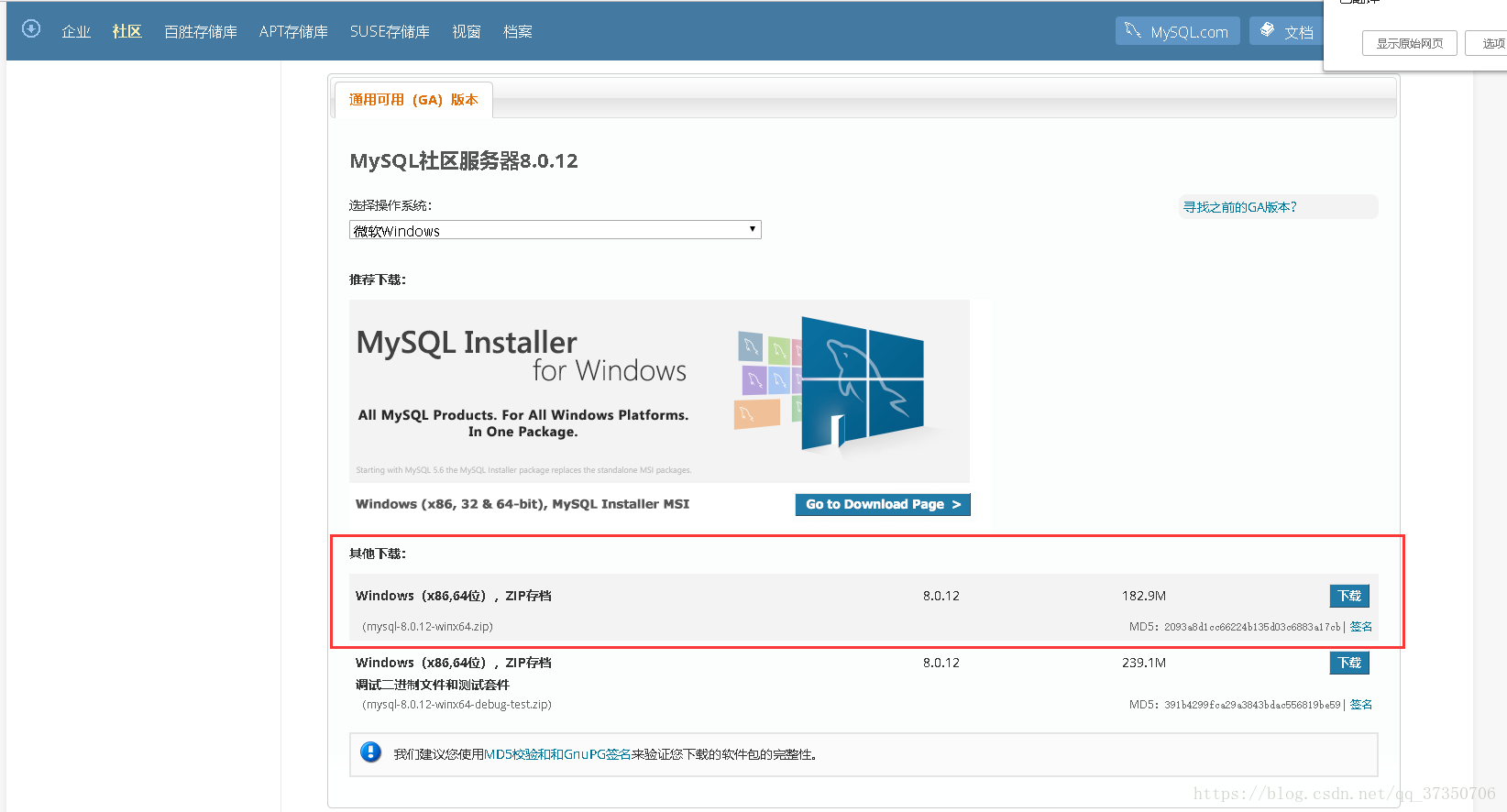
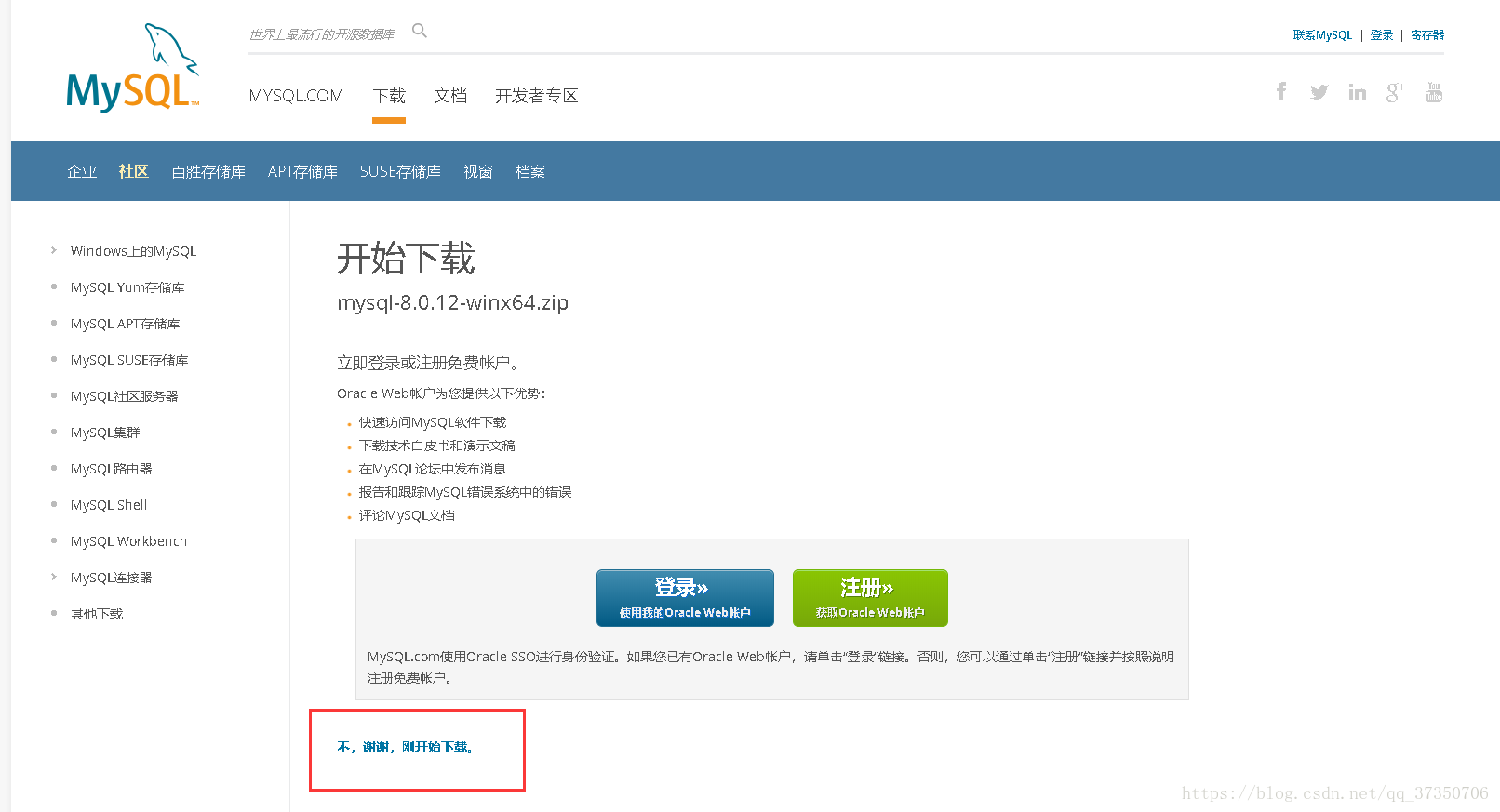
下载完成后解压
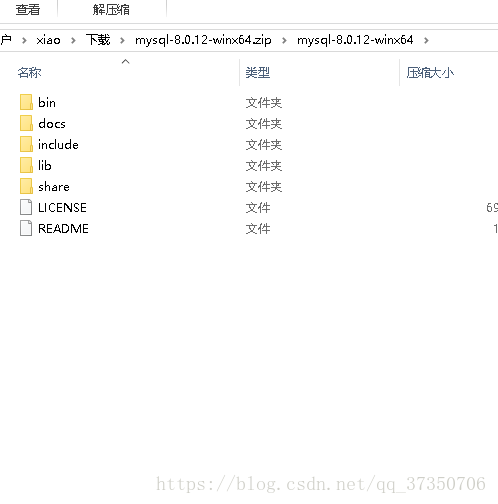
解压完是这个样子
配置初始化的my.ini的文件
解压后的目录并没有my.ini文件,没关系可以自行创建。在安装根目录下添加my.ini(新建文本文件,将文件类型改为.ini),写入基本配置:
[mysqld]

# 设置3306端口

port=3306

# 设置mysql的安装目录

basedir=C:\Program Files\MySQL

# 设置mysql数据库的数据的存放目录

datadir=C:\Program Files\MySQL\Data

# 允许最大连接数

max_connections=200

# 允许连接失败的次数。

max_connect_errors=10

# 服务端使用的字符集默认为UTF8

character-set-server=utf8

# 创建新表时将使用的默认存储引擎

default-storage-engine=INNODB

# 默认使用“mysql_native_password”插件认证

#mysql_native_password

default_authentication_plugin=mysql_native_password

[mysql]

# 设置mysql客户端默认字符集

default-character-set=utf8

[client]

# 设置mysql客户端连接服务端时默认使用的端口

port=3306

default-character-set=utf8

安装MySQL
在安装时,尽量用管理员身份运行CMD,否则在安装时会报错,会导致安装失败的情况


进入cmd直接进入mysql的目录
在MySQL安装目录的bin目录下执行命令:
mysqld --initialize --console
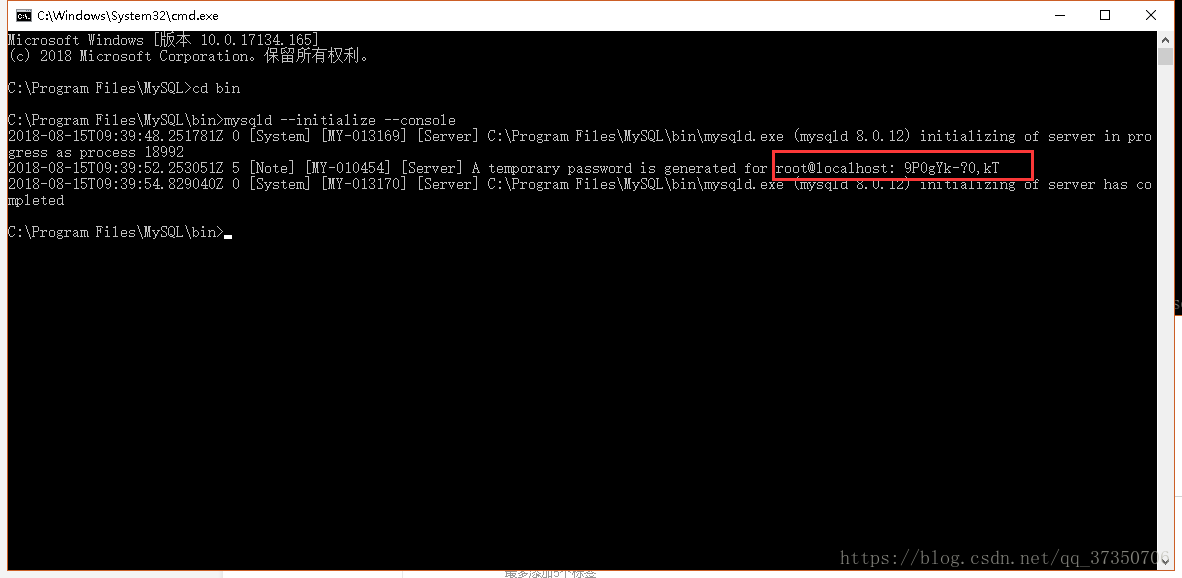
注意!执行输出结果里面有一段:[注意] [MY-010454] [服务器]为root @ localhost生成临时密码:9P0gYk-?0,kT其中root @ localhost:后面的9P0gYk-?0,kT就是初始密码(不含首位空格)。在没有更改密码前,需要记住这个密码,后续登录需要用到。复制密码先保存起来!!!
安装服务
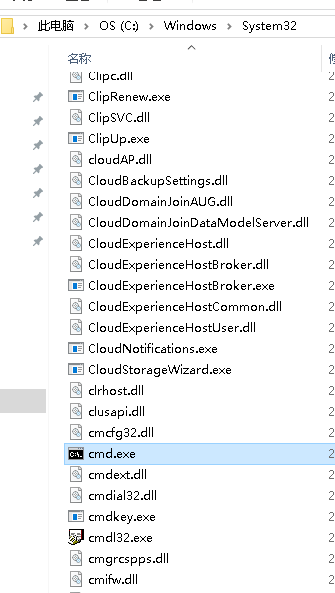
来到C:\ Windows \ System32目录下找到cmd.exe右键以管理员身份运行(一定要这样哦!)
cd进入mysql的bin目录
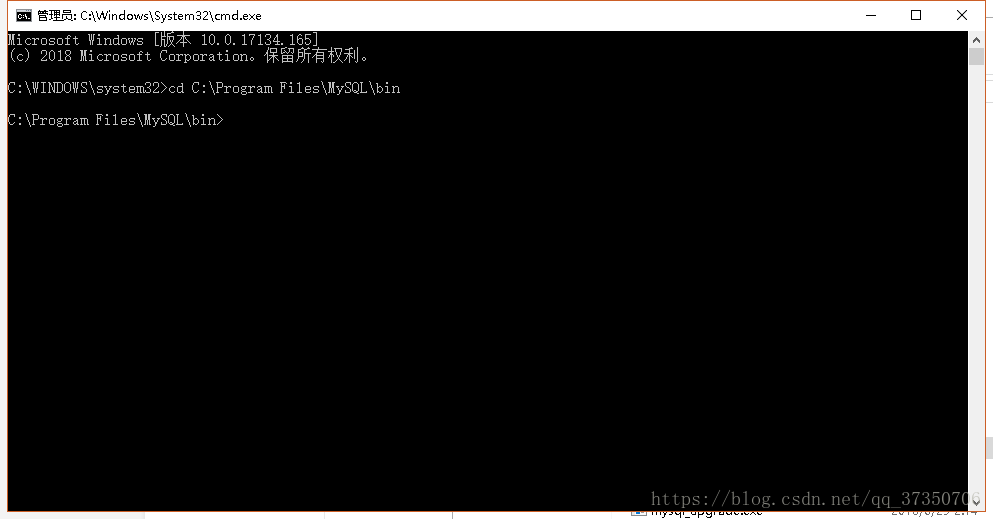
下执行命令:
mysqld --install [服务名](服务名可以不加默认为mysql)
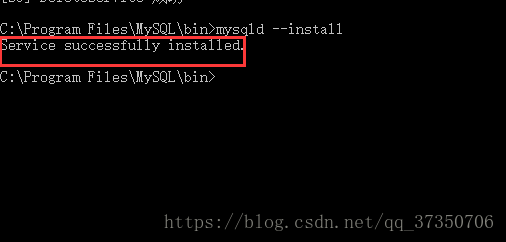
成功了!
如果出现这个

说明mysql服务还在把它删掉
用这个命令
sc删除mysql

在执行上面安装服务

服务安装成功之后通过命令net start mysql启动MySQL的服务
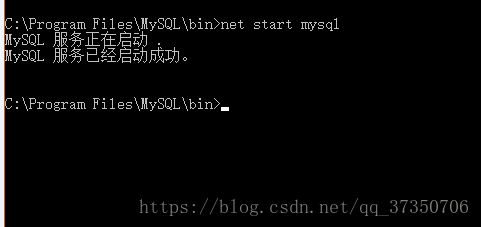
好了可以把cmd窗口关了!用不到它了。现在mysql就装好了,使用一个图形化工具进行操作吧。
转载自:https://blog.csdn.net/qq_37350706/article/details/81707862
MySQL 8.0.13安装教程(windows 64位) (转)的更多相关文章
- python相关软件安装流程图解——MySQL 8.0.13安装教程(windows 64位)——MYSQL依赖的软件——MYSQL必须的系统DLL插件——MYSQL真正的安装
https://www.mysql.com/https://www.mysql.com/downloads/https://dev.mysql.com/downloads/windows/https: ...
- MySQL 8.0.18安装教程(windows 64位)
目录 1-先去官网下载点击的MySQL的下载 2-配置初始化的my.ini文件的文件3-初始化MySQL4-安装MySQL服务 + 启动MySQL 服务5-连接MySQL + 修改密码 * 第一项 ...
- MySQL 8.0.12安装教程 (windows 64位)
先去官网下载点击的MySQL的下载 下载完成后解压 解压完是这个样子,(解压后并没有Data目录,要手动创建,Data目录是自己创建的设置mysql数据库的数据的存放目录,解压后的目录也没有的my. ...
- MySQL 8.0.20 安装教程图文详解(windows 64位)
MySQL 8.0.20 安装教程图文详解(windows 64位) 更新时间:2020年05月09日 15:09:04 转载 作者:瘦肉粥不加糖 这篇文章主要介绍了MySQL 8.0. ...
- MySQL 8.0.13安装修改密码的一个问题,记录一下。
https://blog.csdn.net/qq_37350706/article/details/81707862 关于安装MySQL 8.0.13,本人就不多说了,上面这个链接讲的非常详细 请参考 ...
- MySQL-mysql 8.0.11安装教程 windows
网上的教程有很多,基本上大同小异.但是安装软件有时就可能因为一个细节安装失败.我也是综合了很多个教程才安装好的,所以本教程可能也不是普遍适合的. 安装环境:win7 1.下载zip安装包: MySQL ...
- mysql 8.0.11 安装(windows)
mysql本地安装(windows) 一.安装包下载 从官网下载安装包,地址:https://dev.mysql.com/downloads/mysql/ 二.配置 解压到本地,然后在目录下新建my. ...
- MySQL8.0.15安装教程(Windows)
下载 第一步 去官网下载社区版本(GPL版本) 第二步 不登录,直接选下方的跳过 下载解压后 配置系统环境变量 复制解压后的mysql到C盘或者其他磁盘下 我们去系统的环境变量的path里添加一个my ...
- 在exsi6.0中安装debian8.1 64位 无界面服务器版.
之前介绍了exsi6.0的安装. 现在开始应用. 上一篇介绍的exsi6.0是安装在U盘上的系统.U盘为群联芯片,芯片型号为2251-50/30.容量为2G.发现容量足够用.比较节省成本. 现在开始为 ...
随机推荐
- DataBase -- Employees Earning More Than Their Managers My Submissions Question
Question: The Employee table holds all employees including their managers. Every employee has an Id, ...
- JavaScript(二):对象、注释、事件!
对象 JavaScript的一个重要功能就是面向对象的功能,通过基于对象的程序设计,可以用更直观.模块化和可重复使用的方式进行程序开发. 一组包含数据的属性和对属性中包含数据进行操作的方法,称为对象. ...
- ZOJ 3496 Assignment | 二分+有上下界网络流
题目: http://acm.zju.edu.cn/onlinejudge/showProblem.do?problemCode=3496 大概意思:给你一个网络,有源汇,在保证最大流的情况下求下面两 ...
- More on understanding sort_buffer_size
There have been a few posts by Sheeri and Baron today on the MySQL sort_buffer_size variable. I want ...
- Java 中request.getInputStream()和BufferedReader 和 InputStreamReader 用法
关于request.getInputStream(): http://www.cnblogs.com/steve-cnblogs/articles/5420198.html 浏览器 采用了一种编码方式 ...
- Linux重定向: > 和 &> 区别
总结:>只能将正常信息重定向 &>可以将错误信息或者普通信息都重定向输出(下面是实测) [root@Dev_yang shellScript]# lll -bash: lll: c ...
- c++ fstream用法
今天介绍一个复制 粘贴的函数,用fstream实现 #include "stdafx.h" #include<iostream> #include<fstream ...
- POJ 3070 + 51Nod 1242 大斐波那契数取余
POJ 3070 #include "iostream" #include "cstdio" using namespace std; class matrix ...
- 【BZOJ】1691: [Usaco2007 Dec]挑剔的美食家
[算法]扫描线+平衡树(set) [题解]很明显的二维偏序数点,排序后扫描线,现加点后查询答案. 则问题转化为一维偏序,显然贪心找第一个比当前大的最优,所以用平衡树维护. 记得开multiset!!! ...
- face++ API接口调用
人脸识别 首先我想描述一下,在学校的时候一直好奇人脸识别与人脸检测这个技术,之后做了很多实验,曾经使用过很多简单的算法来做人脸相似度对比,比如:夹角余弦算法.判断两个矩阵之间对应位置元素相同来做统计. ...