
TP5部署服务器问题总结
及最近部署TP5遇到了很多坑,各种环境下都会出现一些问题,下面是我记录的排坑之路
先说最简单的lnmp一键安装包,我用的是1.5稳定版
安装命令:wget http://soft.vpser.net/lnmp/lnmp1.5.tar.gz -cO lnmp1.5.tar.gz && tar zxf lnmp1.5.tar.gz && cd lnmp1.5 && ./install.sh lnmp(安装+编译一键搞定)
如需要安装LNMPA或LAMP,将./install.sh 后面的参数lnmp替换为lnmpa或lamp即可。如需更改网站和数据库目录、自定义Nginx参数、PHP参数模块、开启lua等需在运行./install.sh 命令前修改安装包目录下的 lnmp.conf 文件,详细可以查看lnmp.conf文件参数说明。
第一个提示:提供始终数据库(我用的3),直接输入数字回车即可
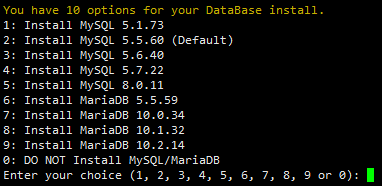
第二个提示:输入数据库密码

第三个提示:是否启用Innodb,直接回车或者y回车

第四个提示:选择PHP版本(默认5.6)我的是默认版本
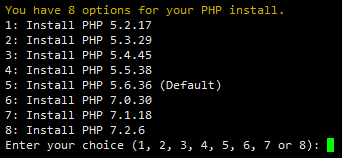
第五个提示:我选的默认不安装(我的是默认)
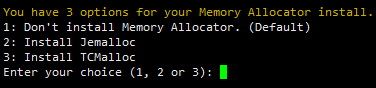
第六个提示:选择apache版本(我选的默认)

第七个提示:如果显示Nginx: OK,MySQL: OK,PHP: OK
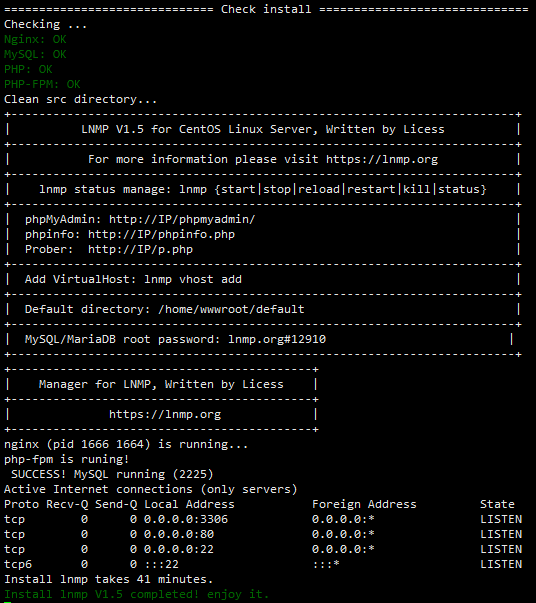
并且Nginx、MySQL、PHP都是running,80和3306端口都存在,并提示安装使用的时间及Install lnmp V1.5 completed! enjoy it.的话,说明已经安装成功。
某些系统可能会一直卡在Install lnmp V1.5 completed! enjoy it.不自动退出,可以按Ctrl+c退出。
安装完成接下来开始使用就可以了,按添加虚拟主机教程,添加虚拟主机后可以使用sftp或ftp服务器上传网站代码,将域名解析到VPS或服务器的IP上,解析生效即可使用。
第八个提示:安装失败

如果出现类似上图的提示,有一个或几个没安装成功表明安装失败!!需要用winscp或其他类似工具,将/root目录下面的lnmp-install.log下载下来,到LNMP支持论坛发帖注明你的系统发行版名称及版本号、32位还是64位等信息,并将lnmp-install.log压缩以附件形式上传到论坛,我们会通过日志查找错误,并给予相应的解决方法。
默认LNMP是不安装FTP服务器的,如需要FTP服务器:https://lnmp.org/faq/ftpserver.html
添加虚拟主机:lnmp封装好的很方便
lnmp vhost add //添加虚拟主机
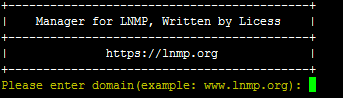
输入你的虚拟域名,我的是www.tp5api.cn

这里询问是否添加更多域名,直接再输入要绑定的域名,我直接回车跳过了

网站目录不存在的话会创建目录。也可以输入已经存在的目录或要设置的目录(注意如要输入必须是全路径即以/开头的完整路径!!!)。不输入直接回车的话,采用默认目录:/home/wwwroot/域名

开启伪静态,利于SEO优化

默认已经有了discuz、discuzx、discuzx2(Discuz X二级目录)、wordpress、wp2(WordPress二级目录)、typecho、typecho2(Typecho二级目录)、sablog、emlog、dabr、phpwind、、dedecms、drupal、ecshop、shopex等常用的Nginx伪静态配置文件,可以直接输入名称进行使用,如果是二级目录则需要对应配置文件里的二级目录的名称。

是否开启错误日志

如果启用需要再输入要设置的日志的名称,默认日志目录为:/home/wwwlogs/ 默认文件名为:域名.log 回车确认后,会询问是否添加数据库和数据库用户。

如果要添加,需要先验证MySQL的root密码(注:输入密码将不显示)
提示Enter database name: 后输入要创建的数据库名称,要创建的数据库用户名会和数据库同名,回车确认。
提示Please enter password for mysql user 数据库名: 后输入要设置的密码,回车确认。
如果安装了FTP服务器会询问是否添加FTP账号

如果需要添加输入 y ,不添加输入 n 回车。

提示Enter ftp account name: 后输入要创建的FTP账号名称,回车确认。
提示Enter password for ftp account FTP账号: 后输入要设置的密码,回车确认。
接下来是1.4新增的添加SSL功能
如果需要添加输入 y ,不添加输入 n 回车。
选择了添加SSL会提示
有两个选项,1 选项为使用自己准备好的SSL证书和key。
> > 提示Please enter full path to SSL Certificate file 后输入要SSL证书的完整路径和文件名,回车确认。
> > 提示Please enter full path to SSL Certificate Key file: 后输入输入要key文件的完整路径和文件名,回车确认。
2 选项为使用免费SSL证书提供商Letsencrypt的证书,自动生成SSL证书等信息。
需要输入一个邮箱回车确认。
提示 Press any key to start create virtul host... 后,回车确认便会开始创建虚拟主机。
添加成功会提示添加的域名、目录、伪静态、日志、数据库、FTP等相关信息,如下图: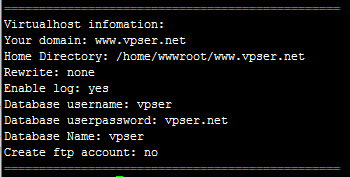
##伪静态管理##
LNMPA或LAMP可以直接使用网站根目录下放.htaccess 来设置伪静态规则(具体规则可以去程序官网网站找google百度),但是在LNMP下,需要使用Nginx伪静态规则。
伪静态可以随时添加或删除,如果添加完虚拟主机后忘记或没有添加伪静态,可以通过修改配置文件来添加伪静态。
虚拟主机配置文件在:/usr/local/nginx/conf/vhost/域名.conf
伪静态规则文件需要放在/usr/local/nginx/conf/ 下面。
编辑虚拟主机配置文件,可以使用vi、nano或winscp,后2个工具对新手来说简单些。
例如前面我们添加的虚拟主机,打开后前半部分配置会显示如下: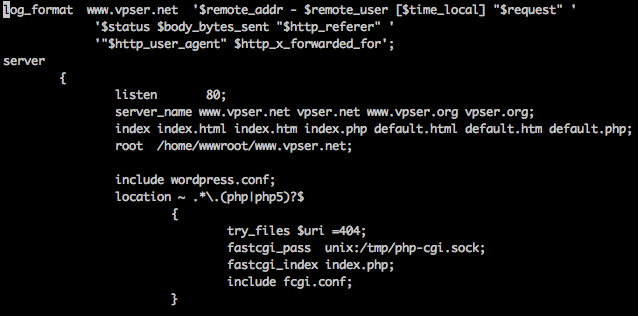
在root /home/wwwroot/www.vpser.net;这一行下面添加:
include wordpress.conf;
上面的wordpress.conf为伪静态文件,如需要其他伪静态文件自己创建个并上传到/usr/local/nginx/conf/ 下面并include 伪静态.conf; 加完保存,执行:/etc/init.d/nginx restart 重启生效,如果报错可能是添加有误或伪静态规则有误。
1.4及之前版本伪静态文件都在 /usr/local/nginx/conf/ 目录下
1.5及之后版本伪静态文件都在 /usr/local/nginx/conf/rewrite 目录下
伪静态文件名称后面带2的是二级目录的伪静态,可以根据自己需求修改里面二级目录的名称或复制为其他名字后include到虚拟主机配置文件中。
##上传网站程序##
如果已经安装FTP服务器可以直接使用ftp客户端通过你的FTP信息登录后上传网站或sftp等软件上传网站,设置好相关权限开始安装即可。
上传网站后建议执行:chown www:www -R /path/to/dir 对网站目录进行权限设置,/path/to/dir替换为你网站目录。
为了安全可以将一些不需要PHP运行的上传文件之类的目录去掉执行权限,参考:http://www.vpser.net/security/lnmp-remove-nginx-php-execute.html
##已存在虚拟主机添加ssl证书开启https##
对于已存在的虚拟主机添加https站点,可以执行:lnmp ssl add 命令添加ssl证书,目前有两种方式一种是使用自备的ssl证书,二是采用Let'sEncrypt的免费证书。添加过程和前面的添加虚拟主机的过程是一样的,只是会多一项填写ssl证书和key的步骤或直接选择Let'sEncrypt自动生成证书。
如果是1.*版本升级到1.4或更改版本的需要参考:https://lnmp.org/faq/upgrade1-4.html 中的说明,如果有提示不安全或不显示小绿锁上面链接中也有说明。
##列出网站(虚拟主机)##
执行:lnmp vhost list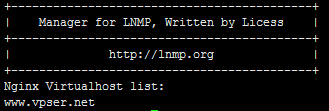
##删除网站(虚拟主机)##
执行:lnmp vhost del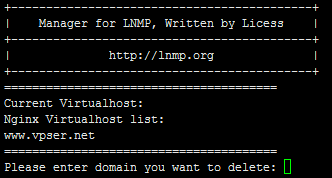
删除网站会先列出当前已有虚拟主机,按提示输入要删除的虚拟主机域名 回车确认。
这里只是删除虚拟主机配置文件,网站文件并不会删除需要自己删除。
LNMP 1.2下需要执行:chattr -i /网站目录/.user.ini 后才能删除网站目录。
当执行chown或chmod对网站目录属主属组或权限进行操作时可能会提示chown: changing ownership of `/home/wwwroot/default/.user.ini': Operation not permitted,不需要理会,如果有强迫症可以参考前面先进行chattr -i的操作。
##默认网站(虚拟主机)##
LNMP默认网站配置文件:/usr/local/nginx/conf/nginx.conf
LNMPA默认网站配置文件:/usr/local/nginx/conf/nginx.conf 和 /usr/local/apache/conf/extra/httpd-vhosts.conf
LAMP默认网站配置文件:/usr/local/apache/conf/extra/httpd-vhosts.conf
##防跨目录设置##
LNMP 1.1及之前的版本使用php.ini里面,open_basedir设置
LNMP 1.2及更高版本防跨目录功能使用.user.ini,该文件在网站根目录下,可以修改.user.ini 里面的open_basedir的值来设置限制访问的目录或删除来移除防跨目录的设置。
.user.ini文件无法直接修改,如要修或删除需要先执行:chattr -i /网站目录/.user.ini
可以使用winscp文件管理、vim编辑器或nano编辑器进行修改。
删除的话rm -f /网站目录/.user.ini 就可以。
修改完成后再执行:chattr +i /网站目录/.user.ini
.user.ini不需要重启一般5分钟左右生效,也可以重启一下php-fpm立即生效。
如果要更改网站目录必须要按上述方法修改防跨目录的设置,否则肯定报错!!
LNMP 1.4上如果不想用防跨目录或者修改.user.ini的防跨目录的目录还需要将 /usr/local/nginx/conf/fastcgi.conf 里面的fastcgi_param PHP_ADMIN_VALUE "open_basedir=$document_root/:/tmp/:/proc/"; 在该行行前添加 # 或删除改行,需要重启nginx。
LNMP 1.4上也可以直接使用lnmp1.4/tools/ 目录下的 ./remove_open_basedir_restriction.sh 进行移除。
在Thinkphp、codeigniter、Laravel等框架下,网站目录一般是在public下,但是public下的程序要跨目录调用public上级目录下的文件,因为LNMP默认是不允许跨目录访问的,所以都是必须要将防跨目录访问的设置去掉,有时候这些框架类的程序提示500错误也可能是这个问题引起的。
LNMPA或LAMP 模式1.2版本以上的防跨目录的设置使用的对应apache虚拟主机配置文件(lnmp管理工具添加的话文件是 /usr/local/apache/conf/vhost/域名.conf )里的php_admin_value open_basedir参数进行设置。如果不需要设置可以在前面加 # 进行注释,或自行修改目录的限制。
重启apache生效。
##pathinfo设置##
LNMP上各个版本pathinfo各个版本的设置基本一样:
lnmp v1.1上,修改对应虚拟主机的配置文件(/usr/local/nginx/conf/vhost/域名.conf)
去掉#include pathinfo.conf前面的#,把try_files $uri =404; 前面加上# 注释掉。
1.2,1.3,1.4,1.5及以上版本,修改对应虚拟主机的配置文件(/usr/local/nginx/conf/vhost/域名.conf)
将include enable-php.conf;替换为include enable-php-pathinfo.conf;
1.4版本多PHP版本启用pathinfo的话,进入/usr/local/nginx/conf目录,拷贝一份enable-php-pathinfo.conf 命名为 enable-php7.2-pathinfo.conf,将 enable-php7.2.conf 文件里 fastcgi_pass这一行内容完整的复制下来替换 enable-php7.2-pathinfo.conf 文件中的 fastcgi_pass这一行 ,保存,再按前面的方法修改虚拟主机 include enable-php7.2-pathinfo.conf; 就行了,其他版本以此类推。
1.5版本多PHP版本开启pathinfo的话,可以在lnmp vhost add 是选择启用pathinfo,如果存在多PHP版本就会提示你选择,也可以直接修改虚拟主机配置文件将include enable-php.conf; 替换为 include enable-php7.2-pathinfo.conf; 保存
修改pathinfo需要重启nginx生效。
##数据库管理##
1.3以上版本,可以在添加虚拟主机时选择创建数据库,也可以单独使用 lnmp database add 按提示添加数据库,添加的用户名和数据库名是同名的。
添加数据库命令:lnmp database add
编辑数据库用户密码命令:lnmp database edit
删除数据库命令:lnmp database del
列出所有数据库命令:lnmp database list
这些资料都是在 https://lnmp.org/faq/lnmp-vhost-add-howto.html(lnmp官网查到的)
很多东西是直接复制过来的,以我的水准写的不会比官网手册好
如果有人使用宝塔tp5报错open_base_dir,网站设置里面有一个安全防护,关掉了就可以(坑我好长时间)
TP5部署服务器问题总结的更多相关文章
- 使用saltstack批量部署服务器运行环境事例——批量部署nagios客户端
之前关于搭建web服务器集群实验的这篇文章http://www.cnblogs.com/cjyfff/p/3553579.html中,关于如何用saltstack批量部署服务器这一点当时没有记录到文章 ...
- linux部署服务器遇到tomcat already start
linux部署服务器遇到tomcat already start 前言,之前做了个汽车停车计费的后端,然后现在需要部署到服务器.正常部署,使用secureFx找到所属webapps目录,将文件上传.然 ...
- vue 路由部署服务器子目录问题
http://blog.csdn.net/hero82748274/article/details/73436497 <Egret 引擎入门> 这两天一直在查询vue经过打包后部署服务器一 ...
- maven intall在target文件夹中自动生成的war包部署服务器时缺斤少两
1.问题描述,本地改动特别大或者升级系统操作,打war包部署服务器上程序时候,页面或者后台总是报错,原因就是比本地少东西. 2.问题排查解决:maven clean然后maven intall在tar ...
- Visual Studio 2017 系统发布部署服务器教程
Visual Studio 2017 系统发布部署服务器教程 一.公司网站部署 --- 第一档 _Visual Studio 2017 发布网站系统教程 二.公司网站部署 --- 第二档 ...
- WebStorm 简单部署服务器进行测试操作
WebStorm 简单部署服务器对外发布接口 第一步: 查看webstorm防火墙是否允许链接,控制面板-->防火墙-->高级设置 入站规则-->webstrom是否允许链接 ,双击 ...
- 为什么使用centos部署服务器
这个是实验室同学面试的时候,面试官问的一个问题? 为什么选择centos系统,为什么centos系统用的比较多呢? 首先我们说下redhat红帽公司,它是全球最大的linux服务提供商,它的服务是最好 ...
- Java-idea-创建maven项目,部署项目,部署服务器,简单测试
spring-boot项目创建 1.项目创建 使用Idea,File→Project→Spring initalizr,点击next,进行基本配置.此时 一个spring boot项目创建完成. 之后 ...
- Jenkins自动化部署服务器及git 提交及git tag标签版本更新流程,超详细!
工作中部署的项目和服务器较多时就用上了Jenkins进行自动部署 优点 不用在连接单独的服务器进行更新项目,再启动项目服务的操作了 更新部署都是自动的,比较方便.适合大批量的部署 一.git流程部分 ...
随机推荐
- 论文投稿Cover letter
转自:http://blog.sciencenet.cn/blog-479412-686426.html,感谢分享! 1.第一次投稿Cover letter:主要任务是介绍文章主要创新以及声明没有一稿 ...
- dl +rec
AutoEncoder http://blog.csdn.net/studyless/article/details/70880829
- matlab练习程序(最大流/最小割)
学习这个算法是为学习图像处理中的图割算法做准备的. 基本概念: 1.最大流是一个有向图. 2.一个流是最大流,当且仅当它的残余网络中不包括增广路径. 3.最小割就是网络中所有割中值最小的那个割,最小割 ...
- Gson 转换hibernate级联对象出现StackOverFlow(堆栈溢出)问题
< many-to-one>和< one-to-many>属性的对象级联关系在转换时会造成死循环,报stackOverFlowException. 比如下面这段: @OneTo ...
- java实现12306的45分钟内支付,45分钟后取消订单功能?
java实现12306的45分钟内支付,45分钟后取消订单功能? - 回答作者: 匿名用户 https://zhihu.com/question/27254071/answer/35948645
- 织梦CMS调用文章列表时,怎么显示短时间格式
问题描述:织梦在上传文章的时候,默认的上传文章的时间格式都是年.月.日.小时.分钟.秒的格式,怎么才能实现仅显示年.月.日的格式呢? 解决方法: [field:pubdate function=&qu ...
- May 23rd 2017 Week 21st Tuesday
Winners are not those who never fail but those who never quit. 成功者不是从不失败,而是从不放弃. Nothing is impossib ...
- Jmeter入门18 Jmeter添加cookie的两种方式
jmeter中添加cookie可以通过配置HTTP Cookie Manager,也可以通过HTTP Header Manager,因为cookie是放在头文件里发送的. 实例:博客园点击添加新随笔 ...
- 为什么A经理的团队总是会陷入加班与救火之中
最近在看一本名为<稀缺>的书,作者从行为经济学的角度解释了穷人为什么会更穷,忙碌的人越来越没有时间,节食的人总是失败.由于缺乏闲余导致的带宽负担会进一步导致稀缺,由于总是优先处理紧急的事情 ...
- Android开发经验01:31个Android开发实战经验
1. 在Android library中不能使用switch-case语句访问资源ID:在Android library中不能使用switch-case语句访问资源ID的原因分析及解决方案 2. 不能 ...