
[原创]android使用代码生成LayerDrawable的方法和注意事项
为了有更好的UI体验,一般我们会把button、textview等控件的背景设置上阴影。传统的做法是美工提供一张具有阴影效果的nine patch图,然后将其在xml文件中添加到background属性。这种做法没有问题,不过缺乏灵活性。
图1.使用代码生成的具有“阴影”效果的控件
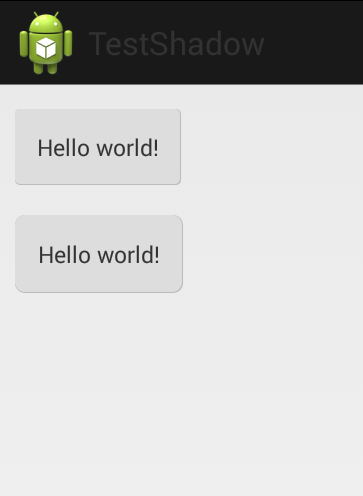
在android中,每一种在xml文件中定义的图片,均可以使用java代码生成,其中LayerDrawable对应的xml文件的根元素为<layer-list>。
首先我介绍一下使用xml文件生成“阴影”背景效果图片:
<?xml version= "1.0" encoding ="utf-8"?>

<layer-list xmlns:android="http://schemas.android.com/apk/res/android" >

    <item >

        <shape android:shape="rectangle" >

            <solid android:color="#ffbbbbbb" />

            <corners android:radius="2dp" />

        </shape>

    </item >

    <item

        android:bottom="1px"

        android:right="1px" >

        <shape android:shape="rectangle" >

            <solid android:color="#ffdddddd" />

            <corners android:radius="2dp" />

            <padding

                android:bottom="10dp"

                android:left="10dp"

                android:right="10dp"

                android:top="10dp" />

        </shape>

    </item >

</layer-list>
解析:
1.shape元素生成ShapeDrawable对象,不过需要注意的是,xml中虽然指明生成"rectangle"类型的对象,但如果想要在java中生成的rectangle具有圆角,那么java中对应的shape应该是RoundRectShape。
2.solid元素指明背景颜色,且paint的style为fill。
3.第二个元素android:bottom等代表的是LayerDrawable中第二个drawable相对于第一个drawable的inset,对应的java代码为:
layerDrawable.setLayerInset(1, 0, 0, 1, 1);
源码为:
 /** Specify modifiers to the bounds for the drawable[index].

         left += l

         top += t;

         right -= r;

         bottom -= b;

     */

     public void setLayerInset(int index, int l, int t, int r, int b) {

         ChildDrawable childDrawable = mLayerState.mChildren[index];

         childDrawable.mInsetL = l;

         childDrawable.mInsetT = t;

         childDrawable.mInsetR = r;

         childDrawable.mInsetB = b;

     }
可以看出setLayerInset()函数的作用就是将某层(层数从0开始计数)相对于上一层进行向里偏移。当然如果传入的数值为负数,就是向外偏移了,不过这时上层就遮挡住下层了,失去了使用layer的意义了。
4.padding的作用同样非常重要:
(1)当在最上层使用padding时,它指明的是最上层的drawable边缘与内容之间的padding;
(2)当在非最上层使用padding时,它指明当前层与上层之间的padding。
下面使用java代码生成LayerDrawable。
 private void setLayerBg(View view){

         int radius0 = 10;

         float[] outerR = new float[] { radius0, radius0, radius0, radius0, radius0, radius0, radius0, radius0 };

         RoundRectShape roundRectShape0 = new RoundRectShape(outerR, null, null);

         int radius1 = 10;

         float[] outerR1 = new float[] { radius1, radius1, radius1, radius1, radius1, radius1, radius1, radius1 };

         RoundRectShape roundRectShape1 = new RoundRectShape(outerR1, null, null);

         ShapeDrawable shapeDrawableBg = new ShapeDrawable();

         shapeDrawableBg.setPadding(0, 0, 0, 0);

         shapeDrawableBg.setShape(roundRectShape0);

         shapeDrawableBg.getPaint().setStyle(Paint.Style.FILL);

         shapeDrawableBg.getPaint().setColor(0xffbbbbbb);

         ShapeDrawable shapeDrawableFg = new ShapeDrawable();

         shapeDrawableFg.setPadding(23, 23, 23, 23);

         shapeDrawableFg.setShape(roundRectShape1);

         shapeDrawableFg.getPaint().setStyle(Paint.Style.FILL);

         shapeDrawableFg.getPaint().setColor(0xffdddddd);

         Drawable[] layers = {shapeDrawableBg, shapeDrawableFg};

         LayerDrawable layerDrawable = new LayerDrawable(layers);

         layerDrawable.setLayerInset(1, 0, 0, 1, 1);

         view.setBackgroundDrawable(layerDrawable);

     }
注释我就不写了,具体的解释见上面的解析。
LayerDrawable和StateListDrawable相结合使用
当我们遇到可点击的控件时,需要给此控件自定义几个不同状态的background,比如按下效果、普通状态效果,这时就需要用到StateListDrawable。
采用LayerDrawable生成的图片具有的只是静态属性,当将不同状态的LayerDrawable添加到一个StateListDrawable中,这样控件不同状态时均选择是否具有阴影效果。
代码如下:
 @Override

     protected void onCreate(Bundle savedInstanceState) {

         super.onCreate(savedInstanceState);

         setContentView(R.layout.activity_main);

         text  = (TextView)this.findViewById(R.id.text);

         text.setBackgroundDrawable(getStateListDrawable());

         text.setOnClickListener(new View.OnClickListener() {

             @Override

             public void onClick(View v) {

                 Toast.makeText(getApplicationContext(), "ttt", Toast.LENGTH_SHORT).show();

             }

         });

    }

     private Drawable getStateListDrawable(){

         StateListDrawable stateListDrawable = new StateListDrawable();

         int[] stateHighlighted = new int[]{android.R.attr.state_pressed};

         Drawable highlightedDrawable = getLayerDrawable(0xffcccccc);

         stateListDrawable.addState(stateHighlighted, highlightedDrawable);

         int[] stateNormal = new int[]{};

         Drawable normalDrawable = getLayerDrawable(0xffdddddd);

         stateListDrawable.addState(stateNormal, normalDrawable);

         return stateListDrawable;

     }

     private Drawable getLayerDrawable(int foregroundColor){

         int radius0 = 10;

         float[] outerR = new float[] { radius0, radius0, radius0, radius0, radius0, radius0, radius0, radius0 };

         RoundRectShape roundRectShape0 = new RoundRectShape(outerR, null, null);

         int radius1 = 10;

         float[] outerR1 = new float[] { radius1, radius1, radius1, radius1, radius1, radius1, radius1, radius1 };

         RoundRectShape roundRectShape1 = new RoundRectShape(outerR1, null, null);

         ShapeDrawable shapeDrawableBg = new ShapeDrawable();

         shapeDrawableBg.setPadding(0, 0, 0, 0);

         shapeDrawableBg.setShape(roundRectShape0);

         shapeDrawableBg.getPaint().setStyle(Paint.Style.FILL);

         shapeDrawableBg.getPaint().setColor(0xffbbbbbb);

         ShapeDrawable shapeDrawableFg = new ShapeDrawable();

         shapeDrawableFg.setPadding(23, 23, 23, 23);

         shapeDrawableFg.setShape(roundRectShape1);

         shapeDrawableFg.getPaint().setStyle(Paint.Style.FILL);

         shapeDrawableFg.getPaint().setColor(foregroundColor);

         Drawable[] layers = {shapeDrawableBg, shapeDrawableFg};

         LayerDrawable layerDrawable = new LayerDrawable(layers);

         layerDrawable.setLayerInset(1, 0, 0, 1, 1);

         return layerDrawable;

     }
需要注意的是:当给View、TextView、ImageView、ViewGroup等类型的默认没有按下事件的控件添加StateListDrawable时,控件需要设置上click事件,否则按下效果不起作用
备注:
这里只是通过两幅颜色单一的drawable错位简单的生成“阴影效果”,后续可以通过shader等效果,生成逐渐淡出的“阴影”效果。
使用xml定义layer-list的示例:
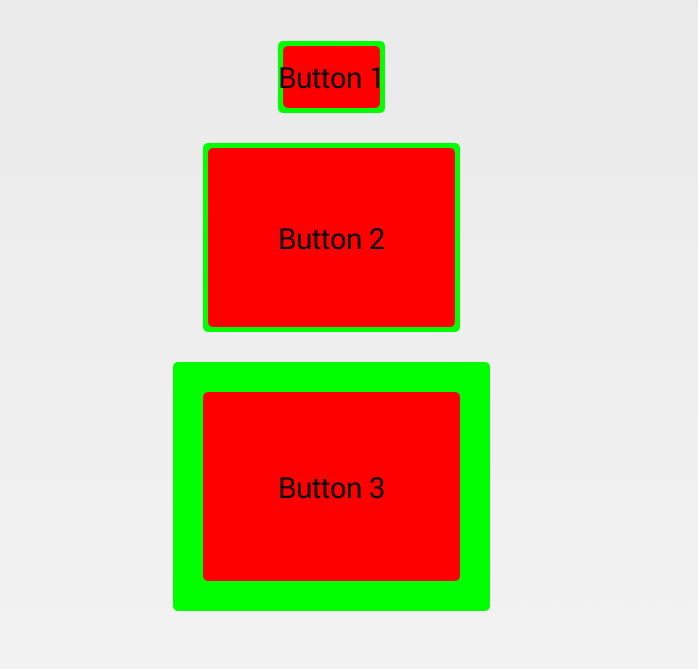
使用layer-list定义的xml作为button的背景。其中:
Button1:
1.底部drawable没有设置padding
2.顶部drawable没有设置padding
3.顶部drawable设置inset为5px
        android:left="5px"

        android:top="5px"

        android:bottom="5px"

        android:right="5px"
button1背景的完整xml:
<?xml version= "1.0" encoding ="utf-8"?>

<layer-list xmlns:android="http://schemas.android.com/apk/res/android" >

    <item >

        <shape android:shape="rectangle" >

            <solid android:color="#ff00ff00" />

            <corners android:radius="3dp" />

        </shape>

    </item >

    <item

        android:left="5px"

        android:top="5px"

        android:bottom="5px"

        android:right="5px" >

        <shape android:shape="rectangle" >

            <solid android:color="#ffff0000" />

            <corners android:radius="3dp" />

        </shape>

    </item >

</layer-list>
Button2:
1.底部drawable没有设置padding
2.顶部drawable设置inset均为5px
        android:left="5px"

        android:top="5px"

        android:bottom="5px"

        android:right="5px"
3.顶部drawable设置padding均为50dp
     <padding

            android:bottom="50dp"

            android:left="50dp"

            android:right="50dp"

            android:top="50dp" />
button2背景的完整xml:
<layer-list xmlns:android="http://schemas.android.com/apk/res/android" >

    <!-- Z-Order 底部drawable -->

    <item >

        <shape android:shape="rectangle" >

            <solid android:color="#ff00ff00" />

            <corners android:radius="3dp" />

        </shape>

    </item >

    <!-- 顶部drawable -->

    <item

        android:left="5px"

        android:top="5px"

        android:bottom="5px"

        android:right="5px" >

        <shape android:shape="rectangle" >

            <solid android:color="#ffff0000" />

            <corners android:radius="3dp" />

            <padding

                android:bottom="50dp"

                android:left="50dp"

                android:right="50dp"

                android:top="50dp" />

        </shape>

    </item >

</layer-list>
Button3:
1.底部drawable设置padding均为20dp
2.顶部drawable没有设置inset
3.顶部drawable设置padding均为50dp
    <padding

            android:bottom="50dp"

            android:left="50dp"

            android:right="50dp"

            android:top="50dp" />
button3背景的完整xml:
<?xml version= "1.0" encoding ="utf-8"?>

<layer-list xmlns:android="http://schemas.android.com/apk/res/android" >

    <item>

        <shape android:shape="rectangle" >

            <solid android:color="#ff00ff00" />

            <corners android:radius="3dp" />

            <padding

                android:bottom="20dp"

                android:left="20dp"

                android:right="20dp"

                android:top="20dp" />

        </shape>

    </item>

    <item>

        <shape android:shape="rectangle" >

            <solid android:color="#ffff0000" />

            <corners android:radius="3dp" />

            <padding

                android:bottom="50dp"

                android:left="50dp"

                android:right="50dp"

                android:top="50dp" />

        </shape>

    </item>

</layer-list>
[原创]android使用代码生成LayerDrawable的方法和注意事项的更多相关文章
- 安装Android studio出现'tools.jar' seems to be not in Android Studio classpath......的解决方法
安装Android studio出现'tools.jar' seems to be not in Android Studio classpath......的解决方法 原创 2015年07月31日 ...
- [原创]Android Monkey测试工具使用介绍
[原创]Android Monkey测试工具使用介绍 1 Android Monkey介绍 Monkey是Android中的一个命令行工具,可以运行在模拟器里或实际设备中.它向系统发送伪随机的用户事件 ...
- Android C代码回调java方法
本文将讲述下列三种C代码回调java方法 1.c代码回调java空方法 2.c代码回调java int类型参数方法 3.c代码回调javaString类型参数方法 方法都差不多,先看c代码回调java ...
- android MediaPlayer API大全已经方法详解(转载)
通过这张图,我们可以知道一个MediaPlayer对象有以下的状态: 1)当一个MediaPlayer对象被刚刚用new操作符创建或是调用了reset()方法后,它就处于Idle状态.当调用了rele ...
- android中的提示信息显示方法(toast应用)
android中的提示信息显示方法(toast应用) (2011-10-17 11:02:06) 转载▼ 标签: android toast 杂谈 分类: Android android中toast的 ...
- 【转】Android中JNI的使用方法
Android中JNI的使用方法 首先看一下Android平台的框架图:(网上盗用) 可以看到Android上层的Application和ApplicationFramework都是使用Java编写, ...
- [Android设计模式]Android退出应用程序终极方法
如何干净彻底地退出Android应用程序,是很多开发者的心头痒.如何干净地关闭所有已打开的Activity? 如何关闭指定的Activity? 如何关闭一类Activity? 这里,我们提出一种通过实 ...
- 我的Android最佳实践之—— Android启动画面的实现方法
本文实例讲述了Android启动画面的实现方法.分享给大家供大家参考.具体分析如下: 在应用程序中经常用到启动画面,会启动一个后台线程为主程序的运行准备资源.Android要实现启动画面可以这样做: ...
- Chrome模拟手机浏览器(iOS/Android)的三种方法,亲测无误!
大网站都有推出自己的手机访问版本页面,不管是新闻类还是视频网站,我们在电脑是无法直接访问到手机网站的,比如我经常访问一个3g.qq.com这个手机站点,如果在电脑上直接打开它,则会跳转到其它页面,一般 ...
随机推荐
- 如何卸除SDL TRADOS中的自开发插件
去年学着用SDL的例子编译了一个名为SimpleText的插件,每次打开TRADOS 2014时都要提示三次加载插件,很是烦人.但我想卸掉时,却无从下手,不知道怎么办.这个问题纠缠了我很久,今晨心性比 ...
- Sql语句,先查询再插入一条语句完成。
if ( (select COUNT(*) from Hr where 考勤号码 = '149' and 日期时间 = '2015/7/3 12:00:26') = 0 )INSERT INTO [ ...
- MySQL5.6 报错1067
http://www.cnblogs.com/lixiaolun/p/5303687.html
- windows下重启mysql
其中第二种方法对我这无效,以后再搞清楚! 一.MYSQL服务 我的电脑——(右键)管理——服务与应用程序——服务——MYSQL——开启(停止.重启动) 二.命令行方式 Windows 1.点击“开始” ...
- Windows下使用Redis(一)安装使用
一.Redis 是什么 Redis 是一款依据BSD开源协议发行的高性能Key-Value存储系统(cache and store).它通常被称为数据结构服务器,因为值(value)可以是 字符串(S ...
- 自制一个能显示helloworld的最简单OS
<自己动手写操作系统> org 07c00h mov ax,cs mov ds,ax mov es,ax call DispStr jmp $ DispStr: mov ax,BootMe ...
- ASP.net知识点
2 .列举ASP.NET 页面之间传递值的几种方式. 答: (1)QueryString是一种非常简单的传值方式,他可以将传送的值显示在浏览器的地址栏中. 如果是传递一个或多个安全性要求不高或是结构简 ...
- Atitit.api参数传递的设计
Atitit.api参数传递的设计 · 引言 · 形参和实参 · 命名实参 · 可选参数 · params,数目可变参数 · 方法解析与重载决策 · 参数传递 [重难点] · ref引用参数 ...
- atitit.提升开发效率---MDA 软件开发方式的革命(5)----列表查询建模
)----列表查询建模 1. 配置条件字段@Conditional 1 2. 配置条件字段显示类型为range----@Conditional(displayType = displayType.ra ...
- iOS开发---iPhone SDK 包含哪些东西?
第一部分: 在使用Intel芯片的Macintosh计算机开发iOS应用程序所需的全部接口.工具以及资源全都包含于iPhone SDK. 苹果公司将大部分系统接口发布在框架这种特殊的数据包.一个框架就 ...