
Firemonkey 自定义Button的Style
这篇文章模仿HTML中基于CSS的Button,通过Style实现自定义样式的Button。
前言
主要模仿的CSS代码如下:
|
1
2 3 4 5 6 7 8 9 10 11 12 13 14 15 16 17 18 19 20 21 22 23 24 25 26 27 |
a.button
{ text-align:center; display:block; width:50px; color:#fff; text-decoration:none; font-weight:700; line-height:1; background-color:#e33100; -moz-border-radius:5px; -webkit-border-radius:5px; -moz-box-shadow:0 1px 3px rgba(0,0,0,0.5); -webkit-box-shadow:0 1px 3px rgba(0,0,0,0.5); text-shadow:0 -1px 1px rgba(0,0,0,0.25); border-bottom:1px solid rgba(0,0,0,0.25); position:relative; cursor:pointer; margin:10px auto 0; padding:5px 10px 6px; } a.button:hover |
1、创建一个Firmonkey应用
创建应用后,会创建默认的窗口,添加一个TLayout和TButton
其中
窗口大小设置:
BorderStyle = None
ClientHeight = 148
ClientWidth = 328
Layout的属性设置:
Align = Bottom
Margins.Bottom = 23
Button的属性设置:
Align = Center
Size.Width = 70.000000000000000000
Size.Height = 22.000000000000000000
2、创建自定义Button的Style
在Button上点击鼠标右键,选择“Edit Custom Style…”,IDE会自动创建StyleBook并未进入Style编辑界面。
将StyleName改为a.button, 点击 “Apply and Close”,这时Button的StyleLookup还是之前的默认创建的StyleName,将其改为a.button

这时重新选择“Edit Custom Style…”,会自动进入a.button的Style编辑状态。

选择background和上面的删除按钮,将background删除。
在Tool Palette当中选择TRectangle,双击添加一个TRectangle到Style当中。

设置Rectangle属性如下:
Align = Contents
Fill.Color = #FFE33100
HitTest = False
Stroke.Kind = None
StyleName = background
选择background,添加一个TColorAnimation
属性设置如下:

选择text节点:
设置属性如下:
HotColor = White
NormalColor = White
PressedColor = White
TextSettings.FontColor = White
Shadow.Color = #40000000
Shadow.Offset.X = –1
Shadow.Offset.Y = 1
ShadowVisible = True
3、实际效果
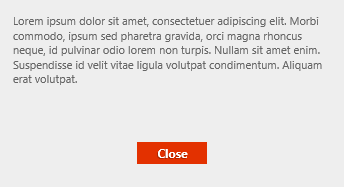
4、总结
网上有很多优秀的CSS样式,这篇小文章演示了如何将CSS样式转换为Firemonkey的Style。
上述代码托管在以下地址:
https://github.com/zhaoyipeng/DelphiDemos/tree/master/BeautifulDialog
Firemonkey 自定义Button的Style的更多相关文章
- WPF 自定义Button控件及样式
这次通过最近做的小例子说明一下自定义Button控件和样式. 实现的效果为:
- 【Android开发日记】之入门篇(十四)——Button控件+自定义Button控件
好久不见,又是一个新的学期开始了,为什么我感觉好惆怅啊!这一周也发生了不少事情,节假日放了三天的假(好久没有这么悠闲过了),实习公司那边被组长半强制性的要求去解决一个后台登陆的问题,结果就是把 ...
- android中样式和自定义button样式
1)自定义button样式 一.采用图片方式 首先新建Android XML文件,类型选Drawable,根结点选selector,自定义一个文件名. 随后,开发环境自动在新建的文件里加了select ...
- IOS开发之自定义Button(集成三种回调模式)
前面在做东西的时候都用到了storyboard,在今天的代码中就纯手写代码自己用封装个Button.这个Button继承于UIView类,在封装的时候用上啦OC中的三种回调模式:目标动作回调,委托回调 ...
- ios基础篇(二十四)—— 文字、图片的绘制及其自定义Button
这篇文章我们主要来拿官方的控件来研究一下,我们来仿照官方的控件,自己来实现它提供的控件: 首先来看看基本的图片与文字的绘制,很简单. 一.imageView 所有的视图都是继承自UIView,所以我们 ...
- iOS_Swift初识之使用三种回调方式自定义Button
最近在学习Swift ,发现青玉伏案大神早期用OC写的一篇博客--IOS开发之自定义Button(集成三种回调模式) 很适合用来熟悉Swift的回调方式,于是我就用Swift翻版了一下,具体实现原理 ...
- 自定义Button 的图片设置不显示问题。
如果你是自定义button 那么你设置图片就要用 button.imageView.image = [UIImage imageName:@""]; 如果你是给系统原生的butt ...
- wpf textblock 会覆盖 button里面字体样式的解决方法 还有button的style覆盖。。datepicker里面的按钮的style
.(button使用contont写的时候) 当.button使用 <button.content><textBlock/></button.content>依然会 ...
- Android 自定义Button按钮显示样式(正常、按下、获取焦点)
现在的用户对APP的外观看得很重要,如果APP内所有元件都用Android默认样式写,估计下面评论里就有一堆在骂UI丑的.今天学习自定义Button按钮样式.Button样式修改的是Button的背景 ...
随机推荐
- yii_wiki_204_using-cjuidialog-to-edit-rows-in-a-cgridview(通过CJuiDialog在CGridView中修改行数据)
/*** Using CJuiDialog to edit rows in a CGridView http://www.yiiframework.com/wiki/204/using-cjuidia ...
- 《UNIX环境高级编程》笔记--sync、fsync和fdatasync函数
传统的UNIX实现在内核中设有缓冲区高速缓存或页面高速缓存,大多数磁盘 I/O都通过缓冲进行.当将数据写入文件时,内核通常先将该数据复制到其中一个缓冲区中,如果该缓冲区尚未写满,则并不将其排入输出队列 ...
- 作业还是作孽?——Leo鉴书79
中国孩子,尤其是城市孩子课业过重是个不争的事实.儿子上幼儿园的作业已经能做到8点多了,上小学之后不知道是不是会整得更晚.于是入手这本<家庭作业的迷思>,认真读读.请特别注意,不要买书叫&q ...
- BZOJ 2073: [POI2004]PRZ( 状压dp )
早上这道题没调完就去玩NOI网络同步赛了.... 状压dp , dp( s ) 表示 s 状态下所用的最短时间 , 转移就直接暴力枚举子集 . 可以先预处理出每个状态下的重量和时间的信息 . 复杂度是 ...
- 三个API:开启、关闭、关闭线程重定向
C:\Windows\sysnative\ 这个目录是作什么用的?来源:互联网 责任编辑:小易 时间:2015/11/13 0:17:19用户提出问题:C:\Windows\sysnative\ 这个 ...
- 获取客户端IPAsp.Net
#region 获取客户端IP地址 /// <summary> /// 获取客户端IP地址 /// </summary> /// <returns></ret ...
- JVM调优总结(十一)-反思
垃圾回收的悖论 所谓“成也萧何败萧何”.Java的垃圾回收确实带来了很多好处,为开发带来了便利.但是在一些高性能.高并发的情况下,垃圾回收确成为了制约Java应用的瓶颈.目前JDK的垃圾回收算法,始终 ...
- cocos2d-x游戏开发系列教程-中国象棋06-游戏规则
前情回顾 上一个博文我们提到象棋运动的函数dealWithChess,但是只是说该函数完成了棋子的选择和移动功能 其实在这个函数里,在移动棋子之前,是要对棋子的移动是否合法进行判断的,我们一起来看看如 ...
- Swift - 如何实现字符串的HMAC_SHA1加密
前段时间有个网友问是否有Swift的HMAC_SHA1算法.这次就专门写篇相关文章进行介绍.要说明HMAC-SHA1,首先要先了解什么是HMAC,什么是SHA. 1,HMAC(散列消息身份验证码:Ha ...
- Codeforces Round #258 (Div. 2) 小结
A. Game With Sticks (451A) 水题一道,事实上无论你选取哪一个交叉点,结果都是行数列数都减一,那如今就是谁先减到行.列有一个为0,那么谁就赢了.因为Akshat先选,因此假设行 ...