
Linux学习笔记之LVM基本应用,扩展及缩减实现
0x00 LVM概述
LVM是逻辑盘卷管理(Logical Volume Manager)的简称,它是Linux环境下对磁盘分区进行管理的一种机制,LVM是建立在硬盘和分区之上的一个逻辑层,来提高磁盘分区管理的灵活性。通过LVM系统管理员可以轻松管理磁盘分区,如:将若干个磁盘分区连接为一个整块的卷组 (volumegroup),形成一个存储池。管理员可以在卷组上随意创建逻辑卷组(logicalvolumes),并进一步在逻辑卷组上创建文件系 统。管理员通过LVM可以方便的调整存储卷组的大小,并且可以对磁盘存储按照组的方式进行命名、管理和分配,例如按照使用用途进行定义:“development”和“sales”,而不是使用物理磁盘名“sda”和“sdb”。而且当系统添加了新的磁盘,通过LVM管理员就不必将磁盘的 文件移动到新的磁盘上以充分利用新的存储空间,而是直接扩展文件系统跨越磁盘即可。
0x01 LVM架构
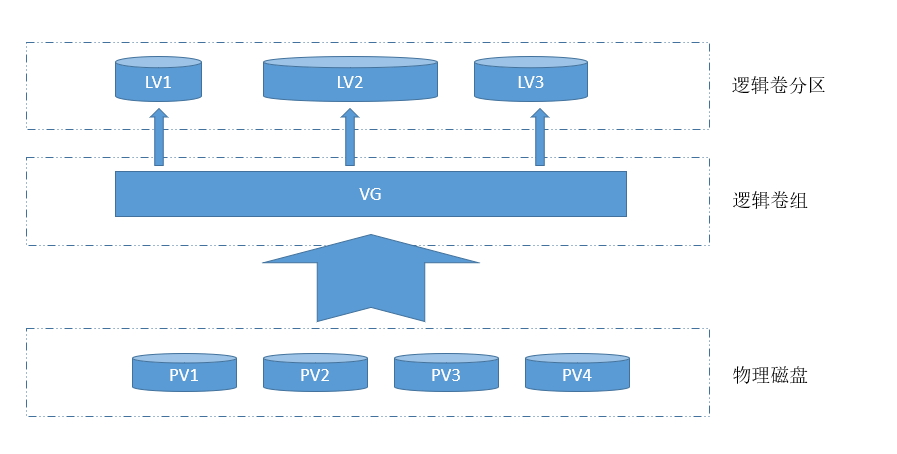
0x02 LVM创建
# 磁盘分区,模拟创建物理磁盘过程

[root@cdcjtx-centos-001 ~]# fdisk /dev/sdb

欢迎使用 fdisk (util-linux 2.23.2)。

更改将停留在内存中,直到您决定将更改写入磁盘。

使用写入命令前请三思。

命令(输入 m 获取帮助):n

Partition type:

   p   primary (0 primary, 0 extended, 4 free)

   e   extended

Select (default p):

Using default response p

分区号 (1-4,默认 1):

起始 扇区 (2048-41943039,默认为 2048):

将使用默认值 2048

Last 扇区, +扇区 or +size{K,M,G} (2048-41943039,默认为 41943039):+3G

分区 1 已设置为 Linux 类型,大小设为 3 GiB

命令(输入 m 获取帮助):n

Partition type:

   p   primary (1 primary, 0 extended, 3 free)

   e   extended

Select (default p):

Using default response p

分区号 (2-4,默认 2):

起始 扇区 (6293504-41943039,默认为 6293504):

将使用默认值 6293504

Last 扇区, +扇区 or +size{K,M,G} (6293504-41943039,默认为 41943039):+4G

分区 2 已设置为 Linux 类型,大小设为 4 GiB

命令(输入 m 获取帮助):n

Partition type:

   p   primary (2 primary, 0 extended, 2 free)

   e   extended

Select (default p):

Using default response p

分区号 (3,4,默认 3):

起始 扇区 (14682112-41943039,默认为 14682112):

将使用默认值 14682112

Last 扇区, +扇区 or +size{K,M,G} (14682112-41943039,默认为 41943039):+2G

分区 3 已设置为 Linux 类型,大小设为 2 GiB

命令(输入 m 获取帮助):t

分区号 (1-3,默认 3):

Hex 代码(输入 L 列出所有代码):8e

已将分区“Linux”的类型更改为“Linux LVM”

命令(输入 m 获取帮助):t

分区号 (1-3,默认 3):2

Hex 代码(输入 L 列出所有代码):8e

已将分区“Linux”的类型更改为“Linux LVM”

命令(输入 m 获取帮助):t

分区号 (1-3,默认 3):1

Hex 代码(输入 L 列出所有代码):8e

已将分区“Linux”的类型更改为“Linux LVM”

命令(输入 m 获取帮助):w

The partition table has been altered!

Calling ioctl() to re-read partition table.

正在同步磁盘。

[root@cdcjtx-centos-001 ~]# fdisk /dev/sdb

欢迎使用 fdisk (util-linux 2.23.2)。

更改将停留在内存中,直到您决定将更改写入磁盘。

使用写入命令前请三思。

命令(输入 m 获取帮助):p

磁盘 /dev/sdb:21.5 GB, 21474836480 字节,41943040 个扇区

Units = 扇区 of 1 * 512 = 512 bytes

扇区大小(逻辑/物理):512 字节 / 512 字节

I/O 大小(最小/最佳):512 字节 / 512 字节

磁盘标签类型:dos

磁盘标识符:0xc950dffb

   设备 Boot      Start         End      Blocks   Id  System

/dev/sdb1            2048     6293503     3145728   8e  Linux LVM

/dev/sdb2         6293504    14682111     4194304   8e  Linux LVM

/dev/sdb3        14682112    18876415     2097152   8e  Linux LVM

命令(输入 m 获取帮助):q
# 创建PV

[root@cdcjtx-centos-001 ~]# pvcreate /dev/sdb1

  Physical volume "/dev/sdb1" successfully created.

[root@cdcjtx-centos-001 ~]# pvcreate /dev/sdb2

  Physical volume "/dev/sdb2" successfully created.

[root@cdcjtx-centos-001 ~]# pvcreate /dev/sdb3

  Physical volume "/dev/sdb3" successfully created.

[root@cdcjtx-centos-001 ~]# pvs

  PV         VG     Fmt  Attr PSize   PFree

  /dev/sda2  centos lvm2 a--  <19.00g    0

  /dev/sdb1         lvm2 ---    3.00g 3.00g

  /dev/sdb2         lvm2 ---    4.00g 4.00g

  /dev/sdb3         lvm2 ---    2.00g 2.00g
# 创建PE大小为12M,名称为TESTvg的逻辑卷组

[root@cdcjtx-centos-001 ~]# vgcreate -s 12M TESTvg /dev/sdb1 /dev/sdb2 /dev/sdb3

  Volume group "TESTvg" successfully created

[root@cdcjtx-centos-001 ~]# vgs

  VG     #PV #LV #SN Attr   VSize   VFree

  TESTvg   3   0   0 wz--n-  <8.98g <8.98g

  centos   1   2   0 wz--n- <19.00g     0
# 创建大小为4G,名为TESTlv的逻辑分区

[root@cdcjtx-centos-001 ~]# lvcreate -L 4G -n TESTlv TESTvg

  Rounding up size to full physical extent <4.01 GiB

  Logical volume "TESTlv" created.

[root@cdcjtx-centos-001 ~]# lvs

  LV     VG     Attr       LSize   Pool Origin Data%  Meta%  Move Log Cpy%Sync Convert

  TESTlv TESTvg -wi-a-----  <4.01g

  root   centos -wi-ao---- <17.00g

  swap   centos -wi-ao----   2.00g
格式化分区和数据准备,准备数据便于后面的数据完整性测试
# 格式化分区为ext4类型,并挂载到/users目录下,将目录/etc/pam.d 复制到/users目录下

[root@cdcjtx-centos-001 ~]# mkfs.ext4 /dev/TESTvg/TESTlv

mke2fs 1.42.9 (28-Dec-2013)

文件系统标签=

OS type: Linux

块大小=4096 (log=2)

分块大小=4096 (log=2)

Stride=0 blocks, Stripe width=0 blocks

263472 inodes, 1053696 blocks

52684 blocks (5.00%) reserved for the super user

第一个数据块=0

Maximum filesystem blocks=1080033280

33 block groups

32768 blocks per group, 32768 fragments per group

7984 inodes per group

Superblock backups stored on blocks:

        32768, 98304, 163840, 229376, 294912, 819200, 884736

Allocating group tables: 完成

正在写入inode表: 完成

Creating journal (32768 blocks): 完成

Writing superblocks and filesystem accounting information: 完成

[root@cdcjtx-centos-001 ~]# partprobe // 在不重新启动机器的情况下系统能够识别这些分区

[root@cdcjtx-centos-001 ~]# mount /dev/TESTvg/TESTlv /users/

[root@cdcjtx-centos-001 ~]# cp -R /etc/pam.d/ /users/

[root@cdcjtx-centos-001 ~]# ls -l /users/

总用量 20

drwx------ 2 root root 16384 5月  13 16:27 lost+found

drwxr-xr-x 2 root root  4096 5月  13 16:29 pam.d
LVM扩展
# 为TESTlv新增加2G容量,并验证数据完整度

[root@cdcjtx-centos-001 ~]# lvextend -L +2G /dev/TESTvg/TESTlv # 扩展物理边界

  Rounding size to boundary between physical extents: 2.00 GiB.

  Size of logical volume TESTvg/TESTlv changed from <4.02 GiB (343 extents) to 6.02 GiB (514 extents).

  Logical volume TESTvg/TESTlv successfully resized.

[root@cdcjtx-centos-001 ~]# resize2fs /dev/TESTvg/TESTlv # 扩展逻辑边界

resize2fs 1.42.9 (28-Dec-2013)

Filesystem at /dev/TESTvg/TESTlv is mounted on /users; on-line resizing required

old_desc_blocks = 1, new_desc_blocks = 1

The filesystem on /dev/TESTvg/TESTlv is now 1579008 blocks long.

[root@cdcjtx-centos-001 ~]# ls -l /users/ #数据校验

总用量 20

drwx------ 2 root root 16384 5月  13 16:27 lost+found

drwxr-xr-x 2 root root  4096 5月  13 16:29 pam.d
LVM缩减
# 将TESTlv缩减到2G大小,并校验数据完整性!

# 这里采用ext4作为文件系统类型

# 先卸载物理文件系统->文件系统的强制检测和修复->缩减逻辑边界->缩减物理边界->重新挂载

[root@cdcjtx-centos-001 ~]# umount /dev/TESTvg/TESTlv # 卸载物理文件系统

[root@cdcjtx-centos-001 ~]# e2fsck -f /dev/TESTvg/TESTlv # 文件系统的强制检测和修复

e2fsck 1.42.9 (28-Dec-2013)

第一步: 检查inode,块,和大小

第二步: 检查目录结构

第3步: 检查目录连接性

Pass 4: Checking reference counts

第5步: 检查簇概要信息

/dev/TESTvg/TESTlv: 67/391216 files (0.0% non-contiguous), 61501/1579008 blocks

[root@cdcjtx-centos-001 ~]# resize2fs /dev/TESTvg/TESTlv 2G # 缩减逻辑边界为2G大小

resize2fs 1.42.9 (28-Dec-2013)

Resizing the filesystem on /dev/TESTvg/TESTlv to 524288 (4k) blocks.

The filesystem on /dev/TESTvg/TESTlv is now 524288 blocks long.

[root@cdcjtx-centos-001 ~]# lvreduce -L 2G /dev/TESTvg/TESTlv # 缩减物理边界为2G大小

  Rounding size to boundary between physical extents: 2.00 GiB.

  WARNING: Reducing active logical volume to 2.00 GiB.

  THIS MAY DESTROY YOUR DATA (filesystem etc.)

Do you really want to reduce TESTvg/TESTlv? [y/n]: y # 确认执行,注意风险性

  Size of logical volume TESTvg/TESTlv changed from 6.02 GiB (514 extents) to 2.00 GiB (171 extents).

  Logical volume TESTvg/TESTlv successfully resized.

[root@cdcjtx-centos-001 ~]# mount /dev/TESTvg/TESTlv /users/ #重新挂载

[root@cdcjtx-centos-001 ~]# ls -l /users/ #数据查看

总用量 20

drwx------ 2 root root 16384 5月  13 16:27 lost+found

drwxr-xr-x 2 root root  4096 5月  13 16:29 pam.d
删除LVM卷案例
[root@cdcjtx-centos-001 ~]# umount /users/

[root@cdcjtx-centos-001 ~]# lvremove /dev/TESTvg/TESTlv

Do you really want to remove active logical volume TESTvg/TESTlv? [y/n]: y

  Logical volume "TESTlv" successfully removed

[root@cdcjtx-centos-001 ~]# vgremove TESTvg

  Volume group "TESTvg" successfully removed

[root@cdcjtx-centos-001 ~]# pvremove /dev/sdb1

  Labels on physical volume "/dev/sdb1" successfully wiped.

[root@cdcjtx-centos-001 ~]# pvremove /dev/sdb2

  Labels on physical volume "/dev/sdb2" successfully wiped.

[root@cdcjtx-centos-001 ~]# pvremove /dev/sdb3

  Labels on physical volume "/dev/sdb3" successfully wiped.

[root@cdcjtx-centos-001 ~]# pvs

  PV         VG     Fmt  Attr PSize   PFree

  /dev/sda2  centos lvm2 a--  <19.00g    0

[root@cdcjtx-centos-001 ~]# vgs

  VG     #PV #LV #SN Attr   VSize   VFree

  centos   1   2   0 wz--n- <19.00g    0

[root@cdcjtx-centos-001 ~]# lvs

  LV   VG     Attr       LSize   Pool Origin Data%  Meta%  Move Log Cpy%Sync Convert

  root centos -wi-ao---- <17.00g

  swap centos -wi-ao----   2.00g
Linux学习笔记之LVM基本应用,扩展及缩减实现的更多相关文章
- Linux学习笔记(4)磁盘分区(fdisk)、挂载与文件系统命令
Linux学习笔记(4)磁盘分区(fdisk).挂载与文件系统命令 1.磁盘分区是怎么表示的? 1.1 对于IDE接口,第一主盘为hda,第1从盘为hdb,第1从盘的第1个分区为hdb1 1.2 对于 ...
- deepin linux学习笔记
目录 deepin linux学习笔记 前言 linux常用命令 ls 显示文件夹内容 cd 切换当前目录 pwd 查看当前工作目录 mkdir 新建文件夹 rm 删除文件或文件夹 mv 移动文件 c ...
- Linux 学习笔记之超详细基础linux命令 Part 11
Linux学习笔记之超详细基础linux命令 by:授客 QQ:1033553122 ---------------------------------接Part 10---------------- ...
- Linux 学习笔记之超详细基础linux命令 Part 7
Linux学习笔记之超详细基础linux命令 by:授客 QQ:1033553122 ---------------------------------接Part 6----------------- ...
- Intel® Media SDK Media Samples Linux 学习笔记(转)
最近折腾intel media sdk,主要硬件平台是在HD4600的核显上进行测试,intel media sdk是intel提供的一种基于核显的硬件编解码的解决方案,之前已经有使用ffmpeg进行 ...
- Linux学习笔记之 Btrfs文件系统简介及使用
Btrfs 也有一个重要的缺点,当 BTree 中某个节点出现错误时,文件系统将失去该节点之下的所有的文件信息.而 ext2/3 却避免了这种被称为”错误扩散”的问题. Btrfs相关介绍: Btrf ...
- Linux学习笔记——管道PIPE
管道:当从一个进程连接数据流到另一个进程时,使用术语管道(pipe).# include <unistd.h> int pipe(int filedes[2]); //创建管道 pipe( ...
- Linux 学习笔记 1 使用最小的系统,从分区安装系统开始
我们常用的linux系统在安装过程中大多都省略了对系统进行分区的操作,以至于后期,不了解什么是分区以及分区当中最基本的一些概念, 我们不说最细的知识,只求了解这个过程,那直接步入正题,开始第一节的学习 ...
- linux 学习笔记一
Linux 学习笔记一 计算机 主要分为五个部分:控制器,运算器,存储器,输入设备,输出设备. 操作系统 操作系统就是针对硬件编写的程序,同时提供硬件接口调用的接口.操作系统需要处理如管理与配置内存. ...
随机推荐
- C 语言实现回调函数
优点 不需要改变调用的主函数,只需添加命令和相应函数. #include "stdio.h" #include "stdlib.h" #include &quo ...
- Elasticsearch高版本安装head插件
安装Elasticsearch 1.安装Elasticsearch-6.5.4.tar.gz [merce@info5 ~]$ cd /appmerce/zrapp/ [merce@info5 zra ...
- Nginx 核心配置-检测文件是否存在
Nginx 核心配置-检测文件是否存在 作者:尹正杰 版权声明:原创作品,谢绝转载!否则将追究法律责任. try_files会按顺序检查文件是否存在,返回第一个找到的文件或文件夹(结尾加斜线表示为文件 ...
- 使用log4Net输出调试信息
在上一篇搭建服务器端的项目基础上,使用log4Net进行调试信息输出 http://www.cnblogs.com/fzxiaoyi/p/8439769.html 1.先分析下Photo 自带的服务器 ...
- windows命令行模式打开目录
cmd命令行里面,打开当前目录方式如下: explorer .
- C++stringstream使用
链接 建议在使用是直接使用stringstream,不需要再去分输入用istringstream,输出用ostringstream.
- html--前端JavaScript基本内容
一.JavaScript 变量 在 JavaScript 中创建变量通常称为"声明"变量. 使用 var 关键词来声明变量. 注意: 1.变量必须以字母开头 2.变量也能以 $ 和 ...
- [RN] React Native 使用 图片预览和放大 插件 react-native-image-zoom-viewer 过程中,放大报错问题
React Native 使用 图片预览和放大 插件 react-native-image-zoom-viewer 过程中,放大报错问题 报错如下: Cannot record touch end w ...
- [FJOI2018]所罗门的宝藏
大概是最后一篇题解,其实只是想颓废一下打个故事 据古代传说记载,所罗门王即是智慧的代表,又是财富的象征.他建立了强大而富有的国家,聚集了大批的黄金象牙和钻石,并把这些价值连城的珍宝藏在一个神秘的地方, ...
- 【字符串】 Z-algorithm
Z-algorithm Algorithm Task 给定一个文本串 \(S\) 和一个模式串 \(T\),求 \(T\) 对于 \(S\) 的每个后缀子串的公共前缀子串. Limitations 要 ...