
Android Studio 打包生成apk
打开AndroidStudio,并且打开想要生成apk文件的项目
- 点击工具栏上面的“Builder”

- 点击“Builder”之后在下拉菜单里面可以看到“Genarate Singed APK”,点击这个选项!

- 之后会要求开发者输入相关的密钥文件和密码

- 如果开发者之前已经有了自己的密钥文件的话,此时会自动查询到以前的密钥文件(如果没有自动查询到也可以手动查找),找到之后输入密码就可以了,中途如果出错的话,那就可能是密钥文件配置不正确,需要重新申请一个密钥文件。
- 申请一个新的密钥文件,点击上一个图片中“Create new...”即可打开新建密钥文件的对话框,在对话框中输入相应的信息即可。
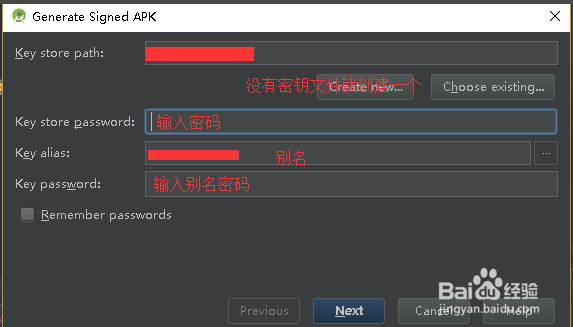

- 之后,生成一个新的密钥文件之后会自动返回选择密钥文件的对话框,此时只需要输入刚才申请的时候使用的密码就可以了,接下来就是选择生成apk文件时的一些信息,可以自己选择,但是一般建议使用默认的设置就可以。
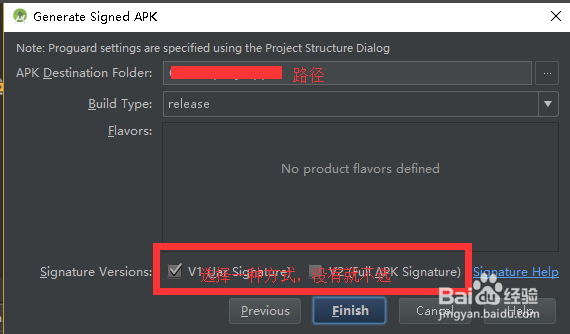
Android Studio 最后Signature Version (签名版本选择) ,在打正式包的时候发现多了个签名版本选择:

从图中可以看到多了签名版本的选择,因为刚开始默认勾选的v2(Full APK Signature),没多想一路下一步下去,
结果在测试机上(5.0.1)一直都安装失败,想着和那个选择签名版本有关系,那就查查吧。
问题描述(v1和v2)
Android 7.0中引入了APK Signature Scheme v2,v1呢是jar Signature来自JDK
V1:应该是通过ZIP条目进行验证,这样APK 签署后可进行许多修改 - 可以移动甚至重新压缩文件。
V2:验证压缩文件的所有字节,而不是单个 ZIP 条目,因此,在签名后无法再更改(包括 zipalign)。正因如此,现在在编译过程中,我们将压缩、调整和签署合并成一步完成。好处显而易见,更安全而且新的签名可缩短在设备上进行验证的时间(不需要费时地解压缩然后验证),从而加快应用安装速度。
解决方案一
v1和v2的签名使用
只勾选v1签名并不会影响什么,但是在7.0上不会使用更安全的验证方式
只勾选V2签名7.0以下会直接安装完显示未安装,7.0以上则使用了V2的方式验证
同时勾选V1和V2则所有机型都没问题
解决方案二
在app的build.gradle的android标签下加入如下
- signingConfigs {
- debug {
- v1SigningEnabled true
- v2SigningEnabled true
- }
- release {
- v1SigningEnabled true
- v2SigningEnabled true
- }
- }
Android Studio 打包生成apk的更多相关文章
- Android Studio打包生成APK教程
一.修改版本和指定生成APK文件名[可选] 将项目切换到Project视图,打开app目录下的build.gradle文件 1.1 修定软件版本 如1.2图所示. versionCode是app的大版 ...
- Android Studio 打包生成 APK
1. 第一步 Build -> Generate Signed APK 2. 之后会要求开发者输入相关的密钥文件和密码 如果有则找到对应的 .jks 文件输入密码完成相应操作,否则则创建一个对应 ...
- uni-app&H5&Android混合开发二 || 使用Android Studio打包应用APK
前言: 在上一章节我们已经讲了如何uni-app离线打包Android平台教程,这一章就该来讲讲如何使用Android Studio打包应用APK提供给Android手机安装使用了. 第一步.首先打开 ...
- eclipse 和 android studio 打包签名apk问题
首先,我使用eclipse打包了一个签名apk 然后,我使用同一个签名文件在android studio 打包同一个项目 接下来,首先安装eclipse 打包的apk,然后安装android stud ...
- Android Studio单独生成apk
/********************************************************************* * Android Studio单独生成apk * 说明: ...
- Android Studio 打包自定义apk文件名
使用Android Studio打包的时候,我们有时候需要自定义apk的文件名,在此记录一下. 在app的build.gradle中,根节点下使用关键词def声明一个全局变量,用于获取打包的时间,格式 ...
- Android Studio 打包生成正式apk(XXX-release.apk)的两种方式
{ 方式一:使用Android Studio生成1.点击Build->Generate Signed apk,首次点击可能会提示输入操作系统密码2.弹出如下对话框,还没有生成过keystore ...
- 【Android Studio安装部署系列】十、Android studio打包发布apk安装包
版权声明:本文为HaiyuKing原创文章,转载请注明出处! 概述 使用Android studio发布apk安装包的操作步骤. 开始打包发布apk Build > Generate Signe ...
- 在eclipse中将android工程打包生成apk文件
1.)生成keystore 按照下面的命令行 在C:\Program Files\Java\jdk1.6.0_10\bin>目录下,输入keytool -genkey -alias androi ...
随机推荐
- RK3288板子刷linux-ubuntu16固件
Firefly-RK3288 是一个高性能平台,拥有强大的多线程运算能力.图形处理能力以及硬件解码 能力,而且支 持 Android和Ubuntu双系统; 下面我们使用RK3288的板子刷linux ...
- TX-LCN5.0.2分布式事务框架源码分析-关键线索罗列-txc部分
1.注解TxcTransaction2.在其注解接口附近查找aop配置:TransactionAspect3.runTransaction是在执行事务业务代码时的包装逻辑4.transactionSe ...
- 019 spring social
1.原理 2. 3. 4.
- 图解 https 单向认证和双向认证!
来源: 一.Http HyperText Transfer Protocol,超文本传输协议,是互联网上使用最广泛的一种协议,所有WWW文件必须遵循的标准.HTTP协议传输的数据都是未加密的,也就是明 ...
- odoo开发笔记 -- 还原数据库后,异常:ir_attachment: IOError: [Errno 2] No such file or directory: u'/var/...'
场景描述: 恢复Odoo数据后,抛出错误导致无法进入页面 -- ::, INFO aeo odoo.addons.base.ir.ir_attachment: _read_file reading / ...
- java http get/post请求
一.http get/post请求 /** * @Description httpPost请求 */ public static String httpPost(String url, String ...
- 【设计】Facebook的语调设计-做的珍惜
http://www.woshipm.com/pd/3206743.html 做的是真细呦
- HTML5 VUE单页应用 SEO 优化之 预渲染(prerender-spa-plugin)
前言:当前 SPA 架构流行的趋势如日中天,前后端分离的业务模式已经成为互联网开发的主流方式,但是 单页面 应用始终存在一个痛点,那就是 SEO, 对于那些需要推广,希望能在百度搜索时排名靠前的网站而 ...
- axios get,post请求时带headers
axios post请求时带headers: axios.post("http://xxx.com/xxx/xxx/xxx?", { 'queslistid': this.kemu ...
- DL Practice:Cifar 10分类
Step 1:数据加载和处理 一般使用深度学习框架会经过下面几个流程: 模型定义(包括损失函数的选择)——>数据处理和加载——>训练(可能包括训练过程可视化)——>测试 所以自己写代 ...