
Linux初识之VMWare中Centos7的安装
Windows平台下VMWare 14安装Centos 7
一、虚拟机硬件配置
1.选择创建新的虚拟机:
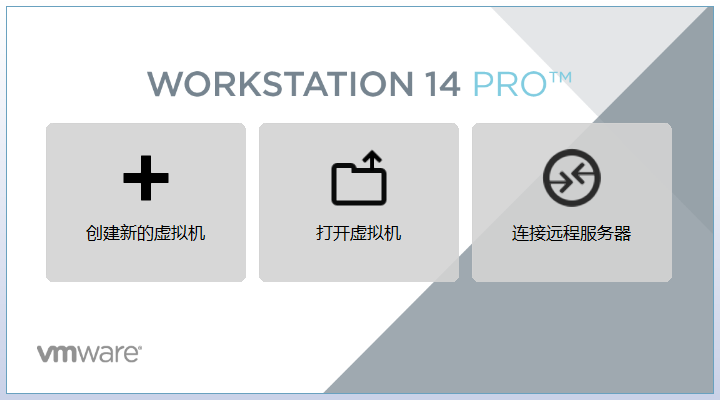

2.选择自定义(高级)进行自定义配置,单击下一步:
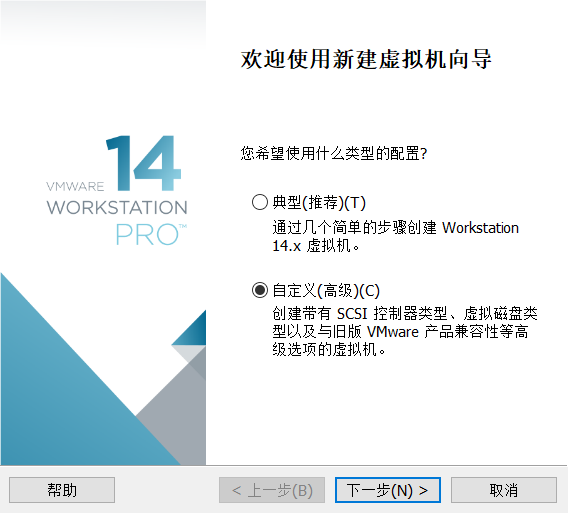

3.选择虚拟机硬件兼容性为默认,单击下一步:
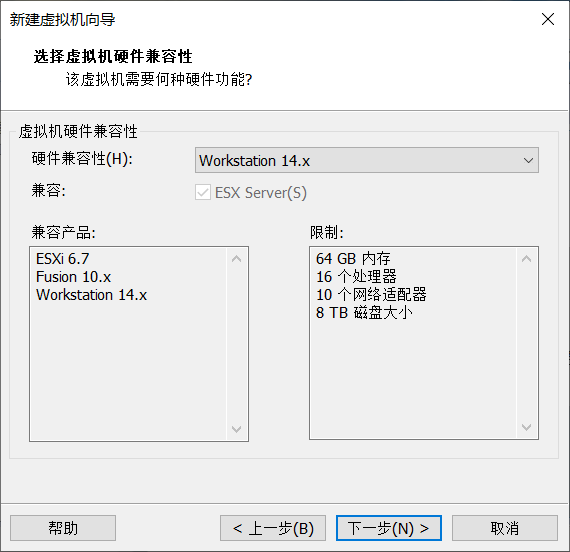

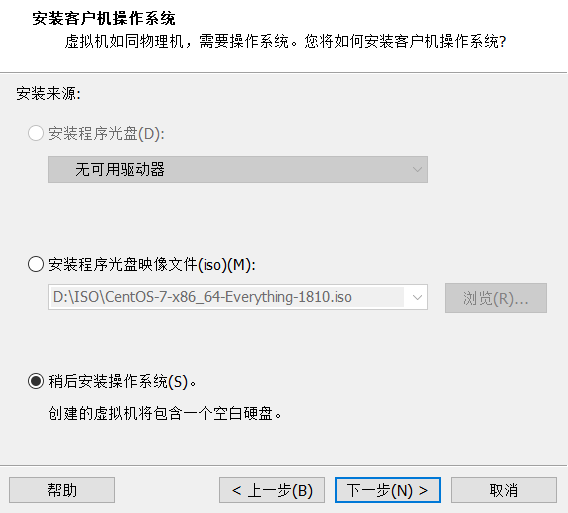
4.选择稍后安装操作系统,单击下一步:

5.选择对应的操作系统版本,单击下一步:
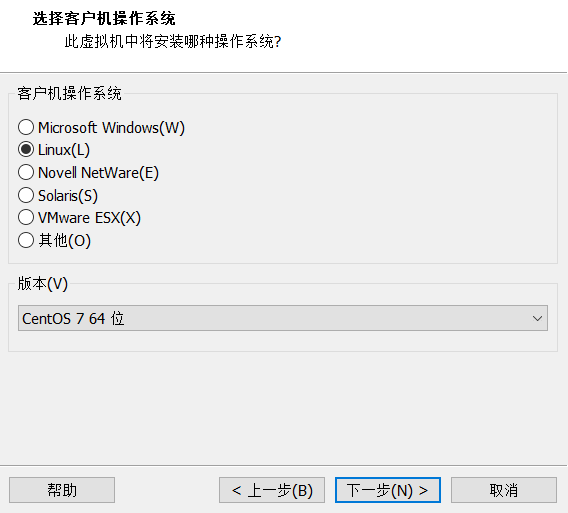

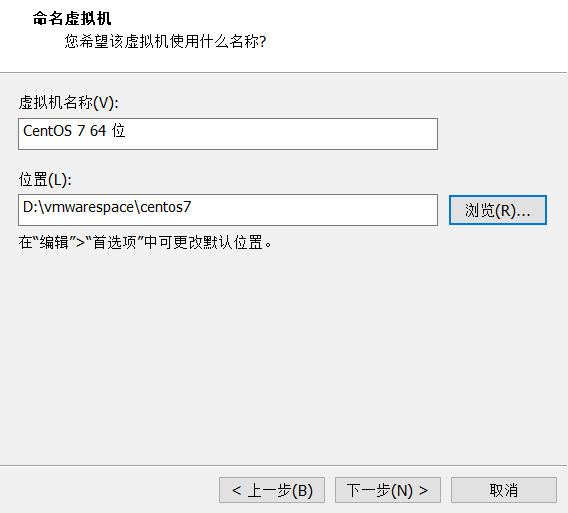
6.设置虚拟机名称以及存储位置,单击下一步:

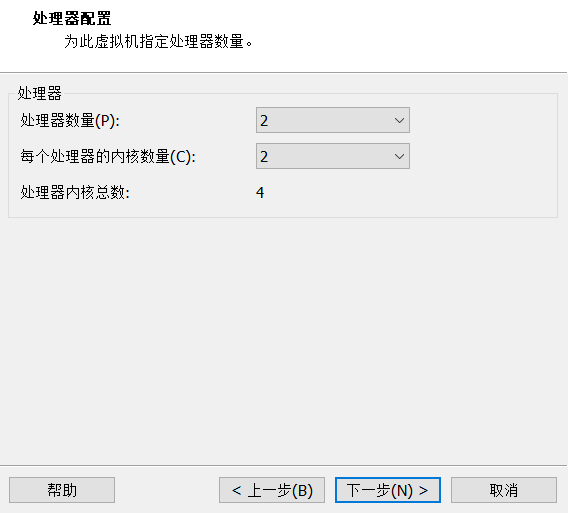
7.选择为虚拟机分配的处理器数量及内核数,单击下一步:

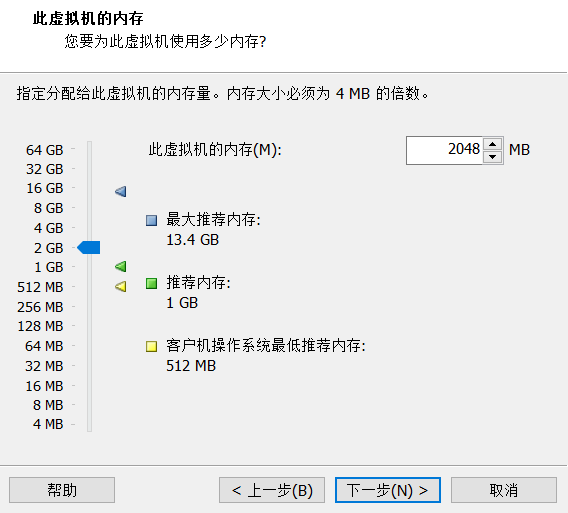
8.为虚拟机分配内存空间,单击下一步:

9.为虚拟机指定网络连接类型(根据个人需求自行设置):


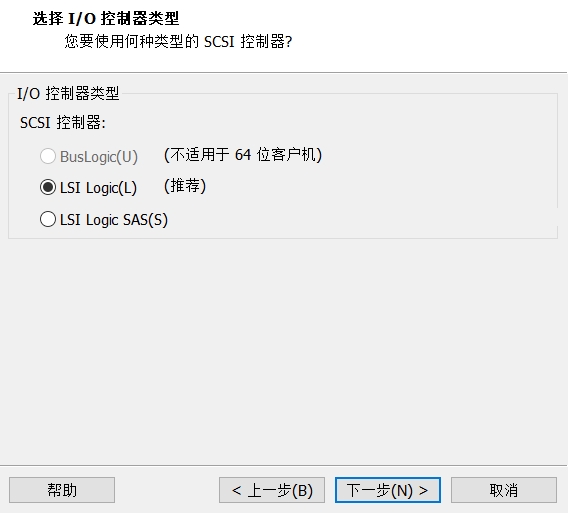
10.设置I/O控制器类型与磁盘类型为推荐,单击下一步:


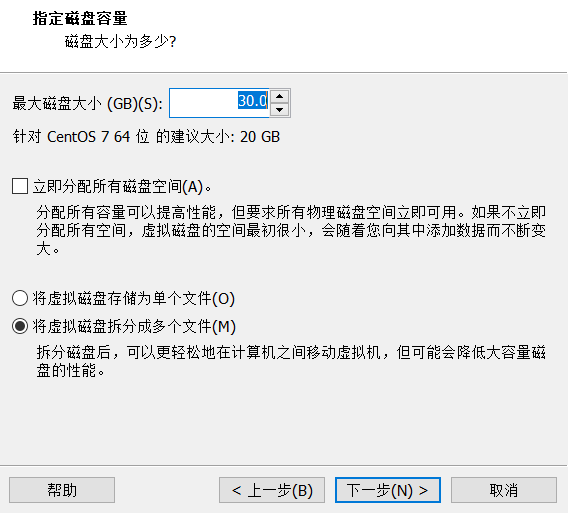
11.选择创建新虚拟磁盘,并给虚拟机分配磁盘空间,单击下一步:



12.指定虚拟机磁盘文件存储位置,单击下一步:


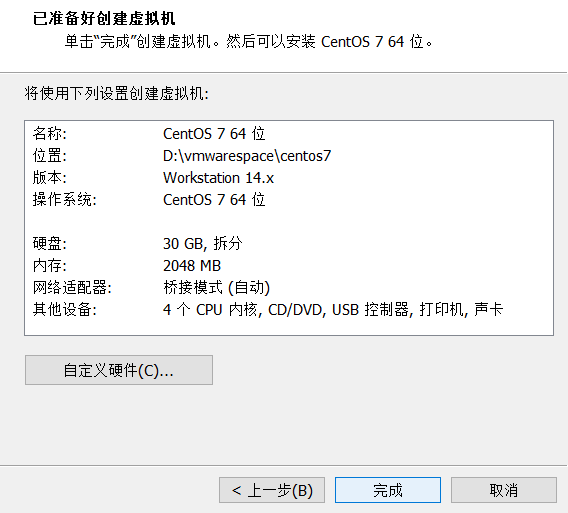
13.检查虚拟机配置无误后单击完成:

二、系统安装
1.在vmware上选择虚拟机centos 7 上的编辑虚拟机设置:
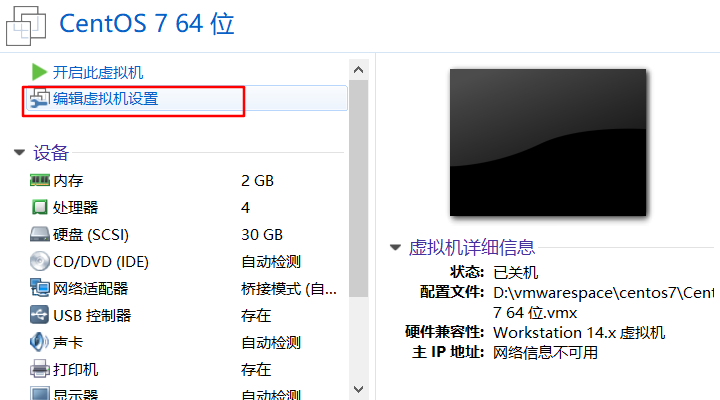

2.选择CD/DVD为使用ISO映像文件,并指定centos7 iso文件的路径,单击确定保存更改:


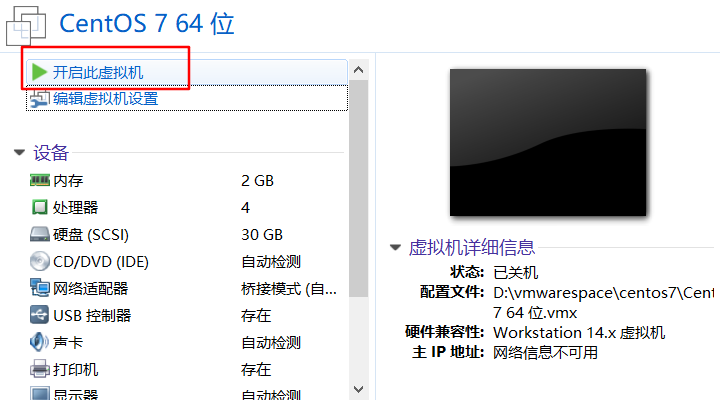
3.选择开启虚拟机选项,进入主机:

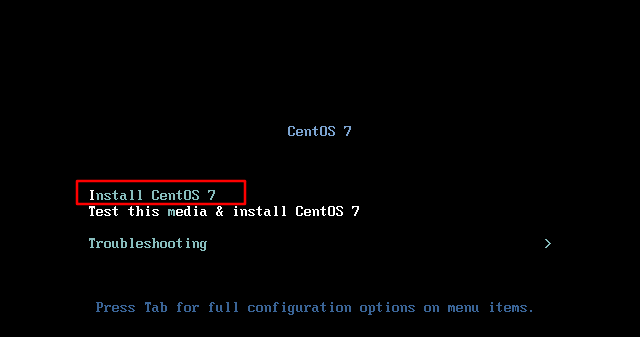
4.选择Install CentOS 7选项,后按Enter键进入系统安装:

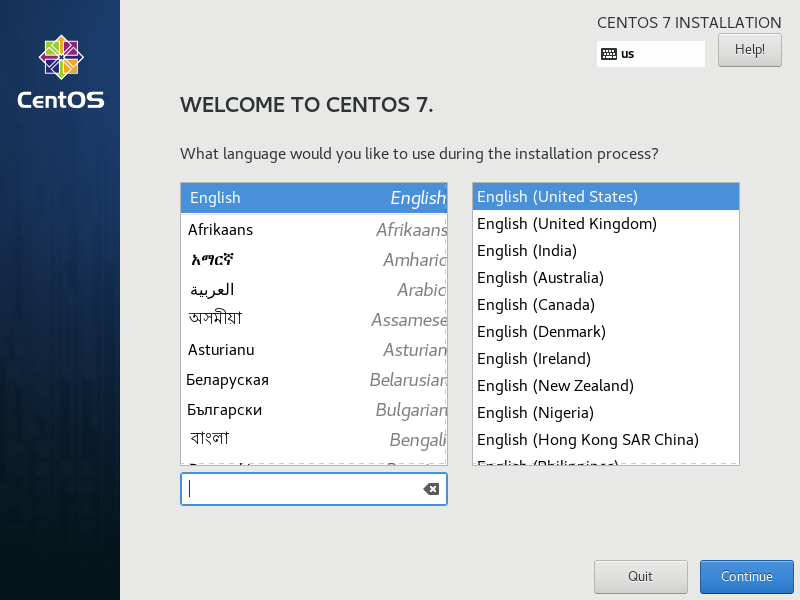
5.选择系统使用的语言(支持中文选项,可能会导致光标移位):

6.对日期和时间、键盘、语言支持、安装源、软件选择、安装位置等进行自定义配置:


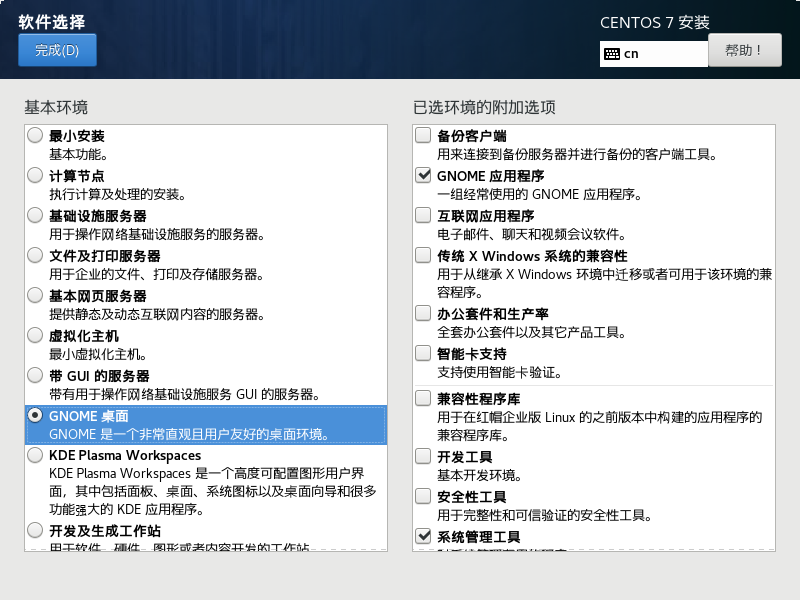
7.软件选择的配置如下,可选择无界面的最小安装进行快速安装,也可选择GNOME和KDE两种风格的桌面进行安装,这里我选择了KDE桌面进行安装:

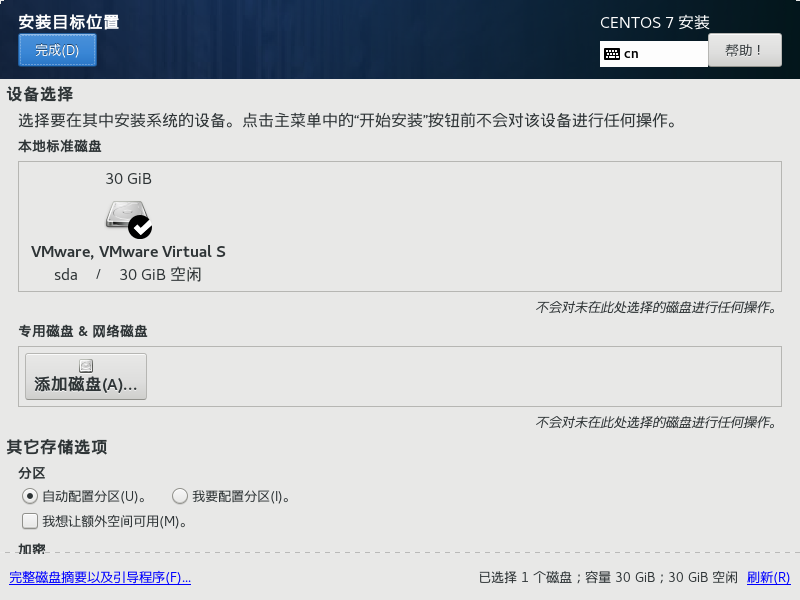
8.安装位置的配置可选择自动完成进行快速分区或手动进行分区设置,选择手动分区后单击完成后进入分区界面:


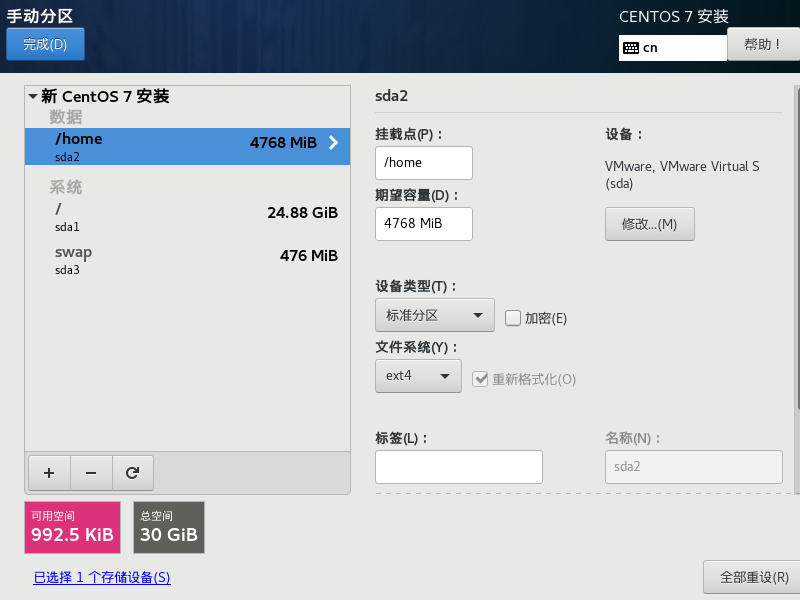
9.分区结果如下(根据个人需求进行分配),单击完成:
10.单击开始安装,进行系统的安装:


11.安装过程中对root用户进行密码设置,还可以添加新的用户(当root用户密码过于简单时通过两次确认即可使用该密码):


12.安装完成,单击重启即可进入系统:


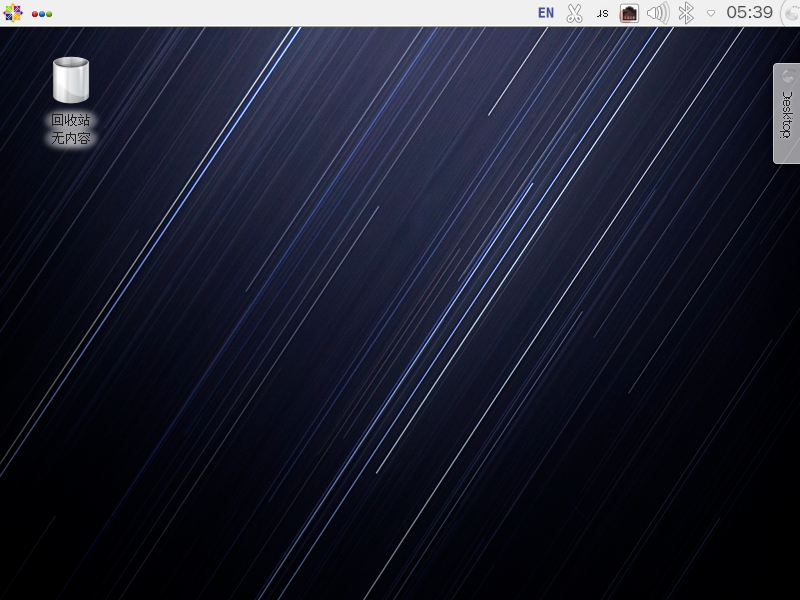
13.输入用户名密码后进入系统:

Linux初识之VMWare中Centos7的安装的更多相关文章
- Linux的VMWare中Centos7的安装
Windows平台下VMWare 14安装Centos 7 一.虚拟机硬件配置 1.选择创建新的虚拟机: 2.选择自定义(高级)进行自定义配置,单击下一步: 3.选择虚拟机硬件兼容性为默认,单击下一步 ...
- VMware中 CentOS7挂载windows共享文件夹
在编译自己的hadoop时,不想再次在虚拟机中下载jar包,就想到了挂载自己本地的maven仓库,使用本地仓库来进行编译,这里就需要使用VMware的VMware Tools了,直接复制官方文档如下 ...
- Linux介绍以及VMware和Centos的安装
一. Linux介绍 1 Linux诞生的故事 Unix篇: 为了进一步强化大型主机的功能,让主机的资源可以提供更多的使用者来利用,所以在1964年, 由AT&A公司的贝尔实验室(Bell). ...
- Linux的VMWare中Centos7文件系统挂载和开启网卡及简单命令
一.路径 挂载磁盘/etc/fastab 开启网卡 vi .bash_profile ---更改PATH环境变量 可设置 mysql提示符 cd /etc/yum.rep ...
- 在vmware中 centos7安装gooderp
环境为windows 10系统,vmware 12,centos 7.4.centos安装了gnome桌面,用里面的终端来安装,自带的firefox浏览器. 增加用户 首先要新建一个用户来管理good ...
- Linux初识之VMWare14中配置Centos7桥接网络环境
1.查看当前初始环境如下:
- Linux的VMWare中Centos7文件目录类命令
1.)ls命令简介 ls ---列出目前工作目录所含之文件及子目录 语法 ls [-alrtAFR] [name...] 参数 : -a 显示所有文件及目录 (ls内定将文件名或目录名称 ...
- Linux的VMWare中Centos7磁盘分区管理 fdisk分区和制作文件系统格式化和开机自动挂载
一.硬盘的组成零件扇区 磁道 磁盘容量 磁盘分区 简介 硬盘由容量.柱面数.磁头数.扇区数 C/H/S, Cylinder, Head, Sector(柱面/磁头数/扇区数) 1.磁头数表示硬盘总共有 ...
- Linux的VMWare中Centos7用户和用户管理三个系统文件(/etc/passwd-shadow-group解读)和批量创建用户user及用户工作环境path
Linux 用户和用户组管理 用户工作环境PATH Linux系统是一个多用户多任务的分时操作系统,任何一个要使用系统资源的用户,都必须首先向系统管理员申请一个账号,然后以这个账号的身份进入系统. 用 ...
随机推荐
- 地图POI类别标签体系建设实践
导读 POI是“Point of interest”的缩写,中文可以翻译为“兴趣点”.在地图上,一个POI可以是一栋房子.一个商铺.一个公交站.一个湖泊.一条道路等.在地图搜索场景,POI是检索对象, ...
- 2019年 iPad无法充电
2019年 iPad无法充电 到售后网点检测没毛病,可能是apple产品做了低温保护逻辑机制低温无法充电,或者说是冬天温度跟iPad电池充电温度要求不符.各位有遇到情况的可以看看是不是这种问题,这问 ...
- 实战docker,编写Dockerfile定制tomcat镜像,实现web应用在线部署
最初在tomcat上部署web应用的方式,是通过maven的maven-compiler-plugin插件先打成war包,再将war包复制到tomcat的webapps目录下,后来用上了tomcat7 ...
- Linux 防火墙开放、查询、关闭端口
1. 开放指定端口 firewall-cmd --zone=public --add-port=5121/tcp --permanent # --permanent 永久生效,如果不加此条,重启后该命 ...
- Spring框架入门之基于Java注解配置bean
Spring框架入门之基于Java注解配置bean 一.Spring bean配置常用的注解 常用的有四个注解 Controller: 用于控制器的注解 Service : 用于service的注解 ...
- js数组的五种迭代遍历方式 every filter forEach map some
ECMAScript 5 为数组定义了 5 个迭代方法. 每个方法都接收两个参数 数组项的值和索引 every():对数组中的每一项运行给定函数,如果该函数对每一项都返回 true,则返回 tru ...
- Jconsole/jvisualvm远程监控weblogic中间件配置
1.进入linu操作界面,进入到启动服务目录下 2.选择要监控的服务的启动项,进入到编辑状态(注意:要先将该文件进行备份),如下图所示 3.修改USER_AGRS域,添加如下内容,注意修改IP USE ...
- HTTP协议请求响应模型
HTTP协议请求响应模型:以”用户登录“这个场景来描述 第一步:客户端发起请求到API接口层,操作:用户在客户端填写用户名和密码,点击登录,发送请求. 第二步:api接收到客户端发起的用户请求,api ...
- lightoj 1061 - N Queen Again(状压dp)
题目链接:http://www.lightoj.com/volume_showproblem.php?problem=1061 题解:显然能满足情况的8皇后的摆法不多,于是便可以用题目给出的状态来匹配 ...
- Python---变量和简单的数据类型
我会站在一个c/c++的基础上去看python的学习,尽量会在文中比较两者的区别,有什么说的不对的地方,欢迎指出,大家共同学习(o_o).(此后的文章都会基于python3以上版本去写) 1.变量 变 ...