
Windows7下安装Linux双操作系统
本文链接:https://blog.csdn.net/zh175578809/article/details/78576193
最近正在学习Linux系统的常用操作命令,于是心血来潮,想自己安装一个Linux系统实践一下,在网上找了半天资料,终于在自己的电脑上成功安装了,实现了Windows+Linux双系统,将自己的安装过程记录了下来。这里安装的是Ubuntu-1604.3操作系统,下载地址:
https://www.ubuntu.com/download/desktop
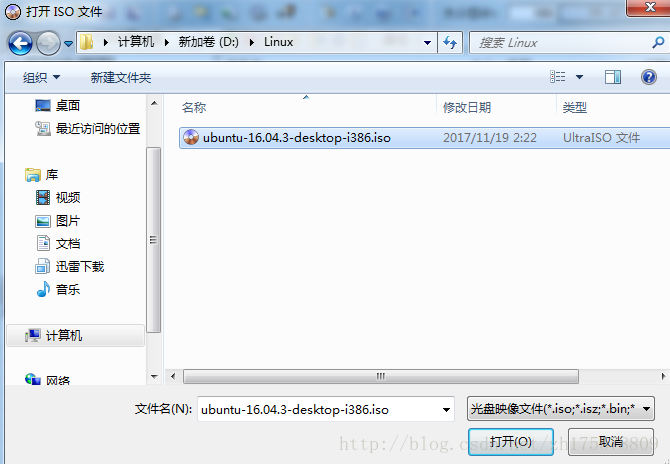
下载完成后是一个.iso的镜像文件,需要刻录到光盘上或者制成U盘启动,U盘有2G小大就足够用了,制成后大约占据1.5G的空间。百度搜索UltraISO下载安装,打开后点击文件→打开,选择下载的镜像文件打开
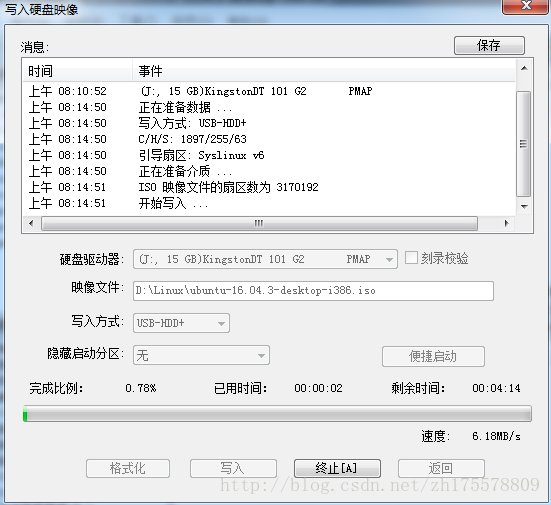
然后选择菜单栏的启动→写入硬盘映像,硬盘驱动器选择U盘设备,写入方式选择USB-HDD+,这里一定不要选错了,点击写入后开始将镜像数据文件写入到U盘中
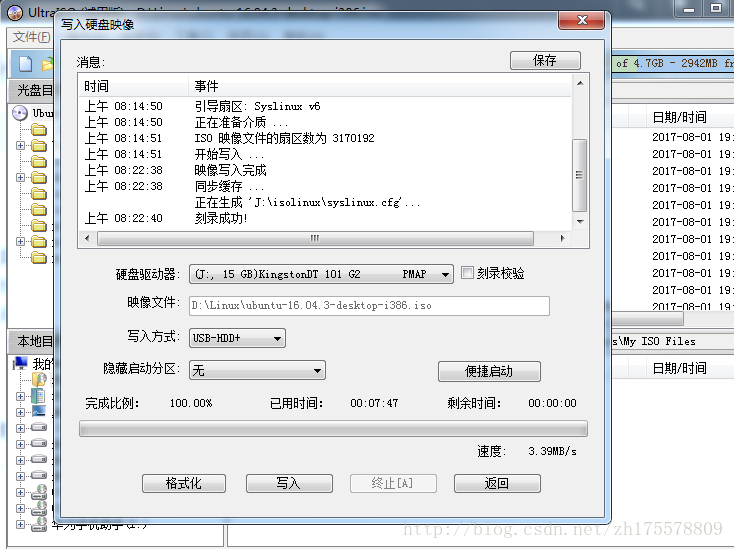
刻录完成后如图所示:
计算机中的U盘存储设备名称变为了Ubuntu 16.0
要实现Windows7+Linux双系统,首先要对磁盘进行分区,说白了就是将电脑的磁盘空间腾出来一部分给Linux系统使用,比如电脑硬盘为500G,Windows系统使用450G,还有50G用来安装Linux系统
磁盘分区的步骤如下:
右键我的电脑,选择管理,在窗口中选择磁盘管理,这里显示的是系统的所有分区,选择一个空闲容量较大的磁盘,在磁盘上点击右键,选择“压缩卷”

选择为Linux系统分配的空间大小,分配多大可以自行根据需求设置,如果不需要处理很多程序和数据的话一般20-30G就够用了,这里为Linux分配了50G的容量
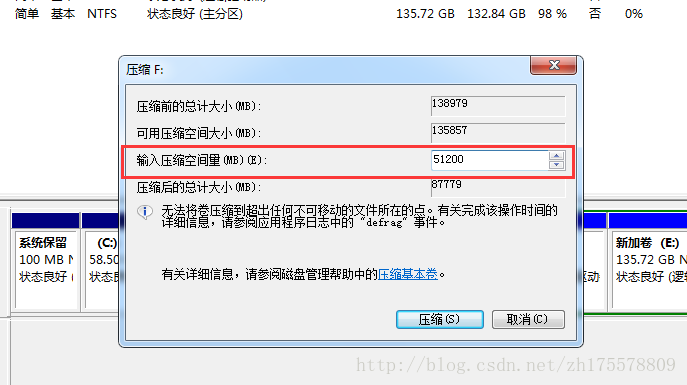
设置空间大小后点击压缩,压缩完成后会在分区中多出一个未分配的空间,这就是从磁盘中压缩出来,供Linux系统安装时使用的

为Linux系统分配好空间后,重启电脑,电脑启动时按F12,选择使用U盘启动

选择U盘启动后会进入Ubuntu系统安装界面,在左侧选择中文,点击安装Ubuntu

接下来会选择是否要连接wifi,可以选择连接,也可以不连接,连接后可以选择安装第三方软件及更新,如果不连接,可以在系统安装完成后进入系统安装更新
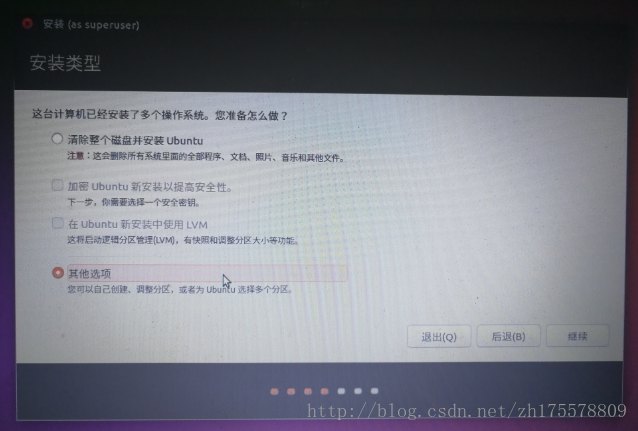
点击继续,进入安装类型选择,这里要选择其他选项,这样我们可以自己进行分区
接下来进入分区设置
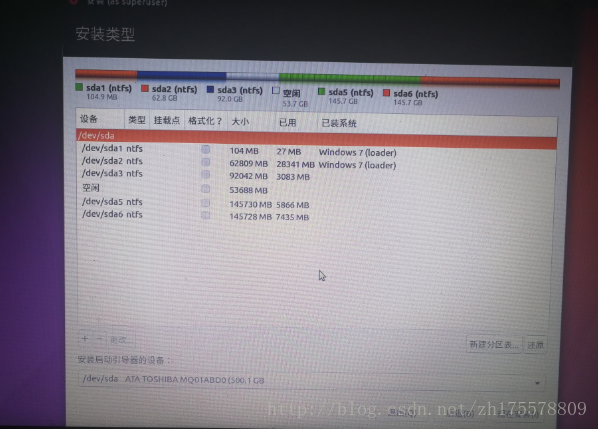
选择空闲分区,就是为Linux系统分配的50G空间,点击“+”,为Ubuntu进行分区。在Linux系统中每一个硬盘最多有16个分区,这里只新建几个最常用的目录
swap:交换空间,大小一般为物理内存的大小或者物理内存的两倍
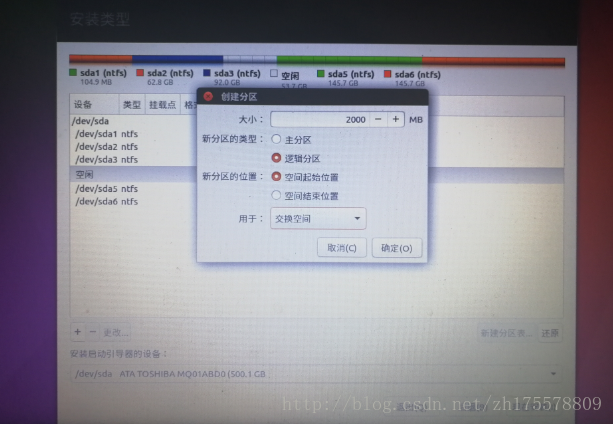
/boot: Linux的内核及引导系统程序所需要的文件,一般设置为200M
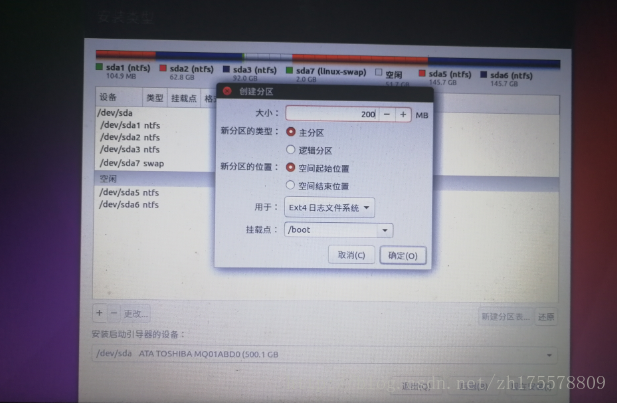
/tmp:系统的临时文件,系统重启时不会保存
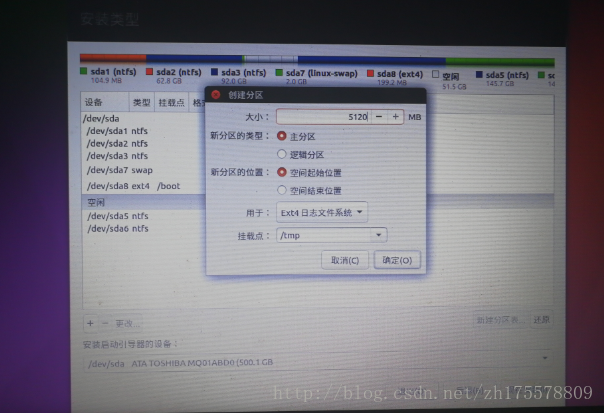
/:根目录,10G-20G
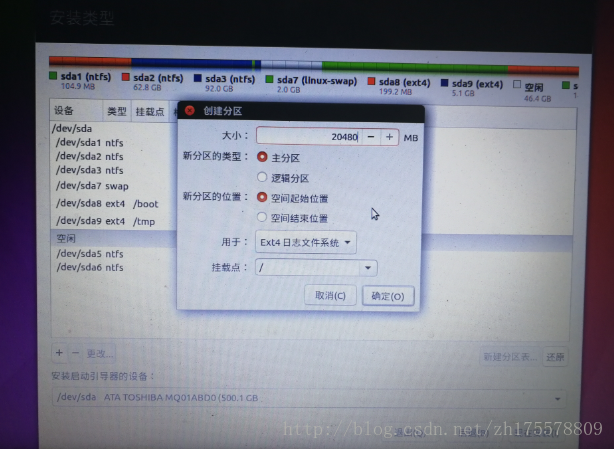
/home:用户工作目录,用来保存文件,将剩余空间都分配

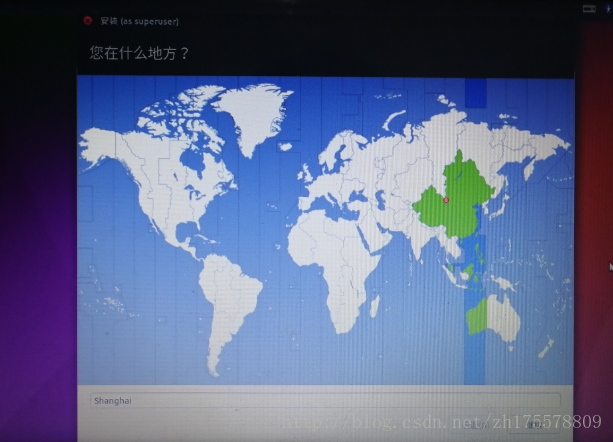
分区完成后,点击现在安装,会提示分区已被改写,点击继续,设置所在地方,继续下一步
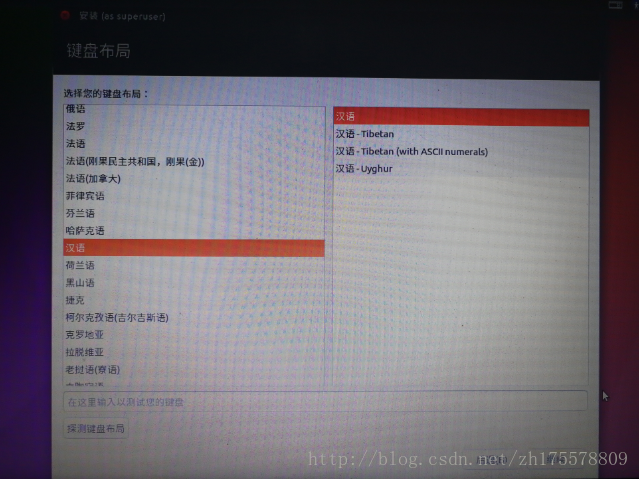
键盘布局界面,继续
用户名和密码设置,设置姓名、计算机名、用户名和密码,点击继续后进入系统安装

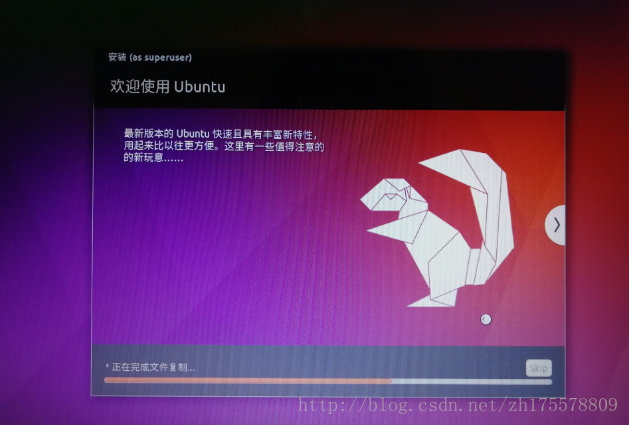
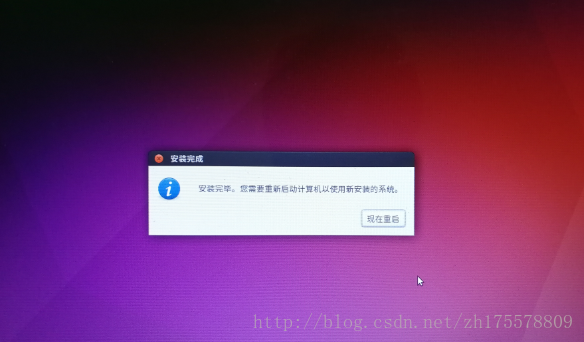
等待安装完成后会提示重启
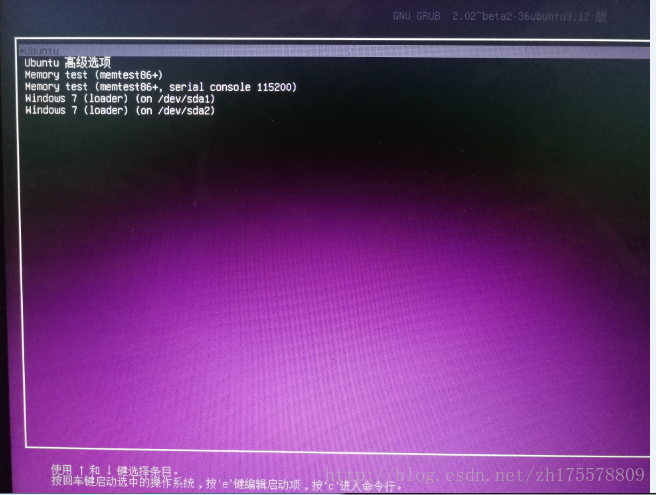
重启后就可以选择进入Windows7还是Ubuntu操作系统
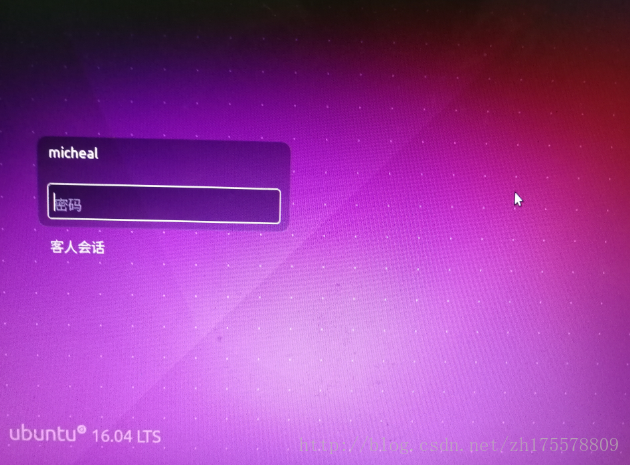
进入Ubuntu系统后会进入登录界面,用户名和密码就是刚才设置的用户名和密码,输入密码就可以进入Ubuntu系统
最近正在学习Linux系统的常用操作命令,于是心血来潮,想自己安装一个Linux系统实践一下,在网上找了半天资料,终于在自己的电脑上成功安装了,实现了Windows+Linux双系统,将自己的安装过程记录了下来。这里安装的是Ubuntu-1604.3操作系统,下载地址:
https://www.ubuntu.com/download/desktop
下载完成后是一个.iso的镜像文件,需要刻录到光盘上或者制成U盘启动,U盘有2G小大就足够用了,制成后大约占据1.5G的空间。百度搜索UltraISO下载安装,打开后点击文件→打开,选择下载的镜像文件打开
然后选择菜单栏的启动→写入硬盘映像,硬盘驱动器选择U盘设备,写入方式选择USB-HDD+,这里一定不要选错了,点击写入后开始将镜像数据文件写入到U盘中
刻录完成后如图所示:
计算机中的U盘存储设备名称变为了Ubuntu 16.0
要实现Windows7+Linux双系统,首先要对磁盘进行分区,说白了就是将电脑的磁盘空间腾出来一部分给Linux系统使用,比如电脑硬盘为500G,Windows系统使用450G,还有50G用来安装Linux系统
磁盘分区的步骤如下:
右键我的电脑,选择管理,在窗口中选择磁盘管理,这里显示的是系统的所有分区,选择一个空闲容量较大的磁盘,在磁盘上点击右键,选择“压缩卷”
选择为Linux系统分配的空间大小,分配多大可以自行根据需求设置,如果不需要处理很多程序和数据的话一般20-30G就够用了,这里为Linux分配了50G的容量
设置空间大小后点击压缩,压缩完成后会在分区中多出一个未分配的空间,这就是从磁盘中压缩出来,供Linux系统安装时使用的
为Linux系统分配好空间后,重启电脑,电脑启动时按F12,选择使用U盘启动
选择U盘启动后会进入Ubuntu系统安装界面,在左侧选择中文,点击安装Ubuntu
接下来会选择是否要连接wifi,可以选择连接,也可以不连接,连接后可以选择安装第三方软件及更新,如果不连接,可以在系统安装完成后进入系统安装更新
点击继续,进入安装类型选择,这里要选择其他选项,这样我们可以自己进行分区
接下来进入分区设置
选择空闲分区,就是为Linux系统分配的50G空间,点击“+”,为Ubuntu进行分区。在Linux系统中每一个硬盘最多有16个分区,这里只新建几个最常用的目录
swap:交换空间,大小一般为物理内存的大小或者物理内存的两倍
/boot: Linux的内核及引导系统程序所需要的文件,一般设置为200M
/tmp:系统的临时文件,系统重启时不会保存
/:根目录,10G-20G
/home:用户工作目录,用来保存文件,将剩余空间都分配
分区完成后,点击现在安装,会提示分区已被改写,点击继续,设置所在地方,继续下一步
键盘布局界面,继续
用户名和密码设置,设置姓名、计算机名、用户名和密码,点击继续后进入系统安装
等待安装完成后会提示重启
重启后就可以选择进入Windows7还是Ubuntu操作系统
进入Ubuntu系统后会进入登录界面,用户名和密码就是刚才设置的用户名和密码,输入密码就可以进入Ubuntu系统
————————————————版权声明:本文为CSDN博主「zh175578809」的原创文章,遵循 CC 4.0 BY-SA 版权协议,转载请附上原文出处链接及本声明。原文链接:https://blog.csdn.net/zh175578809/article/details/78576193
Windows7下安装Linux双操作系统的更多相关文章
- 学习笔记42—Win7下安装Linux双系统
1.下载Linux镜像:http://mirrors.163.com/ubuntu-releases/18.04.1/ 方法一: 1.用软通牒软件将Linux的镜像写入空的优盘中, 具体如下: 1) ...
- 如何在windows下安装linux双系统
首先是看这篇博客,讲得很详细,但是有一点小小的区别,这里把整个过程回顾一下. https://www.cnblogs.com/masbay/p/10745170.html 第一步,刻盘,将一个u盘刻录 ...
- win10下安装centos7双系统
国庆最后一天了,闲来无事装个双系统,用虚拟机的linux总有些不方便. window下安装linux双系统有两中方法: 1.U盘安装 (我采用的方法,后面详述) 2.EasyBCD工具安装 (使用Ea ...
- windows7下安装php的imagick和imagemagick扩展教程
这篇文章主要介绍了windows7下安装php的imagick和imagemagick扩展教程,同样也适应XP操作系统,Win8下就没测试过了,需要的朋友可以参考下 最近的PHP项目中,需要用到切图和 ...
- windows7下安装apache+PHP5.3
Apache+PHP 安装与配置 最近在学习PHP,所以就在windows7下安装了PHP的开发环境.之所以没有选择集成的软件,如WAMP.AppServ等套件,是为了单独安装这些软件,有助于更加深入 ...
- windows下用VMware虚拟机下安装Linux CentOS6.9图文教程
首先,请在Windows7下安装VMware虚拟机,这个比较简单,直接从官网下载安装即可,这里不再叙述. 接着,从官网直接下载CentOS6.9的iso镜像文件,地址:https://www.cent ...
- VMware下安装linux虚拟机
安装VMware [下一步] [下一步] 点击[自定义],[下一步] 更改安装目录,[下一步] [下一步] [下一步] [跳过] [完成] 点击桌面图标 如下勾选,输入邮箱,[继续] [完成] 安装l ...
- win10环境下安装Ubantu双系统(超详解)
win10环境下安装Ubantu双系统 1.准备工作: 先去ubantu官网(https://www.ubuntu.com/download)去下载ubantu镜像.根据自己的实际情况选择32位的或者 ...
- 如何在Windows环境下安装Linux系统虚拟机
如何在Windows环境下安装Linux系统虚拟机 本篇经验写给想要入门学习C语言的小白们.Windows系统因为使用窗口图形化,操作简单,功能多样,所以我们在Windows环境下可以做到很多,但想要 ...
随机推荐
- HTTP/1.1与HTTP/2有什么区别?
介绍 超文本传输协议(HTTP)是一种应用协议,自1989年发明以来,它一直是事实上在万维网上进行通信的标准.从1997年发布HTTP / 1.1到最近,对它的修改很少.协议.但是在2015年,重 ...
- A-02 梯度下降法
目录 梯度下降法 一.梯度下降法详解 1.1 梯度 1.2 梯度下降法和梯度上升法 1.3 梯度下降 1.4 相关概念 1.4.1 步长 1.4.2 假设函数 1.4.3 目标函数 二.梯度下降法流程 ...
- spring源码分析系列5:ApplicationContext的初始化与Bean生命周期
回顾Bean与BeanDefinition的关系. BeanFactory容器. ApplicationContext上下文. 首先总结下: 开发人员定义Bean信息:分为XML形式定义:注解式定义 ...
- 洛谷 1552 [APIO2012]派遣
题目背景 在一个忍者的帮派里,一些忍者们被选中派遣给顾客,然后依据自己的工作获取报偿. 题目描述 在这个帮派里,有一名忍者被称之为Master.除了Master以外,每名忍者都有且仅有一个上级.为保密 ...
- 寻找子串位置<codevs>
KMP板子题; 如果不会可以参考其他算法书 代码: #include<iostream> #include<stdio.h> #include<stdlib.h> ...
- 云计算之走进LINUX(二)
引言 * 第二部分 云计算应用管理 [Shell脚本基础] [使用变量] [条件测试及选择] [列表式循环] [系统安全保护] [配置用户环境] [防火墙策略管理] [ISCSI共享存储] [数据库 ...
- String的常见面试题
下面代码,是我前些天在网上搜集的一小部分String的面试题.个人觉得感触很深,希望对大家有所帮助.不好的也请大家批评指正. package com.zys.string; public class ...
- 二、docker 镜像容器常用操作(让我们用docker 溜得飞起)
前言 上篇讲了我们如何安装docker,现在该我们一展拳脚的时候了.接下来让我们一起学习一下docker常见的操作,让我们能够会使用 docker. 基本概念 在讲使用之前,还是先将一下docker ...
- 从源码的角度彻底搞懂 HandlerMapping 和 HandlerAdapter
彻底搞懂 HandlerMapping和HandlerAdapter 知识点的回顾: 当Tomcat接收到请求后会回调Servlet的service方法,一开始入门Servlet时,我们会让自己的Se ...
- jquery的返回顶端的功能实现
页面很长的时候,读到最下面,需要返回顶端,则在页面最下面布局一个返回顶部的图标很有用. 具体功能是,jquey控制,向下滚动出现返回顶部图片,若滚动返回顶部或点回顶部,则图标消失. 实现效果如下图: