
Linux 笔记 - 第十七章 Linux LVM 逻辑卷管理器
一、前言
在实际生产中,有时会遇到磁盘分区空间不足的情况,这时候就需要对磁盘进行扩容,普通情况下需要新加一块磁盘,重分区、格式化、数据复制、卸载旧分区、挂载新分区等繁琐的步骤,而且有可能造成数据的丢失。其实,我们可以在安装系统时使用 LVM (Logical Volume Manager,逻辑卷管理器)来管理我们的文件系统,这样就可以弹性或者动态地调整文件系统的容量,而且是在不丢失数据和不停机的情况下调整分区大小。LVM 是 Linux 系统对磁盘分区的一种管理机制,是在磁盘分区之上建立一个逻辑层,这个逻辑层让多个硬盘或者分区看起来像一块逻辑硬盘,然后将这块逻辑硬盘分成逻辑卷之后使用,从而大大提高了分区的灵活性。
二、基本概念
PE(Physical Extend):物理拓展,PE 是用来保存数据的最小单元,数据实际上都是写到 PE 当中的,PE 的大小可以配置,默认是 4 MB。
PV(Physical Volume):物理卷,就是真正的物理硬盘或者分区。
VG(Volume Group):卷组,将多个物理卷组合起来就成了卷组,可以由一个多个物理卷组成。组成同一个卷组的物理卷可以是同一块硬盘的不同分区,也可以是不同硬盘上的不同分区,可以将卷组看做一块逻辑硬盘。
LV(Logical Volume):逻辑卷,卷组是一块逻辑硬盘,硬盘必须分区之后才能使用,我们把这个分区称作逻辑卷。逻辑卷可以被格式化和写入数据,我们可以将逻辑卷看做分区。
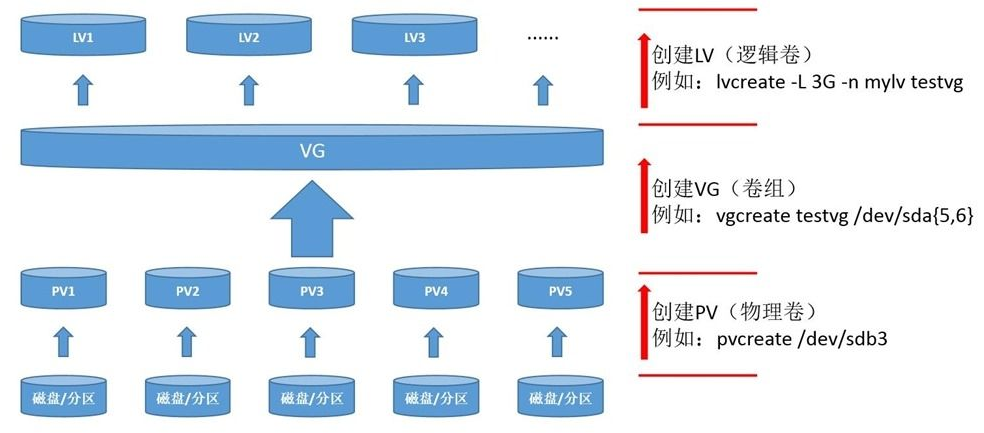
因此,我们在建立 LVM 的时候,需要按照如下步骤类进行:
(1)把物理硬盘分成分区,当然也可以是整块的物理硬盘。
(2)把物理分区建立为物理卷(PV),也可以直接把整块硬盘都建立为物理卷。
(3)把物理卷整合为卷组(VG)。卷组就已经可以动态地调整大小了,可以把物理分区加入卷组,也可以把物理分区从卷组中移除。
(4)把卷组再划分为逻辑卷(LV),当然逻辑卷也是可以直接调整大小的。
(5)将逻辑卷可以看做一个分区,所以也需要格式化。
(6)将格式化之后的分区挂载到指定的目录。
(7)修改 /etc/fstab,设置开机自动挂载新分区。

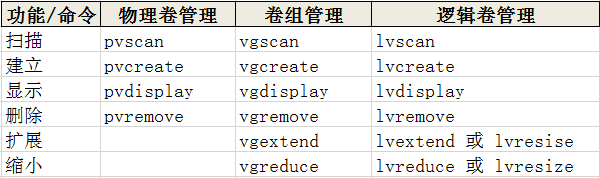
LVM 常用命令如下:
三、使用 LVM 创建逻辑卷
其实在安装 Linux 系统时,在采用的图形化安装界面中,就可以直接把硬盘配置成 LVM 或者 RAID,但是通常我们只分配了基本的标准分区。如下界面:

如果在安装系统时没有设置,可以在系统安装完之后,使用命令模式来设置 LVM 和 RAID。
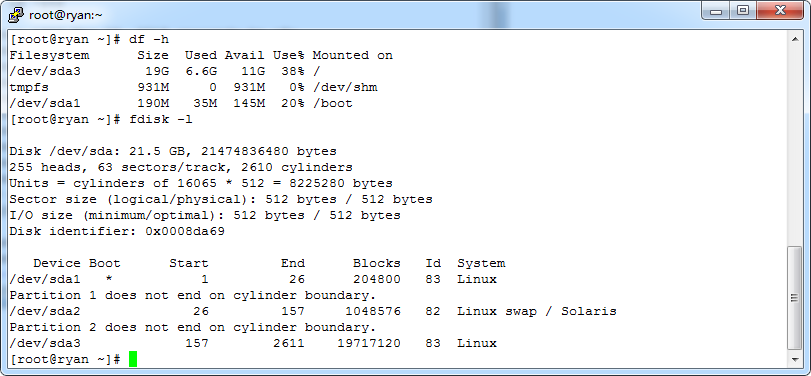
首先需要添加物理硬盘,添加前分区情况:
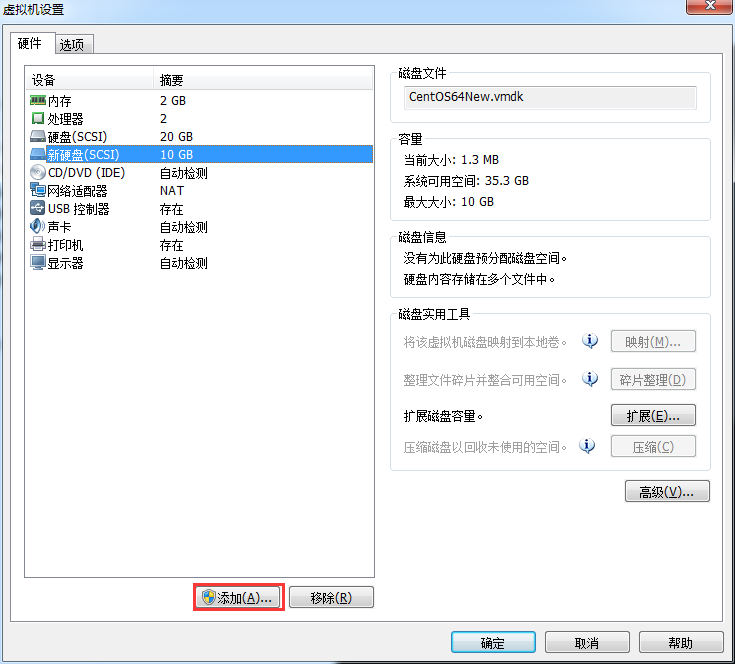
添加一块新的磁盘,大小为 10GB:
重启系统后,磁盘情况为:

发现系统已经识别到了新的磁盘 /dev/sdb,然后我们开始分区。当然了,也可以不用分区,直接将整个硬盘 /dev/sdb 去创建物理卷。
3.1 硬盘分区
命令:fdisk /dev/sdb
如果不知道 fdisk 里面的具体操作,可输入 m 进行帮助。最常用的是 n(新建)、d(删除)、p(打印)、q(退出)、t(修改系统标识符)、w(写入并退出)
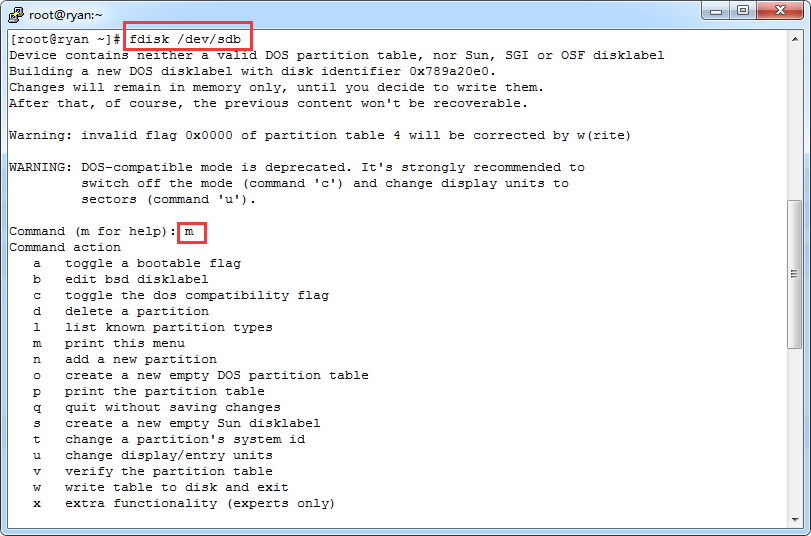
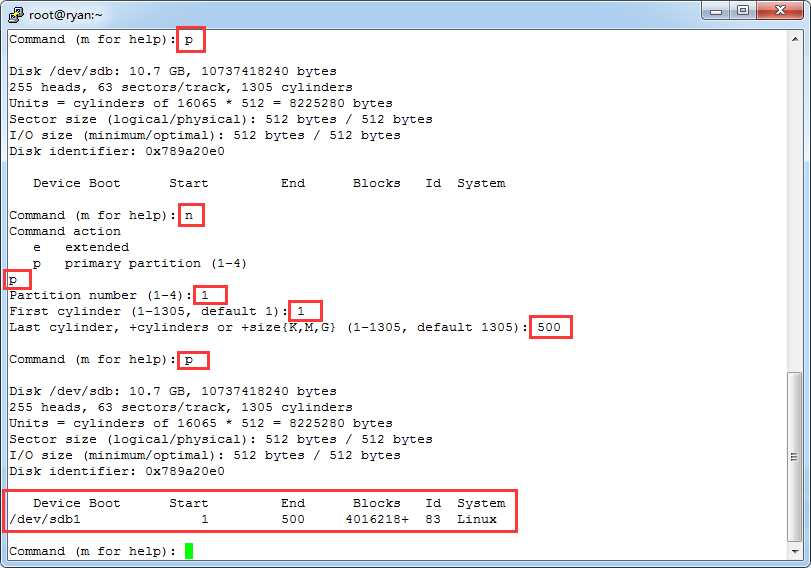
建立新的分区:
输入 p 打印现有分区情况(此时显示还没有分区)
输入 n 新建分区输入 p 为建立主分区(此时的 p 是在 n 后的,不是打印)
输入 1 为建立第一个主分区分区起始位置可以直接回车,默认是1
分区最后位置为 500(因为每个柱面约 8M,500 柱面约是 4 G,用来建立该磁盘的第一个分区 /dev/sdb1)
输入 p 打印分区情况,发现已建立一个分区 /dev/sdb1,但是此分区为 Linux 格式,而不是我们需要使用的 Linux LVM 格式
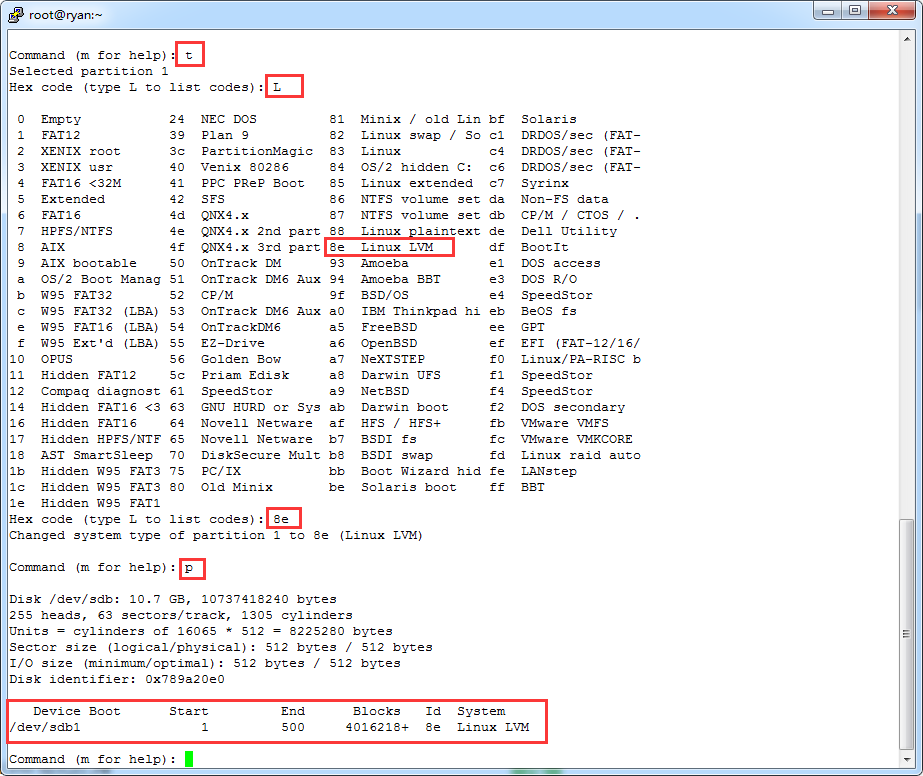
改变系统标识符:
输入 t 改变分区1的属性
输入 L 查看有个属性对应的命令
输入 8e 改变分区1为 Linux LVM 格式,83对应的分区系统 ID 为 83
输入 p 打印分区情况,发现建立的分区 /dev/sdb1 为 Linux LVM 格式
同样的方式去建立第二块分区 /dev/sdb2:

并修改分区系统标识 ID 为 8e,如下:
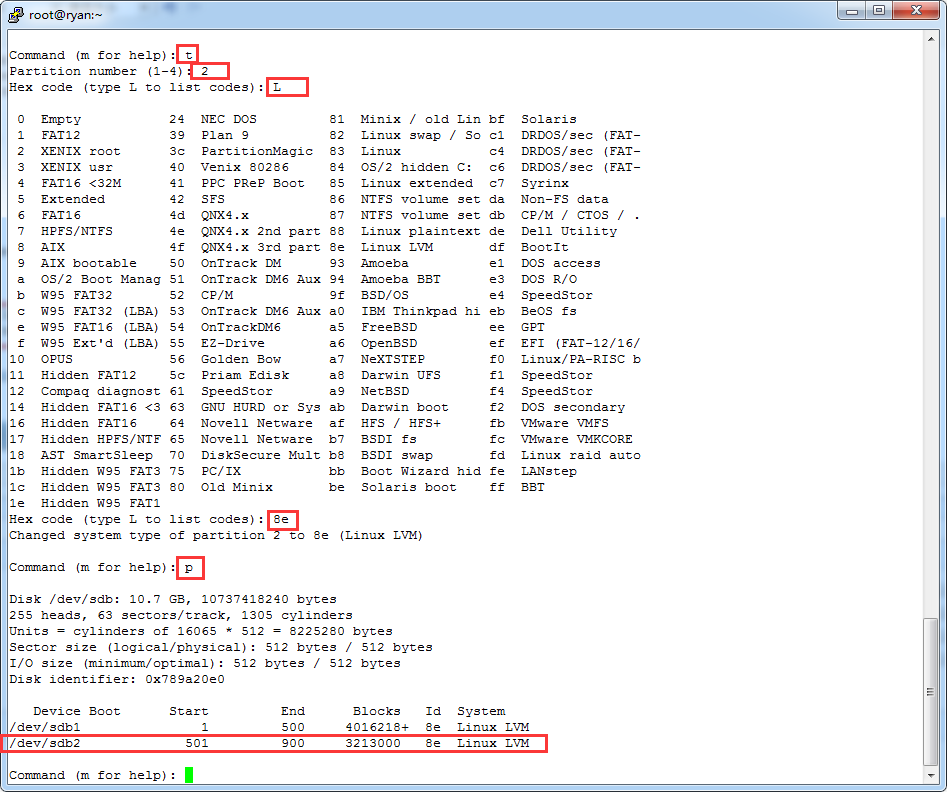
输入 w,保存分区设置并退出,重新查看分区情况,如下:
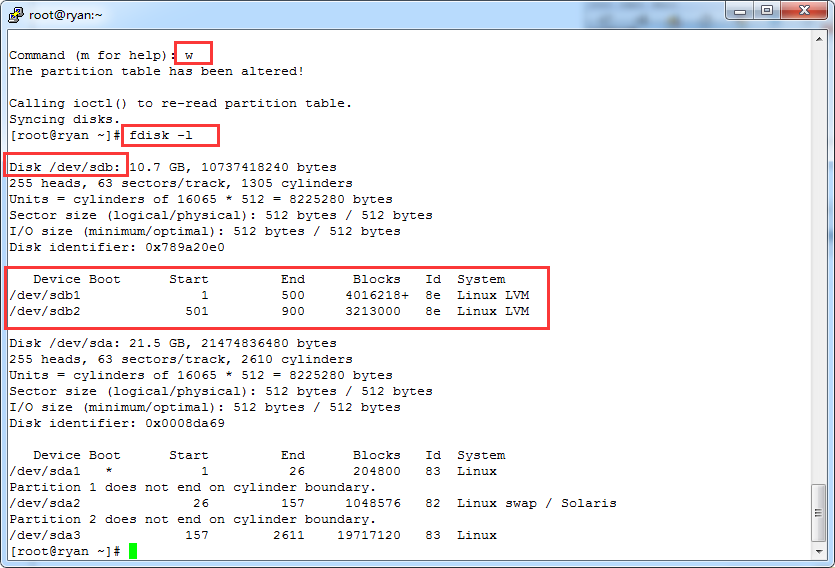
可以看到此时已经将磁盘 /dev/sdb 分了两个区,分别为 /dev/sdb1 和 /dev/sdb2
使用 partprobe 重新读取分区表,或者重启系统,可以忽略如下警告信息:

3.2 创建物理卷 PV
扫面系统 PV:pvscan
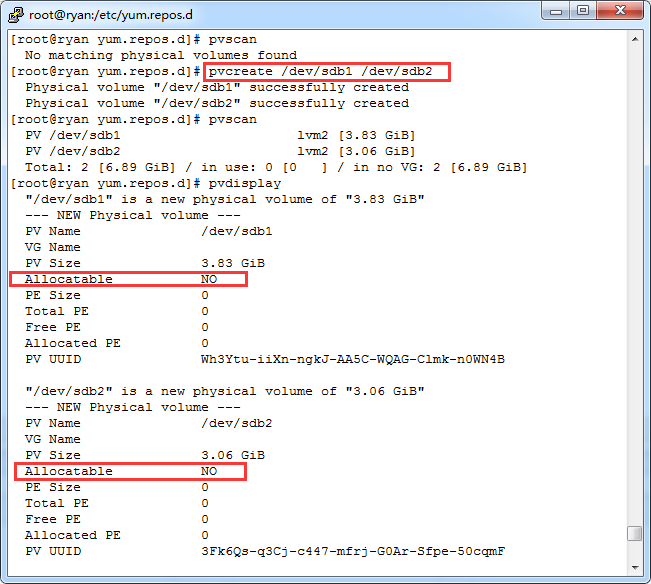
创建 PV:pvcreate /dev/sdb1 /dev/sdb2
查看 PV:pvdisplay
删除 PV:pvremove
这样我们就分别创建了 3.83 GB 和 3.06 GB 的 PV,注意 Allocatable 为 NO
首先检查系统中是否已经安装了 LVM 工具,如下:
[root@ryan yum.repos.d]# rpm -qa |grep lvm

mesa-private-llvm-3.6.-.el6.x86_64

[root@ryan yum.repos.d]# yum install lvm*

......

[root@ryan yum.repos.d]# rpm -qa |grep lvm

lvm2-2.02.-.el6_9..x86_64

lvm2-libs-2.02.-.el6_9..x86_64

lvm2-cluster-2.02.-.el6_9..x86_64

mesa-private-llvm-3.6.-.el6.x86_64

lvm2-devel-2.02.-.el6_9..x86_64
操作如下:
3.3 创建卷组 VG
扫面系统 VG:vgscan
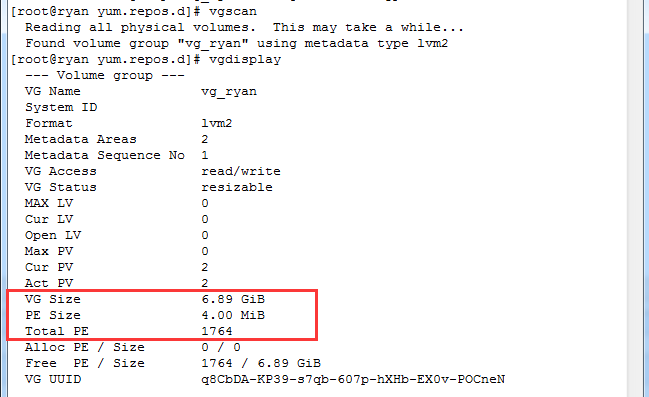
创建 VG:vgcreate vg_ryan /dev/sdb1 /dev/sdb2
查看 VG:vgdisplay
删除 VG:vgremove
扩展 VG:vgextend
缩小 VG:vgreduce
这样我们就创建了一个 6.89G(1764 个PE,要记住这个数字,每个 PE 默认是 4 MB)的 VG(名字为 vg_ryan)

3.4 创建逻辑卷 LV
扫面系统LV:lvscan
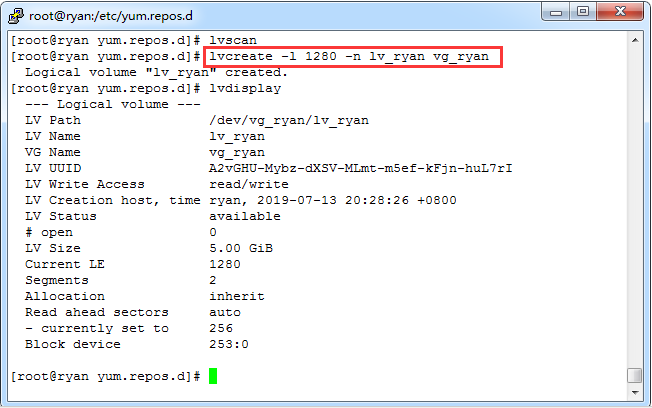
创建LV:lvcreate -l 1280 -n lv_ryan vg_ryan (1280 是 VG 中 PE 的个数,此处划分出 5 GB 的逻辑卷),其中 -L 选项后可以指定容量,-l 选项后可以指定基本单元 PE 的个数,-n 后面跟 LV 的名称。
查看LV:lvdisplay
这样我们就创建了一个名字为 lv_ryan 的LV
3.5 格式化逻辑卷
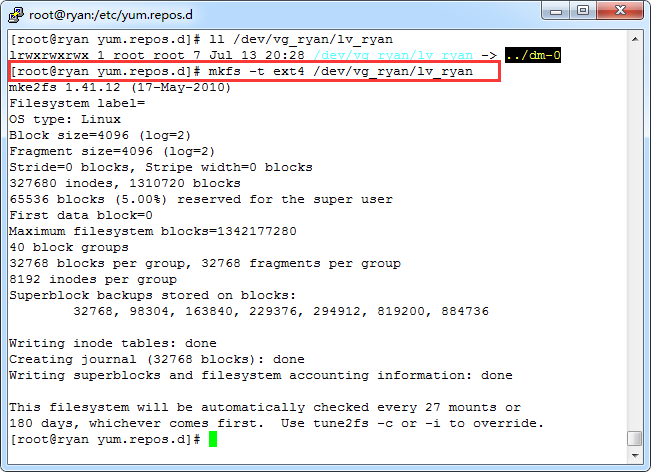
将逻辑卷可以看成一个分区,所以也需要格式化,命令:mkfs -t ext4 /dev/vg_ryan/lv_ryan 或 mkfs.ext4 /dev/vg_ryan/lv_ryan
创建好 LV 之后,会在 /dev 目录下看到我们的 LV 信息,例如 /dev/vgname/vgname,我们每创建一个 VG,其会在 /dev 目录下创建一个以该 VG 名字命名的子目录,在该 VG 的基础上创建好 LV 以后,我们会在 VG 目录下看到以该 LV 名字命名的逻辑卷。
3.6 挂载逻辑卷
创建目录并挂载
创建目录:mkdir /opt/lvm_ryan
挂载:mount /dev/vg_ryan/lv_ryan /opt/lvm_ryan
查看:df -h

可以看到系统已经挂载了刚刚创建的 LV。
3.7 设置开机挂载
将 /dev/mapper/vg_ryan-lv_ryan /opt/lvm_ryan ext4 defaults 0 0 写入 /etc/fstab
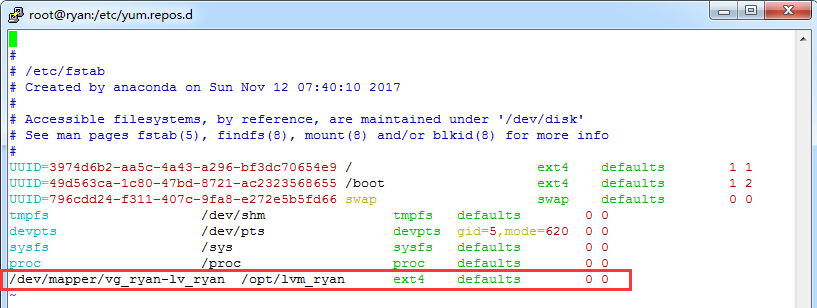
至此,逻辑卷已经创建完毕,可以正常使用了。
四、扩展逻辑卷
这样我们就将vg_test增加了 5.02G(1284 个Free PE,要记住这个数字)
只要卷组 vg_ryan 中有足够的空间,就可以为逻辑卷 lv_ryan 扩容。
4.1 扩展 VG 容量
假如此时卷组中容量不足,则可以需要先扩展卷组容量,比如可以先创建分区 /dev/sdb3,然后创建物理卷,再添加到卷组 vg_ryan 中,如下:
增加 VG:vgextend vg_ryan /dev/sdb3
查看 VG:vgdisplay
4.2 扩展 LV 容量
增加 LV:lvresize -l +200 /dev/vg_ryan/lv_ryan( 200 是 VG 中 Free PE 的个数),也可以使用 lvextend,但是 lvextend 只能增加容量,而 lvresize 既能增加也能减少容量。
查看 LV:lvdisplay
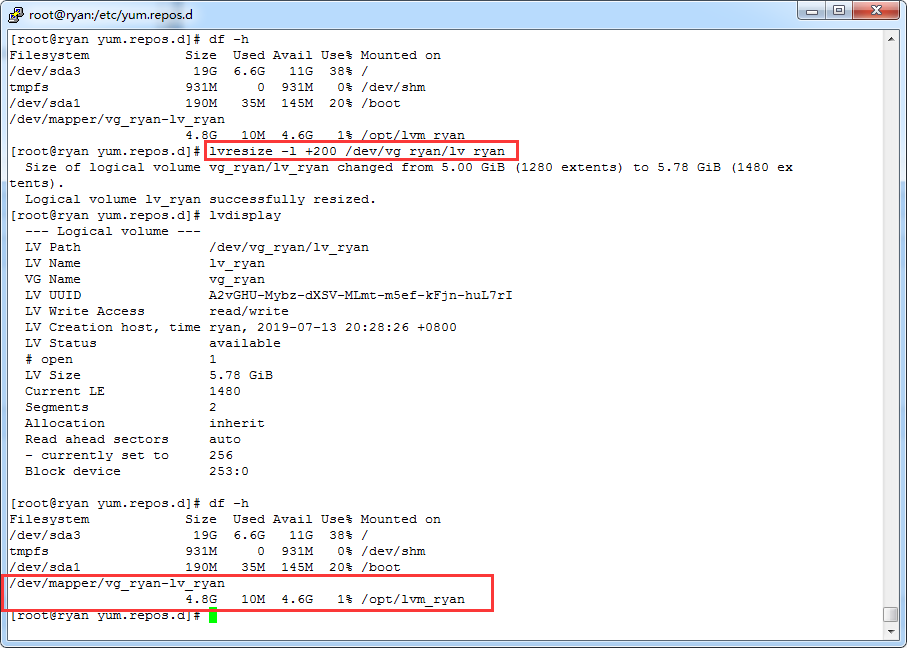
此时发现逻辑卷的容量没有发生变化,那是因为这个分区还没有使用这个新扩展的逻辑卷容量,所以还需要使用 resize2fs 命令来调整分区的大小。
4.3 增加文件系统的容量
命令:resize2fs /dev/vg_ryan/lv_ryan
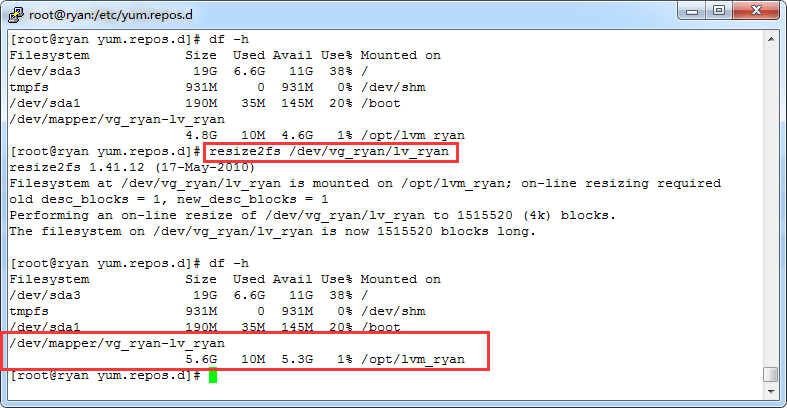
可以看到文件系统 lv_ryan 已经由 4.8G 增加至 5.6G,至此逻辑卷扩展完成。
参考文档
(转)Linux LVM逻辑卷配置过程详解(创建、扩展、缩减、删除、卸载、快照创建)
Linux 笔记 - 第十七章 Linux LVM 逻辑卷管理器的更多相关文章
- LVM逻辑卷管理器
LVM概述 通过使用Linux的逻辑卷管理器(Logical Volume Manager, LVM),用户可以在系统运行时动态调整文件系统的大小,把数据从一块硬盘重定位到另一块硬盘,也可以提高I/O ...
- LVM逻辑卷管理测试——创建逻辑卷
虚拟机里再添加两块硬盘,如下所示: 启动系统后,我们可以看到新添加的两块硬盘为/dev/sdb和/dev/sdc.每个2GB. [root@lxjtest ~]# fdisk -l Disk /dev ...
- LVM逻辑卷管理测试——逻辑卷扩展、收缩、快照及删除
一.逻辑卷扩展 [root@lxjtest /]# umount /testLVM/ [root@lxjtest /]# df -h Filesystem Size Used Avail Use% M ...
- Linux逻辑卷管理器(LVM)
LVM基础 通过使用Linux的逻辑卷管理器(Logical Volume Manager, LVM),用户可以在系统运行时动态调整文件系统的大小,把数据从一块硬盘重定位到另一块硬盘,也可以提高I/O ...
- linux的存储管理(RALD) LVM 逻辑卷管理 虚拟阵列
磁盘存储管理 LVM 逻辑卷 虚拟阵列 1.Linux系统中 磁盘使用 存在3个大问题: 1.灵活性 2.安全性 3.性能 2.解决办法RAID独立磁盘冗余阵列 RAID(Redundant Arra ...
- Linux系统磁盘管理(lvm逻辑卷管理)
linux系统用户常遇到的一个问题就是如何精准的评估分区的大小,已分配合适的磁盘空间:普通的磁盘分区管理方式在逻辑分区划分好之后就无法改变其大小,当一个逻辑分区存放不下某个文件时,这个文件因为受上层文 ...
- 【Linux】LVM 逻辑卷管理
LVM - 逻辑卷管理 简介 LVM(Logical Volume Manager), 即逻辑卷管理,是Linux环境下对磁盘分区进行管理的一种机制. 相关名词 PV(physical volume) ...
- 『学了就忘』Linux文件系统管理 — 65、LVM逻辑卷管理介绍
目录 1.LVM逻辑卷管理的简介 2.LVM逻辑卷管理的原理 3.总结建立LVM分区的步骤 1.LVM逻辑卷管理的简介 LVM是Logical Volume Manager的简称,中文就是逻辑卷管理. ...
- Linux之LVM逻辑卷管理
LVM逻辑卷管理 LVM机制:PV物理卷,VG卷组,LV逻辑卷. --功能-- --物理卷管理-- --卷组管理-- --逻辑卷管理-- create(建立) pvcreate vgcreate lv ...
随机推荐
- python历史背诵
一.python简介 python2:源代码不统一 有重复功能的代码 默认编码是ascii 没有中文 输出中文需要用头文件 #-*-coding=utf-8-*- 进行转换 py3:源代码统一 没有重 ...
- Spring-Boot:多种配置注入方式
package com.example.el; import org.springframework.beans.factory.annotation.Value; import org.spring ...
- tesseract4.0:win10 +x64+vs2015 源码安装(ViewerDebugging)安装记录
参考文章: https://blog.csdn.net/u013985291/article/details/78295789 https://blog.csdn.net/u013985291/art ...
- d3.js V5版本在vue里使用 自定义节点图片
var width = this.$refs.topInfo.offsetWidth; var height = this.$refs.topInfo.offsetHeight; var img_w ...
- Python 基础1 - 位运算符
引言 本文主要介绍位运算符,实际上Python有以下7类运算符: [赋值运算符].[比较运算符].[算术运算符].[逻辑运算符].[身份运算符].[成员运算符].[位运算符] 位运算符 按位运算符是把 ...
- unity_实用小技巧(避免游戏对象被销毁时声音消失)
在游戏中我们使用碰撞检测,当两个物体发生碰撞时产生声音音效,代码如下: 如果使用上述代码,我们会发现,在脚本中使用AudioSource声明该声音,当该物体被销毁时声音也会立刻停止. 但是我们希望声音 ...
- ABP虚拟文件系统(VirtualFileSystem)实例------定制菜单栏显示用户姓名
ABP默认的MVC启动模板在登录后, 右上角显示的是用户名: 如果想让它显示用户的姓名该如何做呢?这就需要用到ABP一个非常强大的功能------虚拟文件系统. 前期准备 使用ABP CLI创建一个名 ...
- 如何理解JS中this指向的问题
首先,用一句话解释this,就是:指向执行当前函数的对象. 当前执行,理解一下,也就是说this的指向在函数定义的时候是确定不了的,只有函数执行的时候才能确定.this到底指向谁?this的最终指向的 ...
- 推荐一个比 ls 命令速度快 100 倍的文件目录浏览神器
本文首发于:微信公众号「运维之美」,公众号 ID:Hi-Linux. 「运维之美」是一个有情怀.有态度,专注于 Linux 运维相关技术文章分享的公众号.公众号致力于为广大运维工作者分享各类技术文章和 ...
- hdu6312 2018杭电多校第二场 1004 D Game 博弈
Game Time Limit: 2000/1000 MS (Java/Others) Memory Limit: 32768/32768 K (Java/Others)Total Submis ...