
bootstrap-fileinput使用手册
一、准备
1、插件下载地址:https://github.com/kartik-v/bootstrap-fileinput/ 下载后的压缩包解压文件夹内容如下:
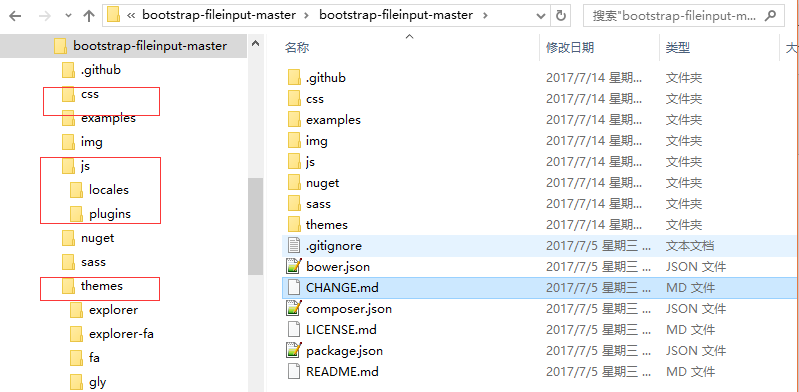
js:插件核心js代码,引用fileinput.min.js/fileinput.js即可,默认插件语言为英文,如需要中文需要引用js/locales/zh.js(其他语言引用相应的js文件)
js/plugins:相关辅助插件,piexif.min.js(resize image插件)、sortable.js(初始化预览窗口缩略图排序插件)、purify.js(看说明是净化html代码用的,试了下没有搞明白具体有说明作用)
css:插件核心css代码,fileinput.min.css/fileinput.css(核心css代码,引用任何一个)、fileinput-rtl.min.css/fileinput-rtl.css(选用这组css,文件选择框会和从右向左排列,即选择文件等相关按钮按钮在左边,文件框在右边)
themes:主题,如需要插件主题样式可引用主题文件夹下的相应js和css文件
查看示例:
打开压缩包中的example/index.html或者访问http://plugins.krajee.com/file-basic-usage-demo查看示例。可根据示例的代码选择需要的控件代码使用。
2、代码引用
需要引用jquery
需要结合bootstrap使用,即页面需要引入bootstrap相关js和css文件
引用fileinput.js 和css
中文需要引用js/locales/zh.js
需要主题样式时引用themes下相关文件夹中的js和css
tips:最好以上按顺序引用,免得出现莫名其妙的问题,比如zh.js必须在fileinput.js后引用否则无效
二、使用示例
1、基本用法,自动将一个普通的input框渲染成高大上的文件上传选择框:
<input id="f_upload" type="file" class="file" />
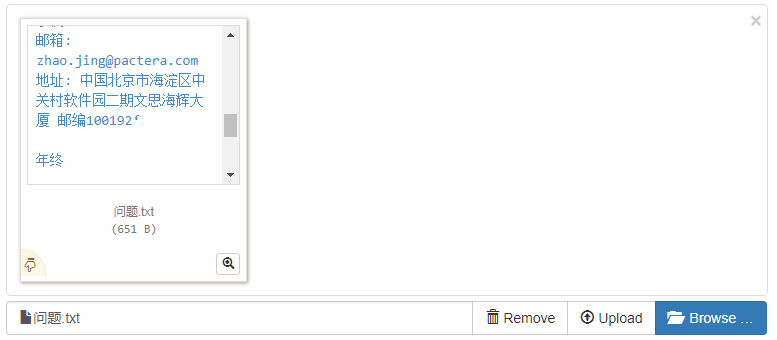
只需要将class设置为file即可,效果如下:
2、隐藏文件预览窗口
<input id="input-1a" type="file" class="file" data-show-preview="false">
设置属性:data-show-preview=“false”,等同于初始化属性:showPreview:false
效果如下:

3、使用input 属性和data-**属性创建多样化的文件上传框
<input id="input-2" name="input2" type="file fileloading" class="file" multiple

 readonly="false" disabled="false"  data-show-upload="false" data-show-caption="true" data-show-preview="true" data-allowed-file-extensions='["jpg","png"]'>
属性说明:
type="file fileloading" file表示此input框将被渲染为文件上传控件,fileloading在选择文件后产生预览前会有友好的转圈的loading提示(文件选择多了后比较容易观察到)
multiple:标识可以文件多选
readonly/disabled:这个不用解释了噻
data-show-upload:等同于属性showUpload,显示上传按钮,同理有data-show-remove、data-show-cancel等详见option
data-show-caption:显示文件上传的简介
data-allowed-file-extensions:允许的文件后缀名,另外有data-allowed-file-types详见option
.........
三、option选项说明:
|
属性名 |
属性类型 |
描述说明 |
默认值 |
|
language |
String |
多语言设置,使用时需提前引入\locales文件夹下对应的语言文件, 中文zh,引入语言文件必须放在fileinput.js之后 |
'en' |
|
showCaption |
Boolean |
是否显示被选文件的简介 |
true |
|
showBrowse |
Boolean |
是否显示浏览按钮 |
true |
|
showPreview |
Boolean |
是否显示预览区域 |
true |
|
showRemove |
Boolean |
是否显示移除按钮 |
true, |
|
showUpload |
Boolean |
是否显示上传按钮 |
true, |
|
showCancel |
Boolean |
是否显示取消按钮 |
true, |
|
showClose: |
Boolean |
是否显示关闭按钮 |
true |
|
showUploadedThumbs |
Boolean |
true |
|
|
browseOnZoneClick |
Boolean |
false |
|
|
autoReplace |
Boolean |
是否自动替换当前图片,设置为true时,再次选择文件, 会将当前的文件替换掉。 |
false |
|
generateFileId |
Object |
null |
|
|
previewClass |
String |
添加预览按钮的类属性 |
‘’ |
|
captionClass |
String |
‘’ |
|
|
frameClass |
String |
'krajee-default' |
|
|
mainClass |
String |
'file-caption-main' |
|
|
mainTemplate |
Object |
null |
|
|
purifyHtml |
Boolean |
true |
|
|
fileSizeGetter |
Object |
null |
|
|
initialCaption |
String |
'' |
|
|
initialPreview |
Array/Object |
[] |
|
|
initialPreviewDelimiter |
String |
'*$$*' |
|
|
initialPreviewAsData |
Boolean |
false |
|
|
initialPreviewFileType |
String |
'image' |
|
|
initialPreviewConfig |
Array/Object |
[] |
|
|
initialPreviewThumbTags |
Array/Object |
[] |
|
|
previewThumbTags |
Object |
{} |
|
|
initialPreviewShowDelete |
Boolean |
true |
|
|
removeFromPreviewOnError |
Boolean |
false |
|
|
deleteUrl |
String |
删除图片时的请求路径 |
'' |
|
deleteExtraData |
Object |
删除图片时额外传入的参数 |
{} |
|
overwriteInitial |
Boolean |
true |
|
|
previewZoomButtonIcons |
Object |
{ prev: '<i class="glyphicon glyphicon-triangle-left"></i>', next: '<i class="glyphicon glyphicon-triangle-right"></i>', toggleheader: '<i class="glyphicon glyphicon-resize-vertical"></i>', fullscreen: '<i class="glyphicon glyphicon-fullscreen"></i>', borderless: '<i class="glyphicon glyphicon-resize-full"></i>', close: '<i class="glyphicon glyphicon-remove"></i>' }, |
|
|
previewZoomButtonClasses |
Object |
{ prev: 'btn btn-navigate', next: 'btn btn-navigate', toggleheader: 'btn btn-default btn-header-toggle', fullscreen: 'btn btn-default', borderless: 'btn btn-default', close: 'btn btn-default' }, |
|
|
preferIconicPreview |
Boolrean |
false |
|
|
preferIconicZoomPreview |
Boolrean |
false |
|
|
allowedPreviewTypes |
undefined |
undefined |
|
|
allowedPreviewMimeTypes |
Object |
null |
|
|
allowedFileTypes |
Object |
接收的文件后缀,如['jpg', 'gif', 'png'],不填将不限制上传文件后缀类型 |
null |
|
allowedFileExtensions |
Object |
null |
|
|
defaultPreviewContent |
Object |
null |
|
|
customLayoutTags |
Object |
{} |
|
|
customPreviewTags |
Object |
{} |
|
|
previewFileIcon |
String |
'<i class="glyphicon glyphicon-file"></i>' |
|
|
previewFileIconClass |
String |
'file-other-icon' |
|
|
previewFileIconSettings |
Object |
{} |
|
|
previewFileExtSettings |
Object |
{} |
|
|
buttonLabelClass |
String |
'hidden-xs' |
|
|
browseIcon |
String |
'<i class="glyphicon glyphicon-folder-open"></i> ' |
|
|
browseClass |
String |
'btn btn-primary' |
|
|
removeIcon |
String |
'<i class="glyphicon glyphicon-trash"></i>' |
|
|
removeClass |
String |
'btn btn-default' |
|
|
cancelIcon |
String |
'<i class="glyphicon glyphicon-ban-circle"></i>' |
|
|
cancelClass |
String |
'btn btn-default' |
|
|
uploadIcon |
String |
'<i class="glyphicon glyphicon-upload"></i>' |
|
|
uploadClass |
String |
'btn btn-default' |
|
|
uploadUrl |
String |
上传文件路径 |
null |
|
uploadAsync |
boolean |
是否为异步上传 |
true |
|
uploadExtraData |
上传文件时额外传递的参数设置 |
{} |
|
|
zoomModalHeight |
number |
480 |
|
|
minImageWidth |
String |
图片的最小宽度 |
null |
|
minImageHeight |
String |
图片的最小高度 |
null |
|
maxImageWidth |
String |
图片的最大宽度 |
null |
|
maxImageHeight |
String |
图片的最大高度 |
null |
|
resizeImage |
boolean |
false |
|
|
resizePreference |
String |
'width' |
|
|
resizeQuality |
number |
0.92 |
|
|
resizeDefaultImageType |
String |
'image/jpeg' |
|
|
minFileSize |
number |
单位为kb,上传文件的最小大小值 |
0 |
|
maxFileSize |
number |
单位为kb,如果为0表示不限制文件大小 |
0 |
|
resizeDefaultImageType |
number |
25600(25MB) |
|
|
minFileCount |
number |
表示同时最小上传的文件个数 |
0 |
|
maxFileCount |
number |
表示允许同时上传的最大文件个数 |
0 |
|
validateInitialCount |
boolean |
false |
|
|
msgValidationErrorClass |
String |
'text-danger' |
|
|
msgValidationErrorIcon |
String |
'<i class="glyphicon glyphicon-exclamation-sign"></i> ' |
|
|
msgErrorClass |
String |
'file-error-message' |
|
|
progressThumbClass |
String |
"progress-bar progress-bar-success progress-bar-striped active" |
|
|
rogressClass |
String |
"progress-bar progress-bar-success progress-bar-striped active" |
|
|
progressCompleteClass |
String |
"progress-bar progress-bar-success" |
|
|
progressErrorClass |
String |
"progress-bar progress-bar-danger" |
|
|
progressUploadThreshold |
number |
99 |
|
|
previewFileType |
String |
预览文件类型,内置['image', 'html', 'text', 'video', 'audio', 'flash', 'object',‘other‘]等格式 |
'image' |
|
elCaptionContainer |
String |
null |
|
|
elCaptionText |
String |
设置标题栏提示信息 |
null |
|
elPreviewContainer |
String |
null |
|
|
elPreviewImage |
String |
null |
|
|
elPreviewStatus |
String |
null |
|
|
elErrorContainer |
String |
null |
|
|
errorCloseButton |
String |
'<span class="close kv-error-close">×</span>' |
|
|
slugCallback |
String |
暂时没有搜到说明,调试显示,在文件选择后会调到这个方法。 |
null |
|
dropZoneEnabled |
boolean |
是否显示拖拽区域 |
true |
|
dropZoneTitleClass |
String |
拖拽区域类属性设置 |
'file-drop-zone-title' |
|
fileActionSettings |
Object |
{} |
|
|
otherActionButtons |
String |
'' |
|
|
textEncoding |
String |
编码设置 |
'UTF-8' |
|
ajaxSettings |
Object |
{} |
|
|
ajaxDeleteSettings |
Object |
{} |
|
|
showAjaxErrorDetails |
boolean |
true |
7、Method说明:
|
方法名 |
参数 |
描述 |
|
fileerror |
异步上传错误结果处理 $('#uploadfile').on('fileerror', function(event, data, msg) { }); |
|
|
fileuploaded |
异步上传成功结果处理 $("#uploadfile").on("fileuploaded", function (event, data, previewId, index) { }) |
|
|
filebatchuploaderror |
同步上传错误结果处理 $('#uploadfile').on('filebatchuploaderror', function(event, data, msg) { }); |
|
|
filebatchuploadsuccess |
同步上传成功结果处理 $('#uploadfile').on('filebatchuploadsuccess', function(event, data, previewId, index) { }); |
|
|
filebatchselected |
选择文件后处理事件 $("#fileinput").on("filebatchselected", function(event, files) { }); |
|
|
upload |
文件上传方法 $("#fileinput").fileinput("upload"); |
|
|
fileuploaded |
上传成功后处理方法 $("#fileinput").
|
|
|
filereset |
||
|
fileclear |
点击浏览框右上角X 清空文件前响应事件 $("#fileinput").on("fileclear",function(event, data, msg){ }); |
|
|
filecleared |
点击浏览框右上角X 清空文件后响应事件 $("#fileinput").on("filecleared",function(event, data, msg){ }); |
|
|
fileimageuploaded |
在预览框中图片已经完全加载完毕后回调的事件 |
8、常见问题与错误
8.1 引入所需文件后页面刷新查看样式奇怪,浏览器提示错误等,可能是因为js、css文件的引用顺序问题,zh.js需要在fileinput.js后面引入。bootstrap最好在fileinput前引入。
8.2 文件上传控件在使用$("form").serializeArray()时无法直接读取值,可以通过在文件上传完成后(fileuploaded)给一个隐藏的input框赋值的方式获取form值。
举例场景:
form表单中包含文件上传控件,需要在选择文件后不立刻上传,在点击form表单提交按钮后先上传文件,成功后提交表单。
原文地址:https://www.cnblogs.com/parker-yu/p/7207071.html
bootstrap-fileinput使用手册的更多相关文章
- bootstrap+fileinput插件实现可预览上传照片功能
实际项目中运用: 功能:实现上传图片,更改上传图片,移除图片的功能 <!DOCTYPE html> <html> <head> <meta charset=& ...
- JS组件系列——Bootstrap文件上传组件:bootstrap fileinput
前言:之前的三篇介绍了下bootstrap table的一些常见用法,发现博主对这种扁平化的风格有点着迷了.前两天做一个excel导入的功能,前端使用原始的input type='file'这种标签, ...
- bootstrap fileinput添加上传成功回调事件
国外牛人做的bootstrap fileinput挺酷的,但是可惜没有提供自定义上传成功回调事件的接口,因此感到非常头疼,但是很幸运的是,我在网上搜索到一个提问帖子,它问到使用Jquery的on函数绑 ...
- Bootstrap中文参考手册
Bootstrap是推出的一个开源的用于前端开发的工具包.它由Twitter的设计师Mark Otto和Jacob Thornton合作开发,是一个CSS/HTML框架.Bootstrap提供了优雅的 ...
- 结合bootstrap fileinput插件和Bootstrap-table表格插件,实现文件上传、预览、提交的导入Excel数据操作流程
1.bootstrap-fileinpu的简单介绍 在前面的随笔,我介绍了Bootstrap-table表格插件的具体项目应用过程,本篇随笔介绍另外一个Bootstrap FieInput插件的使用, ...
- bootstrap fileinput 使用记录
第一次使用bootstrap fileinput碰到了许多坑,做下记录 需求 本次使用bootstrap fileinput文件上传组件,主要用来上传和预览图片.作为一个后台管理功能,为某个表的某个字 ...
- 关于Bootstrap fileinput 上传新文件,移除时触发服务器同步删除的配置
在Bootstrap fileinput中移除预览文件时可以通过配置initialPreviewConfig: [ { url:'deletefile',key:fileid } ] 来同步删除服务器 ...
- BootStrap fileinput.js文件上传组件实例代码
1.首先我们下载好fileinput插件引入插件 ? 1 2 3 <span style="font-size:14px;"><link type="t ...
- Bootstrap fileinput.js,最好用的文件上传组件
本篇介绍如何使用bootstrap fileinput.js(最好用的文件上传组件)来进行图片的展示,上传,包括springMVC后端文件保存. 一.demo 二.插件引入 <link ty ...
- JS文件上传神器bootstrap fileinput详解
Bootstrap FileInput插件功能如此强大,完全没有理由不去使用,但是国内很少能找到本插件完整的使用方法,于是本人去其官网翻译了一下英文说明文档放在这里供英文不好的同学勉强查阅.另外附上一 ...
随机推荐
- idea 的Tomcat 的简单配置
不限速网盘下载: https://kohler.lanzouv.com/iSSfc0akw3vc 官网下载: https://tomcat.apache.org/download-80.cgi 正常解 ...
- 【YashanDB知识库】EXP导致主机卡死问题
问题现象 问题单:exp导出全库1主2备主节点执行,DMP文件30G左右系统卡死,发生主备切换 现象: exp sys/Cod-2022 file=bim20240402.dmp full=y 服务器 ...
- Centos7.9安装Docker和Docker compose
什么是docker环境 Docker环境是指在计算机中安装和配置了Docker引擎的运行环境.Docker是一种容器化平台,它提供了一种轻量级的虚拟化技术,能够将应用程序及其依赖项打包成一个独立的容器 ...
- error: rpmdb: BDB0113... rpm安装或尝查询时报错
等保要求安装杀毒软件,我跑脚本的时候发现异常退出了,一查芜湖,rpm管理包出问题了 root@VM_0_12_centos equal-protection]# rpm -g clamav error ...
- 英文短语和单词备忘 - as well as
English phrases and vocabulary notes: as well as "as well as" 是一个连接词组,通常用于连接两个相似的元素,以强调两者都 ...
- MybatisPlus——入门案例
MyBatisPlus MyBatisPlus(简称MP)是基于MyBatis框架基础上开发的增强型工具,旨在简化开发.提高效率 开发方式 基于MyBatis使用MyBatisPlus 基于Sprin ...
- Spring —— 注解开发(依赖注入)
自动装配 引用类型 简单类型 加载properties文件
- 大模型应用开发初探 : 快速直观感受RAG
大家好,我是Edison. 上一篇,我们了解了什么如何让一些开源小参数量模型具有函数调用的能力.这一篇,我们来快速了解下RAG(检索增强生成)并通过一个简单的DEMO来直观感受一下它的作用. RAG是 ...
- 优化 Go 语言数据打包:性能基准测试与分析
优化 Go 语言数据打包:性能基准测试与分析 场景:在局域网内,需要将多个机器网卡上抓到的数据包同步到一个机器上. 原有方案:tcpdump -w 写入文件,然后定时调用 rsync 进行同步. 改造 ...
- [TK] 盖房子 hzoi-tg#262
同机房大佬也写了这题的 题解. 通解分析 此类问题我通常喜欢归纳成一类,即阻碍联通的坐标DP. 既然是阻碍联通,那么此类问题的通用思路是这样的: 首先将dp数组图形化. 一般用一个特定图形上的特定点来 ...