
[转]在 Mac OS X 终端里使用 Solarized 配色方案
相信长期浸泡在终端和代码的小伙伴们都有一套自己喜爱的配色方案。以前一直在用简单、适合阅读的 Terminal.app 配色方案,换到 MacBook Pro with Retina display 后发现这个配色时间看长了眼睛有点累。不断有人推荐 Solarized,看了一些截图,感觉还不错,决定试一下。
Solarized 是目前最完整的 Terminal/Editor/IDE 配色项目,几乎覆盖所有主流操作系统(Mac OS X, Linux, Windows)、编辑器和 IDE(Vim, Emacs, Xcode, TextMate, NetBeans, Visual Studio 等),终端(iTerm2, Terminal.app, Putty 等)。类似的项目还有 Tomorrow Theme.
要在 Mac OS X 终端里舒服的使用命令行(至少)需要给3个工具配色,terminal、vim 和 ls. 首先下载 Solarized:
$ git clone git://github.com/altercation/solarized.git
Terminal/iTerm2
Mac OS X 自带的 Terminal 和免费的 iTerm2 都是很好用的工具,iTerm2 可以切分成多窗口,更方便一些。
如果你使用的是 Terminal 的话,在 solarized/osx-terminal.app-colors-solarized 下双击 Solarized Dark ansi.terminal 和 Solarized Light ansi.terminal 就会自动导入两种配色方案 Dark 和 Light 到 Terminal.app 里。
如果你使用的是 iTerm2 的话,到 solarized/iterm2-colors-solarized 下双击 Solarized Dark.itermcolors 和 Solarized Light.itermcolors 两个文件就可以把配置文件导入到 iTerm 里。
Vim
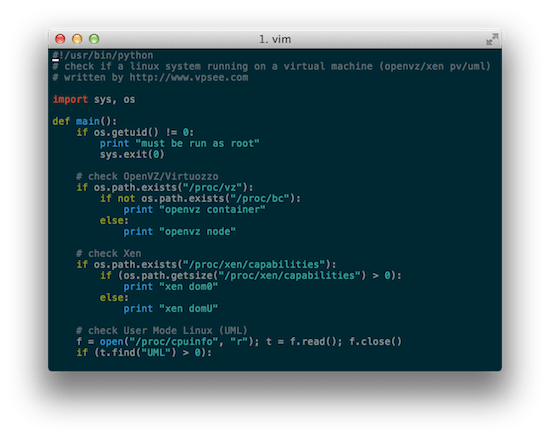
Vim 的配色最好和终端的配色保持一致,不然在 Terminal/iTerm2 里使用命令行 Vim 会很别扭:
$ cd solarized

$ cd vim-colors-solarized/colors

$ mkdir -p ~/.vim/colors

$ cp solarized.vim ~/.vim/colors/

$ vi ~/.vimrc

syntax enable

set background=dark

colorscheme solarized
ls
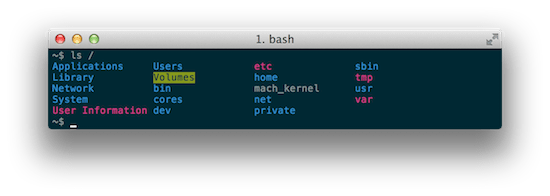
Mac OS X 是基于 FreeBSD 的,所以一些工具 ls, top 等都是 BSD 那一套,ls 不是 GNU ls,所以即使 Terminal/iTerm2 配置了颜色,但是在 Mac 上敲入 ls 命令也不会显示高亮,可以通过安装 coreutils 来解决(brew install coreutils),不过如果对 ls 颜色不挑剔的话有个简单办法就是在 .bash_profile 里输出 CLICOLOR=1:
$ vi ~/.bash_profile

export CLICOLOR=1
[转]在 Mac OS X 终端里使用 Solarized 配色方案的更多相关文章
- 在 Mac OS X 终端里使用 Solarized 配色方案
MacOS X 终端solarized配色 相信长期浸泡在终端和代码的小伙伴们都有一套自己喜爱的配色方案.以前一直在用简单.适合阅读的 Terminal.app 配色方案,换到 MacBook Pro ...
- 在终端里使用 Solarized 配色方案
在终端里使用 Solarized 配色方案 参考: 1.在 Mac OS X 终端里使用 Solarized 配色方案 2.solarized
- iOS - Mac OS X 终端设置
Mac OS X 终端设置 1)Finder 中显示资源库 方法一: 在 "终端" 中输入下面的命令: 显示: chflags nohidden ~/Library/ 隐藏: ch ...
- iOS - Mac OS X 终端命令
Mac OS X 终端命令 1)显示当前目录的路径 pwd 2)列出文件 ls 参数 目录名 参数: -w 显示中文,-l 详细信息, -a 包括隐藏文件,每一行开头是 "d" 则 ...
- mac下使用Solarized配色方案
Solarized配色方案不用多介绍了.具体点击这里:http://ethanschoonover.com/solarized 我们首先搞定macvim 你需要下载solarized.vim配色文件, ...
- MAC OS X 终端命令入门 (简单常用整理)
在这里记下..防止丢失 pwd 当前工作目录 cd(不加参数) 进root cd(folder) 进入文件夹 cd .. 上级目录 cd ~ 返回root cd - 返回上一个访问的目录 rm 文件名 ...
- Mac OS X 终端命令开启功能
1.系统目录下显示资源库2.Finder显示隐藏文件3.Xcode卸载4.在Finder标题栏显示完整路径5.去掉窗口截屏的阴影6.强制Safari在新标签中打开网页7.改变截屏图片的保存位置 1.系 ...
- Mac OS terminal终端常用命令
基础概念 OS X 采用的Unix文件系统,所有文件都挂在跟目录“ /” 下面,所以不在要有Windows 下的盘符概念.比如什么“C:”你在桌面上看到的硬盘都挂在 /Volumes 下.比如接上个叫 ...
- MAC OS X 终端命令入门
在这里记下..防止丢失 pwd 当前工作目录 cd(不加参数) 进root cd(folder) 进入文件夹 cd .. 上级目录 cd ~ 返回root cd - 返回上一个访问的目录 rm 文件名 ...
随机推荐
- Javascript执行环境、作用域链
执行环境 可以把执行环境想象为一个圆圈,里面包含了一些变量.函数. 执行环境定义了变量或函数的有权访问的其他数据,决定了它们各自的行为.还有一个顶部执行环境.在浏览器中,顶部执行环境既为window, ...
- write() ,read();
int main1(int argc ,char *argv[]){ if(argc < 2 ) return 0; int fd = open(argv[1] , O_RDONLY); if( ...
- SQL Function(方法)
1.为什么有存储过程(procedure)还需要(Function) fun可以再select语句中直接调用,存储过程是不行的. 一般来说,过程显示的业务更为复杂:函数比较有针对性. create f ...
- Hadoop MapReduce Next Generation - Setting up a Single Node Cluster
Hadoop MapReduce Next Generation - Setting up a Single Node Cluster. Purpose This document describes ...
- IT新人养成与蘑菇理论
(一)来源及定义 “蘑菇定律”最早是在上世纪70年代一批年轻的电脑程序员编写的.当时,美国一批电脑程序员意外发现,一批刚从学校毕业的新人参加了工作,这些人很难适应工作环境.在这种情况下,这些电脑 ...
- Js Carousel
http://getbootstrap.com/javascript/#carousel http://owlgraphic.com/owlcarousel/#demo https://www.mob ...
- xcode 升级插件失效问题
摘要 Xcode 升级到7之后VVDocumenter-Xcode,OMColorSense,KSImageNamed等一系列的插件失效的解决办法,以及不小心误点了 Skipbundle 的解决办法 ...
- A simple test
博士生课程报告 视觉信息检索技术 博 士 生:施 智 平 指导老师:史忠植 研究员 中国科学院计算技术研究所 2005年1月 目 ...
- 设计模式之观察者(Observer)模式 代码详解
import java.util.ArrayList; import java.util.List; /** * User: HYY * Date: 13-10-28 * Time: 下午1:34 * ...
- 设计模式之单例(singleton)设计模式代码详解
单例有两种:懒汉式和饿汉式 /** * 懒汉式的单例模式 * 这种单例模式如果采用到多线程调用该方法,有可能会产生多个实例,原因是: * 当线程一进入了①处,此时轮到线程二的时间片,线程二也来到①处, ...