
Qt 学习之路 2(80):定位器
QML 提供了很多用于定位的元素。这些元素叫做定位器,都包含在 QtQuick 模块。这些定位器主要有 Row、Column、Grid和Flow等。
为了介绍定位器,我们先添加三个简单的组件用于演示:
首先是RedRectangle,
|
1
2
3
4
5
6
7
8
|
import QtQuick 2.0
Rectangle {
width: 48
height: 48
color: "red"
border.color: Qt.lighter(color)
}
|
然后是BlueRectangle,
|
1
2
3
4
5
6
7
8
|
import QtQuick 2.0
Rectangle {
width: 48
height: 48
color: "blue"
border.color: Qt.lighter(color)
}
|
最后是GreenRectangle,
|
1
2
3
4
5
6
7
8
|
import QtQuick 2.0
Rectangle {
width: 48
height: 48
color: "green"
border.color: Qt.lighter(color)
}
|
这三个组件都很简单,仅有的区别是颜色不同。这是一个 48×48 的矩形,分别是红、黄、蓝三种颜色。注意,我们把边框颜色设置为Qt.lighter(color),也就是比填充色浅一些的颜色,默认是填充色的 50%。
Column将子元素按照加入的顺序从上到下,在同一列排列出来。spacing属性用于定义子元素之间的间隔:
|
1
2
3
4
5
6
7
8
9
10
11
12
13
14
15
16
17
|
import QtQuick 2.0
Rectangle {
id: root
width: 120
height: 240
color: "black"
Column {
id: row
anchors.centerIn: parent
spacing: 8
RedRectangle { }
GreenRectangle { width: 96 }
BlueRectangle { }
}
}
|
运行结果如下:
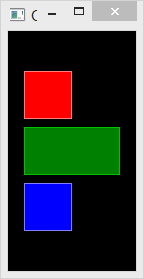
注意,我们按照红、绿、蓝的顺序加入了子组件,Column按照同样的顺序把它们添加进来。其中,我们独立设置了绿色矩形的宽度,这体现了我们后来设置的属性覆盖了组件定义时设置的默认值。anchors是另外一种布局方式,指定该组件与父组件的相对关系。我们会在后面的章节详细介绍这种布局。
与Column类似,Row将其子组件放置在一行的位置,既可以设置从左向右,也可以设置从右向左,这取决于layoutDirection属性。同样,它也有spacing属性,用于指定子组件之间的间隔:
|
1
2
3
4
5
6
7
8
9
10
11
12
13
14
15
16
17
|
import QtQuick 2.0
Rectangle {
id: root
width: 240
height: 120
color: "black"
Row {
id: row
anchors.centerIn: parent
spacing: 8
RedRectangle { }
GreenRectangle { width: 96 }
BlueRectangle { }
}
}
|
这段代码与前面的非常类似。我们可以运行下看看结果: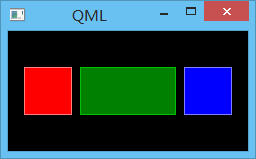
运行结果同前面的也非常类似。这里不再赘述。
Grid元素将其子元素排列为一个网格。它需要制定rows和columns属性,也就是行和列的数值。如果二者有一个不显式设置,则另外一个会根据子元素的数目计算出来。例如,如果我们设置为 3 行,一共放入 6 个元素,那么列数会自动计算为 2。flow和layoutDirection属性则用来控制添加到网格的元素的顺序。同样,Grid元素也有spacing属性。我们还是看一个简单的例子:
|
1
2
3
4
5
6
7
8
9
10
11
12
13
14
15
16
17
18
19
20
|
import QtQuick 2.0
Rectangle {
id: root
width: 200
height: 200
color: "black"
Grid {
id: grid
rows: 2
anchors.centerIn: parent
spacing: 8
RedRectangle { }
RedRectangle { }
RedRectangle { }
RedRectangle { }
RedRectangle { }
}
}
|
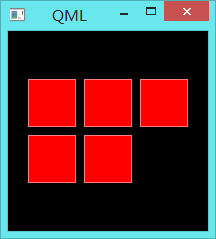
同前面的代码类似。需要注意的是,我们仅设定了Grid的rows属性为 2,添加了 5 个子元素,那么,它的columns属性会自动计算为 3。运行结果也是类似的:
最后一个定位器是Flow。顾名思义,它会将其子元素以流的形式显示出来。我们使用flow和layoutDirection两个属性来控制显示方式。它可以从左向右横向布局,也可以从上向下纵向布局,或者反之。初看起来,这种布局方式与Column和Row极其类似。不同之处在于,添加到Flow里面的元素,当Flow的宽度或高度不足时,这些元素会自动换行。因此,为了令Flow正确工作,我们需要指定其宽度或者高度。这种指定既可以是显式的,也可以依据父元素计算而得。来看下面的例子:
|
1
2
3
4
5
6
7
8
9
10
11
12
13
14
15
16
17
|
import QtQuick 2.0
Rectangle {
id: root
width: 160
height: 160
color: "black"
Flow {
anchors.fill: parent
anchors.margins: 20
spacing: 20
RedRectangle { }
BlueRectangle { }
GreenRectangle { }
}
}
|
运行结果是这样的:
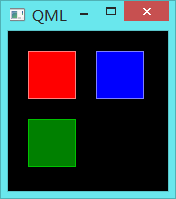
注意,我们每个色块的边长都是 48px,整个主窗口的宽是 160px,Flow元素外边距 20px,因此Flow的宽度其实是 160px – 20px – 20px = 120px。Flow子元素间距为 20px,两个子元素色块所占据的宽度就已经是 48px + 20px + 48px = 116px,3 个则是 116px + 20px + 48px = 184px > 160px,因此,默认窗口大小下一行只能显示两个色块,第三个色块自动换行。当我们拖动改变窗口大小时,可以观察Flow元素是如何工作的。
最后,我们再来介绍一个经常结合定位器一起使用的元素:Repeater。Repeater非常像一个for循环,它能够遍历数据模型中的元素。下面来看代码:
|
1
2
3
4
5
6
7
8
9
10
11
12
13
14
15
16
17
18
19
20
21
22
23
24
25
26
27
28
29
|
import QtQuick 2.0
Rectangle {
id: root
width: 252
height: 252
color: "black"
property variant colorArray: ["#00bde3", "#67c111", "#ea7025"]
Grid {
anchors.fill: parent
anchors.margins: 8
spacing: 4
Repeater {
model: 16
Rectangle {
width: 56; height: 56
property int colorIndex: Math.floor(Math.random()*3)
color: root.colorArray[colorIndex]
border.color: Qt.lighter(color)
Text {
anchors.centerIn: parent
color: "black"
text: "Cell " + index
}
}
}
}
}
|
结合运行结果来看代码:
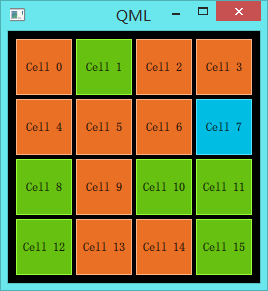
这里,我们将Repeater同Grid一起使用,可以理解成,Repeater作为Grid的数据提供者。Repeater的model可以是任何能够接受的数据模型,并且只能重复基于Item的组件。我们可以将上面的代码理解为:重复生成 16 个如下定义的Rectangle元素。首先,我们定义了一个颜色数组colorArray。Repeater会按照model属性定义的个数循环生成其子元素。每一次循环,Repeater都会创建一个矩形作为自己的子元素。这个新生成的矩形的颜色按照Math.floor(Math.random()*3)的算法计算而得(因此,你在本地运行代码时很可能与这里的图片不一致)。这个算法会得到 0,1,2 三者之一,用于选择数组colorArray中预定义的颜色。由于 JavaScript 是 QtQuick 的核心部分,所以 JavaScript 标准函数都是可用的。
Repeater会为每一个子元素注入一个index属性,也就是当前的循环索引(例子中即 0、1 直到 15)。我们可以在子元素定义中直接使用这个属性,就像例子中给Text赋值那样。
注意,在Repeater时,我们可能需要注意性能问题。处理很大的数据模型,或者需要动态获取数据时,Repeater这种代码就非常吃力了,我们需要另外的实现。后面的章节中,我们会再来讨论这个问题。这里只需要了解,Repeater不适用于处理大量数据或者动态数据,仅适用于少量的静态数据的呈现。
Qt 学习之路 2(80):定位器的更多相关文章
- Qt 学习之路 2(51):布尔表达式树模型
Qt 学习之路 2(51):布尔表达式树模型 豆子 2013年5月15日 Qt 学习之路 2 17条评论 本章将会是自定义模型的最后一部分.原本打算结束这部分内容,不过实在不忍心放弃这个示例.来自于 ...
- Qt 学习之路 2(29):绘制设备
Qt 学习之路 2(29):绘制设备 豆子 2012年12月3日 Qt 学习之路 2 28条评论 绘图设备是继承QPainterDevice的类.QPaintDevice就是能够进行绘制的类,也就是说 ...
- Qt 学习之路 2(24):Qt 绘制系统简介
Qt 学习之路 2(24):Qt 绘制系统简介 豆子 2012年10月30日 Qt 学习之路 2 77条评论 Qt 的绘图系统允许使用相同的 API 在屏幕和其它打印设备上进行绘制.整个绘图系统基于Q ...
- 《Qt 学习之路 2》目录
<Qt 学习之路 2>目录 <Qt 学习之路 2>目录 豆子 2012年8月23日 Qt 学习之路 2 177条评论 <Qt 学习之路 2>目录 序 Qt ...
- QT学习之路--创建一个对话框
Q_OBJECT:这是一个宏,凡是定义信号槽的类都必须声明这个宏. 函数tr()全名是QObject::tr(),被他处理过的字符串可以使用工具提取出来翻译成其他语言,也就是做国际化使用. 对于QT学 ...
- 转载: Qt 学习之路 2归档
Qt 学习之路 2归档 http://www.devbean.net/2012/08/qt-study-road-2-catelog/
- Qt学习之路
Qt学习之路_14(简易音乐播放器) Qt学习之路_13(简易俄罗斯方块) Qt学习之路_12(简易数据管理系统) Qt学习之路_11(简易多文档编辑器) Qt学习之路_10(Qt ...
- Qt 学习之路 2
Qt 学习之路 2 | DevBean Tech World Qt 学习之路 2 Qt 学习之路 2 目录
- Qt 学习之路 2(76):QML 和 QtQuick 2
Home / Qt 学习之路 2 / Qt 学习之路 2(76):QML 和 QtQuick 2 Qt 学习之路 2(76):QML 和 QtQuick 2 豆子 2013年12月18日 Qt ...
- Qt 学习之路 2(74):线程和 QObject
Home / Qt 学习之路 2 / Qt 学习之路 2(74):线程和 QObject Qt 学习之路 2(74):线程和 QObject 豆子 2013年12月3日 Qt 学习之路 2 2 ...
随机推荐
- Android PackageManager packages.xml文件格式
packages.xml文件存放在/data/system目录下 该文件记录了系统中所有应用程序的包管理相关信息 PmS根据该文件进行包管理的各种操作 标签名称 所包含的值举例 last- ...
- MFC笔记
一.Win32基本程序概念 所有的windows程序都必须载入windows.h MFC程序都有一个Stdafx.h文件,它载入了MFC框架必须的文件. Windows程序以消息为基础,以事件驱动之. ...
- learn-python3
# learn-python3 这是我初学Python时写的一套Python基础示例程序.主要基于廖雪峰老师的Python3教程和<<深入理解Python>>. 感谢! 下 ...
- jquery 滑动动画
<!DOCTYPE html> <html> <head> <meta charset="UTF-8"> <head> ...
- 用VS2010编写的C++程序,在其他电脑上无法运行,提示缺少mfc100.dll的解决办法
问题: 在自己电脑上用VS2010编写的VC++程序(使用MFC库),不能在其他电脑上运行.双击提示: "无法启动此程序,因为计算机中丢失mfc100.dll 尝试重新安装该程序以解决此问题 ...
- 解决类型“System.Web.UI.UpdatePanel”不具有名为“Gridview”的公共属性,
类型“system.web.ui.updatepanel” 不具有名为“XXX”的公共属性,其实原因很简单.就是少了一个<ContentTemplate></ContentTempl ...
- Contest20140705 testB DP
testB 输入文件: testB.in 输出文件testB.out 时限2000ms 问题描述: 方师傅有两个由数字组成的串 a1,a2,⋯,an 和 b1,b2,⋯,bm.有一天,方师傅感到十分无 ...
- 吉哥系列故事——完美队形II
hdu4513:http://acm.hdu.edu.cn/showproblem.php?pid=4513 题意:给以一个序列,然后让你求一个最长回文序列的长度,这个序列的从左到最中间那个数是不降的 ...
- 与QString("我是中文")完全一样,你必须告诉tr这个窄字符串是何种编码?你不告诉它,它就用latin1。于是所谓的乱码问题就出来了。
在论坛中漂,经常遇到有人遇到tr相关的问题.用tr的有两类人: (1)因为发现中文老出问题,然后搜索,发现很多人用tr,于是他也开始用tr (2)另一类人,确实是出于国际化的需要,将需要在界面上显示的 ...
- Sitemesh 3 的使用及配置
1 . Sitemesh 3 简介 Sitemesh 是一个网页布局和修饰的框架,基于 Servlet 中的 Filter,类似于 ASP.NET 中的‘母版页’技术.参考:百度百科,相关类似技术:A ...