
黑苹果 MacOS 10.15 Catalina安装教程

一、准备工作
一个8G以上的U盘(有的U盘标的是8G,实际只有7.X,实际容量小于7.5G的会失败)
MacOS镜像、TransMac(刻录工具)、DiskGenius(分区工具)、EasyUEFI(引导工区)、EFI驱动文件。

二、制作启动U盘
1、将您的U盘插入电脑,为保证成功,首先将U盘以默认值格式化一次;

2.安装刻录软件TransMac并激活。激活教程非常简单(替换);

3.以管理员身份运行TransMac;

4.在软件窗口的左栏找你的U盘。用鼠标右键单击U盘,然后单击“Format Disk for Mac”(这将删除U盘上的所有文件,并为MacOS做好准备);一路默认下一步;


5.接下来继续用鼠标右键单击U盘,然后单击“Restore with Disk Image,”然后选择下载的黑苹果dmg镜像,确认并写入。(刻录镜像速度与USB传输速度有关,耐心等待)。


三、配置四叶草引导驱动
注意:写入完成后,重新拔插一下U盘,电脑会提示格式化当前设备,不用管,这是因为windows无法读取Mac分区。
1.打开分区工具DiskGenius,找到U盘上的ESP分区,删除自带的EFI文件。

2.把适合自己电脑EFI文件夹复制进去。这里只能用快捷键粘贴,Ctri+C复制,Ctrl+V粘贴。

EFI合集是小编店铺远程安装收集以及粉丝分享而收集的,并且定时更新驱动文件,永不过时,现除三代处理器及以下少数老旧配置,均已更新支持10.15,驱动基本完善;合集不敢说每台电脑都有,但基本主流配置的电脑都有收集,可直接替换使用,每天都会远程安装并添加新的EFI,网上也有流出的旧版合集,文件不全且机型较少,请获取最新合集,永久更新不过时。
注:EFI只有实机安装才能收集,网上有流出的旧版资源,文件不全且年久失修,不保证适合新系统,建议关注微信公众号 【悦享软件】回复 黑苹果 获取合集且可以永久更新。
 EFI合集
EFI合集至此 U盘引导盘就制作完成了!黑苹果以完成80%了。
四、制作Mac系统盘
制作Mac系统盘分为分区安装与整个磁盘安装两种情况,其实大同小异,但问的人很多,这里就都讲一下。分区安装的意思就是一块磁盘,分几个分区,其中一个分区用来装Mac系统,跟Windows系统的C盘D盘一样,数据互不影响。整个磁盘安装就是一整块磁盘用来装Mac系统,我个人建议,有条件的还是选整个磁盘安装。
1.分区安装
a.计算机右键>管理>磁盘管理


b.首先检查磁盘是否符合要求,磁盘格式必须为GPT格式(GUID),即右键这个磁盘,“转换为MRB磁盘”为灰色就是GPT格式。

c.另外磁盘不能有小于200M的分区且必须用EFI分区(EFI分区也必须大于200M),满足这两个基本条件后,右键压缩卷。

d.输入压缩大小,根据自己情况及要求输入,最小25G。
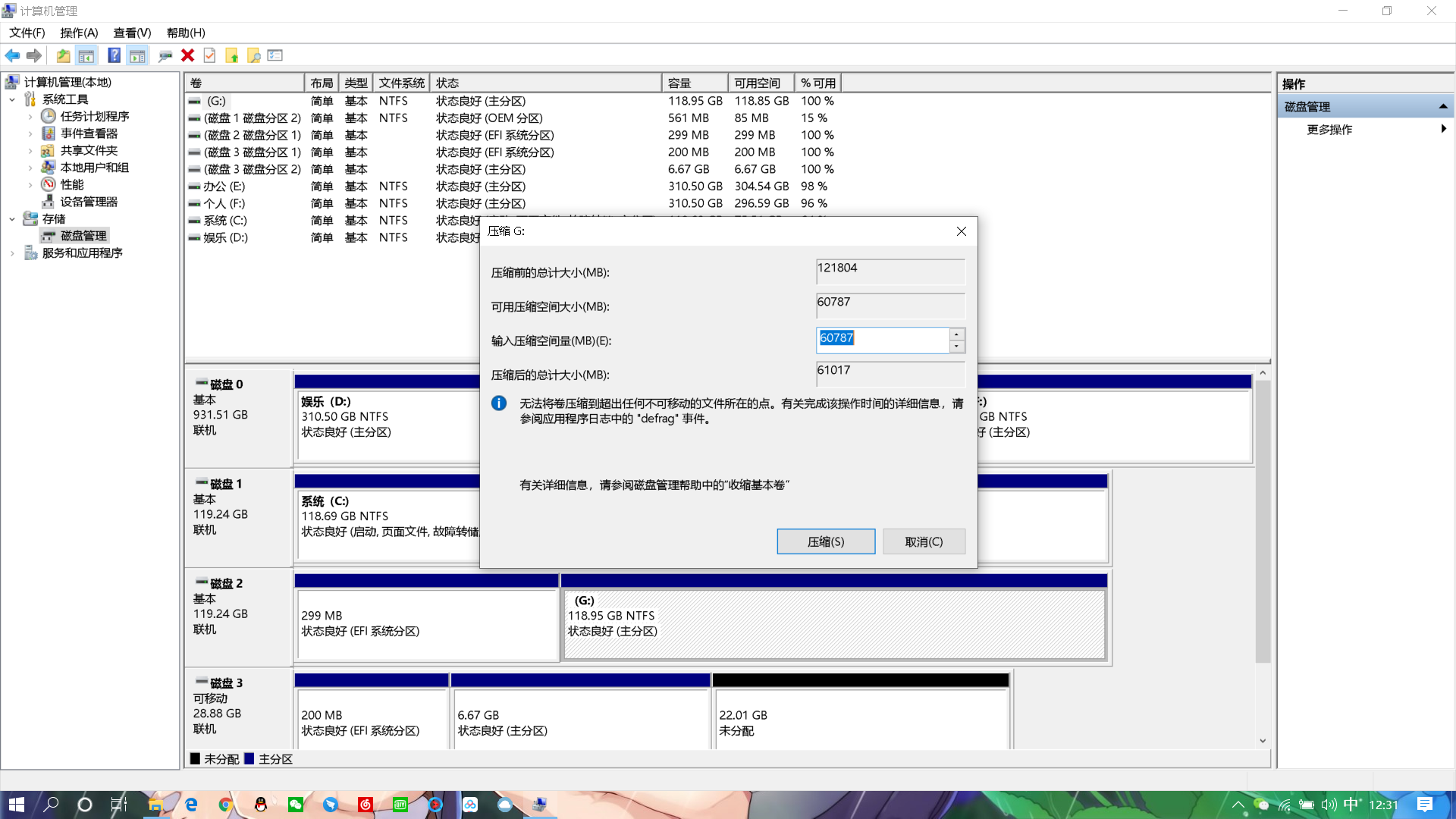
输入压缩量
e.接下来选中被压缩的分区,右键新建简单卷。

f.然后就一路默认下一步,但注意有一项要选择“不要格式化这个卷”


g.最后点击完成,分区结束。


2.整个硬盘安装
整个磁盘只装mac系统,那就删除磁盘所有分区,变成一个全新的磁盘即可。如下图:

在磁盘管理中会显示未分配

至此安装盘搞定,黑苹果完成了85%。
五、安装Mac系统
1.设置BIOS,重启按F2用U盘进BIOS(电脑不一样,按键也不一样,就看自己电脑型号);

2.首先设置硬盘模式为AHCI,否则会出现磁盘工具读不到内置硬盘的情况;

3.然后关闭安全启动Secure Boot或者选择其他操作系统(这是微软为了防止安装Windows操作系统的电脑改装linux而设置的,不关闭无法启动到四叶草);

4.打开UEFI引导模式;

5.第一启动项选择自己刻录好的U盘,EUFI+U盘名称;

6.保存重启;

7.重启之后会进入clover,选择Boot MacOS install from install macOS Catalina,

8.过一会儿会进入如下界面;

9.跑完代码或进度条之后进入安装界面,先选择磁盘工具;

10.选中自己做的Mac系统盘,抹掉磁盘,名字随便输,格式按固态硬盘选APFS格式,机械硬盘选扩展日志式;


11.抹掉磁盘之后,关闭“磁盘工具”,选择“安装OS X”,然后找到自己刚刚摸掉的那个盘,选中后安装!

12.选中刚才抹掉Mac安装盘,开始第一次安装;


13.第一次安装完后会重启,重启还是选U盘启动,进入四叶草选择Boot MacOS from X,(X你刚刚抹掉的那个安装盘的名字)过一会儿会进入正式安装界。

14.二次安装

15.二次安装完,黑苹果就安装到你的硬盘了,重启后还是选U盘启动,进入四叶草选择X(你抹掉磁盘的名字),进入苹果系统;

16.设置好账户密码等,就可以进入桌面了;

17.Mac系统桌面以及启动台;


六、更改硬盘启动
1.打开分区工具,把刚刚的EFI文件夹里的clover文件夹拷贝到硬盘的ESP分区(跟之前一样,用快捷键拷贝);

2.安装EasyUEFI引导工具;

3.装完之后,打开主界面,管理EFI启动项;

4.进入管理界面后,点击“+”,新建引导项;

5.类型选择Linux或其他操作系统;

6.描述即新建引导项的名字,自己随便输,我这里输入的“CLOVER”(英文输入法状态下输入);

7.选择目标分区,选中自己硬盘的ESP分区,即刚才拷贝EFI文件的分区,然后点浏览,进行下一步;

8.找到EFI/CLOVER/文件夹下的CLOVERX64.efi启动文件;

9.选中后确定,完成新建引导项;

10.然后调节新建的引导项为第一启动项;

11.最终,硬盘引导修改完成,以后可以拔掉U盘启动mac系统了;

至此黑苹果安装教程写完,祝各位尽早吃上黑苹果!
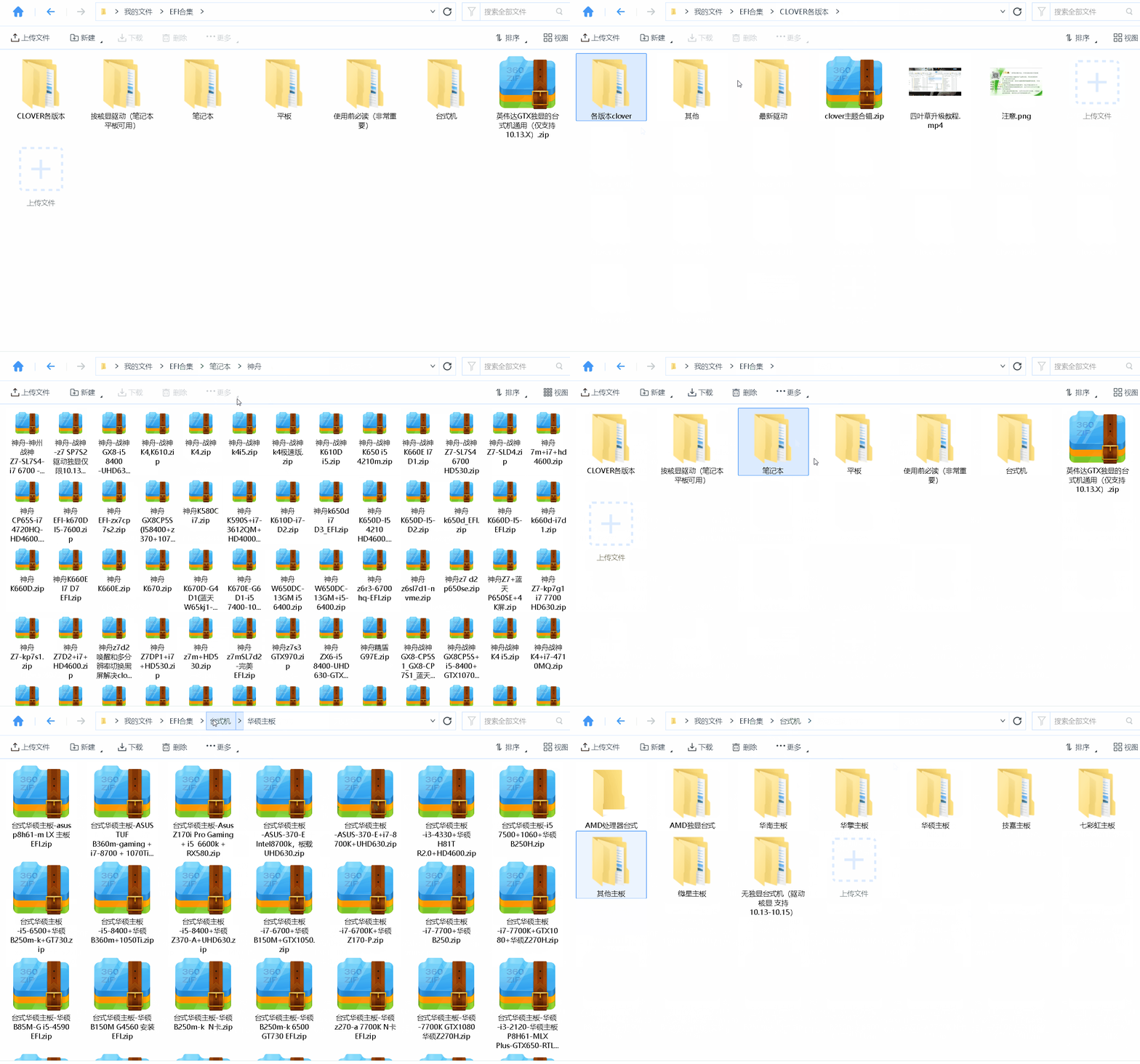
EFI合集是小编店铺远程安装收集以及粉丝分享而收集的,并且定时更新驱动文件,永不过时,现除三代处理器及以下少数老旧配置,均已更新支持10.15,驱动基本完善;合集不敢说每台电脑都有,但基本主流配置的电脑都有收集,可直接替换使用,每天都会远程安装并添加新的EFI,网上也有流出的旧版合集,文件不全且机型较少,请获取最新合集,永久更新不过时。
注:EFI只有实机安装才能收集,网上有流出的旧版资源,文件不全且年久失修,不保证适合新系统,建议关注微信公众号 悦享软件 回复 黑苹果 获取合集且可以永久更新。
视频教程:安装视频教程

黑苹果 MacOS 10.15 Catalina安装教程的更多相关文章
- macOS 10.15 Catalina Apache设置:多个PHP版本
第1部分:macOS 10.15 Catalina Web开发环境 在macOS上开发Web应用程序真是令人高兴.有许多设置开发环境的选项,包括广受欢迎的MAMP Pro,它在Apache,PHP和M ...
- macOS 10.15 Catalina xxx.app已损坏,无法打开,你应该将它移到废纸篓解决方法
原文连接:https://www.macwk.com/article/mac-catalina-1015-file-damage 更新macOS 10.15 Catalina后,很多在10.14上可以 ...
- 神舟zx6-ct5da装黑苹果Macos 10.15.6记录
可能是一时脑子抽风,突然就想体验一把mac系统.以前就了解过,给非苹果电脑装macos叫黑苹果,emmmmm.好吧,给我的神船也整一个. 看了很多个视频,整理一下装黑苹果过程.本人电脑系统是win10 ...
- macOS 10.14虚拟机安装教程
windows10下安装vmware14.0以及macOS 10.14图文详解 工具/原料 windows10 vmware 14.0 macOS 10.14懒人版 mac补丁unlocker工具 ...
- win7笔记本VirtualBox安装黑苹果MacOS 10.13
环境 时间:2018.04.09,没有指明时间的教程都是耍流氓 笔记本:某州优雅A460P-i7G D2,4G内存,Intel Core i7-2670QM四核八线程(老笔记本勉强能用),ssd硬盘, ...
- 在MacOS 10.12上安装Tomcat8.5
在MacOS 10.12上安装Tomcat8.5 原文链接:https://wolfpaulus.com/journal/mac/tomcat8/ Context 已安装Java,使用java -ve ...
- npm install 提示 `gyp: No Xcode or CLT version detected!` MacOS 10.15
https://github.com/nodejs/node-gyp/issues/569 https://github.com/nodejs/node-gyp/issues/1927 解决链接:ht ...
- thinkpad e450 win7黑苹果macos 10.10.5(网/显/声卡驱动)安装成功
首先上图: 过程: 1.使用变色龙安装macos 10.10.5懒人版黑苹果 2.使用Haswell破解内核替换,成功进入系统 2.5.使用Hackintosh Vietnam Tool 1.9.6以 ...
- 黑苹果 macOS 10.13.6 17G66 安装 nVidia WebDriver
目前很多N卡的WebDriver已经不支持macOS 10.14了,只能停留在10.13.6,苹果AppStore下载的 macOS High Sierra 10.13.6 版本号是17G66,遗憾的 ...
随机推荐
- Delphi XE2 之 FireMonkey 入门(16) - 滤镜: 实例测试
窗体上需要 TImage.TOpenDialog 和六个按钮. unit Unit1; interface uses System.SysUtils, System.Types, System.U ...
- 阶段1 语言基础+高级_1-3-Java语言高级_05-异常与多线程_第4节 等待唤醒机制_1_线程状态概述
Thread中有个嵌套类 它描述了线程的状态 线程状态的图 Object类中的Wait方法和notify方法
- python--url编码/解码
from urllib import parse 1.url编码:#定义一个url请求url='http://www.baidu.com?query=python基础教程' url_str = par ...
- Microsoft SQL Server 2008 R2官方中文版(SQL2008下载)
Microsoft SQL Server 2008 R2官方中文版(SQL2008下载) http://www.2cto.com/database/201308/235349.html
- vue-methods方法与computed计算属性的差别
好吧,我就是单纯的举个例子:实现显示变量 message 的翻转字符串 第一种:methods:我们可以通过在表达式中调用方法来达到同样的效果: 第二种:computed:计算属性 上面的2中方法都实 ...
- 应用安全 - 安全设备 - WAF原理/检测/绕过
原理 基于Cookie值 Citrix Netscaler(2013年使用广泛) “Citrix Netscaler”会在HTTP返回头部Cookie位置加入“ns_af”的值,可以以此判断为Citr ...
- 实验报告一&第三周学习总结
一.实验报告 1.打印输出所有的"水仙花数",所谓"水仙花数"是指一个3位数,其中各位数字立方和等于该数本身.例如,153是一个"水仙花数" ...
- [Web 前端] 008 css 颜色表示方法
css 颜色表示法 颜色名表示 如 red 红色 green 绿色 blue 蓝色 16 进制数值表示 常见颜色 正常表示 缩写表示 红色 #ff0000 #f00 绿色 #00ff0 #0f0 蓝色 ...
- Netty解码的艺术
什么是拆包/粘包: TCP 粘包/拆包: TCP 是一个“流”协议,所谓流,就是没有界限的一长串二进制数据.TCP 作为传输层协议并不了解上层业务数据的具体含义,它会根据TCP 缓冲区的实际情况进行数 ...
- ES6 new Set实现数组去重
使用new Set实现数组去重必须结合for of, 如果使用for循环就实现不了 var arr = new Set([1, 2, 1, 1, 2, 3, 3, 4, 4]); for (var e ...