
Jmeter之安装和配置
一、Jmeter下载:
官网下载地址:http://jmeter.apache.org/download_jmeter.cgi
目前最新版本为5.0(未使用过),建议使用4.0
(存在两种格式的压缩包zip和tgz,windows建议使用zip;linux下建议使用tgz)
如:

二、配置JAVA环境
在安装jmeter之前,先配置JAVA环境(注意点:使用jmeter4.0最好使用JDK1.8版本)
1、JDK下载地址:
https://www.oracle.com/technetwork/java/javase/downloads/jdk8-downloads-2133151.html
根据运行环境,选择相应的安装包(windows64位系统,选择: )
)
2、安装JDK:
启动安装包,点击下一步直到完成。
3、配置JAVA环境变量:
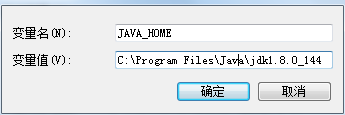
(1)添加JAVA_HOME系统变量:
点击我的电脑-->属性-->高级-->环境变量
在系统变量中,点击新建,变量名设置为:JAVA_HOME,变量值中输入JDK安装路径,如下图:
(2)添加CLASSPATH系统变量:
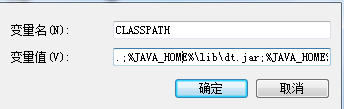
在系统变量中,点击新建,变量名为:CLASSPATH,变量值中输入:.;%JAVA_HOME%/lib/dt.jar;%JAVA_HOME%/lib/tools.jar; 如下图:
(3)在系统变量path中,添加如下信息:%JAVA_HOME%/bin;%JAVA_HOME%/jre/bin;
编辑path系统变量,添加信息,如下图:

(4)配置完成后,点击确定保存。
4、在命令窗口中验证JAVA环境配置:
进入命令窗口,分别输入JAVA和JAVAC,出现大串字符标识配置成功,否则存在问题。如果存在问题,可返回一步一步对比配置。
至此JAVA环境配置成功,下一步进行Jmeter的安装。
三、Jmeter安装
1、Jmeter安装比较简单,只要解压后,即可使用。
2、Jmeter环境变量配置
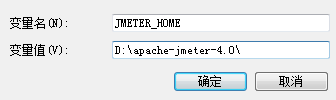
(1)添加JMETER_HOME变量:
在系统变量中,点击新建,在变量名中输入:JMETER_HOME,在变量值中输入Jmeter的安装目录,如下图:
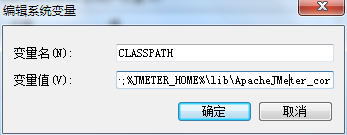
(2)在CLASSPATH变量中,添加Jmeter相关配置:
编辑CLASSPATH变量,添加信息(;%JMETER_HOME%\lib\ApacheJMeter_core.jar;%JMETER_HOME%\lib\jorphan.jar;%JMETER_HOME%\lib\logkit-2.0.jar)
(3)配置完成后,点击保存。
在配置完成后,进入jmeter安装目录的bin目录下,点击jmeter.bat可正常启动jmeter标识jmeter配置成功,可以正常使用。(在使用jmeter.bat启动时,会同时打开一个命令行窗口和一个jmeter操作窗口,注意打开的命令行窗口不能关闭,如果关闭会同时关闭操作操作。)
Jmeter之安装和配置的更多相关文章
- JDK及Jmeter的安装和配置
Jmeter通常用于并发测试,本文介绍Jmeter工具的安装步骤. 工具/原料 WIN7 Jmeter安装包 JDK 一.安装JDK [步骤一]安装jdk 1.下载jdk,到官网下载jdk,地址: ...
- jmeter的安装和配置
jmeter环境配置 Java 8 安装 正常安装,一路默认就好,记住安装路径,配置环境变量时用得到.默认安装路径:C:\Program Files\Java\jdk1.8.0_91. 安装好之后会有 ...
- jmeter 的安装与配置
环境配置: 操作系统:win10 JDK:1.8 jmeter:5.0 jmeter 是 java 程序.所以要运行 jmeter 需要先安装配置 jdk. 1.安装配置 jdk 官方网站下载 jdk ...
- 多测师讲解jmeter _安装和配置环境(00)_高级讲师肖sir
1.下载jmeter包,我们已经下载了有现成的: 2.安装jjdk默认安装或自定义安装 默认安装的路径: 如下图 3.第三步:安装完成后配置JDK的环境变量 位置:计算机→属性→高级系统设置→高级→ ...
- Jmeter的安装与配置。
1.本机配置好JAVA环境. 2.官网下载压缩包,在任意目录下解压. 3.修改配置文件 ,打开Jmeter的bin目录下jmeter.porperties,修改 language=zh_CN samp ...
- Jmeter之安装与环境配置
前言 本次的教程是Jmeter的安装与配置 1.安装JDK并配置好环境变量,在系统变量中添加JAVA_HOME变量 在系统变量path中添加 %JAVA_HOME%\bin 2.打开Jmeter官网: ...
- Jmeter下载安装配置及使用(windows)
1 前言 仅作为记录使用. 2 步骤 2.1 下载地址:http://jmeter.apache.org/download_jmeter.cgi 2.2 选择binary版本即可:apache-jme ...
- influxDB1.6版安装与配置(windows环境)、Jmeter+influxDB+Grafana性能监控
influxDB1.6版安装与配置(windows环境).Jmeter+influxDB+Grafana性能监控 来源:https://blog.csdn.net/SwTesting/article/ ...
- 【JMeter4.0】之 “jdk1.8、JMeter4.0” 安装与配置以及JMeter永久汉化和更改界面背景、并附加附录:个人学习总结
目录: 一.首先,需要安装.配置jdk 二.其次,安装.配置JMeter 三.JMeter汉化以及更改界面背景 四.附录:个人学习总结 一.首先,需要安装.配置jdk 返回目录 1.到官网下载1. ...
随机推荐
- 2019-11-29-C#-标准性能测试高级用法
title author date CreateTime categories C# 标准性能测试高级用法 lindexi 2019-11-29 10:13:16 +0800 2018-07-08 0 ...
- MYSQL explain详解[转载]
explain显示了mysql如何使用索引来处理select语句以及连接表.可以帮助选择更好的索引和写出更优化的查询语句. 虽然这篇文章我写的很长,但看起来真的不会困啊,真的都是干货啊!!!! 先解析 ...
- SpringBoot之持久化框架
在之前的 Spring学习之旅(十二)--持久化框架 中我们介绍了 JPA 的使用,今天我们就来了解下另一种持久化框架 Mybatis. 一.集成 Mybatis 1.1 准备工作 新建用户表 CRE ...
- SpringMVC @PathVariable注解
下面用代码来演示@PathVariable传参方式 @RequestMapping("/user/{id}") public String test(@PathVariable(& ...
- DevExpress WPF v19.1新版亮点:Data Editors等控件新功能
行业领先的.NET界面控件DevExpress 日前正式发布v19.1版本,本站将以连载的形式介绍各版本新增内容.在本系列文章中将为大家介绍DevExpress WPFv19.1中新增的一些控件及部分 ...
- javaIO--数据流之IO流与字节流
0.IO流 0.1.IO(Input Output)流的概念 Java中将不同设备之间的数据传输抽象为“流”:Stream设备指的是:磁盘上的文件,网络连接,另一个主机等等 按流向分:输入流,输出流: ...
- HDU-4185-Oil Skimming(最大匹配)
链接: https://vjudge.net/problem/HDU-4185 题意: Thanks to a certain "green" resources company, ...
- mysql8.0.16二进制安装
mysql8.0.16二进制安装 环境简介操作系统:Centos 6.10 64位 目前版本:8.0.16 MySQL Community Server 二进制 安装目录:/data/mysql/my ...
- 树莓派开机自动启动Chomium浏览器并打开指定网页
树莓派开机自动启动Chomium浏览器并打开指定网页 cd /home/pi/.config mkdir autostart cd autostart vi my.desktop [Desktop E ...
- Pycharm中文显示异常
pycharm2019,中文显示乱码异常,配置了encoding为utf8还是不行,需要设置备用字体 原因是某些英文字体库不支持非英文字符,无法显示 设置fallback字体 File-setting ...