
CUDA编程之环境配置
VS2015+CUDA8.0环境配置
Anyway,在这里记录下正确的配置方式:
1、首先,上官网下载对应vs版本的CUDA toolkit:
https://developer.nvidia.com/cuda-toolkit-50-archive
(记住vs2010对应CUDA5.0,vs2013对应CUDA7.5,vs2015对应CUDA8.0)
2、接着,直接安装,记得在安装过程中如果你不想换你原有的显卡驱动的话,就选择自定义不安装driver;否则如果你直接选“精简”又不安装驱动,则CUDA安装无法成功。
3、安装完成之后,进入C:\Program Files\NVIDIA GPU Computing Toolkit\CUDA\v8.0 之后可以看到有好几个文件夹:bin、lib 、include等等,这就表明安装成功了
4、接下来,看看如何创建一个利用cuda编程的项目,打开vs创建项目时,你可以看到有了新的项目类型:

但是我们这里教你如何在一个空项目中编译cu文件,所以我们还是 创建一个vc++的空项目,接着创建一个新的cpp文件和cu文件
test.cpp代码如下:
#include <time.h>

#include <stdlib.h>

#include <stdio.h>

//这里不要忘了加引用声明

extern "C" void MatrixMultiplication_CUDA(const float* M, const float* N, float* P, int Width);

//构造函数...

//析构函数...

// 产生矩阵,矩阵中元素0~1

void matgen(float* a, int Width)

{

    int i, j;

    for (i = 0; i < Width; i++)

    {

        for (j = 0; j < Width; j++)

        {

            a[i * Width + j] = (float)rand() / RAND_MAX + (float)rand() / (RAND_MAX*RAND_MAX);

        }

    }

}

//矩阵乘法(CPU验证)

void MatrixMultiplication(const float* M, const float* N, float* P, int Width)

{

    int i, j, k;

    for (i = 0; i < Width; i++)

    {

        for (j = 0; j < Width; j++)

        {

            float sum = 0;

            for (k = 0; k < Width; k++)

            {

                sum += M[i * Width + k] * N[k * Width + j];

            }

            P[i * Width + j] = sum;

        }

    }

}

double MatrixMul_GPU()

{

    float *M, *N, *Pg;

    int Width = 1024;	//1024×1024矩阵乘法

    M = (float*)malloc(sizeof(float)* Width * Width);

    N = (float*)malloc(sizeof(float)* Width * Width);

    Pg = (float*)malloc(sizeof(float)* Width * Width); //保存GPU计算结果

    srand(0);

    matgen(M, Width);			//产生矩阵M

    matgen(N, Width);			//产生矩阵N

    double timeStart, timeEnd;	//定义时间,求时间差用

    timeStart = clock();

    MatrixMultiplication_CUDA(M, N, Pg, Width);			//GPU上计算

    timeEnd = clock();

    free(M);

    free(N);

    free(Pg);

    return timeEnd - timeStart;

}

double MatrixMul_CPU()

{

    float *M, *N, *Pc;

    int Width = 1024;	//1024×1024矩阵乘法

    M = (float*)malloc(sizeof(float)* Width * Width);

    N = (float*)malloc(sizeof(float)* Width * Width);

    Pc = (float*)malloc(sizeof(float)* Width * Width);	//保存CPU计算结果

    srand(0);

    matgen(M, Width);			//产生矩阵M

    matgen(N, Width);			//产生矩阵N

    double timeStart, timeEnd; //定义时间,求时间差用

    timeStart = clock();

    MatrixMultiplication(M, N, Pc, Width);				//CPU上计算

    timeEnd = clock();

    free(M);

    free(N);

    free(Pc);

    return timeEnd - timeStart;

}

//////////////////////////////////////////////////////////////////////////

int main()

{

    printf("CPU use time %g\n", MatrixMul_CPU());

    printf("GPU use time %g\n", MatrixMul_GPU());

    system("pause");

    return 0;

}
test.cu代码如下:
////CUDAtest.cu

#include "cuda_runtime.h"

#include "device_launch_parameters.h"

#define TILE_WIDTH 16

// 核函数

// __global__ static void MatrixMulKernel(const float* Md,const float* Nd,float* Pd,int Width)

__global__ void MatrixMulKernel(const float* Md, const float* Nd, float* Pd, int Width)

{

    //计算Pd和Md中元素的行索引

    int Row = blockIdx.y * TILE_WIDTH + threadIdx.y; //行

    int Col = blockIdx.x * TILE_WIDTH + threadIdx.x; //列

    float Pvalue = 0.0;

    for (int k = 0; k < Width; k++)

    {

        Pvalue += Md[Row * Width + k] * Nd[k * Width + Col];

    }

    //每个线程负责计算P中的一个元素

    Pd[Row * Width + Col] = Pvalue;

}

// 矩阵乘法(CUDA中)

// 在外部调用,使用extern

extern "C" void MatrixMultiplication_CUDA(const float* M, const float* N, float* P, int Width)

{

    cudaSetDevice(0);  //设置目标GPU

    float *Md, *Nd, *Pd;

    int size = Width * Width * sizeof(float);//字节长度

    cudaMalloc((void**)&Md, size);

    cudaMalloc((void**)&Nd, size);

    cudaMalloc((void**)&Pd, size);

    //Copies a matrix from the memory* area pointed to by src to the memory area pointed to by dst

    cudaMemcpy(Md, M, size, cudaMemcpyHostToDevice);

    cudaMemcpy(Nd, N, size, cudaMemcpyHostToDevice);

    //

    dim3 dimGrid(Width / TILE_WIDTH, Width / TILE_WIDTH);	//网格的维度

    dim3 dimBlock(TILE_WIDTH, TILE_WIDTH);					//块的维度

    MatrixMulKernel <<< dimGrid, dimBlock >>>(Md, Nd, Pd, Width);

    cudaMemcpy(P, Pd, size, cudaMemcpyDeviceToHost);

    //释放设备上的矩阵

    cudaFree(Md);

    cudaFree(Nd);

    cudaFree(Pd);

}
接下来就是第三方库的链接了,首先呢,你得右击项目,打开项目属性
分别在可执行文件目录下输入:C:\Program Files\NVIDIA GPU Computing Toolkit\CUDA\v8.0\bin
在包含目录下输入:C:\Program Files\NVIDIA GPU Computing Toolkit\CUDA\v8.0\include
在库目录下输入:C:\Program Files\NVIDIA GPU Computing Toolkit\CUDA\v8.0\lib\Win32

之后在链接器/输入/附加依赖项中输入:C:\Program Files\NVIDIA GPU Computing Toolkit\CUDA\v8.0\lib\Win32目录下的所有lib文件的文件名
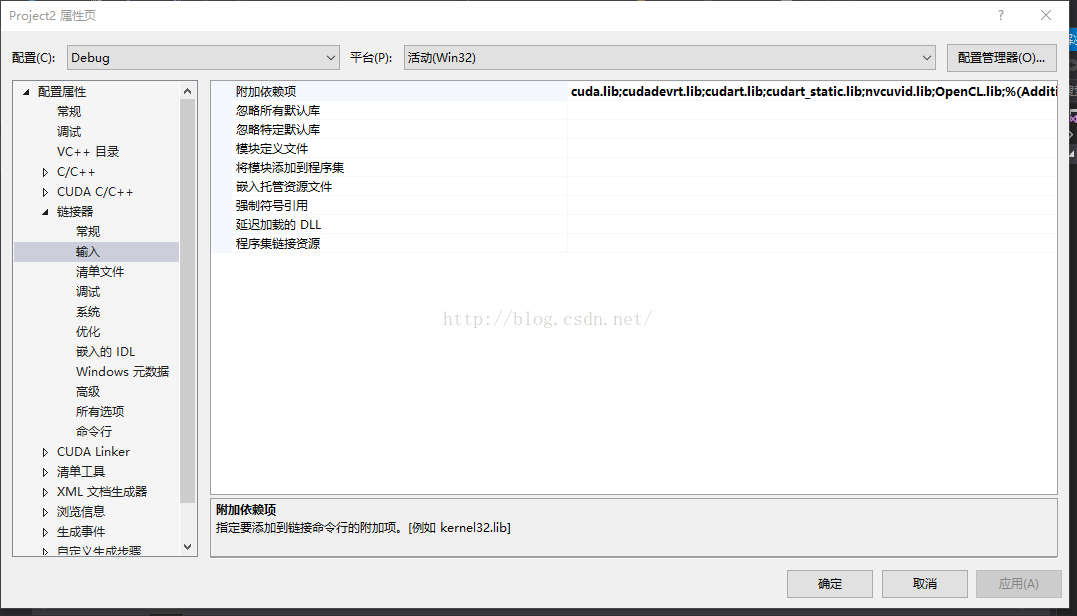
这时,如果你急于立马编译的话,你就会发现报错了:大致的意思是extern修饰的函数被应用,无法解析的外部命令
因为这时其实编译器没有编译cu文件,所以cpp文件中无法引用cu文件里的函数。
最关键的一步来了:
右击项目,点击生成依赖 项,选择“生成自定义”,然后勾选cuda
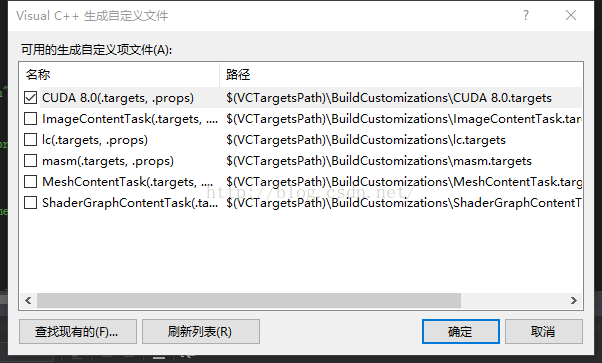
之后右击test.cu文件打开属性,修改“项目类型”如下:
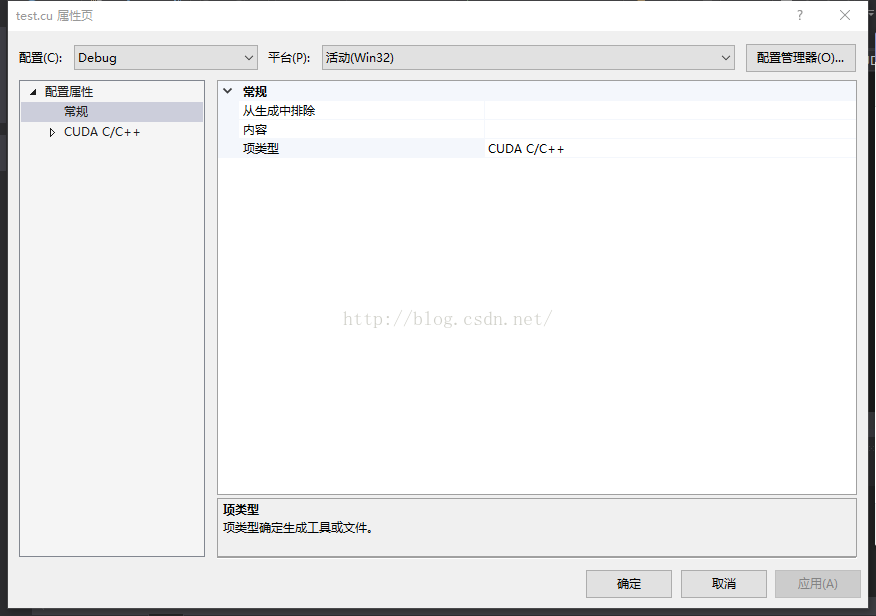
大功告成,愉快的调试吧
CUDA编程之环境配置的更多相关文章
- CUDA学习,环境配置和简单例子
根据摩尔定律,每18个月,硬件的速度翻一番.纵使CPU的主频会越来越高,但是其核数受到了极大的限制,目前来说,最多只有8个或者9个核.相比之下,GPU具有很大的优势,他有成千上万个核,能完成大规模的并 ...
- STM32编程环境配置(kile5)
2018-08-2513:53:33 折腾了很久,花了两天的空闲时间终于烧进去程序了.完成了kile5对stm32编程的环境配置. 1.下载kile5 激活破解 2.安装stm32配置环境 3.加载工 ...
- GPU编程自学2 —— CUDA环境配置
深度学习的兴起,使得多线程以及GPU编程逐渐成为算法工程师无法规避的问题.这里主要记录自己的GPU自学历程. 目录 <GPU编程自学1 -- 引言> <GPU编程自学2 -- CUD ...
- Java/javaEE/web/jsp/网站编程环境配置及其软件下载和网站路径
Java/javaEE/web/jsp/网站编程环境配置及其软件下载和网站路径 (2015/07/08更新) JDK下载地址(JDK官网下载地址) 下载地址为:http://www.oracle.co ...
- 【软件安装与环境配置】ubuntu16.04+caffe+nvidia+CUDA+cuDNN安装配置
前言 博主想使用caffe框架进行深度学习相关网络的训练和测试,刚开始做,特此记录学习过程. 环境配置方面,博主以为最容易卡壳的是GPU的NVIDIA驱动的安装和CUDA的安装,前者尝试的都要吐了,可 ...
- windows下《Go Web编程》之Go环境配置和安装
<Go Web编程>笔者是基于unix下讲述的,作为入门练手,我选择在windows下开发,全程按照目录进行... 一.安装 windows下需要安装MinGW,通过MinGW安装gcc支 ...
- 深度学习 GPU环境 Ubuntu 16.04 + Nvidia GTX 1080 + Python 3.6 + CUDA 9.0 + cuDNN 7.1 + TensorFlow 1.6 环境配置
本节详细说明一下深度学习环境配置,Ubuntu 16.04 + Nvidia GTX 1080 + Python 3.6 + CUDA 9.0 + cuDNN 7.1 + TensorFlow 1.6 ...
- CUDA & cuDNN环境配置
环境 python3.5 tensorflow 1.3 VUDA 8.0 cuDNN V6.0 1.确保GPU驱动已经安装 lspci | grep -i nvidia 通过此命令可以查看GPU信息 ...
- TensorFlow-GPU环境配置之二——CUDA环境配置
1.安装最新显卡驱动 到系统设置->软件和更新->附加驱动中选中最新的显卡驱动,并应用 2.下载CUDA8.0 https://developer.nvidia.com/cuda-down ...
随机推荐
- jekyll介绍安装.github静态页面工具
jekyll build # => 当前文件夹中的内容将会生成到 ./site 文件夹中. $ jekyll build --destination <destination> # ...
- 06、python的基础-->编码小知识
1.编码类型ascii A : 00000010 8位 一个字节 unicode A : 00000000 00000001 00000010 00000100 32位 四个字节 中:00000000 ...
- this与super的语法比较
this 代表当前对象 可以代表当前属性,当前方法,当前对象(整个自己). 作用:解决同名变量的同名问题,同明变量可能来源于父类,局部变量和成员变量... 语法使用:this( 实参... ); 调用 ...
- C# winform 将其他程序嵌入Form窗体
嵌入类 public class ExeImpaction { public void FrmClosing() { try { if (!process.HasExited) process.Kil ...
- 使用IntelliJ IDEA配置Maven(详细操作)
一,下载Maven 进入官网http://maven.apache.org/ 点击Download 找到如下图所示的区域,注意你的操作系统. 点击安装你所需要的安装包,下载,解压. 二,Maven环 ...
- 【总】IdentityServer4 32篇汇总
随笔分类 - IdentityServer4 IdentityServer4 常见问题 - 用户拒绝授权后报错 摘要: 1.问题说明 在 IdentityServer4 Web 授权中,一般会有一个显 ...
- 消费kafka的消息,并将其SparkStreaming结果保存到mysql
将数据保存到mysql,需要用到jdbc.为了提高保存速度,我写了一个连接池 1.保存到mysql的代码 package test05 import org.apache.log4j.{Level, ...
- RPC协议的介绍
根据网上搜索的一些资料摘抄汇总的,如果有误,欢迎斧正. 早期单机时代,一台电脑上运行多个进程,大家各干各的,老死不相往来.假如A进程需要一个画图的功能,B进程也需要一个画图的功能,程序员就必须为两个进 ...
- 8、Python MySQL - mysql-connector 驱动
一. 在线安装 mysql-connector : pip install mysql-connector-python 二.操作流程 1.连接数据库信息: conn = mysql.connec ...
- 基础(一):SCSI硬盘与IDE硬盘有什么区别
硬盘接口是硬盘与主机系统间的连接部件,作用是在硬盘缓存和主机内存之间传输数据.不同的硬盘接口决定着硬盘与计算机之间的连接速度,在整个系统中,硬盘接口的优劣直接影响着程序运行快慢和系统性能好坏.从整体的 ...