
【软件配置】JDK+AndroidStudio4.1开发安卓APP环境安装和配置教程详细
由于需要开发安卓APP软件,所以近期搭建了开发安卓APP的环境,在此记录下详细的搭建过程。本人开发使用的语言是JAVA,所以以下记录的搭建过程也是以JAVA为基础的环境搭建过程。
一、专业名词
- JRE(全称:Java Runtime Environment):JRE顾名思义是java运行时环境,包含了java虚拟机,java基础类库。是使用java语言编写的程序运行所需要的软件环境,是提供给想运行java程序的用户使用的。
- JDK(全称:Java Development Kit):JDK顾名思义是java开发工具包,是程序员使用java语言编写java程序所需的开发工具包,是提供给程序员使用的。JDK包含了JRE,同时还包含了编译java源码的编译器javac,还包含了很多java程序调试和分析的工具:jconsole,jvisualvm等工具软件,还包含了java程序编写所需的文档和demo例子程序。
- Android SDK:指的是Android专属的软件开发工具包。也就是说,如果你要开发安卓APP就必须要有Android SDK。
二、搭建前资源准备
因为AndroidStudio集成工具中会有下载Android SDK的接口,所以我们无需对Android SDK单独进行下载和安装。我们只需要把JDK和AndroidStudio下载下来即可。
注意:最好把电脑的防火墙关闭了再进行下面的安装。
2.1 JDK资源下载
根据自己的需求和系统到【JDK官方下载地址】下载对应的版本,不过建议选择LTS长期支持版,下载示意图如下:
(1)选择好JDK版本,点击【JDK Download】按钮

(2)根据开发的平台选择版本。我的系统是win10-64位,选择如下的版本:
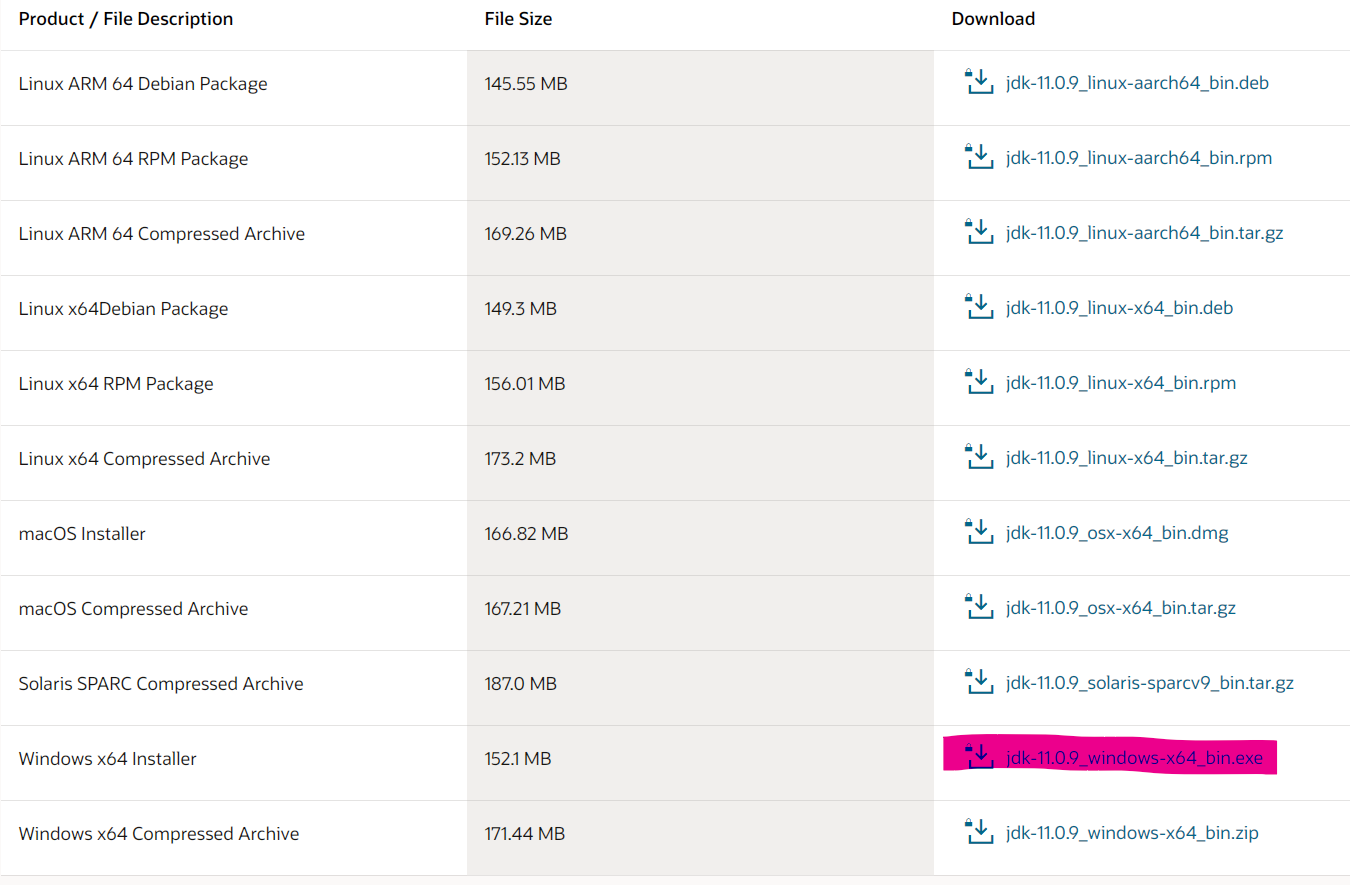
(3)
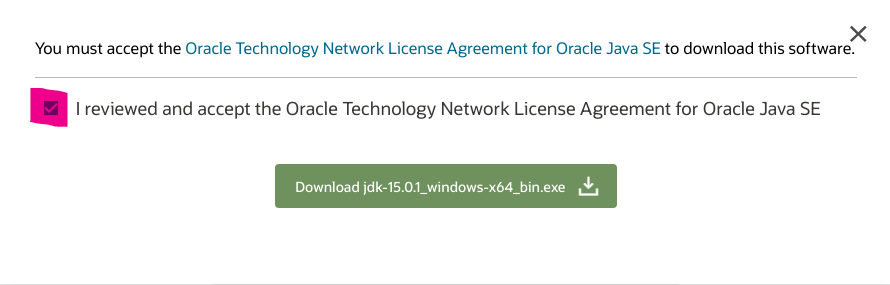
(4)如果需要登录账号密码,可以直接网上找一个Oracle共享账号密码就行,或者自己注册一个即可。下面是我网上找的账号密码,亲测可用。
- Oracle帐号:2696671285@qq.comOracle
- 密码:Oracle123
如果下载速度很慢,你也可以到我的百度网盘直接获取,【JDK百度网盘地址】,提取码:j1c3。
2.2 AndroidStudio下载
(1)点击下载按钮
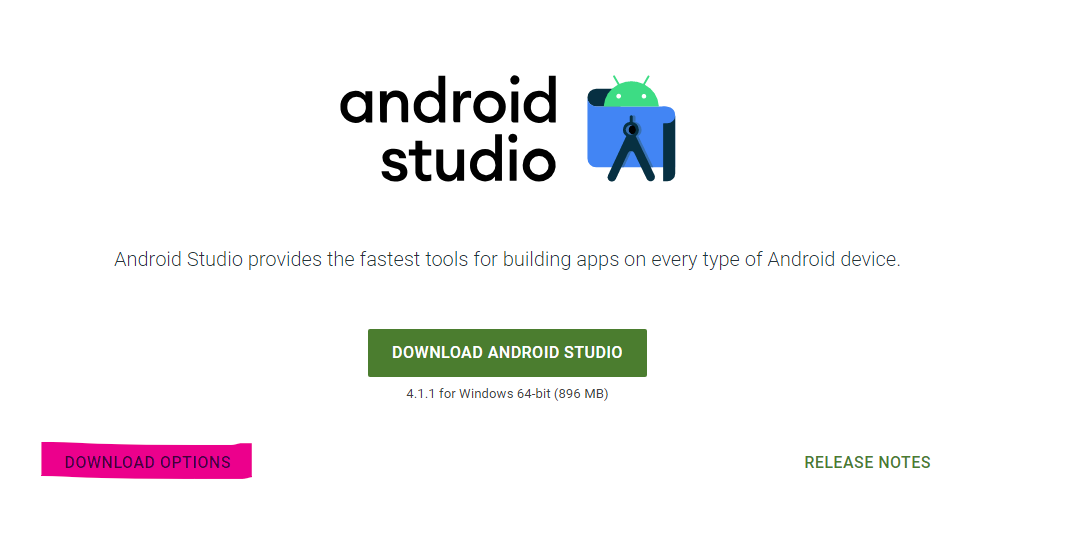
(2)根据系统选择版本,我的系统是win10-64位,选择如下的版本:

(3)如果下载太慢,也可以到我的百度网盘获取【AndroidStudio百度网盘地址】,提取码:z4j8。
三、安装
下载完成上面的资源后,接下来我们来进行安装。
3.1 JDK安装配置
(1)鼠标右击【jdk-11.0.9_windows-x64_bin】选择【以管理员身份运行】,然后就一直下一步就好了,但是要注意要保存安装的目录,后面会用到。

(2)打开jdk的安装路径,选中地址栏鼠标右击选择【复制】。温馨提示:jdk的默认安装路径是【C:\Program Files\Java\jdk-11.0.9】。
(3)右击【此电脑】、选择【属性】、选择【高级系统设置】。

(4)点击【环境变量】。

(5)在系统变量下点击【新建】。

(6)变量名输入【JAVA_HOME】,在变量值栏中使用快捷键Ctrl+V粘贴jdk的路径,然后点击【确定】。
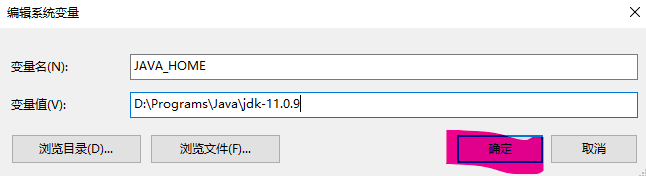
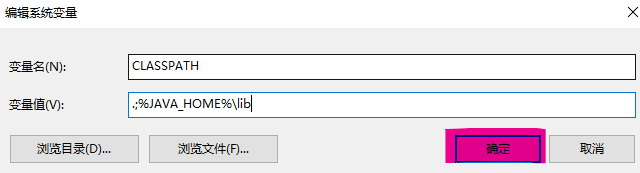
(7)和第(5)步骤一样点击【新建】。变量名中输入【CLASSPATH】,变量值中输入【.;%JAVA_HOME%\lib】(建议直接复制【】里面的内容)然后点击【确定】。
(8)找到系统变量中的【Path】变量,然后点击【编辑】。点击【新建】,输入【%JAVA_HOME%\bin】然后点击【确定】。

(9)把所有窗口点击确认退出即可。
(10)按下键盘上的快捷键【win+r】,输入【cmd】然后点击【确定】,输入【java -version】并按下键盘上的【Enter】键得到jdk的安装版本。

(11)输入【java】然后按键盘上面的【Enter】键,得到以下信息。

(12)输入【javac】然后按键盘上面的【Enter】键,得到以下信息。

(13)到这里JDK就安装以及配置完毕啦。
3.2 AndroidStudio安装
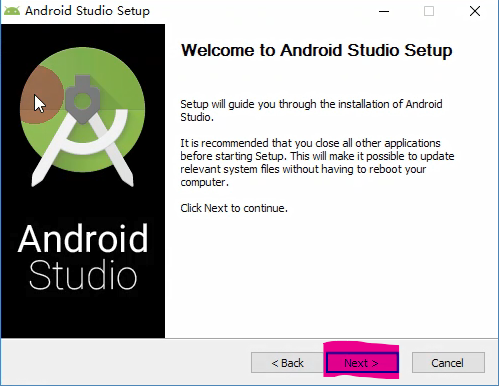
(1)以管理员身份打开android-studio-ide-201.6858069-windows.exe安装包,等待加载出以下画面,直接点击【Next】
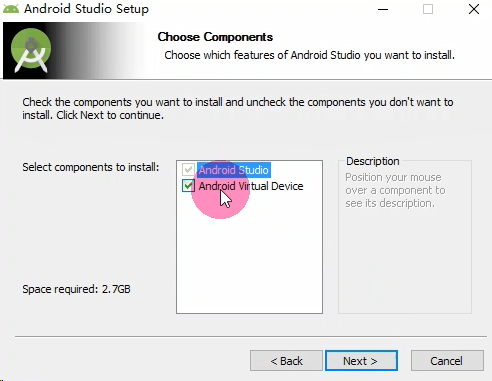
(2)选择Android Virtual Device,点击【next】
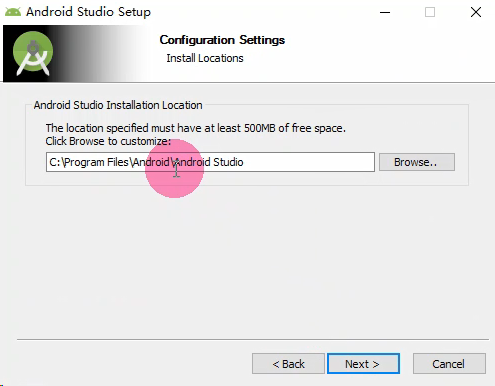
(3)选择安装目录,然后点击【Next】
(4)点击【install】

(5)正在安装中,安装完成后点击【Next】
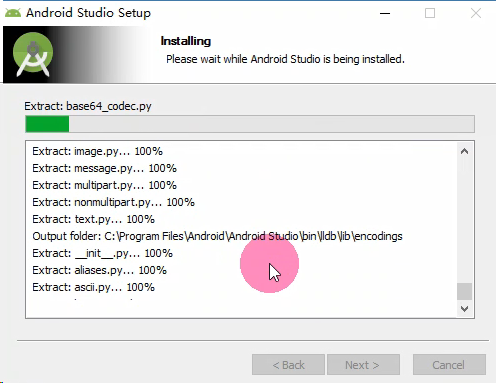
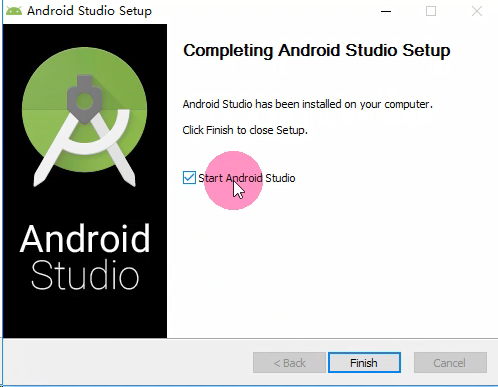
(6)点击【finish】按钮并启动程序
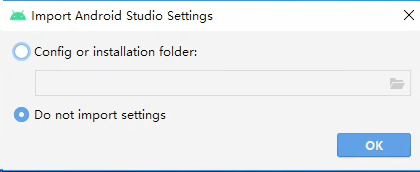
(7)这一步是询问你是否需要导入以往Android Studio的配置,如果以前装过Studio则可以导入以往的配置,否则选择【Do not import setting】即可,然后点击【ok】
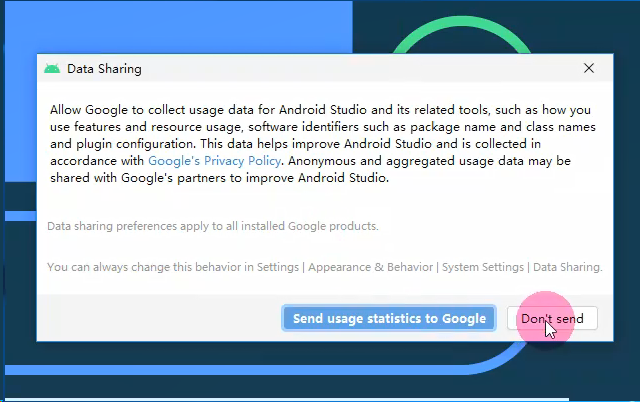
(8)等待启动,启动后会出现,询问是否需要设置代理,在这里先选择不需要【Dont't send】
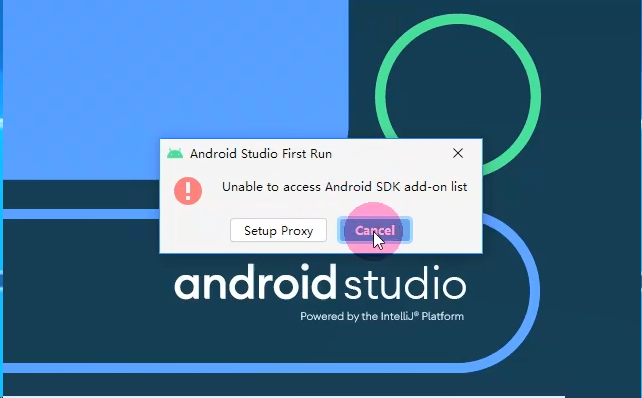
(9)这一步也先点【cancel】
(10)点击【Next】

(11)选择第一个默认的标准配置就好

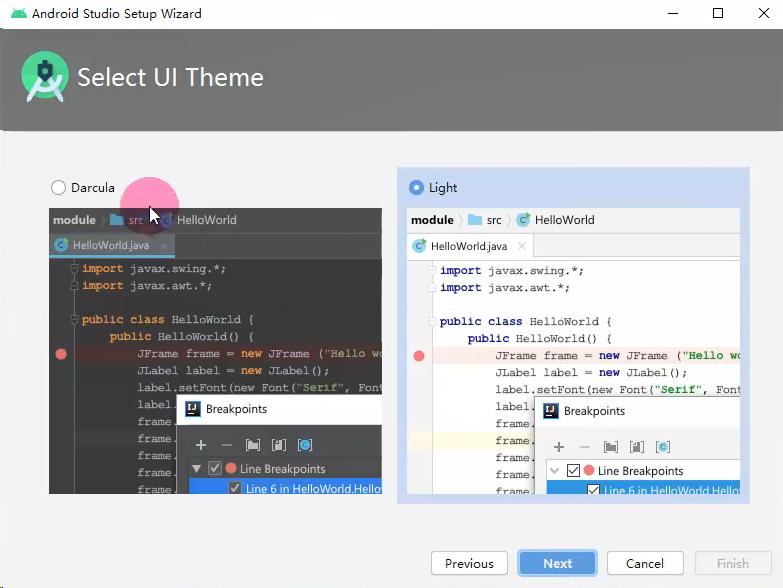
(12)选择主题,选择好了点击【Next】
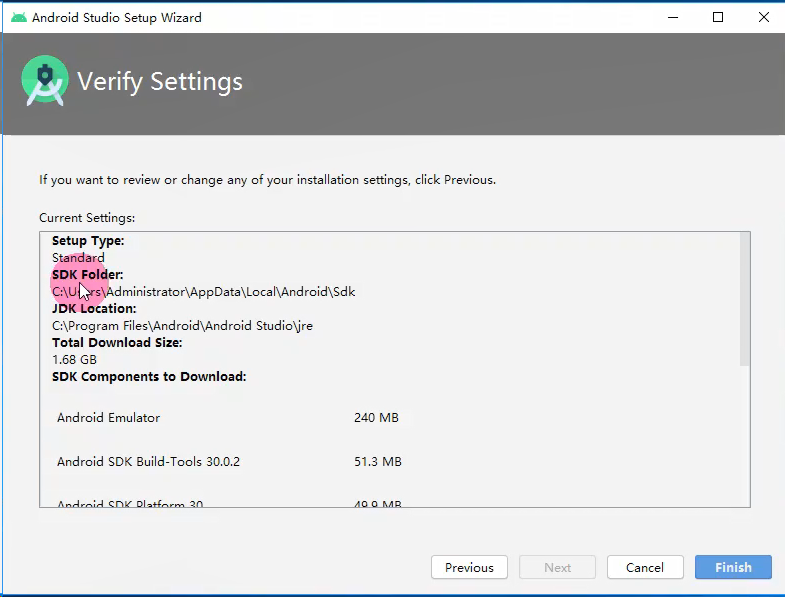
(13)这个时候,它会列出即将要下载的清单,我们可以看到清单里面有Android SDK,这一步我们可以截一下图记录下SDK、JDK的安装目录,然后点击【Finish】
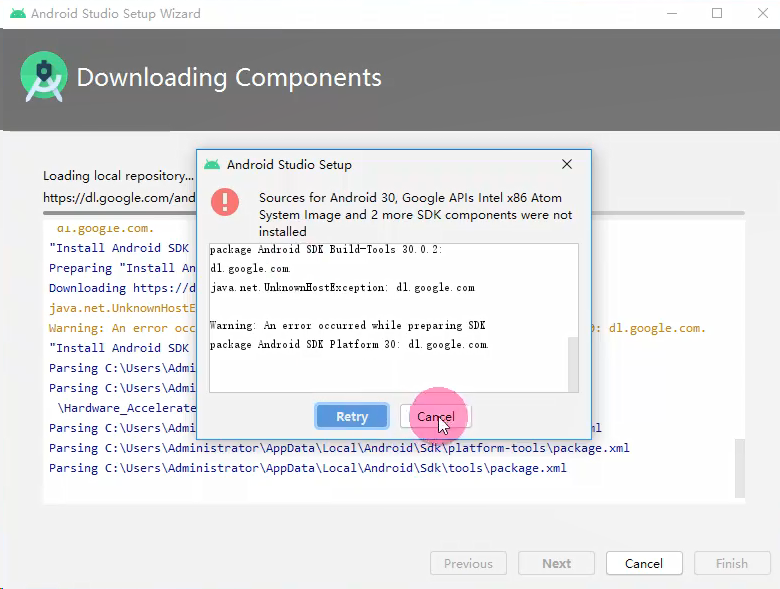
(14)正在根据清单下载资源,因为这一步需要访问外网,有可能会出现下载失败的情况,但是没关系跟着我一步一步安装就没问题(这一步需要等一会)
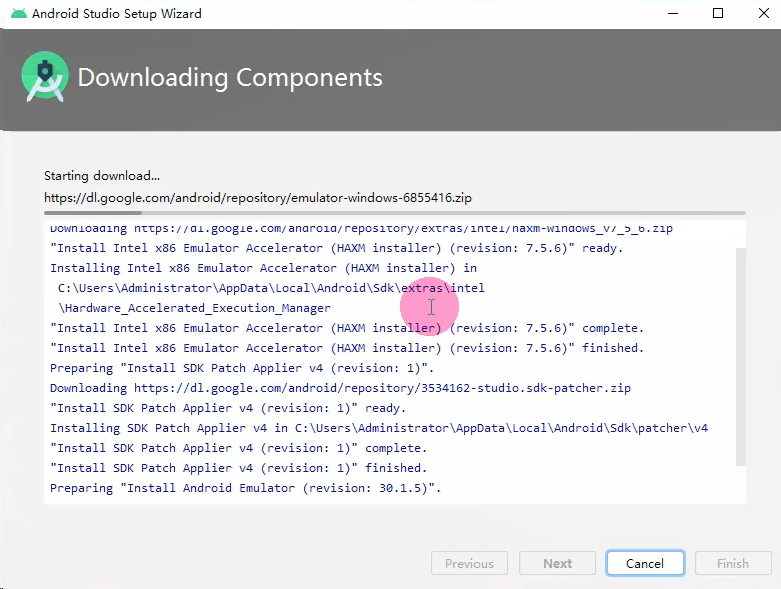
例如,我在安装时就出现了以下的错误,我们先截个图把问题记录下来。可以点击重试【Retry】按钮,不过一般点击重试都是没用的,我们直接点击【Cancel】,等到后面再处理。当然不出现这种问题的话那就更好。
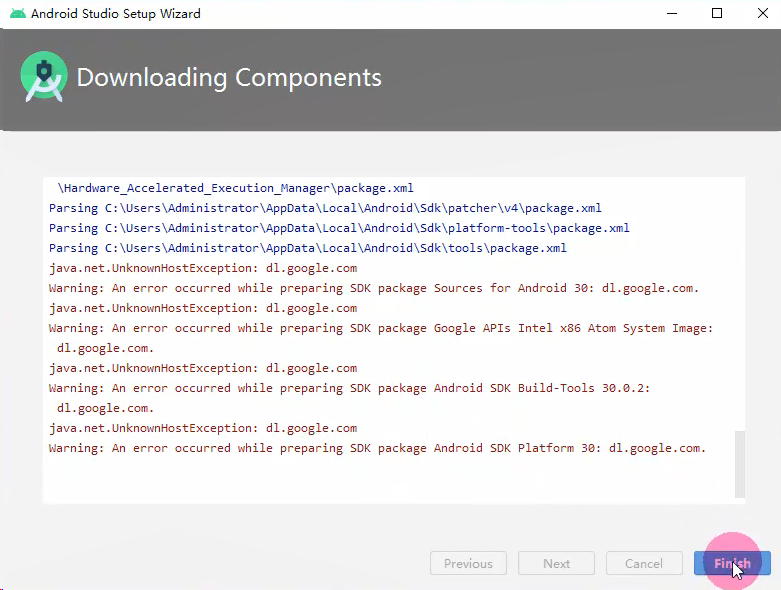
(15)点击【finish】
(16)尝试创建project试下
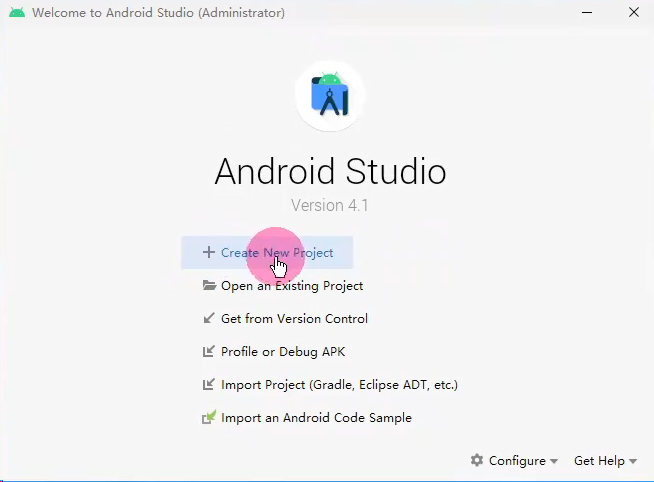
(17)因为上面清单下载的时候出现了错误,Android SDK安装失败,所以无法创建project,那我们点击【Open SDK Manager】打开管理器

(18)因为上面下载清单的时候Android SDK没有下载完整,所以可以看到Android SDK都是显示没有安装的,所以我们需要在此继续接着安装Android SDK,点击【Edit】选择SDK的路径(这个路径是刚才清单列出来的Android SDK路径)
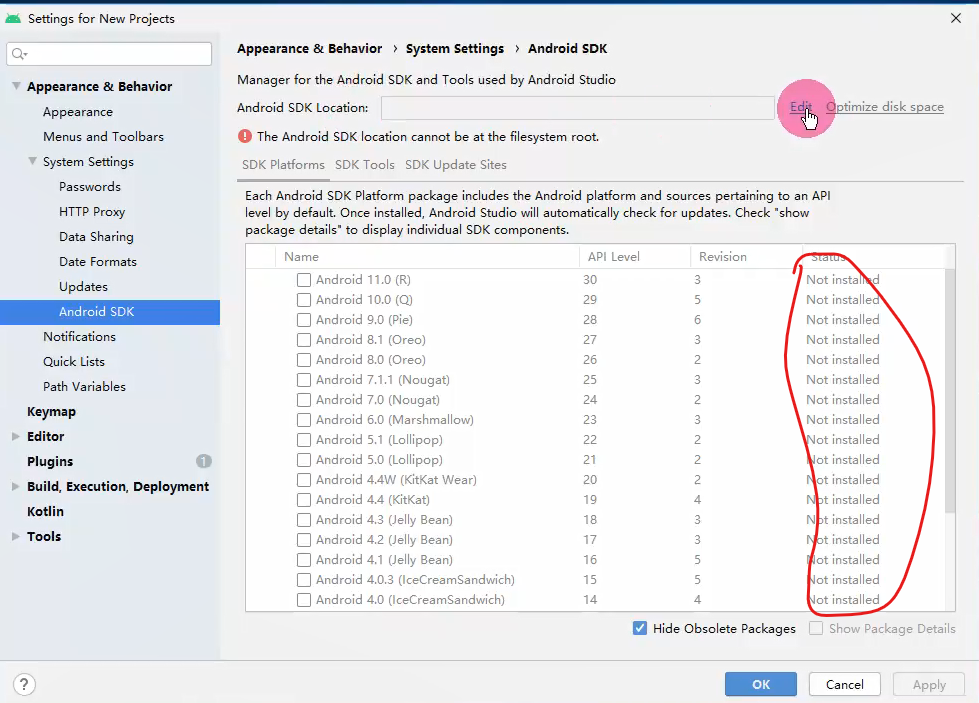
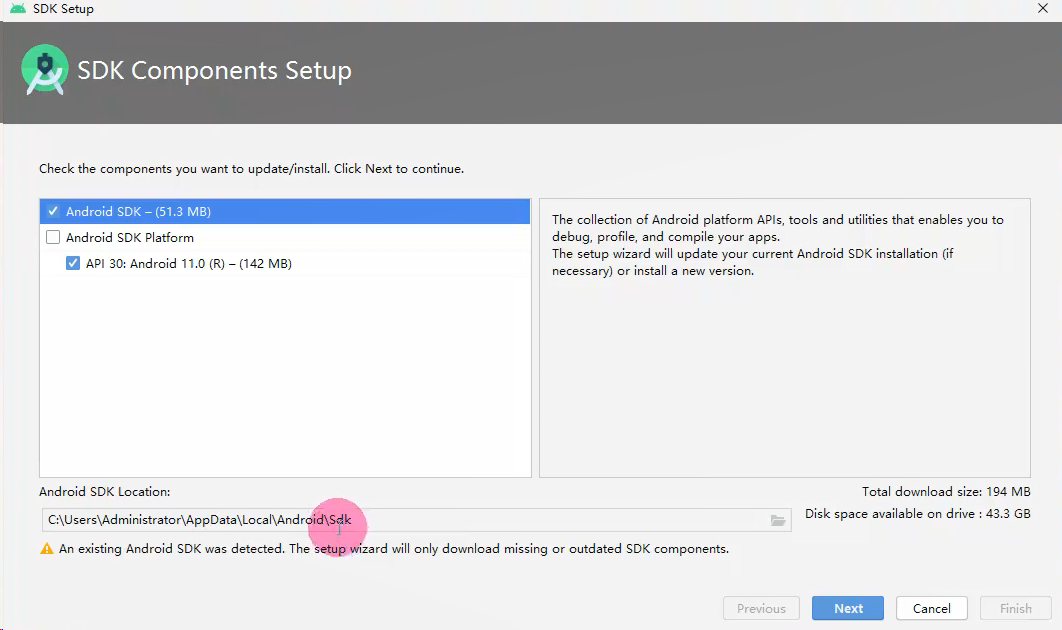
(19)然后继续点击【Next】,它就会继续安装了,这里一般都会成功的了。下载完成后点击【finish】
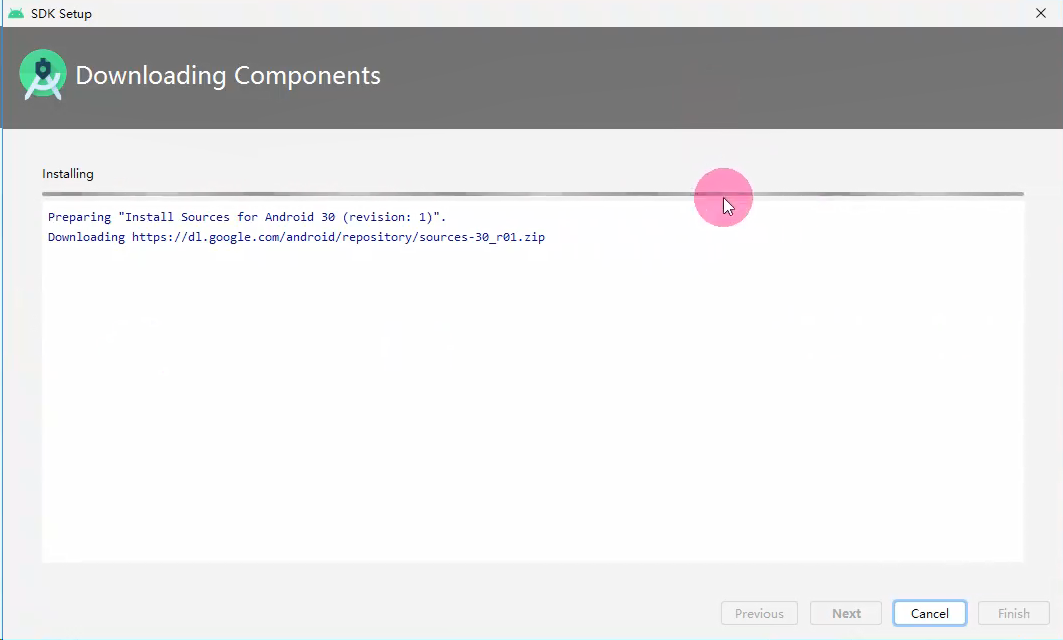
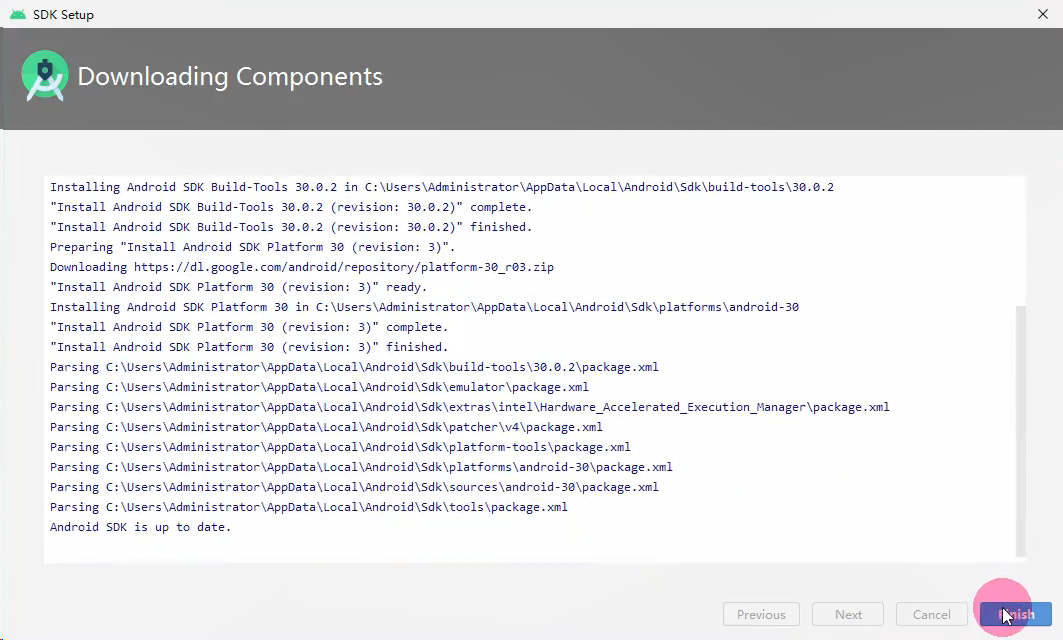
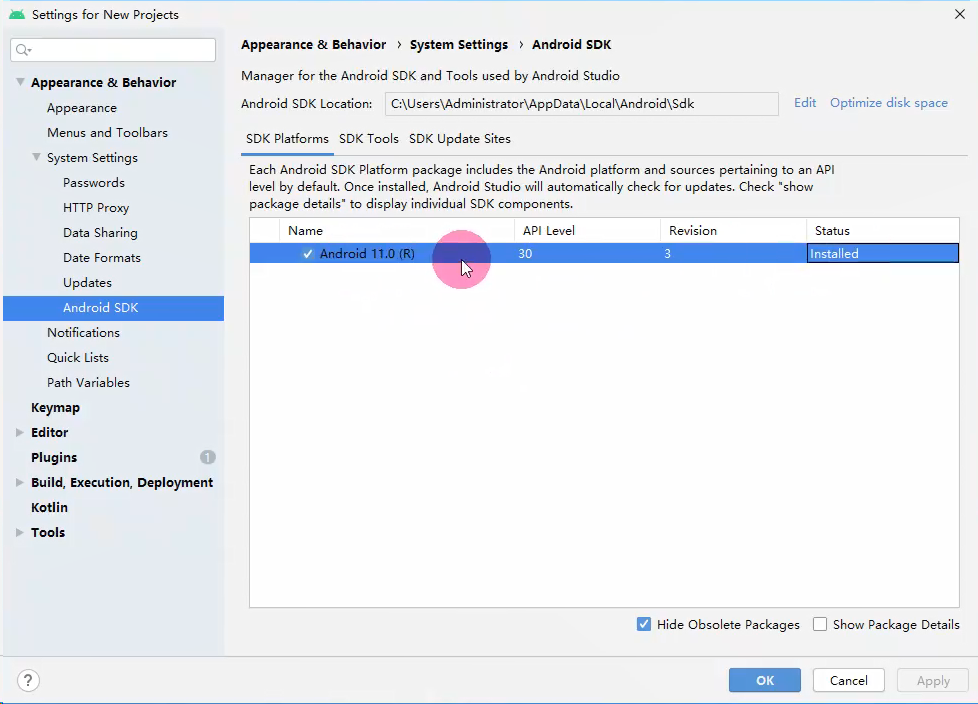
(20)点击【Finish】后,可以看到Android SDK就安装成功了。然后点击【ok】
四、创建安卓APP工程
(1)创建新的project

选择创建的主题,我这里选择一个空的手机主题,然后点击【Next】下一步

修改Name:项目的名称、Save location:项目保存的位置、Language:开发语言、Minimum SDk:开发安卓的版本,选择版本越低兼容性就越高,因为安卓系统是向下兼容的,为了兼容更多手机,尽量不要选择太高的安卓版本。然后点击【Finish】
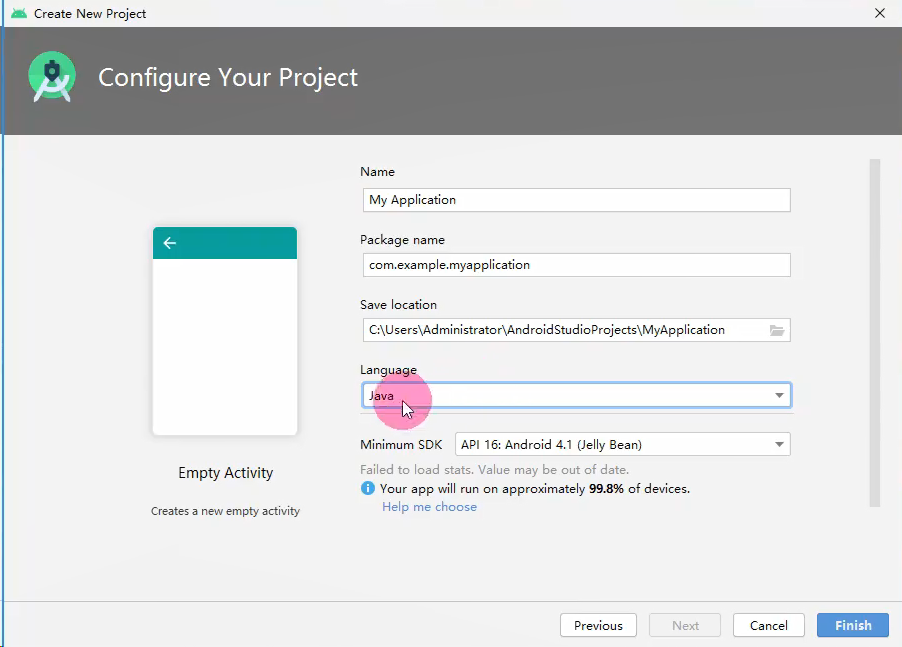
(2)这一步是工程正在初始化,这里也要保持网络的连接,因为这里也是需要下载一些网络资源的,也是从Google上下载,所以会有点慢,我们可以点击右下角那里查看任务。

此过程有可能也会有人出现构建失败的情况,但是不要急,这里的解决方案网上有很多的,等它构建停止了之后,我们再把出现的错误在网上找一下就会有办法解决的了。
(3)构建完成后,我们直接点击右上角绿色的运行按钮还是不能直接运行的,如下

因为没有安卓的虚拟设备,也没有安卓实体手机。如果打算用真机来调试程序的话,那就直接将电脑和手机连接,手机打开开发者模式调试就可以在右上角运行按钮左侧看到你的手机了,否则的话就需要创建一个虚拟设备,创建步骤如下:
(4)创建虚拟设备
点击右上角手机的按钮,然后点击创建虚拟设备
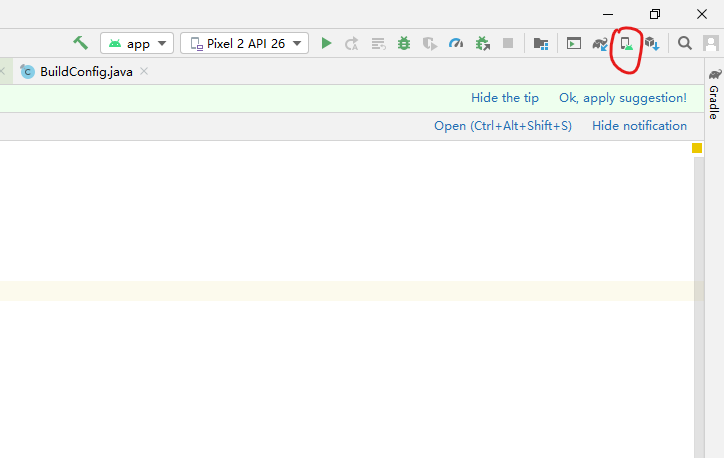
然后根据自己的需求选择虚拟设备的类型、尺寸,我这里选择的是5.0寸、1920*1080分辨率的手机

然后点击【Next】按钮,选择虚拟手机的安卓版本,点击【Download】按钮,然后点击【Next】等待下载完成

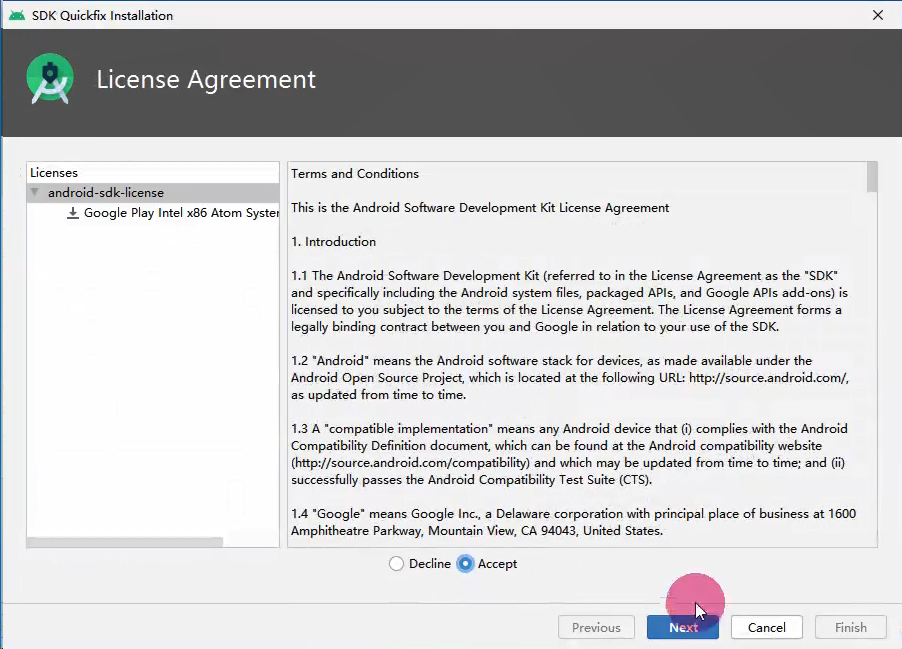
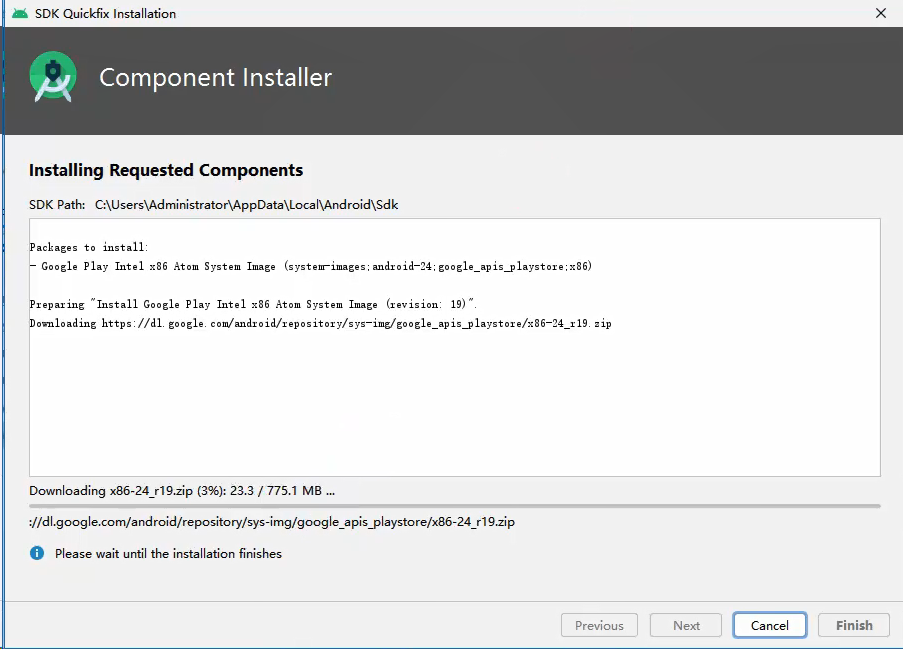
下载完成后点击【Finish】
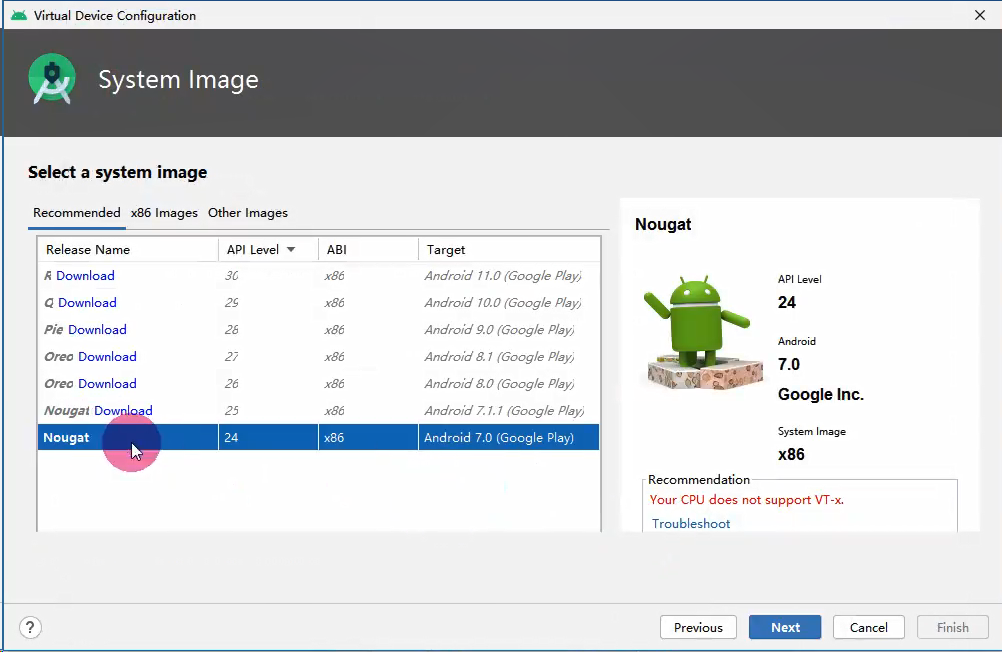
然后再点击【Next】下一步,根据自己需求选择设备名称、手机横纵向、内存等信息,点击【Finish】

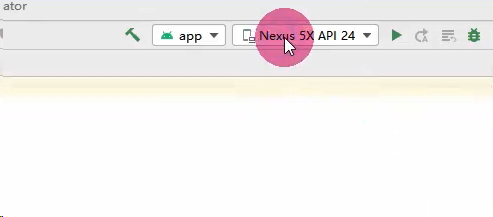
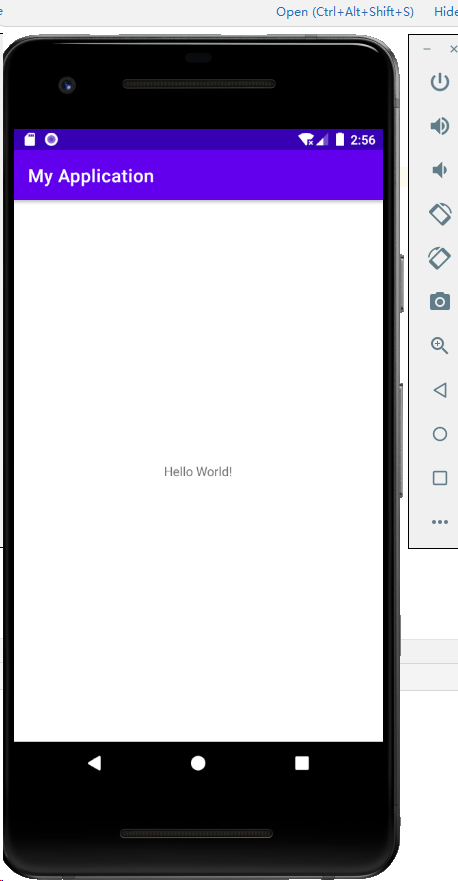
到这里我们就创建完成了,可以在右上角看到虚拟设备,然后点击运行按钮,我们就可以看到我们的程序在虚拟设备上运行了,构建的过程需要一段时间。
运行效果
【软件配置】JDK+AndroidStudio4.1开发安卓APP环境安装和配置教程详细的更多相关文章
- 使用VS2017开发安卓app(1)环境搭建
本人新手,边学习边写笔记,有错误不足之处,望各位博友指正~ 想要用vs开发安卓app,需要在安装时勾选 Xamarin是一个跨平台开发框架.在这一框架内,开发iOS.Android.Windows P ...
- [编译] 7、在Linux下搭建安卓APP的开发烧写环境(makefile版-gradle版)—— 在Linux上用命令行+VIM开发安卓APP
April 18, 2020 6:54 AM - BEAUTIFULZZZZ 目录 0 前言 1 gradle 安装配置 1.1 卸载系统默认装的gradle 1.2 下载对应版本的二进制文件 1.3 ...
- 第1章 开发环境安装和配置(二)安装JDK、SDK、NDK
原文 第1章 开发环境安装和配置(二)安装JDK.SDK.NDK 无论是用C#和VS2015开发Androd App还是用Java和Eclipse开发Androd App,都需要先安装JDK和Andr ...
- Nginx+Python+uwsgi+Django的web开发环境安装及配置
Nginx+Python+uwsgi+Django的web开发环境安装及配置 nginx安装 nginx的安装这里就略过了... python安装 通常系统已经自带了,这里也略过 uwsgi安装 官网 ...
- React Native 开发环境安装和配置使用报错: -bash: react-native: command not found
[React Native 开发环境安装和配置:-bash: react-native: command not found 报错: 前提是安装homebrew,node.js ,npm ,watc ...
- 开发工具IDEA环境安装配置
开发工具IDEA环境安装配置 该工具和eclipse类似,但是使用感受确实比eclipse好,越来越多人开始使用IDEA了. 下载地址如下 : https://www.jetbrains.com/id ...
- jdk eclipse SDK下载安装及配置教程
原文地址https://blog.csdn.net/dr_neo/article/details/49870587 最新鲜最详细的Android SDK下载安装及配置教程 最近Neo突发神经,想要将学 ...
- AndroidStudio环境安装与配置
前言 大家好,给大家带来AndroidStudio环境安装与配置的概述,希望你们喜欢 AndroidStudio IDE下载 我们选择用Android Studio开发Android的App,Andr ...
- JDK下载安装配置教程(详细)
JDK下载安装配置教程(详细) 版权声明:本文为原创文章,转载请附上原文出处链接和本声明.https://www.cnblogs.com/mxxbc/p/11844885.html 因为最近需要在Wi ...
随机推荐
- MonkeyRunner+Python自动化测试一
MonkeyRunner介绍 1.monkeyrunner 工具提供了一个 API,用于编写可从 Android 代码外部控制 Android 设备或模拟器的程序.使用 monkeyrunner,您可 ...
- Redis 的完整安装过程
Windos 版本安装 Redis 官方并不支持 Window 版本,但是微软公司在 Github 上维护了一个 Windows 版本的 Redis 项目,供 Windows 用户下载使用. 下载地址 ...
- JS关闭chorme页面
百度到的很多答案都失效了,这是收集一位博主的(https://www.jianshu.com/p/9dc2752194b8),目前可以使用. 代价是打开一个空白页面,能实现无提示关闭当前页面.不需要是 ...
- logback.xml demo
如何关闭 org.apache.zookeeper.clientcnxn 的(控制台大量输出)debug 日志 1.在项目resources路径下新建 logback.xml 2.然后把下面的代码co ...
- 【C语言C++编程入门】——编译机制和语言标准!
编程机制 编写程序时必须遵循确切步骤主要是取决于你的计算机环境.因为 C语言是可以移植的,所以它在许多环境中可用,其中包括 UNIX,Linux,Windows等等 . 不过,让我们首先来看一看许多环 ...
- linux 压缩 tar命令
linux中tar命令用法 总结 *.tar 用 tar –xvf 解压 *.gz 用 gzip -d或者gunzip 解压 *.tar.gz和*.tgz 用 tar –xzf 解压 *.bz2 ...
- Github上的沙雕项目,玩100遍都不够
这段时间大家在家自我隔离.居家办公憋坏了吧.为了打发这种无聊的生活,我决定拿出我在github上珍藏多年的沙雕项目,让大家在无聊的时候可以打发时间. Github作为互联网上最大的开源社区,一直备受程 ...
- ServletRequest使用介绍
ServletRequest: 定义将客户端请求信息提供给某个 servlet 的对象:servlet 容器创建 ServletRequest 对象,并将该对象作为参数传递给该servlet的serv ...
- 虚拟机之kali2.0
kali2.0下载地址: 链接: https://pan.baidu.com/s/1CiQJNfvUPFw3aJR103XSbg 提取码: 57wp
- 一分钟了解"秒杀"系统
关于秒杀,第一反应都是实现起来比较复杂.难点在于:并发读+并发写+设计兜底方案的实现. 比如QQ,虽然数据量很大,但是多数的数据都是细粒度的数据查询,锁冲突比较少:但12306涉及到大量的读写操作,对 ...