
在windows中使用labelimg工具搭建图像标注小环境
文章分成两个部分,第一部分,labelimg工具的安装;第二部分,labelimg工具的使用方法。
第一部分:工具安装
方法一:直接使用网上编译好的Labelimg可执行文件(12.6M),双击执行即可打开。
参考链接:https://blog.csdn.net/python_pycharm/article/details/85338801
如果遇到链接失效,或者下载的EXE文件无法执行,可以使用方法二,自行编译安装,
方法二,具体步骤如下:
第一步,github找到labelimg,参考链接:https://github.com/tzutalin/labelImg,如下图

第二步,进去下载labelImg-master,下载后解压。

第三步,在下载网页往下翻,找到使用Windows + Anaconda环境的官方指导教程,如下

conda install pyqt=

pyrcc5 -o libs/resources.py resources.qrc

python labelImg.py

python labelImg.py [IMAGE_PATH] [PRE-DEFINED CLASS FILE]
第四步,安装anaconda,(如果已经安装请忽略此步骤。)
进入anaconda官网产品页面
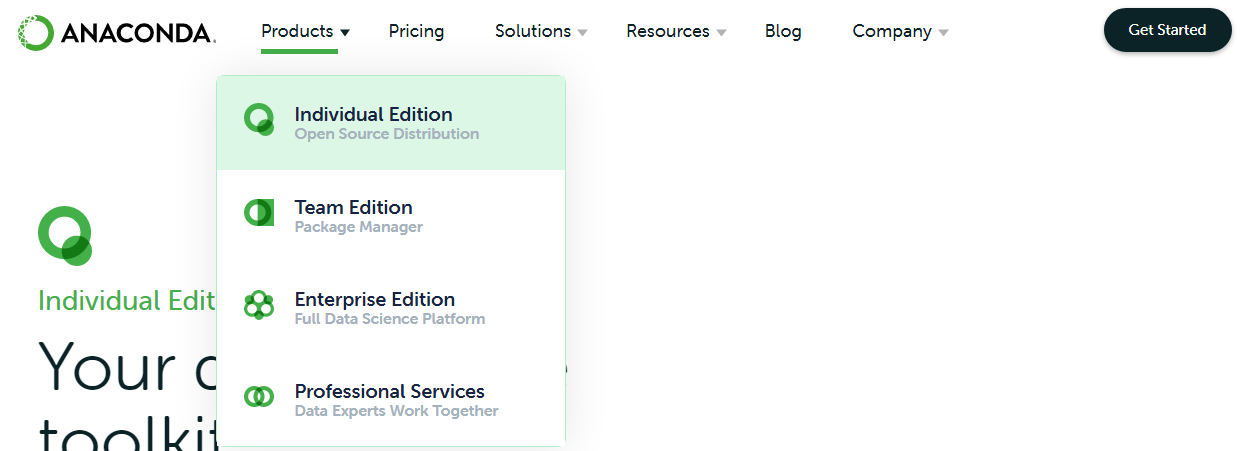
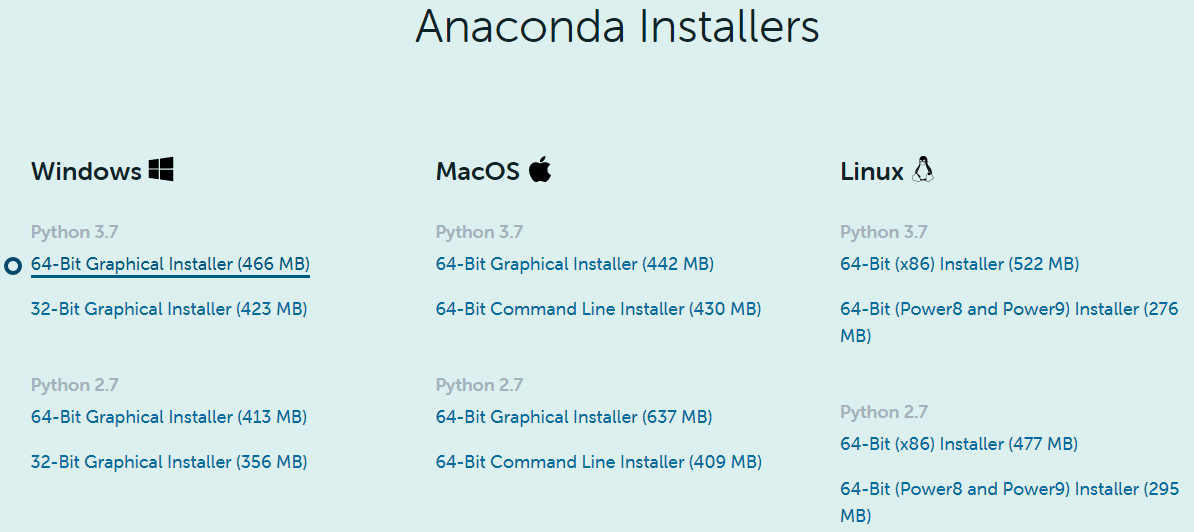
找到适合自己的版本,我选的是第一个,下载后直接安装就可以了。
第五步,进入cmd
执行conda install pyqt=5
cd到labelImg-master,例如C:\Users\kun\Desktop\labelImg-master
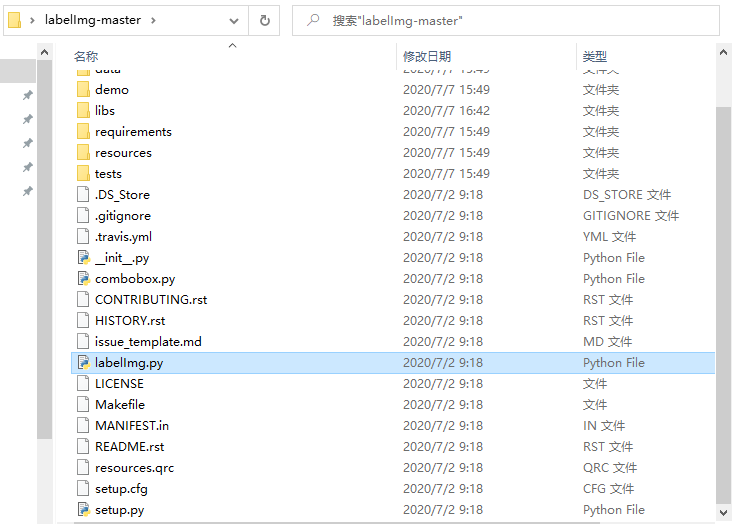
执行pyrcc5 -o libs/resources.py resources.qrc
执行python labelImg.py
安装完成
第一部分:使用方法
第一步:打开方法
如果使用方法一安装,双击exe文件即可打开标注工具;
如果使用方法二安装,打开anaconda prompt,进入labelimg-master路径下,
执行python labelImg.py如下图
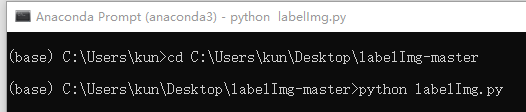
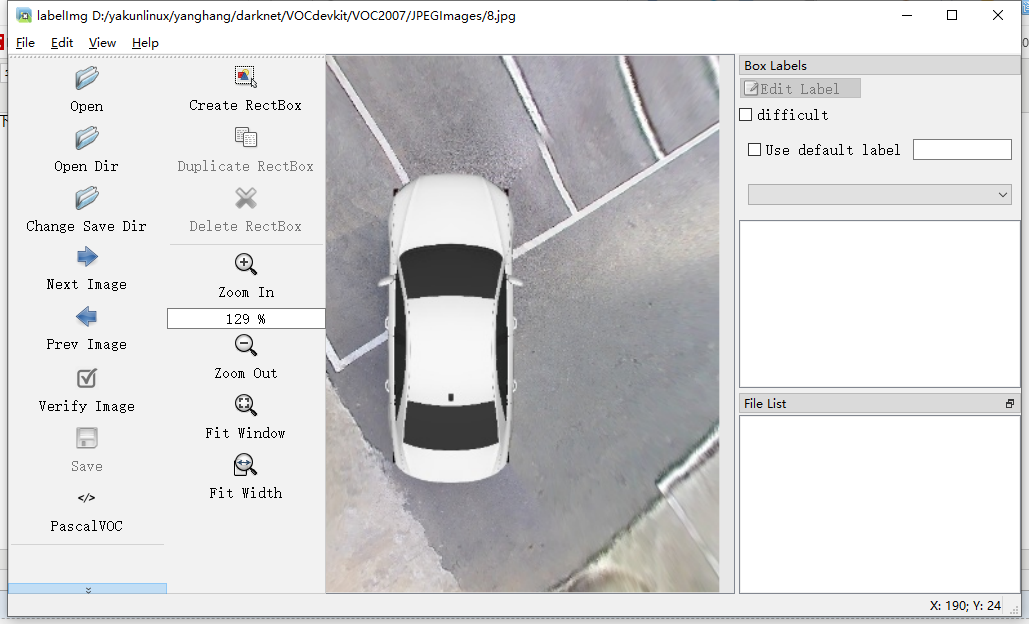
打开界面,如下图(anaconda prompt窗口不要关闭)
第二步,工具介绍,
参考链接:https://blog.csdn.net/python_pycharm/article/details/85338801
重点介绍标注工具两侧的控件,如上图
open是打开图像,opendir,打开文件夹,change save dir是图像保存的路径,Verify Image是验证图像,即确认自己是否正确标注,
Create RectBox是画框进行标注,Delete RectBox是删除标注框。zoom是对图像进行放缩。
如果你只需要标注一种类型,可勾选右侧的use default label。这样不用每次画框都选择标签。
注意:选择pascal voc,这样才能得到我们的voc数据集。
第三步,标注流程
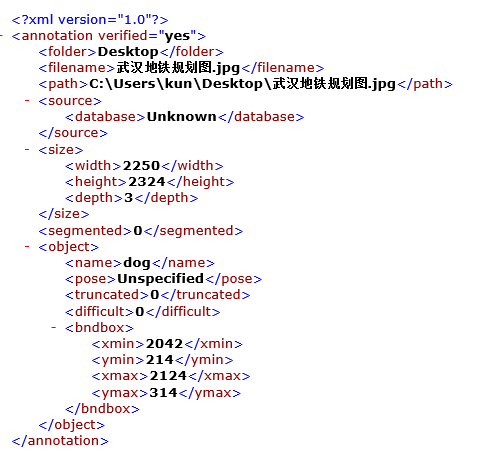
打开图像,画框,输入标签,保存到指定路径,最后save。保存后可以Verify Image验证一下。.xml文件名和标注图片名一样。 最后会在change save dir指定的路径下生成xml文件,例如
注意:
如果要修改已经标注过的图像,.xml中的信息也会随之改变。
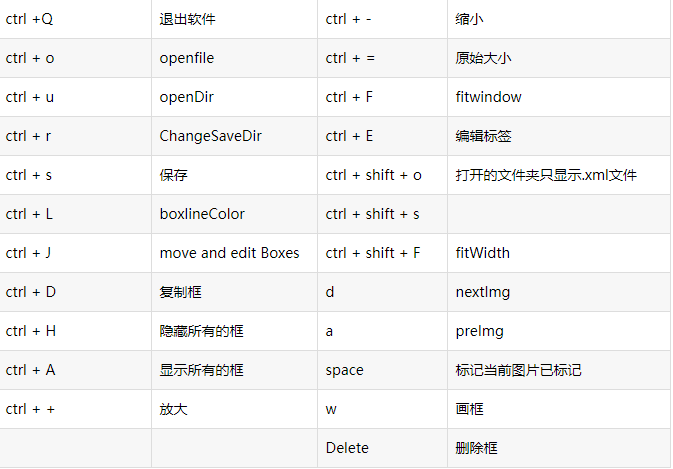
ps:一些快捷键(来自Jayson_han的整理)
在windows中使用labelimg工具搭建图像标注小环境的更多相关文章
- OpenCV探索之路(二十五):制作简易的图像标注小工具
搞图像深度学习的童鞋一定碰过图像数据标注的东西,当我们训练网络时需要训练集数据,但在网上又没有找到自己想要的数据集,这时候就考虑自己制作自己的数据集了,这时就需要对图像进行标注.图像标注是件很枯燥又很 ...
- 干货分享:在Windows下使用Visual Studio搭建C语言开发环境
前言:本文将教大家如何使用 VIsual Studio Code 搭建 C 语言开发环境,包括使用 VS Code 如何编译和调试 C 语言程序,需要 用到的工具有 Visual Studio Cod ...
- windows中使用Git工具连接GitHub(配置篇)
Git在源码管理领域目前占很大的比重了,而且开源的项目很多都转到GitHub上面了.例如:jQuery, reddit, Sparkle, curl, Ruby on Rails, node.js, ...
- Windows中snmputil.exe工具的使用
一.检查windows 系统是否安装了 snmp 组件.可以在 cmd 中输入"net start snmp" 就可以出现显示信息了 二. snmputil,就是程序名拉,呵呵. ...
- windows 中使用 winscp 工具连接linux
1.安装winscp 2.在linux系统中安装ssh,执行命令:sudo apt-get install openssh-server 3.连接成功
- 如何在Windows系统上基于Sublime搭建Python的编译环境
刚刚接触到Python,直接在计算机上编译时不能正确的运行,所以将一些有关编译环境调试的知识总结了一下. 环境搭建: Python在 windows系统上编译的时候可能会出现一些编译无法运行的情况,我 ...
- Windows系统VSCode、VBox搭建C/C++开发环境
好几年没有写过C/C++代码,基本上都忘光了,之前是使用VC++6.0写代码的,最近用VSCode成功搭建了C/C++开发环境,这里记录一下搭建过程. 1. 安装VSCode 在官网https://c ...
- go:windows下用sublime Text搭建go语言开发环境
一.安装 1.安装go go安装包地址:http://pan.baidu.com/s/1hq1mrDM(进入下图中箭头所示目录中下载对应版本) * 注意go的安装路径不能包含中文 ...
- Windows 8.1 (64bit) 下搭建 Scrapy 0.22 环境
我的Windows 8.1 环境 1.下载安装Python 2.7.6 在Python官方网站中下载Python2.7.6的Windows安装包,根据默认配置安装到C:\Python27目录. 安装完 ...
随机推荐
- git添加所有新文件
git add -A 提交所有变化 git add -u 提交被修改(modified)和被删除(deleted)文件,不包括新文件(new) git add . 提交新文件(new)和被修改(mod ...
- numpy中数组(矩阵)的乘法
我们知道在处理数据的时候,使用矩阵间的运算将会是方便直观的.matlab有先天的优势,算矩阵是它的专长.当然我们用python,经常要用到的可能是numpy这个强大的库. 矩阵有两种乘法,点乘和对应项 ...
- 使用ansible实现批量免密认证
一.目的 批量实现免密认证,适合管理大批量机器使用 二.步骤 1-1.第一种方式:收集被控制主机的公钥,用于构建并验证ssh_known_hosts # ssh-keyscan 10.246.151. ...
- 最新 iOS 框架整体梳理(三)
这一篇得把介绍框架这个系列终结了,不能超过三篇了,不然太长了..... 还是老规矩,前面两篇的机票在下方: 最新 iOS 框架整体梳理(一) 最新 iOS 框架整体梳理(二) Part - 3 ...
- OS_进程调度:C++实现
实验二.进程调度模拟实验 一.实验目的: 本实验模拟在单处理机环境下的处理机调度,帮助理解进程调度的概念,深入了解进程控制块的功能,以及进程的创建.撤销和进程各个状态间的转换过程. 二.实验内容: 进 ...
- 点击提交按钮,屏幕会出现闪烁问题,element.style问题
点击提交按钮,屏幕会出现闪烁问题 通过后台调试发现,在点击的按钮的时候会给body添加一个padding值,而且会出现怎么都修改不了的问题,会发现里面会有 element.style的值,这其实是一种 ...
- linux网络编程-posix条件变量(40)
举一个列子来说明条件变量: 假设有两个线程同时访问全局变量n,初始化值是0, 一个线程进入临界区,进行互斥操作,线程当n大于0的时候才执行下面的操作,如果n不大于0,该线程就一直等待. 另外一个线程也 ...
- 题解 - 【NOI2015】维修数列
题面大意: 使用平衡树维护一个数列,支持插入,修改,删除,翻转,求和,求最大和这 \(6\) 个操作. 题意分析: Splay 裸题,几乎各种操作都有了,这个代码就发给大家当个模板吧. 最后求最大和的 ...
- 基于小程序请求接口 wx.request 封装的类 axios 请求
基于小程序请求接口 wx.request 封装的类 axios 请求 Introduction wx.request 的配置.axios 的调用方式 源码戳我 feature 支持 wx.reques ...
- python案例远程执行命令
------类似于cmd的功能,client执行命令,server发命令结果发送到client -----------server.py------------------- import subpr ...