
Azure Web App (三)切换你的Net Core Web 项目的数据库连接字符串
一,引言
上一篇文章讲到如何在Web App中创建 “Deployment Slot” 进行快速无停机部署新功能代码,也使用VS进行发布项目到创建的 Web App 中创建的新的部署槽位中,同时也引出了另外一个问题,环境变量怎么切换,切换槽位后,生产环境的的项目配置的数据库连接字符串怎么办。本篇文章,我会继续进行配置部署槽设置,同时在交换槽位的时候,测试环境/生产环境都能够准确的连接到对于的数据库。
--------------------我是分割线--------------------
Azure Web App 和Azure VM 部署系列:
1,Azure Web App(一)发布你的Net Core Web 项目
2,Azure Web App(二)使用部署槽切换部署环境代码
3,Azure Web App(三)切换你的Net Core Web 项目的数据库连接字符串
4,Azure Traffic Manager(一) 为我们的Web项目提供负载均衡
5,Azure Traffic Manager(二) 基于权重与基于优先级的路由策略为我们的Web项目提供负载均衡
6,Azure Load Balance(一) 为我们的Web项目提供负载均衡
7,Azure Load Balancer(二) 基于内部的负载均衡来转发访问请求
8,Azure Application Gateway(一)对后端 Web App 进行负载均衡
9,Azure Application Gateway(二)对后端 VM 进行负载均衡
二,正文
1,新建Net Core Web 项目
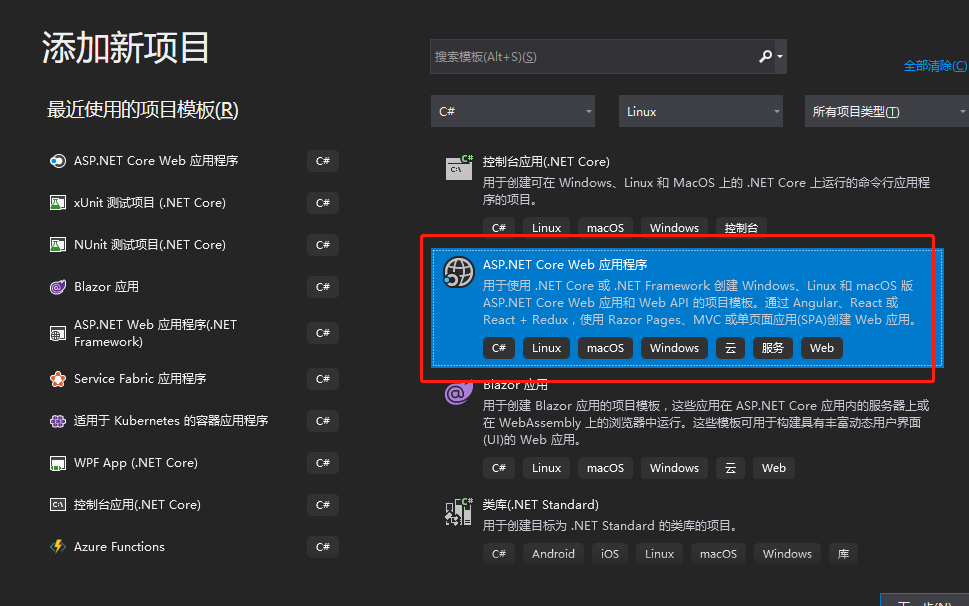
项目名称 “CnBateBlogWeb”
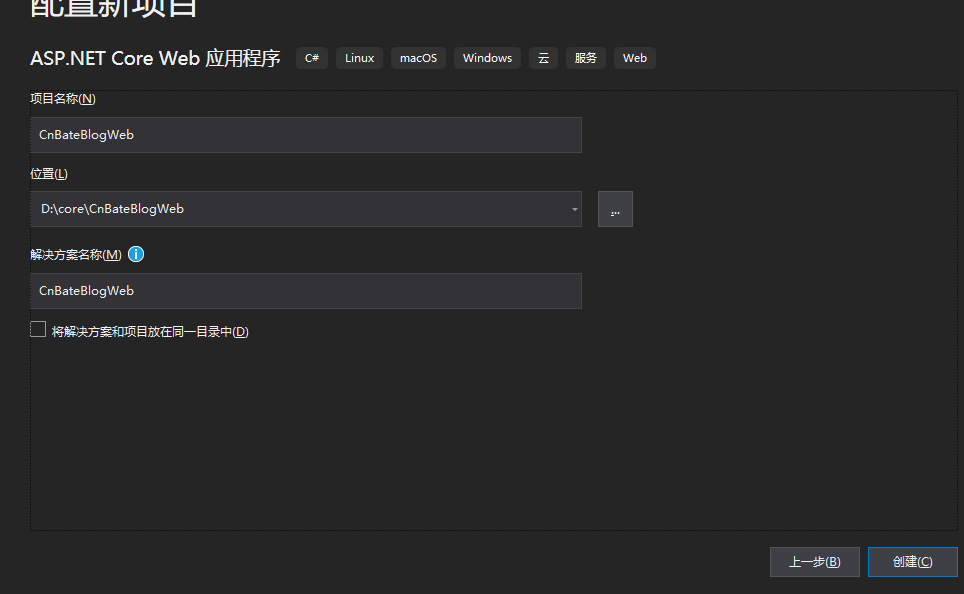
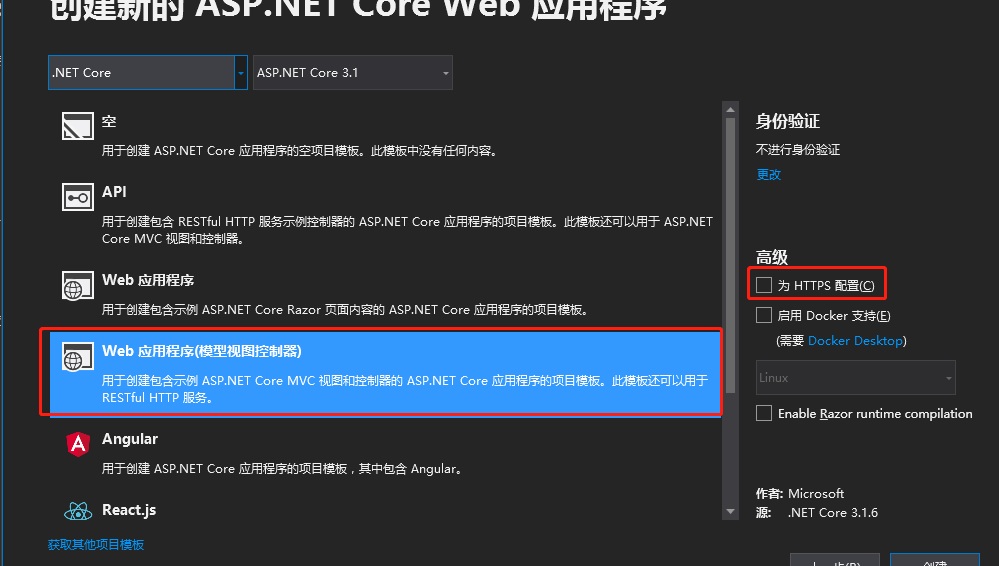
选择 “Web 应用程序(模型视图控制器)”,去掉 “为HTTPS 配置” 的勾选,点击创建
删除 “launchSettings” 文件中 IIS 配置部分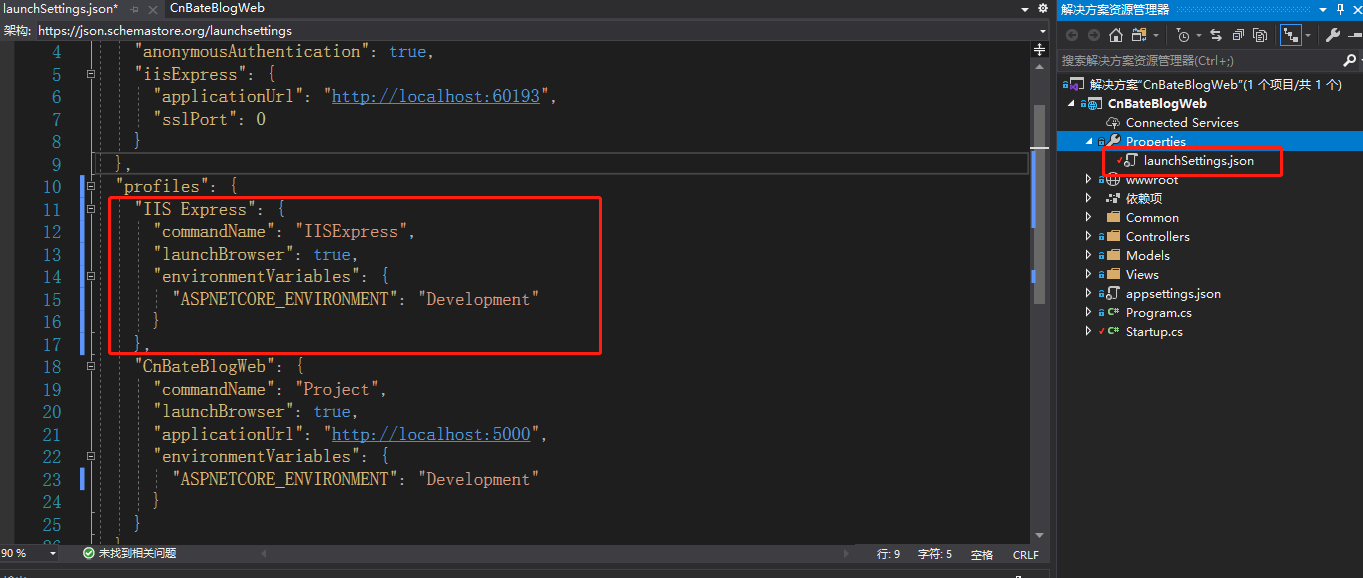
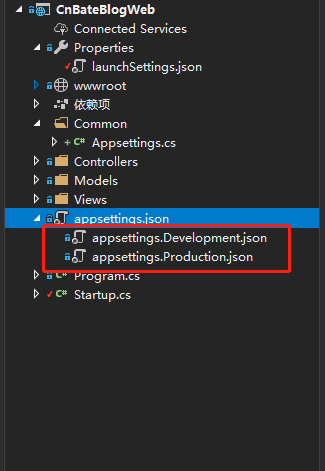
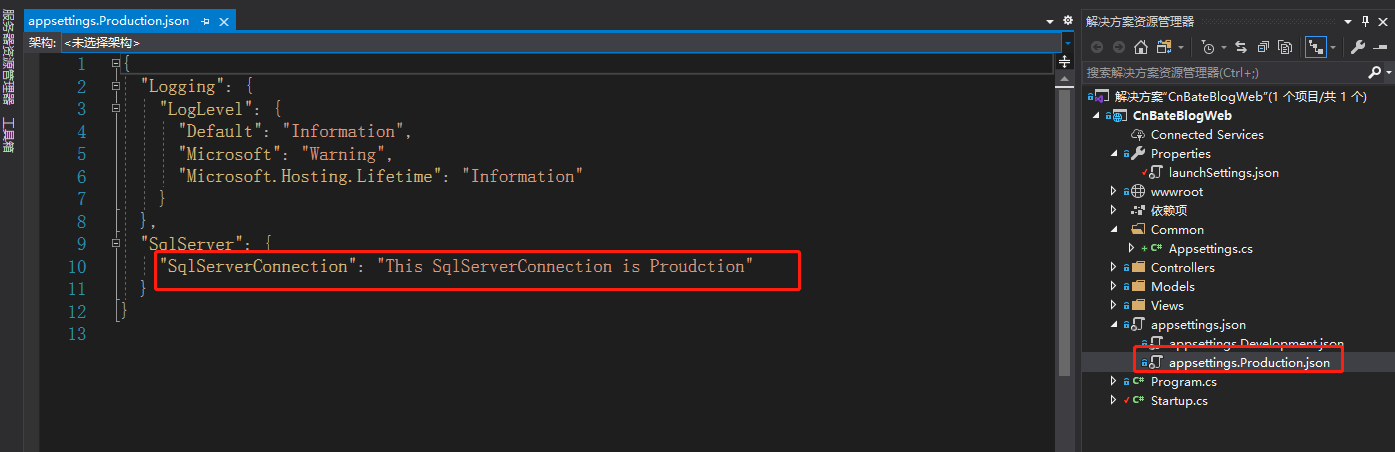
添加一个名叫 “appsettings.Production.json” 配置文件,里面当前项目的生产环境的数据库连接字符串。
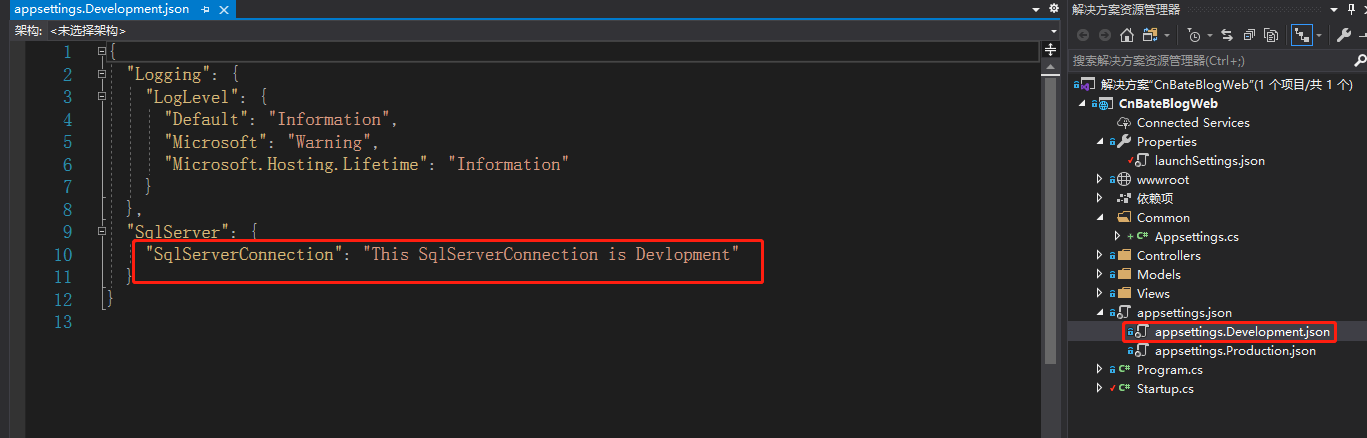
”appsettings.Development.json“ 配置文件中配置我们开发环境的数据库连接字符串(测试环境使用相同的方法进行添加问题和配置,这里就不多说了)
新建 Appsettings 的操作类
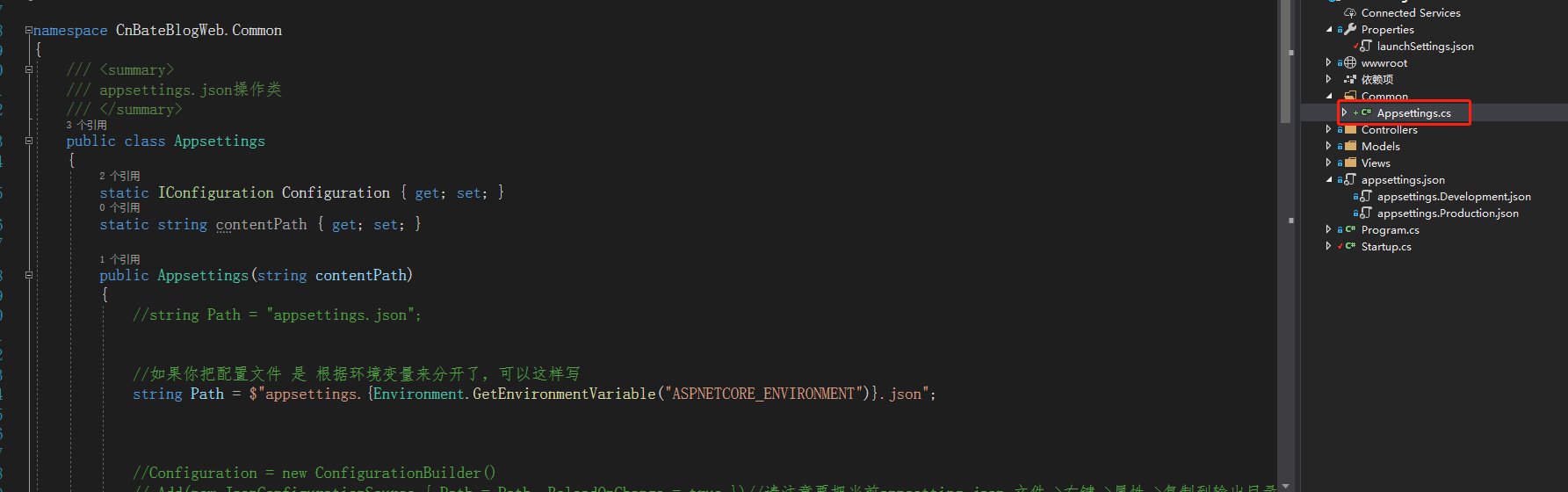
Appsetting.cs 类代码
 1     /// <summary>

 2     /// appsettings.json操作类

 3     /// </summary>

 4     public class Appsettings

 5     {

 6         static IConfiguration Configuration { get; set; }

 7         static string contentPath { get; set; }

 8

 9         public Appsettings(string contentPath)

10         {

11             //string Path = "appsettings.json";

12

13

14             //如果你把配置文件 是 根据环境变量来分开了,可以这样写

15             string Path = $"appsettings.{Environment.GetEnvironmentVariable("ASPNETCORE_ENVIRONMENT")}.json";

16

17

18

19             //Configuration = new ConfigurationBuilder()

20             //.Add(new JsonConfigurationSource { Path = Path, ReloadOnChange = true })//请注意要把当前appsetting.json 文件->右键->属性->复制到输出目录->始终复制

21             //.Build();

22

23

24             //var contentPath = env.ContentRootPath;

25             Configuration = new ConfigurationBuilder()

26                .SetBasePath(contentPath)

27                .Add(new JsonConfigurationSource { Path = Path, Optional = false, ReloadOnChange = true })//这样的话,可以直接读目录里的json文件,而不是 bin 文件夹下的,所以不用修改复制属性

28                .Build();

29

30

31         }

32

33         /// <summary>

34         /// 封装要操作的字符

35         /// </summary>

36         /// <param name="sections"></param>

37         /// <returns></returns>

38         public static string app(params string[] sections)

39         {

40             try

41             {

42                 var val = string.Empty;

43                 for (int i = 0; i < sections.Length; i++)

44                 {

45                     val += sections[i] + ":";

46                 }

47

48                 return Configuration[val.TrimEnd(':')];

49             }

50             catch (Exception)

51             {

52                 return "";

53             }

54

55         }

56     }
HomeController 的 Index 方法 返回跟环境变量有关系的参数
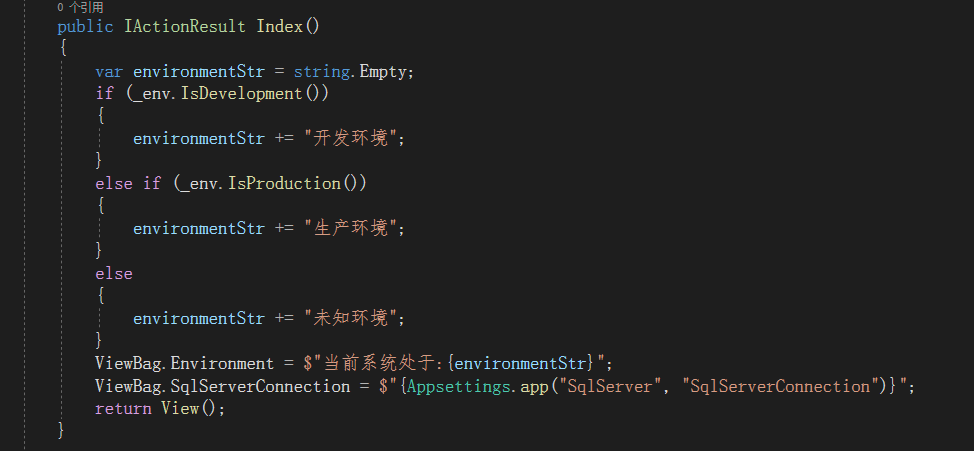
HomeController.cs 相关代码
使用构造函数注入 _env
1 private readonly IWebHostEnvironment _env;
1 public HomeController(ILogger<HomeController> logger, IWebHostEnvironment env)

2         {

3             _env = env;

4             _logger = logger;

5         }
Index 方法
 1 public IActionResult Index()

 2         {

 3             var environmentStr = string.Empty;

 4             if (_env.IsDevelopment())

 5             {

 6                 environmentStr += "开发环境";

 7             }

 8             else if (_env.IsProduction())

 9             {

10                 environmentStr += "生产环境";

11             }

12             else

13             {

14                 environmentStr += "未知环境";

15             }

16             ViewBag.Environment = $"当前系统处于:{environmentStr}";

17             ViewBag.SqlServerConnection = $"{Appsettings.app("SqlServer", "SqlServerConnection")}";

18             return View();

19         }
HomeController 控制器完整代码:


 1 public class HomeController : Controller

 2     {

 3         private readonly IWebHostEnvironment _env;

 4         private readonly ILogger<HomeController> _logger;

 5

 6         public HomeController(ILogger<HomeController> logger, IWebHostEnvironment env)

 7         {

 8             _env = env;

 9             _logger = logger;

10         }

11

12         public IActionResult Index()

13         {

14             var environmentStr = string.Empty;

15             if (_env.IsDevelopment())

16             {

17                 environmentStr += "开发环境";

18             }

19             else if (_env.IsProduction())

20             {

21                 environmentStr += "生产环境";

22             }

23             else

24             {

25                 environmentStr += "未知环境";

26             }

27             ViewBag.Environment = $"当前系统处于:{environmentStr}";

28             ViewBag.SqlServerConnection = $"{Appsettings.app("SqlServer", "SqlServerConnection")}";

29             return View();

30         }

31

32         public IActionResult Privacy()

33         {

34             return View();

35         }

36

37         [ResponseCache(Duration = 0, Location = ResponseCacheLocation.None, NoStore = true)]

38         public IActionResult Error()

39         {

40             return View(new ErrorViewModel { RequestId = Activity.Current?.Id ?? HttpContext.TraceIdentifier });

41         }

42     }
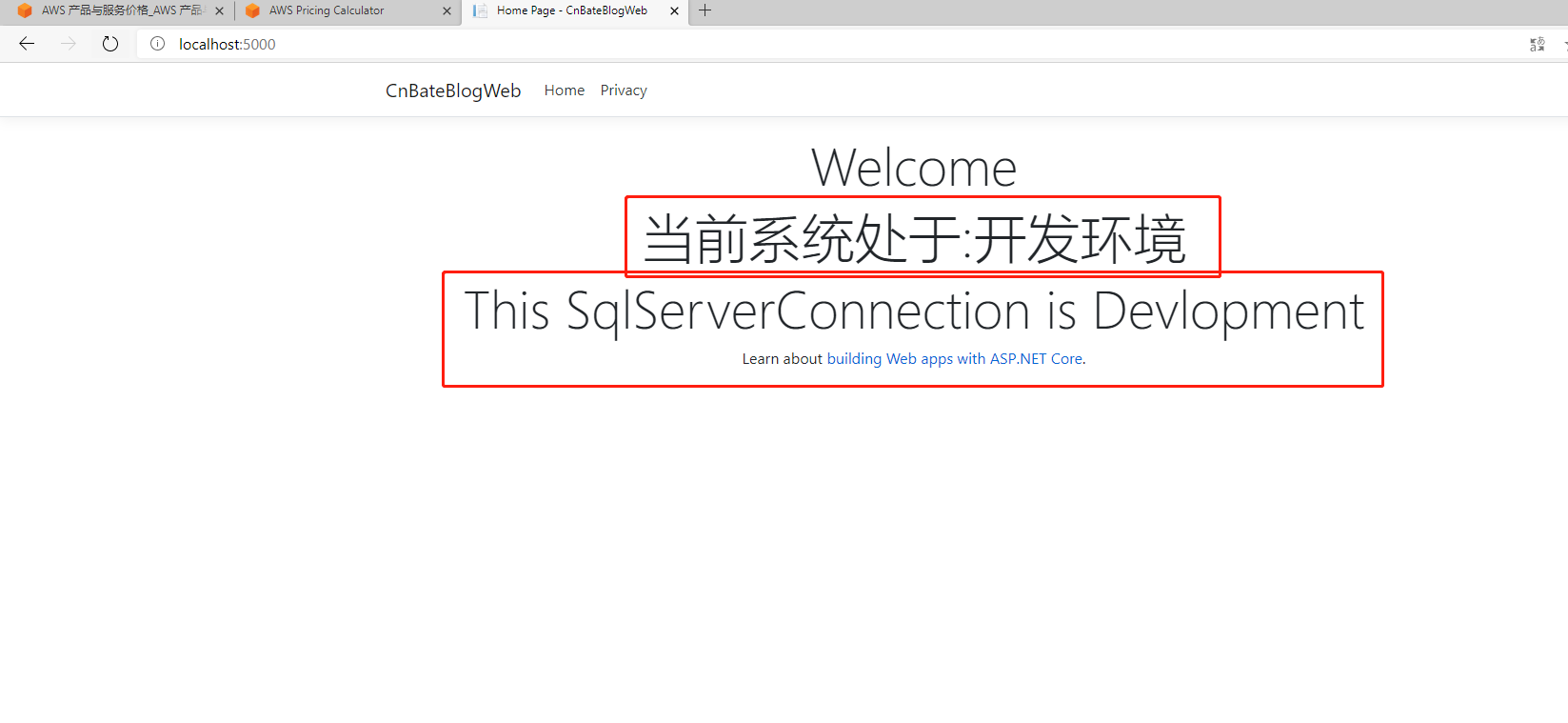
F5运行看看,可以看到 当前appsettings 的配置文件获取的是 开发环境 的配置信息
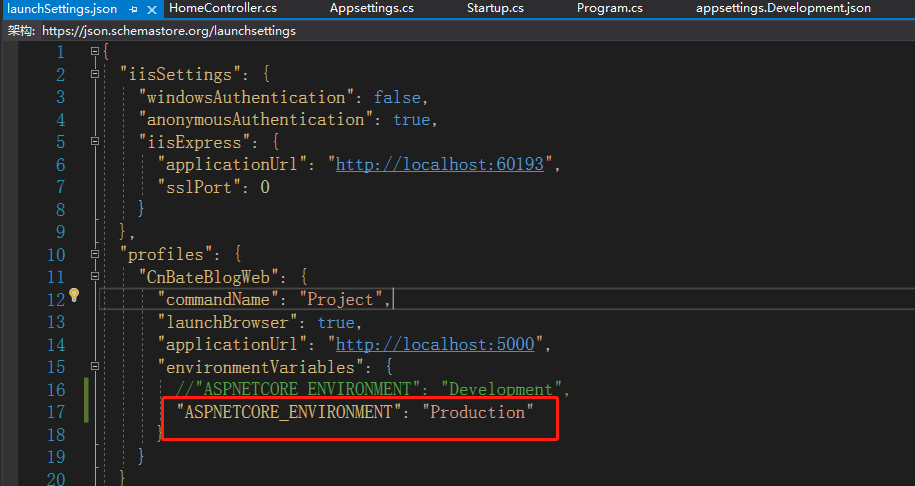
切换 launchSettings.json 中的 “ASPNETCORE_ENVIRONMENT” 的参数 为 “Production”
F5再次调试运行看看
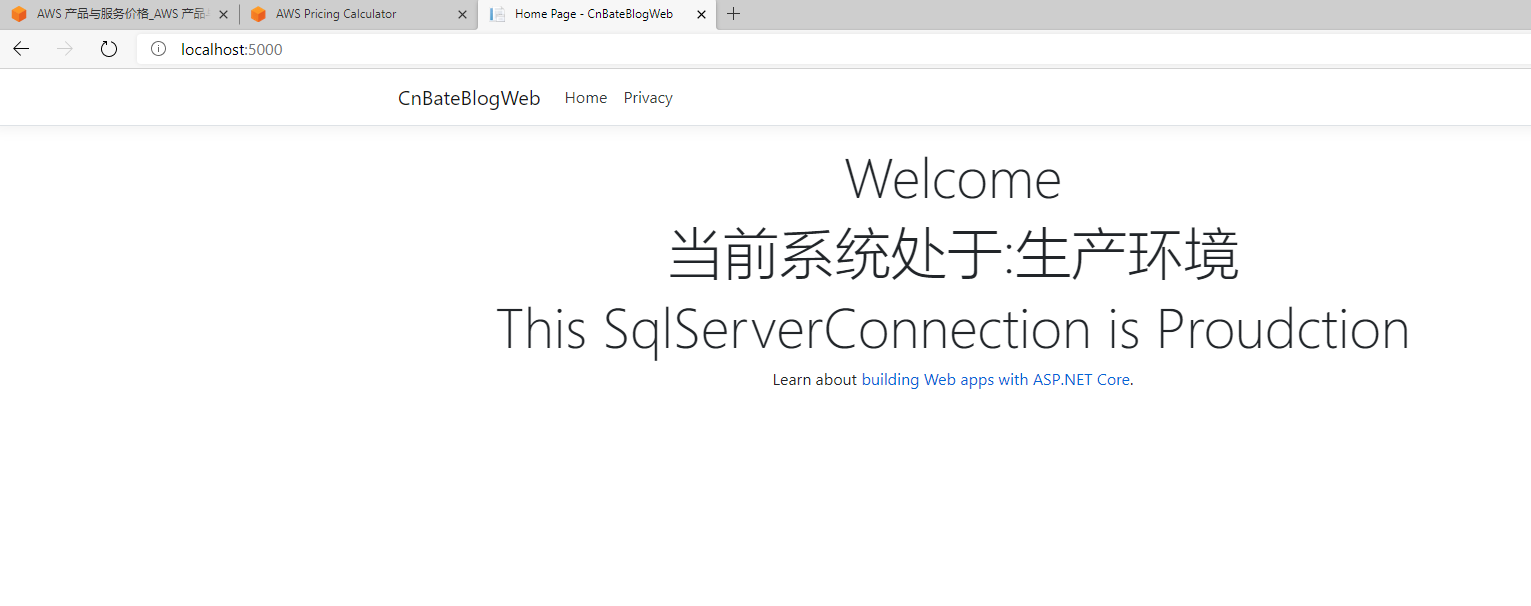
bingo,我们在VS的调试运行中通过环境变量来控制项目连接的是那种环境,并且通过这种环境变量也获取到不同的数据库连接字符串。
接下来,我们就可以在Azure Portal 中进行设置了
2,Web App 配置环境变量
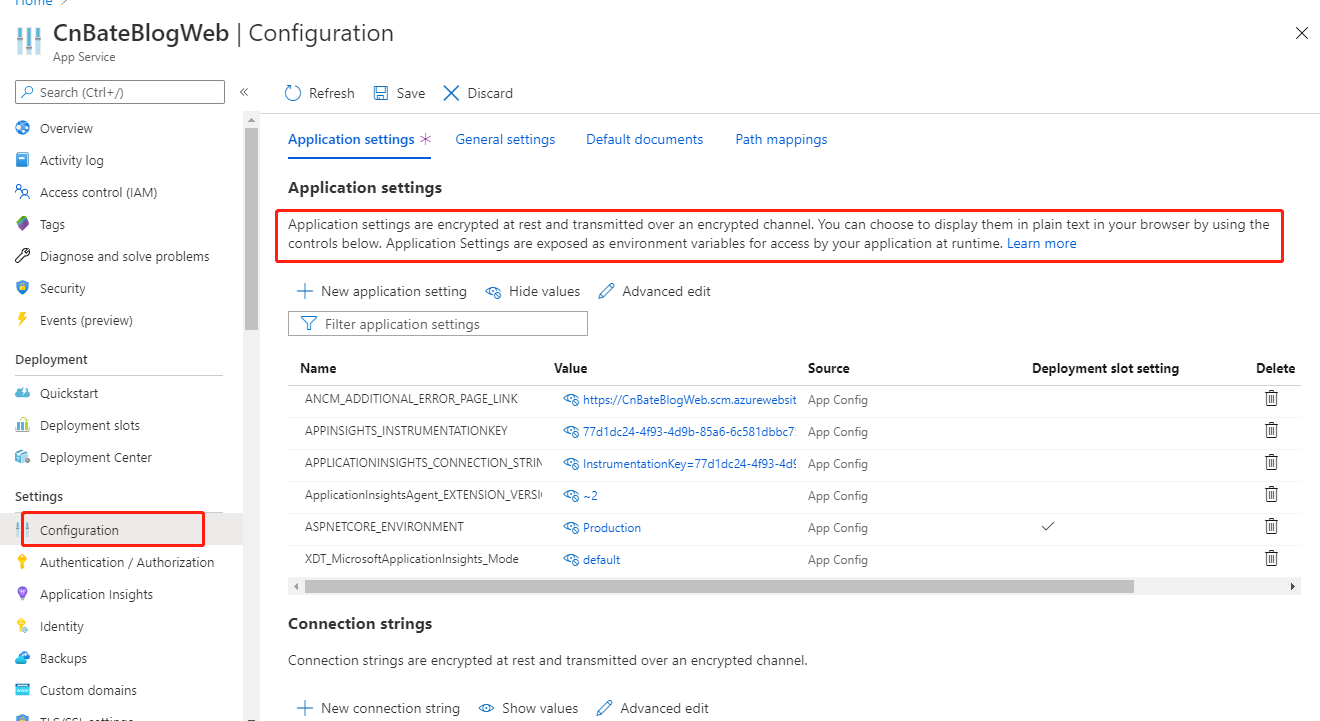
Azure Portal 中找到 之前创建好的叫 “CnBateBlogWeb” 的 Web App,选择 “Settings” => "Configuration"
我们可以清楚的看到图中圈起来的 Application settings 的解释,主要看后面的最后一句话:Application Setting 可以作为环境变量供应用程序在运行时进行访问。
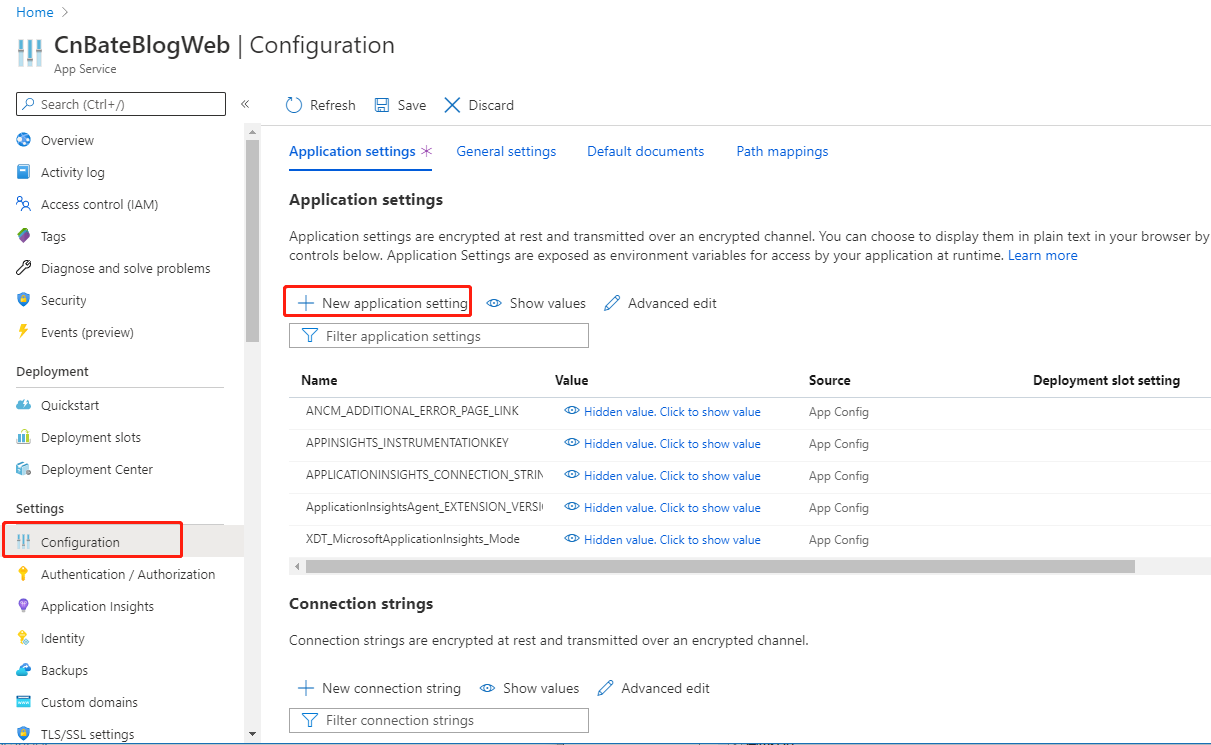
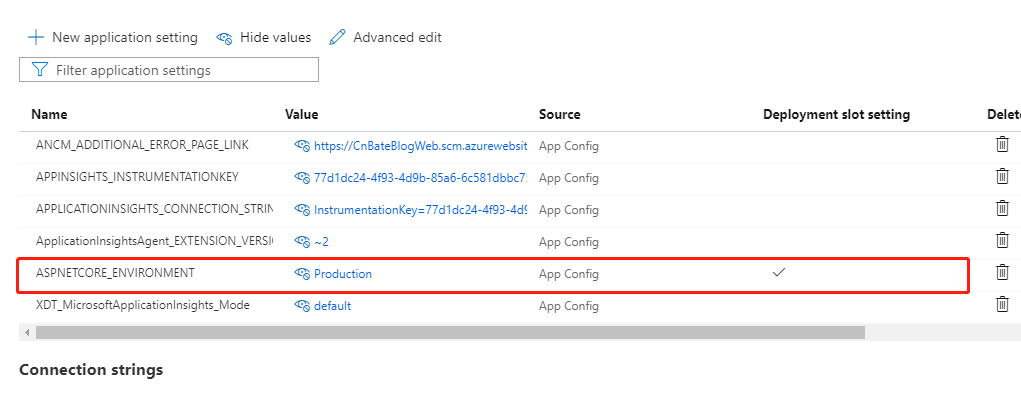
添加生产环境的环境变量 “ASPNETCORE_ENVIRONMENT=Production”,点击 “New application setting”。
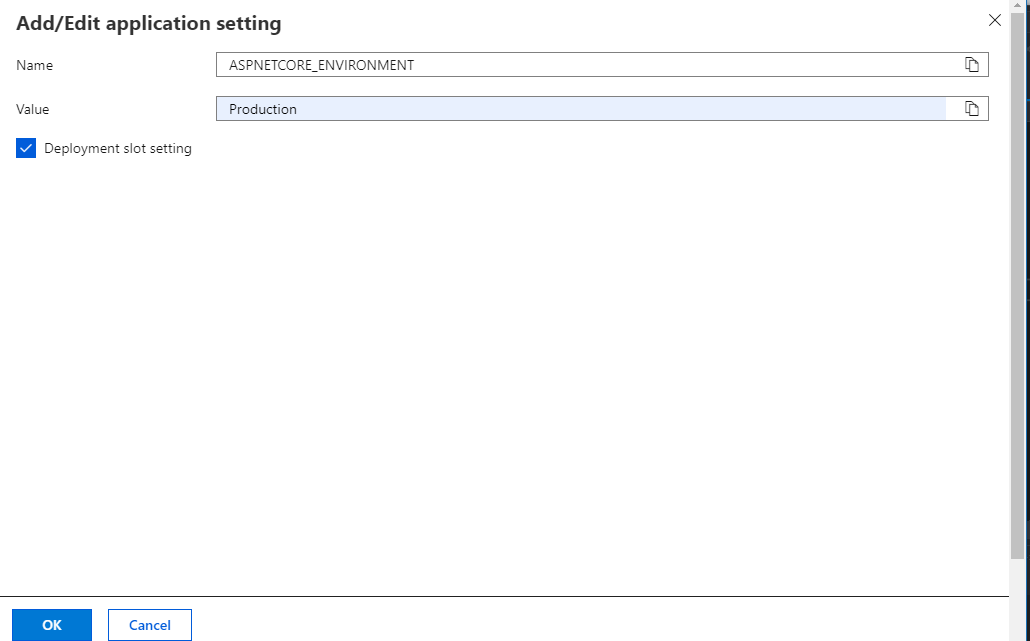
Name 输入 "ASPNETCORE_ENVIRONMENT",Value 输入 “Production”,勾选 Deployment slot setting 后,点击 “Apply”
我们可以在 Configuration 页面的 应用程序设置的列表中看到刚刚配置好的 ASPNETCORE_ENVIRONMENT 的环境变量,同时我们可以点击列表上面的 “Show values”进行查看具体的环境变量的参数。
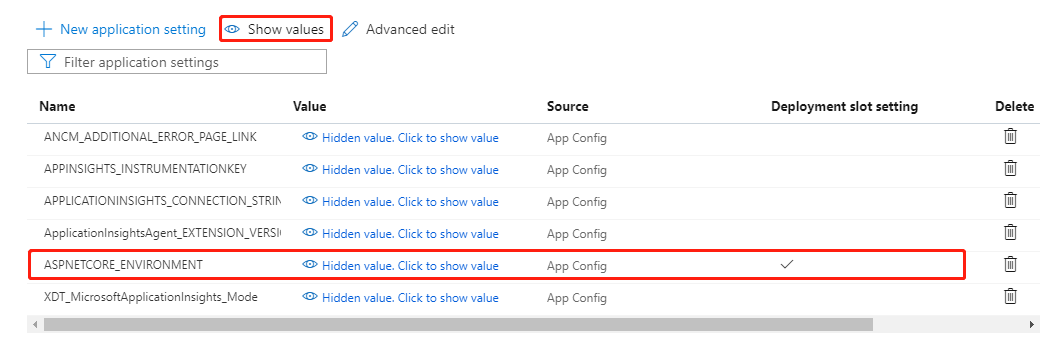
点击 “Show values” 后,我们可以看到我们具体设置到的一个具体的环境变量的参数的值。
同样的,我们在测试环境,或者集成测试环境中配置对于的环境变量的参数
选择 “Deployment” =》“Deployment slots”,点击 “cnbateblogweb-Integration-Testing” 的超链接,跳转到对于的我们之前设置好的集成测试环境的部署槽中
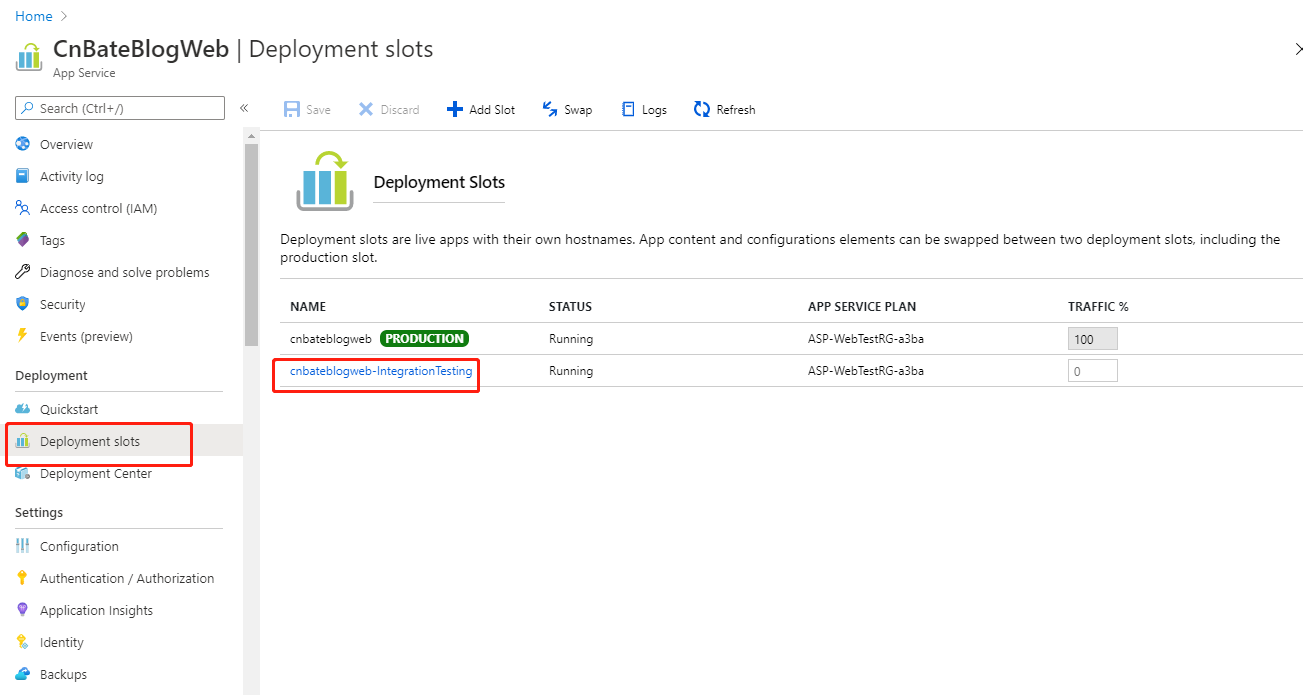
可以看到,我们现在已经切换到 IntegrationTesting 环境的部署槽中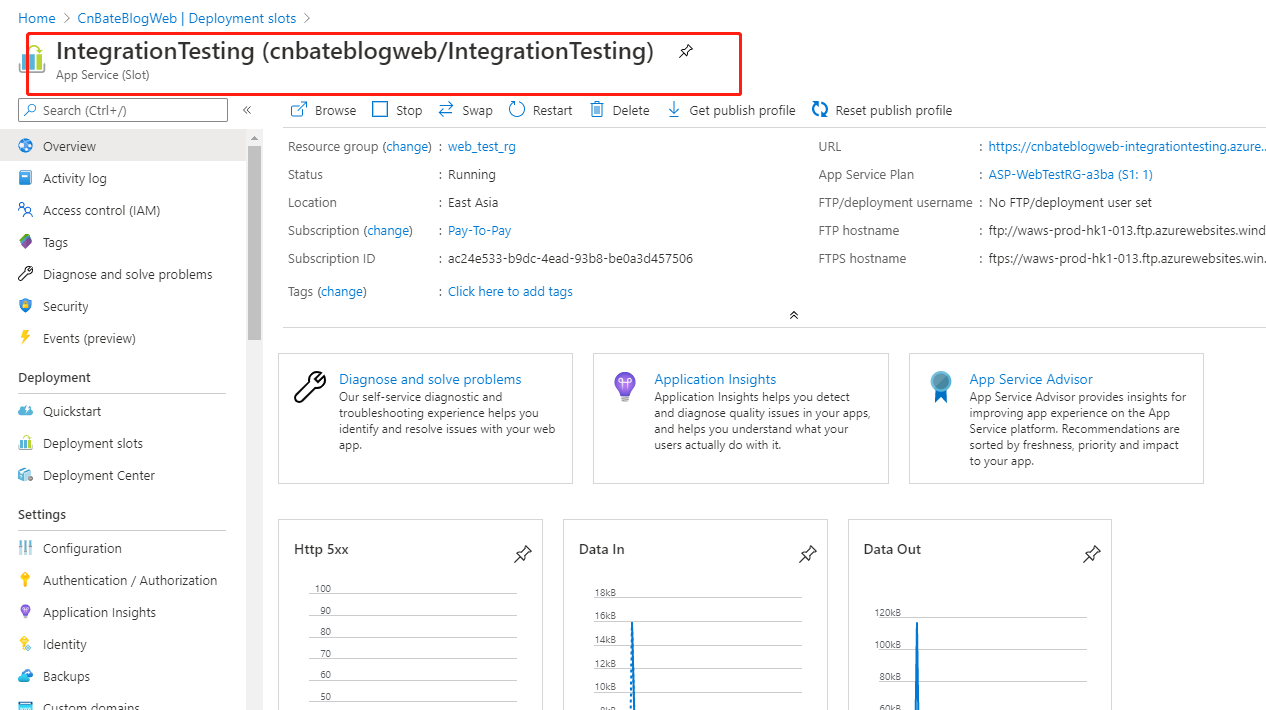
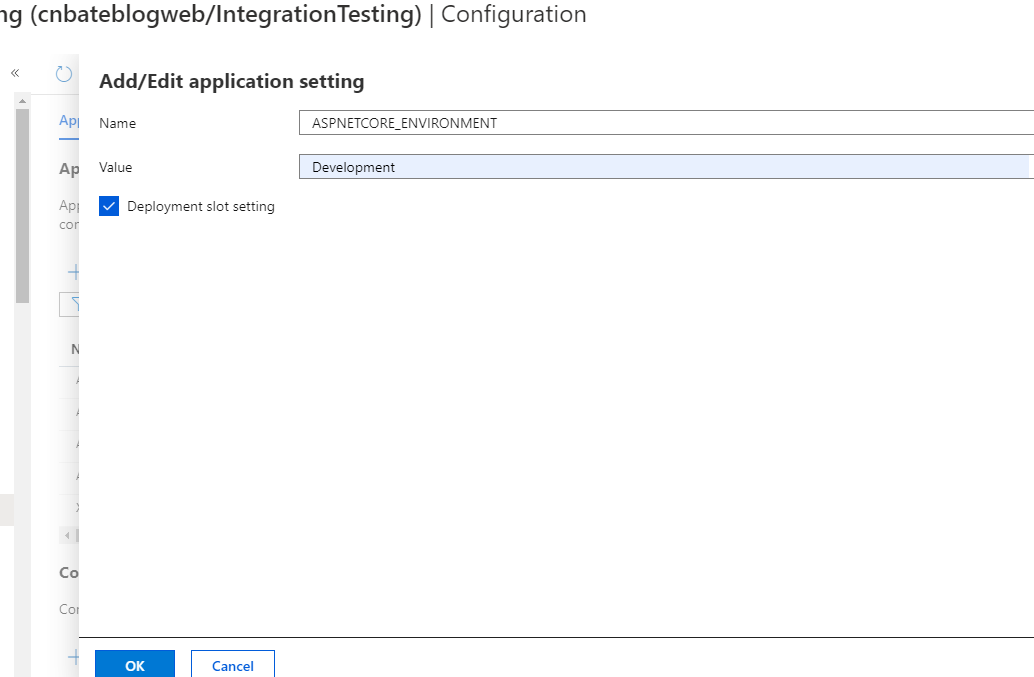
选择 “Settings” => "Configuration" ,点击 “New Application settings”,进行配置集成测试环境部署槽中的环境变量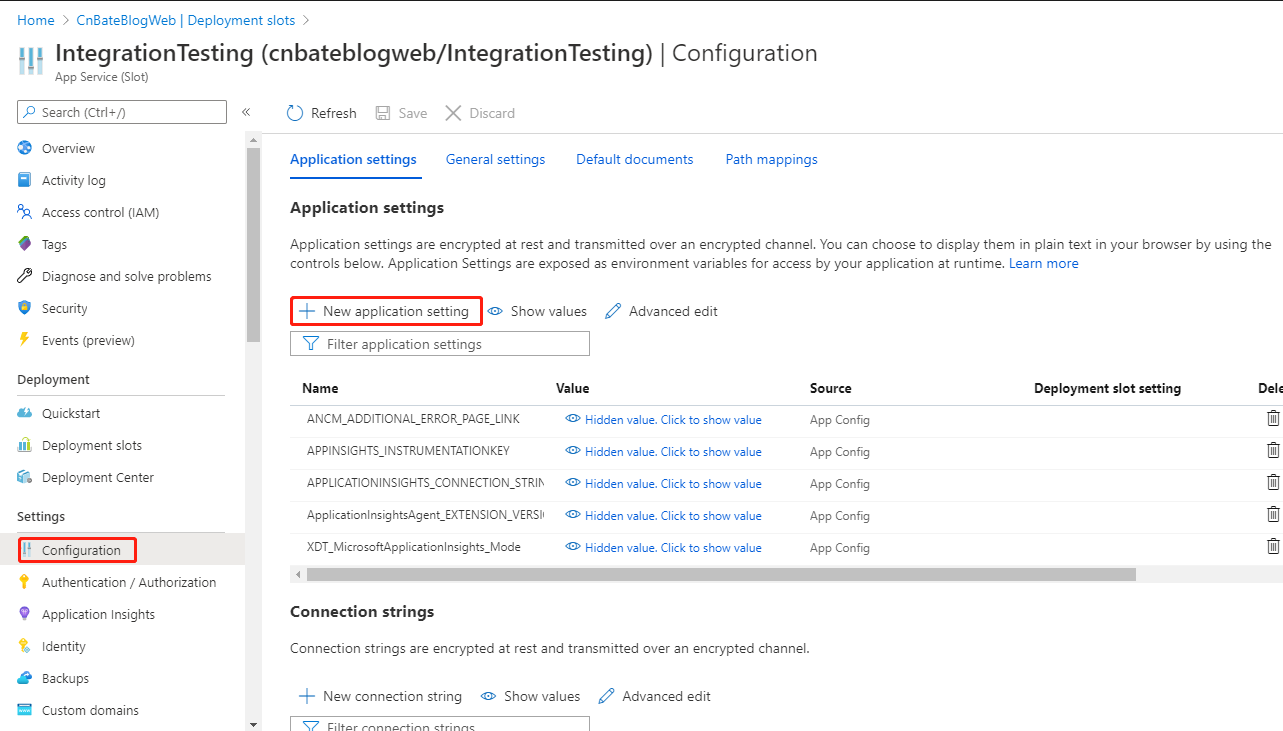
Name 输入 “ASPNETCORE_ENVIRONMENT”,Value 输入 “Development”,勾选 “Deployment slot setting” 后,点击 “OK”
同样的,我们也可以查看到自己刚刚在集成测试环境中配置的叫 “ASPNETCORE_ENVIRONMENT” 的环境变量,以及它的参数,这里就不过多演示了,和上面的做法一样。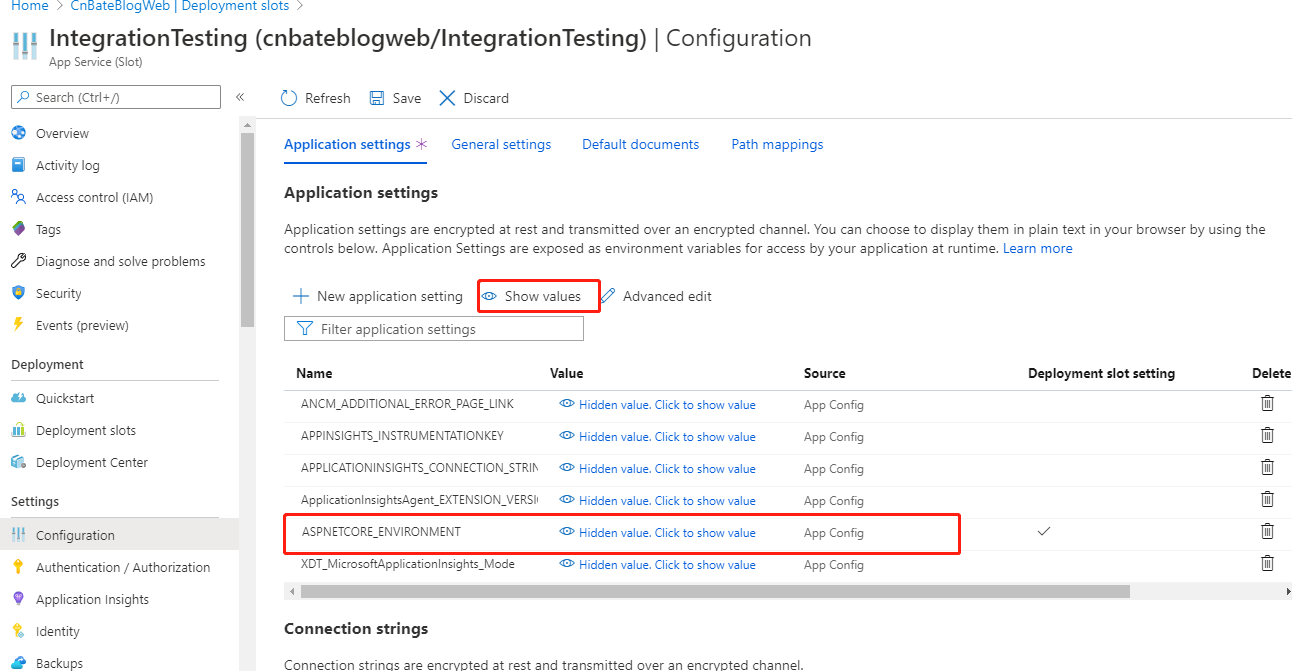
3,模拟场景,发布项目
再次回到我们的VS之中,先直接发布项目到生产环境,模拟生产环境现在已有的项目在运行,以及测试生产环境连接到正确的数据库
选择之前创建的 “CnBateBlogWeb” 的 Web App,点击 “发布”,详细发布步骤请移步:Azure Web App(一)发布你的Net Core Web 项目
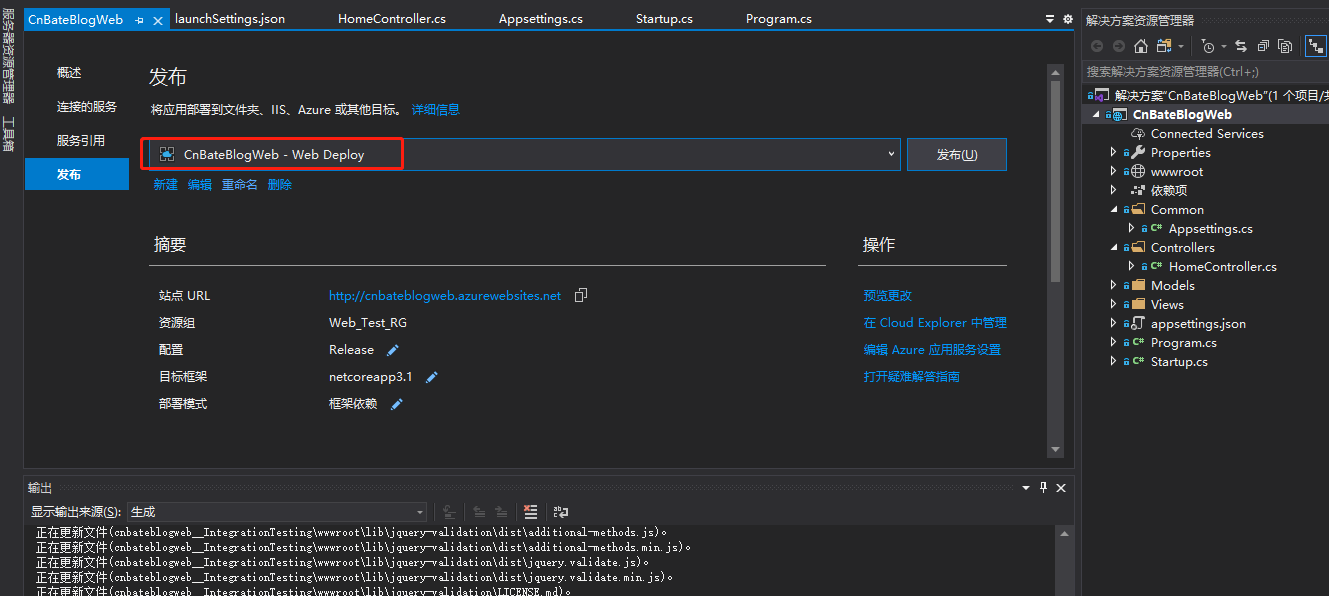
发布进行中
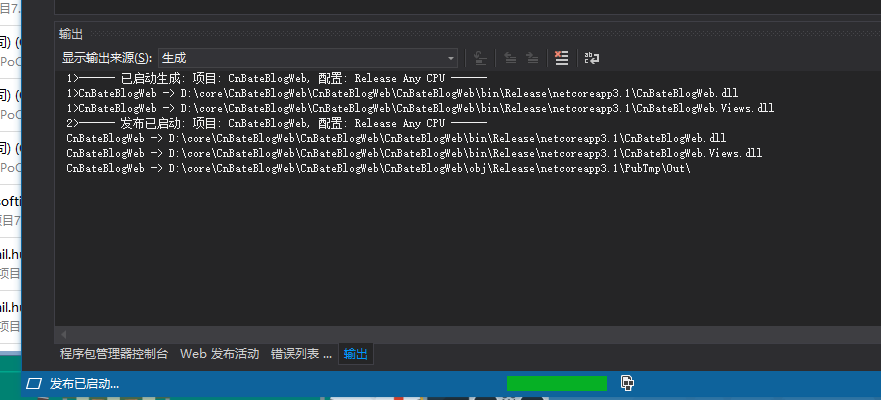
发布完成
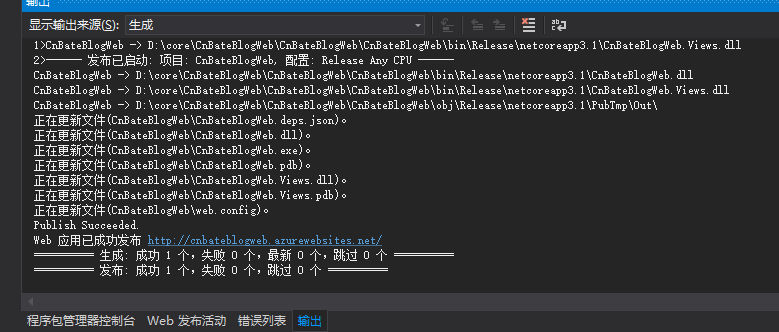
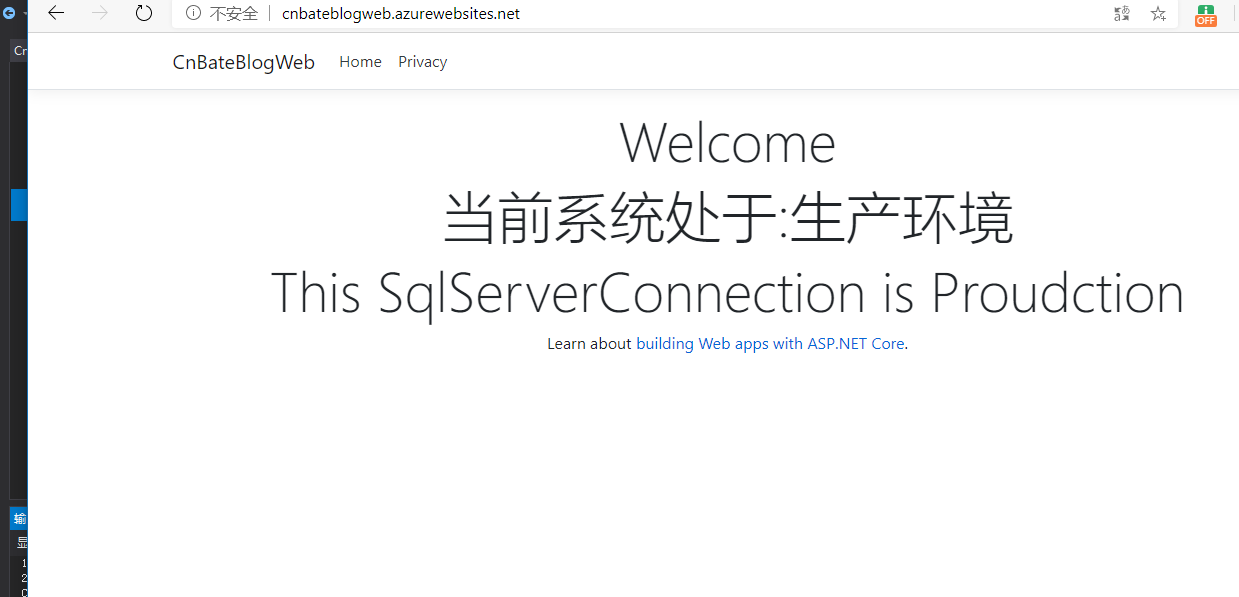
发布完成后,浏览器会自动打开,直接跳转到当前发布的 Web App 对应的二级目录,测试成功
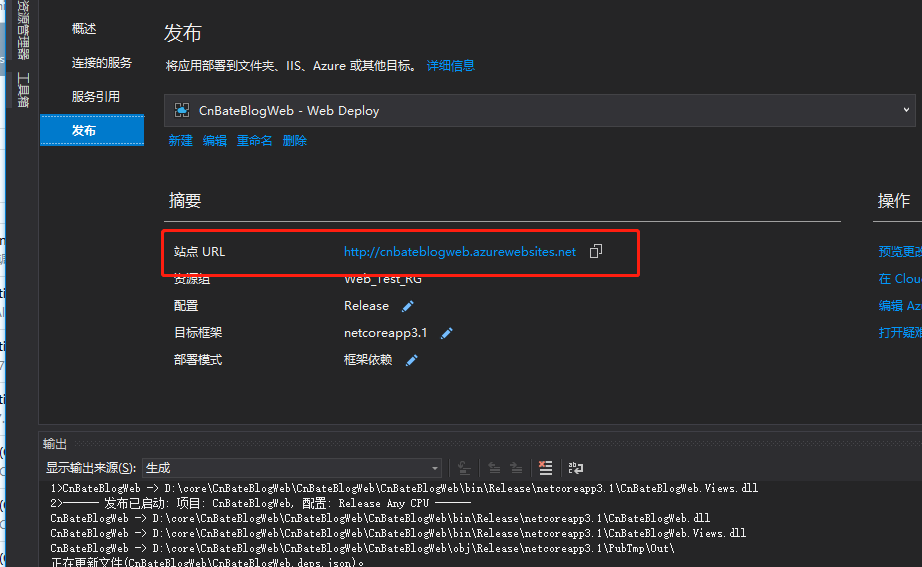
或者,复制VS 发布页面的 站点URL
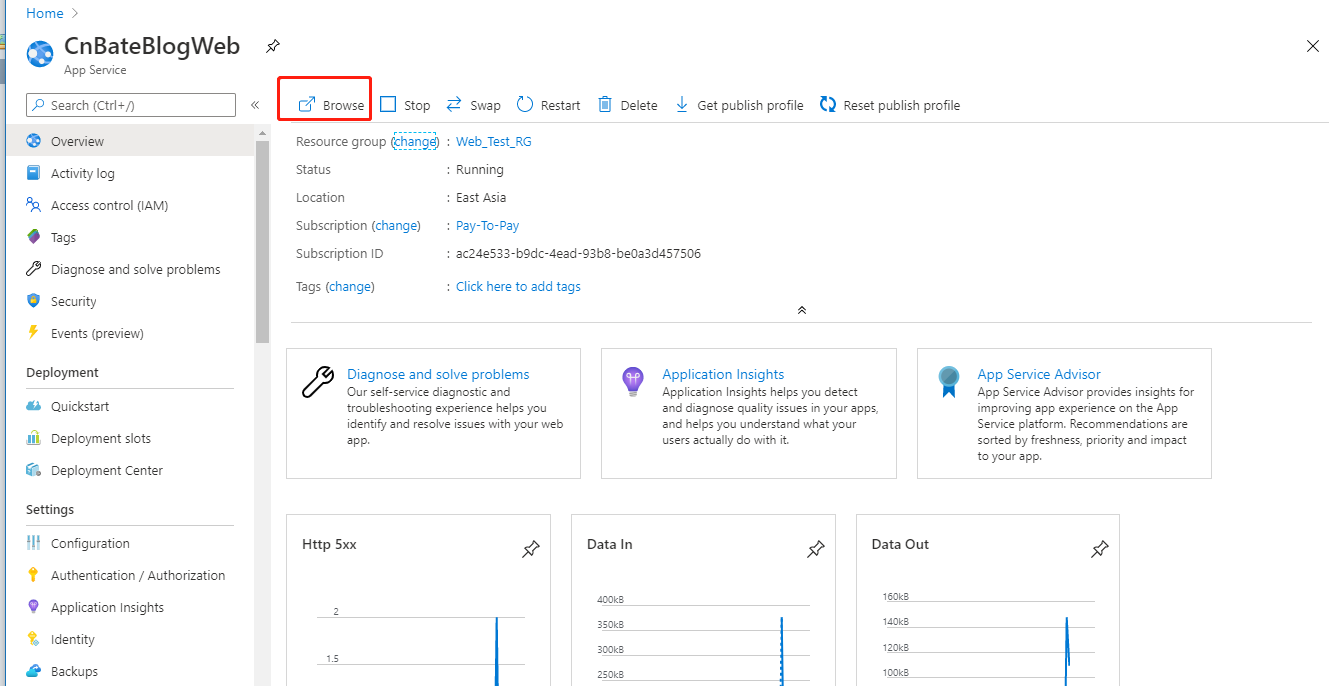
在或者在Azure Portal 中找到项目对应的Web App 点击 “Browse”
4,将集成环境测试好的新功能的代码部署到生产环境
再次回到VS,我们修改首页,添加上一些 “新功能”
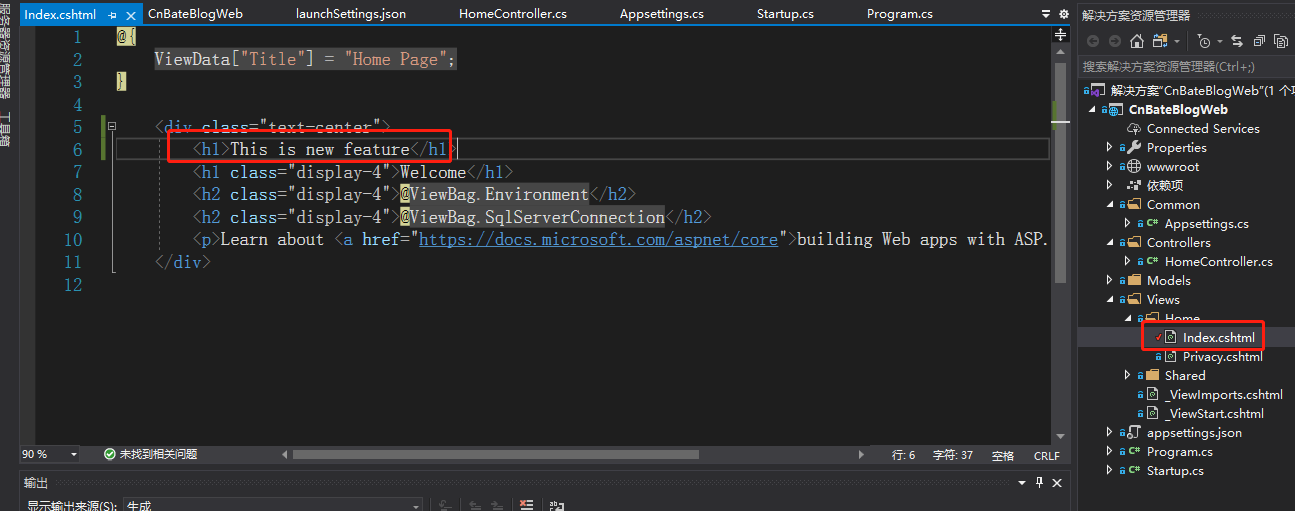
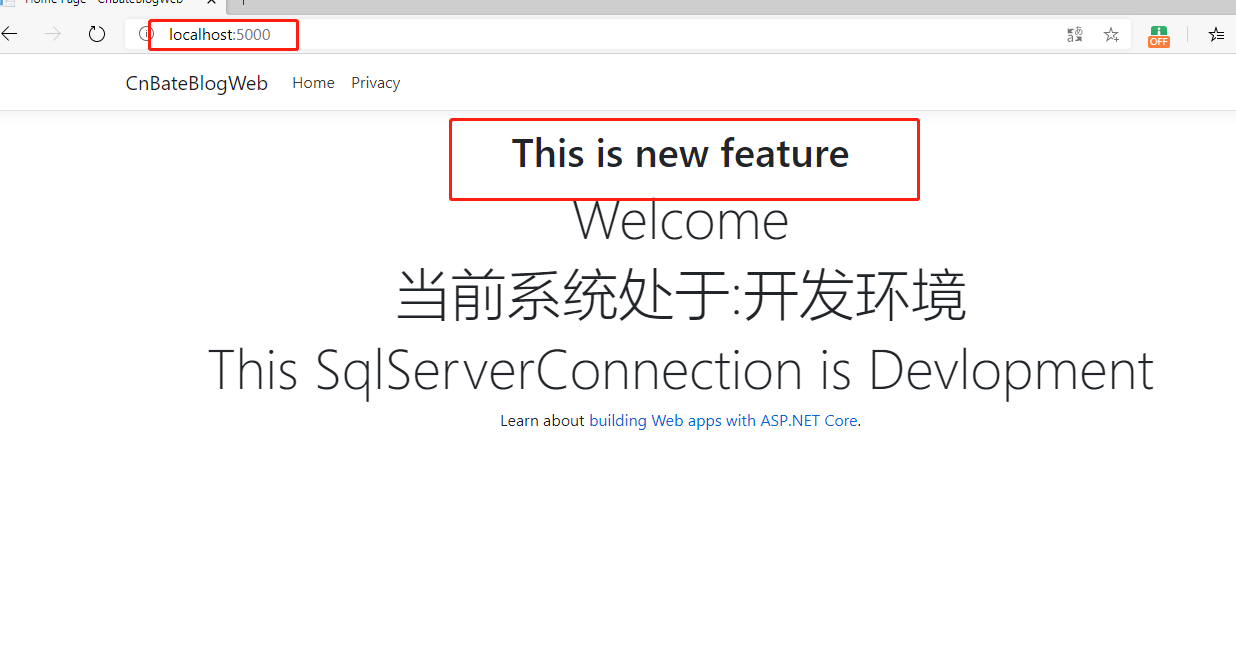
F5运行看看,成功的显示出,我们新加的 “功能”
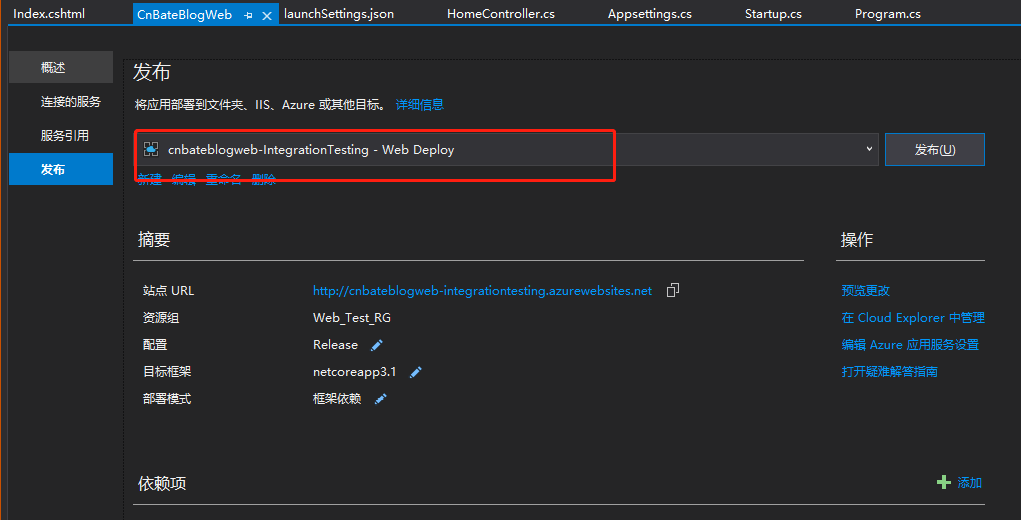
发布项目,选择之前创建的 ”cnbateblogweb-IntegrationTesting“ 的部署槽,详细发布步骤请移步:Azure Web App(一)发布你的Net Core Web 项目
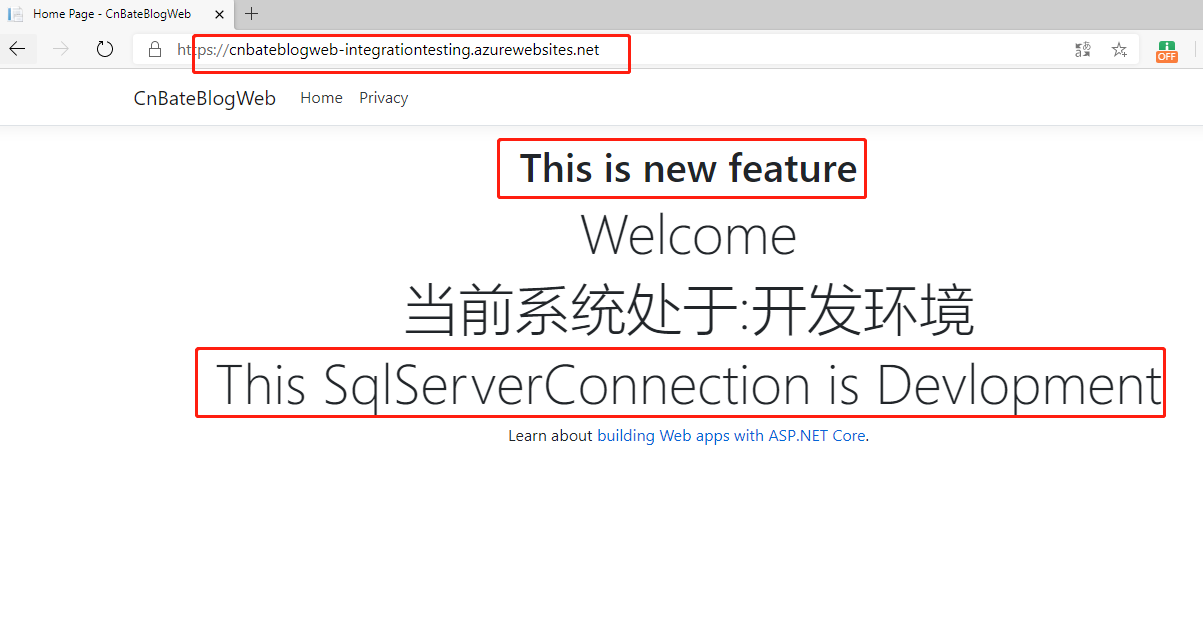
发布完成后,浏览器会自动打开,直接跳转到当前发布的 Web App 的集成环境的部署槽对应的二级目录,当前环境也是集成测试环境,新功能也有了(这里要说明一点,这里的开发环境指的就是集成测试环境)
成功。接下来,我们进行完集成测试后,就可以发布到正式环境。
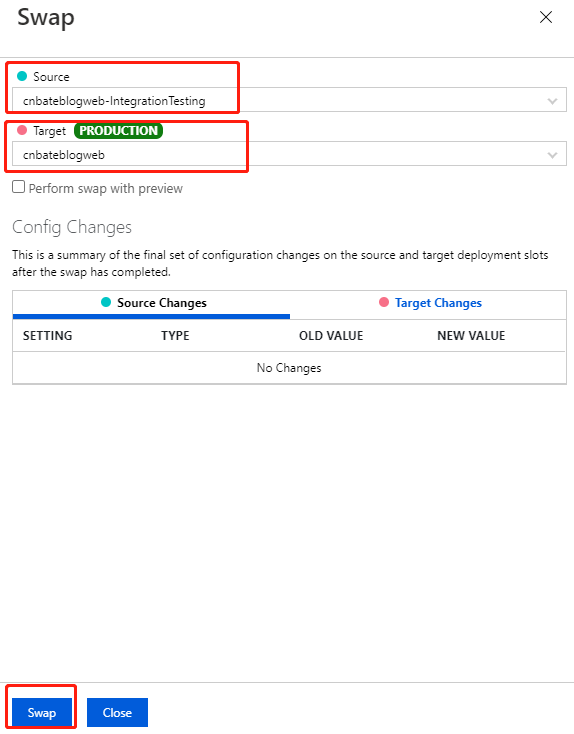
切换部署槽,将 “集成测试环境” 的代码切换到 “生产环境” 中去,点击 “Swap”
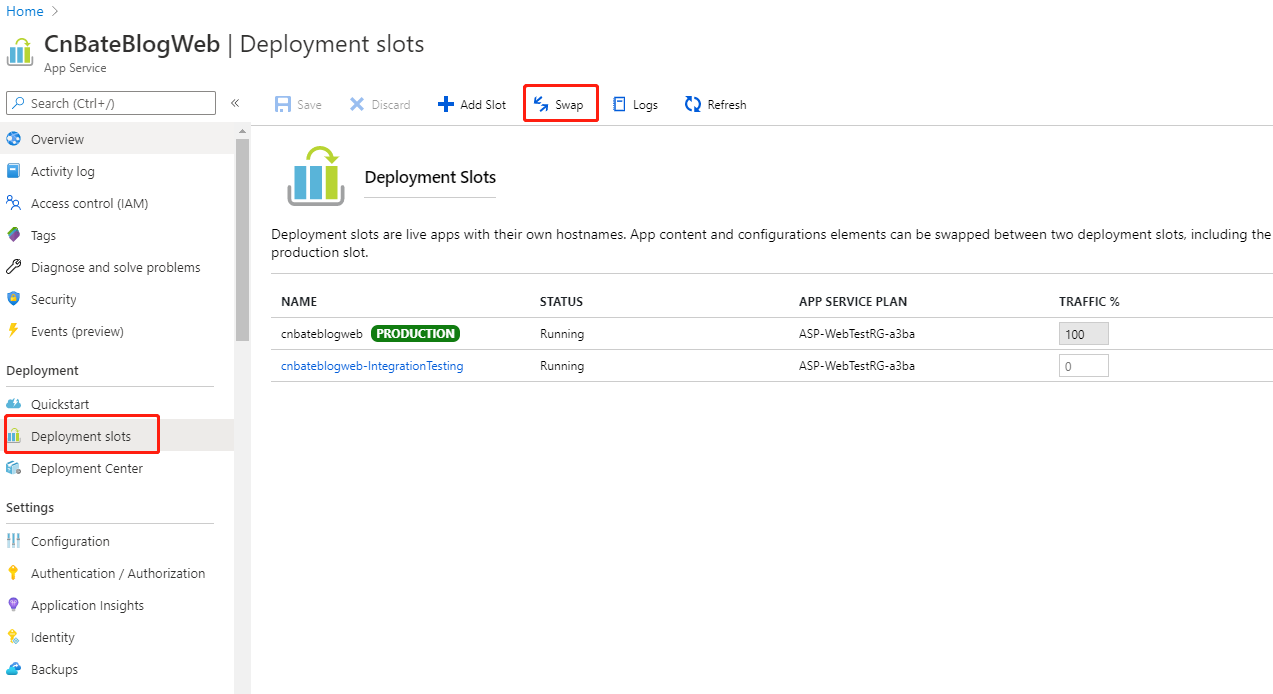
点击 “Swap”
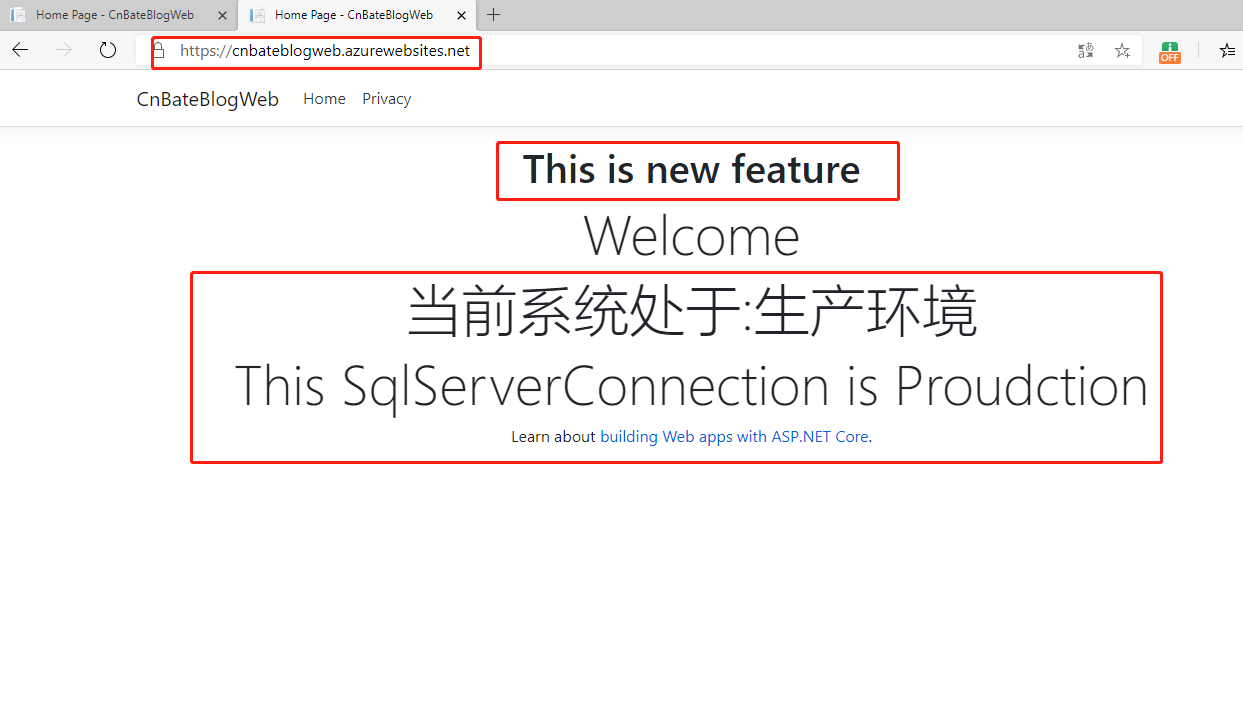
我们访问生产环境部署的项目的url,显示 数据库链接正常,“新功能”也加上了
回过头,我们看看集成测试环境的访问显示情况
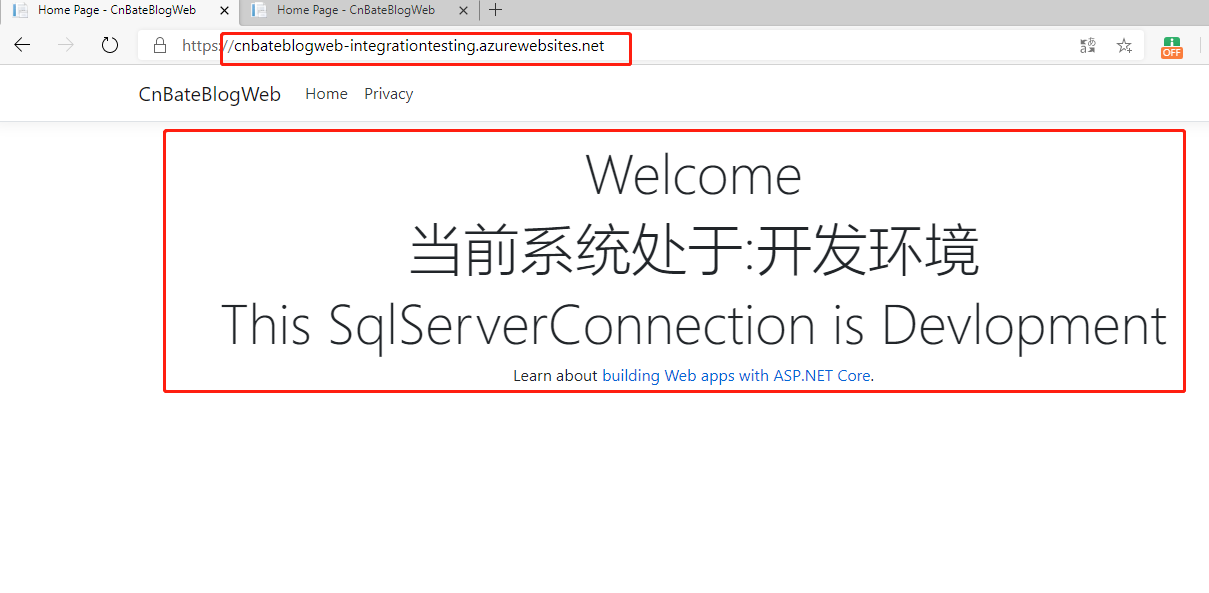
bingo
今天成功的通过环境变量的控制访问不同环境的数据库链接字符串,也通过部署槽交换的方式,减少了传统项目的停机中断,做到无缝切换环境,发布。
--------------------额外话题--------------------
今天顺便演示一下使用FTP发布项目代码到Azure Web App
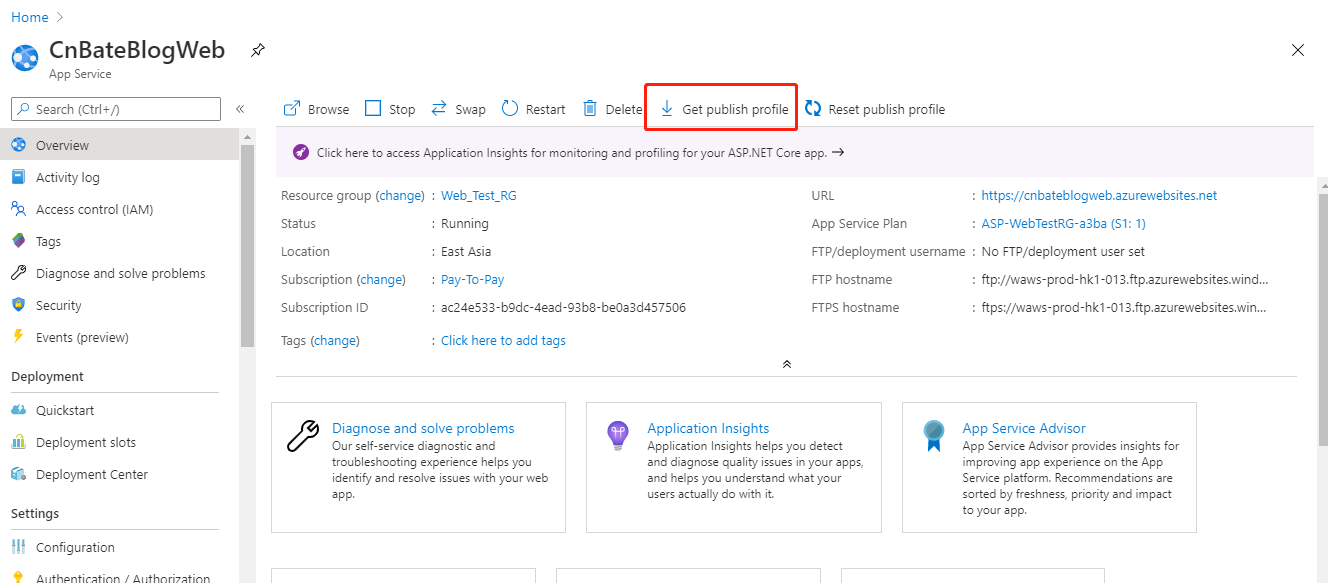
下载发布的配置文件
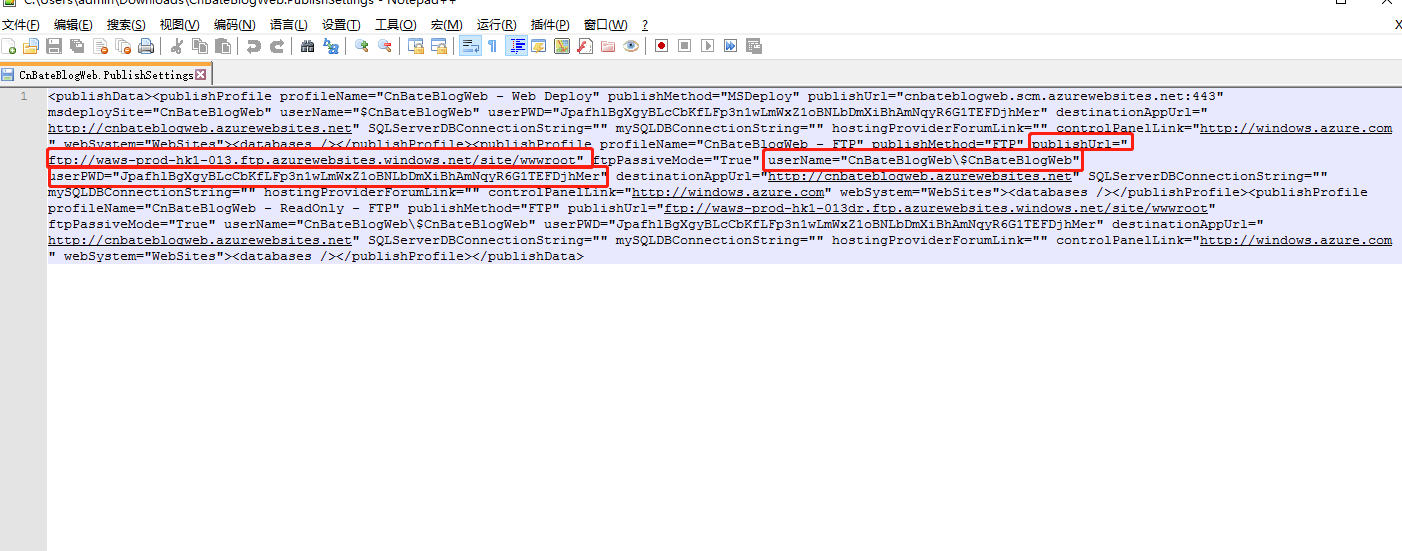
使用notepad++ 打开这个文件,我们可以在这个文件中找到 FTP 上传的 publishUrl,userName,userPWD
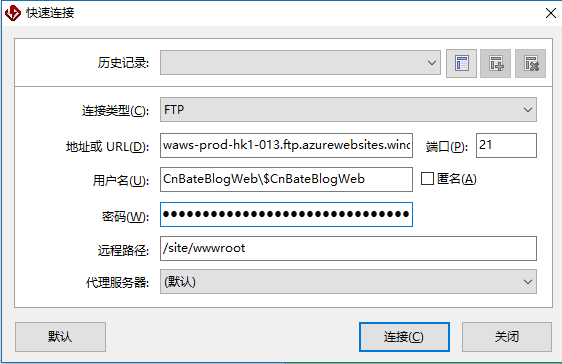
使用FTP工具,输入相应的参数
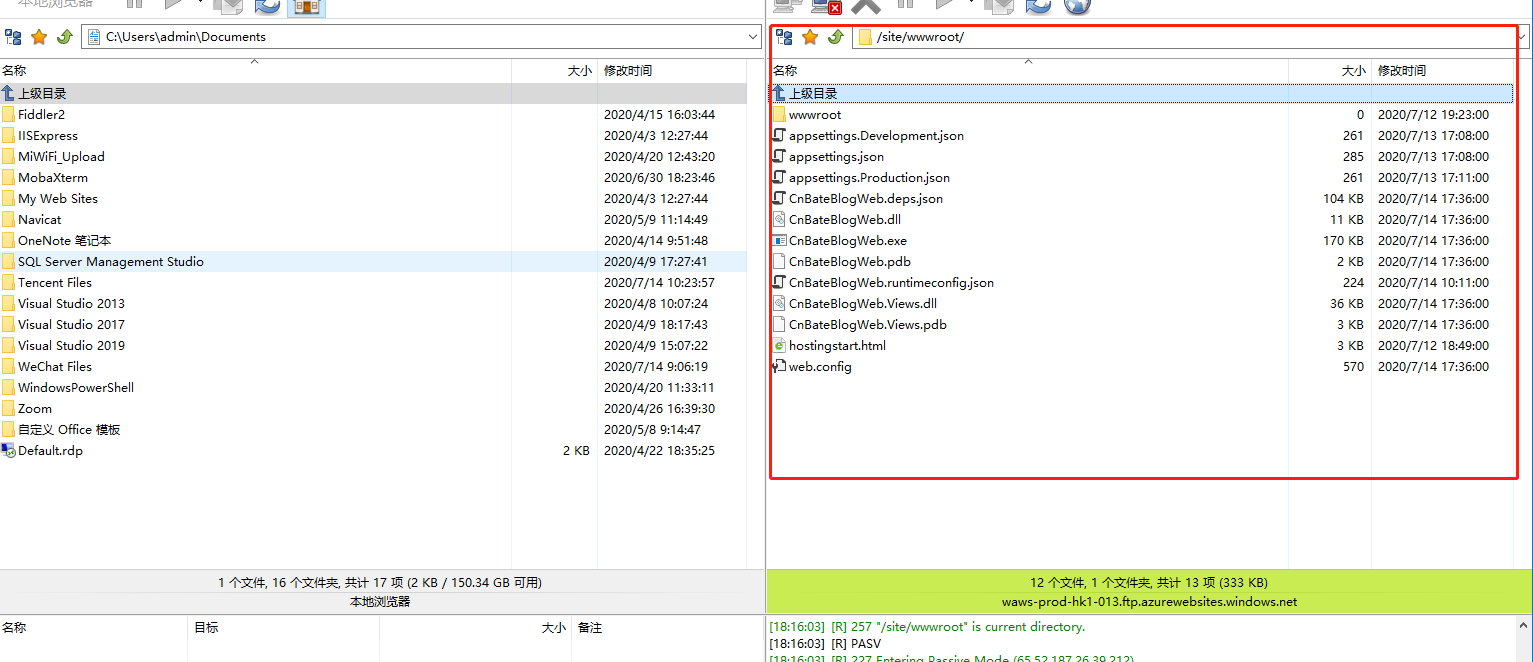
点击 “连接”,连接成功后,我们就可以通过FTP工具看到,对应的 Azure Web App 的 远程路径,我们就可以把本地 VS publish 好的项目的文件上传上去
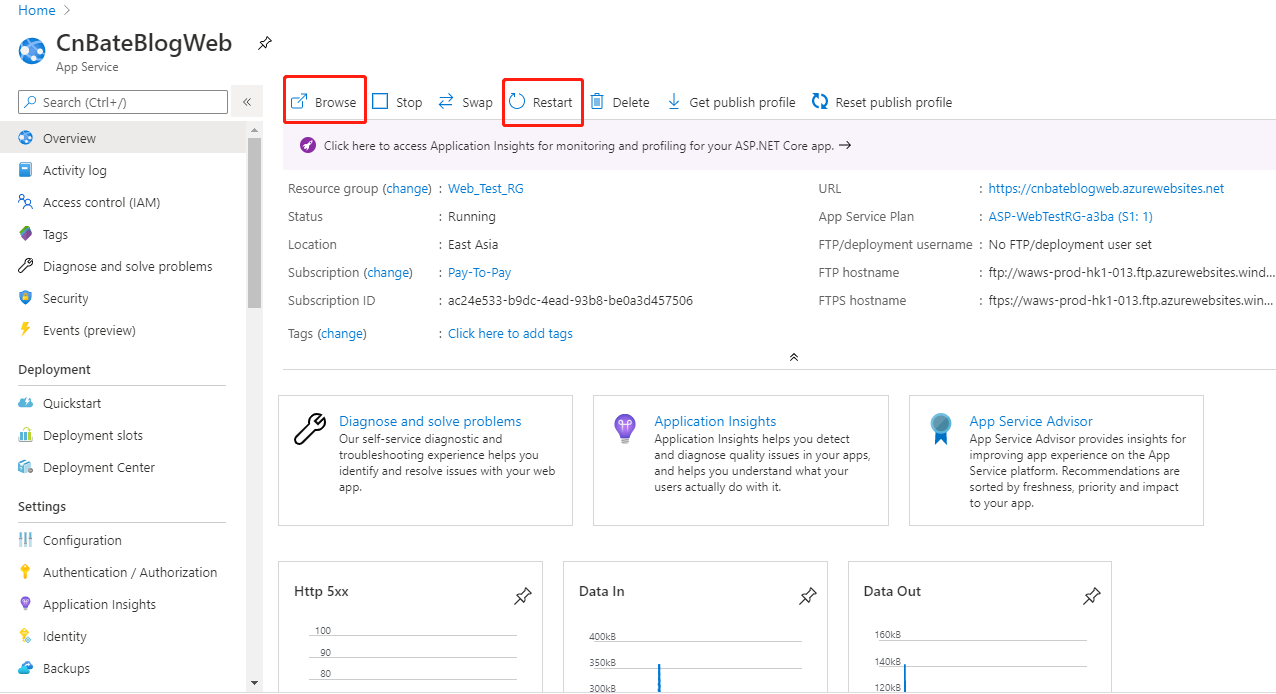
我们在azure portal 中项目对于的 Web App 点击 “Restart” 重启一下,最后点击 “Browse” 进行测试
ok,使用FPT上传的方式部署项目代码的分享到此结束。
三,总结
今天我们演示了一下,如何在 Web App 切换槽位后,通过环境变量的方式来加载不同环境的数据库连接字符串,以及生产环境/集成测试环境部署槽交换,再一个捎带讲了一下使用FTP上传部署项目到Azure Web App
作者:Allen
项目代码:https://github.com/yunqian44/CnBateBlogWeb.git
版权:转载请在文章明显位置注明作者及出处。如发现错误,欢迎批评指正。
Azure Web App (三)切换你的Net Core Web 项目的数据库连接字符串的更多相关文章
- Azure Web App (一)发布你的Net Core Web 项目
一,引言 今天我们看一下Azure上的一个服务-----Web 应用,我们都知道云计算的三大模式:Iaas(基础设施即服务),Paas(平台即服务),Saas(软件即服务). Iass,其实就是虚拟主 ...
- 项目红色感叹号eclipse因Web App Libraries中的jar包missing导致项目红色感叹号
症状: 如题 分析: 修改.更换或者删除了WEB-INF/lib中的jar包 解决方案: 右击项目>build path>Libraries 直接remove Web App Librar ...
- Azure Web App (二)使用部署槽切换部署环境
一,引言 前天我们将到使用Azure的 Pass 服务 “Web App” 去部署我们的.NET Core Web项目,也同时有介绍到如何在VS中配置登陆中国区的Azure账号,今天接着讲,我们部署完 ...
- Azure 部署 Asp.NET Core Web App
在云计算大行其道的时代,当你在部署一个网站时,第一选择肯定是各式各样的云端服务.那么究竟使用什么样的云端服务才能够以最快捷的方式部署一个 ASP.NET Core 的网站呢?Azure 的 Web A ...
- 在 Azure 上部署 Asp.NET Core Web App
在云计算大行其道的时代,当你要部署一个网站时第一选择肯定是各式各样的云端服务.那么究竟使用什么样的云端服务才能够以最快捷的方式部署一个 ASP.NET Core的网站呢?Azure 的 Web App ...
- Azure KeyVault(三)通过 Microsoft.Azure.KeyVault 类库在 .NET Core 上获取 Secrets
一,引言 上一篇文章,我们介绍了 Azure Key Vault 在实际项目中的用途,Azure Key Vault 作为密钥管理的服务,我们可以很轻松的利用它创建和控制用于加密的密钥,和管理证书和机 ...
- 触摸屏网站开发系列(一)-ios web App应用程序(ios meta)
触摸屏网站的开发其实现在来讲比前几年移动端网站开发好多了,触摸屏设备IOS.Android.BBOS6等系统自带浏览器均为WEBKIT核心,这就说明PC上面尚未立行的HTML5 CSS3能够运用在这里 ...
- Progressive Web App
下一代 Web 应用? 近年来,Web 应用在整个软件与互联网行业承载的责任越来越重,软件复杂度和维护成本越来越高,Web 技术,尤其是 Web 客户端技术,迎来了爆发式的发展. 包括但不限于基于 N ...
- HTML5-IOS WEB APP应用程序(IOS META)
触摸屏网站的开发其实现在来讲比前几年移动端网站开发好多了,触摸屏设备IOS.Android.BBOS6等系统自带浏览器均为WEBKIT核心,这就说明PC上面尚未立行的HTML5 CSS3能够运用在这里 ...
随机推荐
- (三)Maven命令列表
mvn –version 显示版本信息 mvn clean 清理项目生产的临时文件,一般是模块下的target目录 mvn compile 编译源代码,一般编译模块下的src/main/java目录, ...
- Docker镜像与容器的常用操作
Docker镜像加速配置:Docker镜像常用操作:Dcoker容器常用操作. 镜像加速器 国内从 Docker Hub 拉取镜像有时会遇到困难,此时可以配置镜像加速器.国内很多云服务商都提供了国内加 ...
- .Net Core踩坑记:读取txt中文乱码
迁移.net framework的项目,有块读取txt中文转码的问题,普通的不能再普通的代码,想都没想直接copy过去,也没测,结果今天就被坑了.Core是3.1版本,这是原来的代码: string ...
- Area.js下载
因为vant AddressEdit 地址编辑的必要组件area.js网站经常进不去,所以存在这里,area.js 代码如下: export default { province_list: { 11 ...
- hashcode和==
public class Main { public static void main(String[] args) { Object o=new Object(); System.out.print ...
- RabbitMQ:二、客户端开发向导
建立Connection,创建Channel,注意Channel不能在线程间共享(非线程安全) 创建交换器和队列 消费者消费消息支持推和拉两种模式 推:通过consume方法订阅队列 拉:通过chan ...
- Day10-微信小程序实战-交友小程序-实现删除好友信息与子父组件间通信
回顾:上一次已经把消息的布局以及样式做好了 效果图: 在removeList.js文件中,messageId就是发起这个消息的用户了 先查看一下自定义组件的生命周期 https://developer ...
- 【初识Redis】
1. 前言 1.1 Reis是什么 Redis 是 C 语言开发的一个开源的(遵从 BSD 协议)高性能键值对(key-value)的 NoSQL的内存数据库,可以用作缓存.消息中间件等:具有以下 ...
- SpringBoot--使用redis实现分布式限流
1.引入依赖 <!-- 默认就内嵌了Tomcat 容器,如需要更换容器也极其简单--> <dependency> <groupId>org.springframew ...
- matplotlib中文显示乱码解决方法
在学习<机器学习实战>这本书的决策树一章时,要用matplotlib画出决策树,然而在显示中文时出现了乱码 import matplotlib.pyplot as plt #定义文本框和箭 ...