
Linux(宝塔)部署.Net Core完整记录
前言
最近在V站上看到一个外卖推广的小程序,意思大概是类似淘宝联盟那种,别人走自己的链接后,自己可以抽取大概4%-6%的提成。觉得还蛮有意思的,一开始开源的是静态页面写死的,所以我这边用.Net Core写了个简单的后台。
左边是无后台的,右边红色框是后台配置的。当然功能是很简单的,主要是记录发布到Ubuntu18.4的时候遇到的问题与解决办法。

·
·
·

安装宝塔
宝塔Linux面板是提升运维效率的服务器管理软件,支持一键LAMP/LNMP/集群/监控/网站/FTP/数据库/JAVA等100多项服务器管理功能。
这里节省时间直接使用宝塔面板了,这个真的是太方便了,哈哈。安装也非常简单。
因为我使用的是Ubuntu,安装脚本
wget -O install.sh http://download.bt.cn/install/install-ubuntu_6.0.sh && sudo bash install.sh
其他版本请参考官方文档:https://www.bt.cn/download/linux.html
安装完成后会显示登录地址、用户名、密码信息。登录后浏览器将弹出推荐安装套件,为方便直接一键安装LNMP。
安装.NetCore SDK 3.1
微软官方文档:https://docs.microsoft.com/zh-cn/dotnet/core/install/linux-ubuntu
因为我使用的18.04,所以找到对应文档。
使用 APT 进行安装可通过几个命令来完成。 安装 .NET 之前,请运行以下命令,将 Microsoft 包签名密钥添加到受信任密钥列表,并添加包存储库。
打开终端并运行以下命令:
wget https://packages.microsoft.com/config/ubuntu/18.04/packages-microsoft-prod.deb -O packages-microsoft-prod.deb

sudo dpkg -i packages-microsoft-prod.deb
安装 SDK
.NET SDK 使你可以通过 .NET 开发应用。 如果安装 .NET SDK,则无需安装相应的运行时。 若要安装 .NET SDK,请运行以下命令:
sudo apt-get update; \

  sudo apt-get install -y apt-transport-https && \

  sudo apt-get update && \

  sudo apt-get install -y dotnet-sdk-3.1
安装运行时
sudo apt-get update; \

  sudo apt-get install -y apt-transport-https && \

  sudo apt-get update && \

  sudo apt-get install -y aspnetcore-runtime-3.1
作为 ASP.NET Core 运行时的一种替代方法,你可以安装不包含 ASP.NET Core 支持的 .NET 运行时:将上一命令中的 aspnetcore-runtime-5.0 替换为 dotnet-runtime-5.0:
sudo apt-get install -y dotnet-runtime-5.0
其实上述就是照搬微软的官方文档,官方文档还是写的很清楚的。
发布.NetCore项目
我一开始目标运行时选择的Linux-64,但是出现了这样的错误`错误 NU1605: 检测到包降级: XXXXXXXXXXXXX 从 4.3.0 降级到 XXXXXXXXXXXXX。直接从项目引用包以选择不同版本。
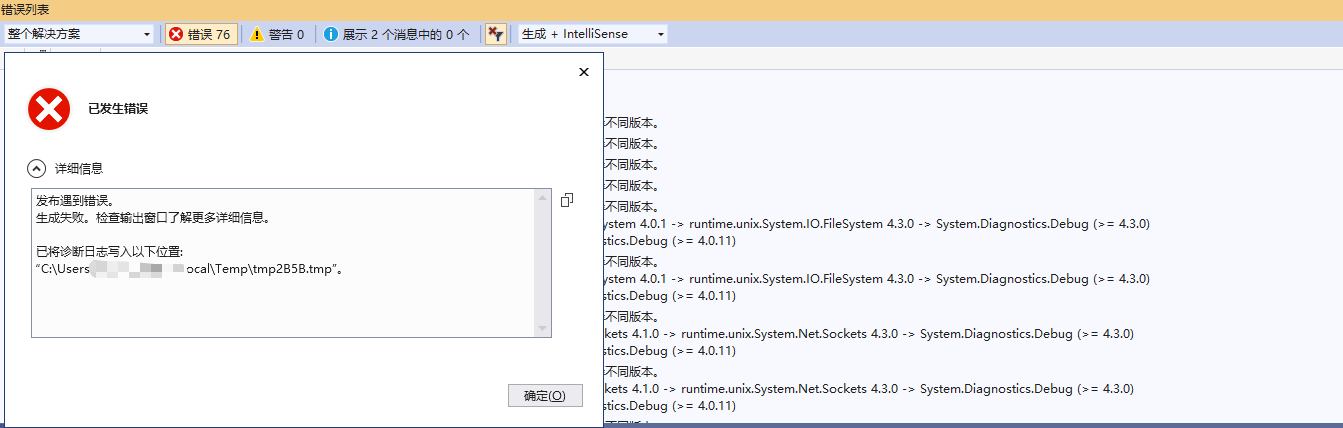
通过查看微软官方文档:https://docs.microsoft.com/zh-cn/nuget/reference/errors-and-warnings/nu1605
问题当在 .NET Core 3.0 或更高版本的项目中同时引用时,与 .NET Core 1.0 和1.1 随附的某些包组合不兼容。 问题包通常以或开头 System. Microsoft. ,并具有4.0.0 和4.3.1 之间的版本号。 在这种情况下,降级消息将具有从运行时开始的包。 依赖关系链。
解决方案若要解决此问题,请添加以下 PackageReference:
<PackageReference Include="Microsoft.NETCore.Targets" Version="3.0.0" PrivateAssets="all" />
就是添加引用,但实际上你要保证所有项目的包引用版本是一致的。
另一种方法
发布的时候目标运行时直接选择可移植吧~
宝塔面板发布.Net Core项目,并启动项目
在文件 wwwroot新建项目文件夹,将本地发布文件打包拷贝至服务器解压。
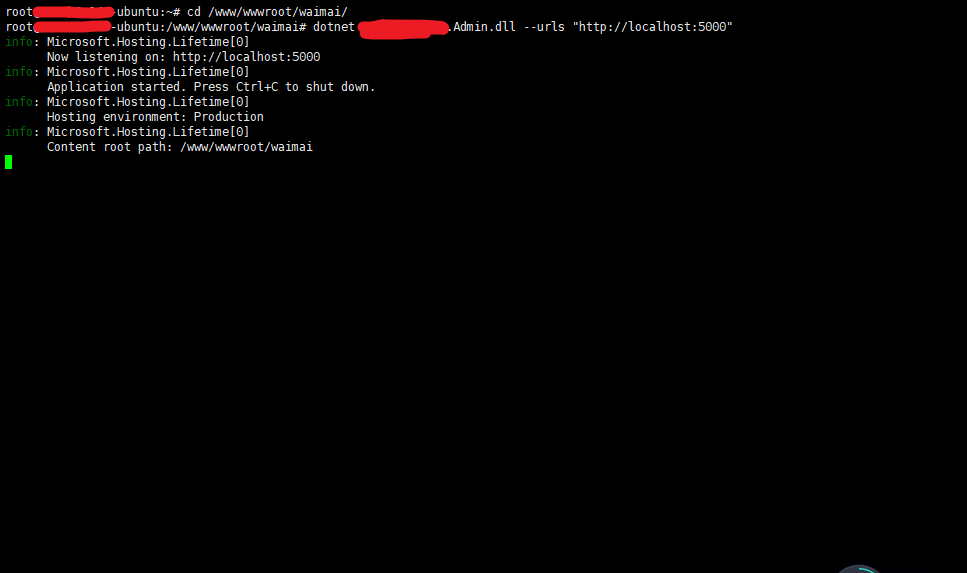
在服务器上终端命令进入部署文件所在目录,然后使用dotnet命令启动服务:
dotnet XXXXXX.Admin.dll --urls "http://localhost:5000"
Nginx设置反代访问
现在我们还不能直接访问到我们新部署项目,需要使用Nginx设置反向代理,将特定的端口代理到http://localhost:5000,这一步可以通过宝塔面板来完成,步骤如下:
在宝塔面板上新建一个网站,设置为静态网站即可,并绑定好域名。
在刚才新建的网站中设置反向代理,目标URL填写http://localhost:5000即可,发送域名localhost
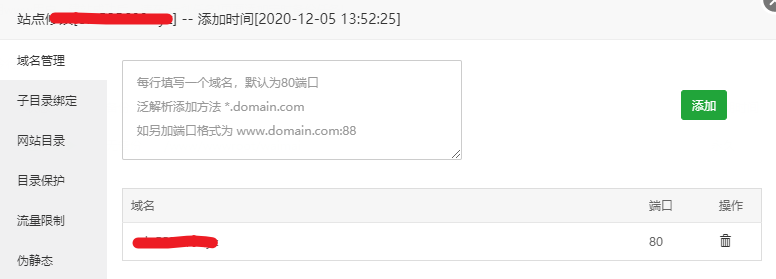
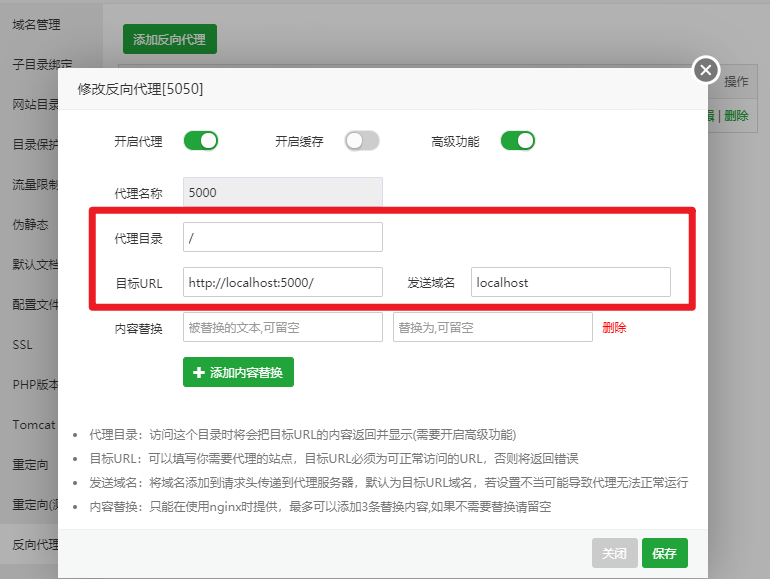
浏览器正式可访问项目,此处可能需要重启一下。
使用 Supervisor 守护进程
现在还有个问题,就是当我们关闭xShell等SSH工具的时候服务进程也会停止运行,我们可使用 Supervisor 守护进程运行。
- 在宝塔面板上安装Supervisor
- 添加守护进程(用户建议选择www,不要使用root)
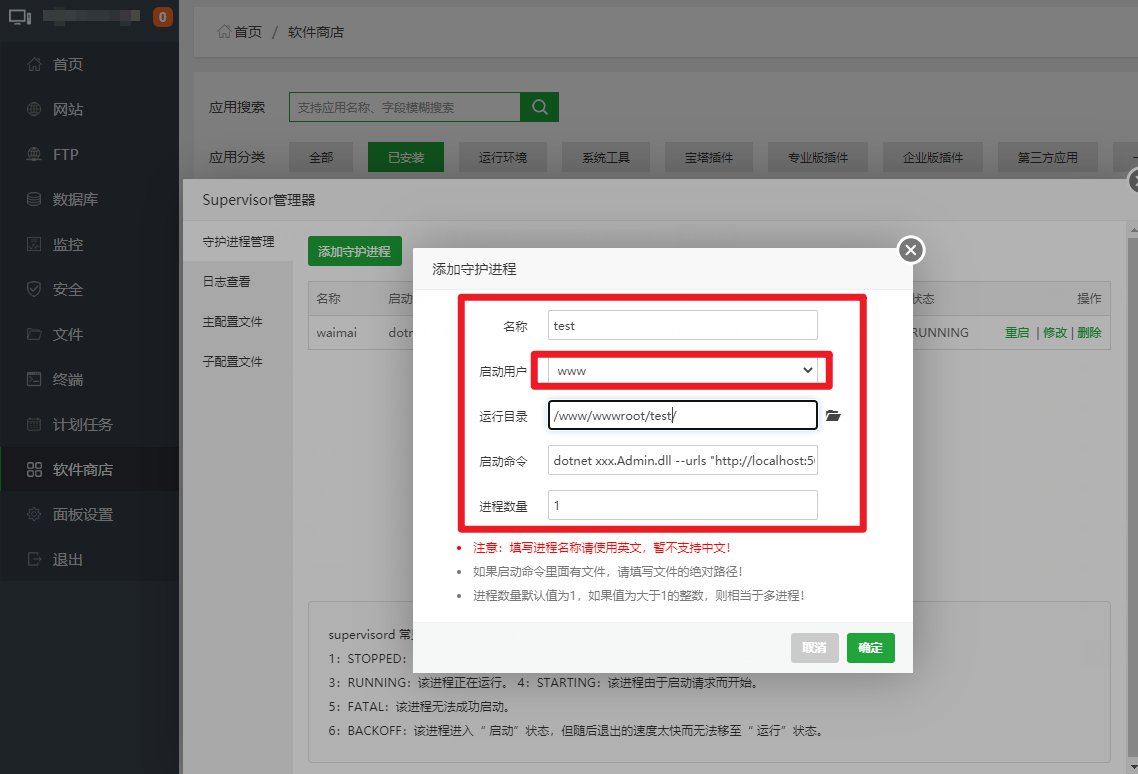
问题
问题1
错误 NU1605: 检测到包降级: XXXXXXXXXXXXX 从 4.3.0 降级到 XXXXXXXXXXXXX。直接从项目引用包以选择不同版本这个问题一开始我按照官方文档修改了,实际还是不可以。所以我选择了可移植发布的。而我在写这篇文章的时候又可以了。
问题2
验证码我使用了
System.Drawing,不过在Linux下的话,这个是无法显示的。解决办法
System.Drawing.Common组件提供对GDI+图形功能的访问。它是依赖于GDI+的,那么在Linux上它如何使用GDI+,因为Linux上是没有GDI+的。Mono 团队使用C语言实现了GDI+接口,提供对非Windows系统的GDI+接口访问能力(个人认为是模拟GDI+,与系统图像接口对接),这个就是libgdiplus。进而可以推测System.Drawing.Common这个组件实现时,对于非Windows系统肯定依赖了ligdiplus这个组件。如果我们当前系统不存在这个组件,那么自然会报错,找不到它,安装它即可解决。Ubuntu一键命令
sudo curl https://raw.githubusercontent.com/stulzq/awesome-dotnetcore-image/master/install/ubuntu.sh|sh
问题3
指定端口启动
修改
Program.cs增加代码
.ConfigureAppConfiguration(builder =>

                {

                    //dotnet test.dll --urls "http://*:5000;https://*:5001"

                    builder.AddCommandLine(args);//设置添加命令行

                })
完整代码
 public static IHostBuilder CreateHostBuilder(string[] args) =>

            Host.CreateDefaultBuilder(args)

                //将默认ServiceProviderFactory指定为AutofacServiceProviderFactory https://autofaccn.readthedocs.io/en/latest/integration/aspnetcore.html#asp-net-core-3-0-and-generic-hosting

                .UseServiceProviderFactory(new AutofacServiceProviderFactory())

                .ConfigureAppConfiguration(builder =>

                {

                    //dotnet test.dll --urls "http://*:5200;https://*:5100"

                    builder.AddCommandLine(args);//设置添加命令行

                })

                .ConfigureWebHostDefaults(webBuilder =>

                {

                    webBuilder.UseStartup<Startup>();

                });
问题4
验证码生成代码
验证码生成代码应该是蛮多的,我把我的分享下
using System;

using System.Drawing;

using System.Drawing.Drawing2D;

using System.Drawing.Imaging;

using System.IO;

namespace XXX.Util

{

   public static class ValidateCodeHelper

   {

       /// <summary>

       /// 验证码的最大长度

       /// </summary>

       public static int MaxLength => 10;

       /// <summary>

       /// 验证码的最小长度

       /// </summary>

       public static int MinLength => 1;

       /// <summary>

       /// 生成验证码

       /// </summary>

       /// <param name="length">指定验证码的长度</param>

       /// <returns></returns>

       public static string CreateValidateCode(int length)

       {

           int[] randMembers = new int[length];

           int[] validateNums = new int[length];

           string validateNumberStr = "";

           //生成起始序列值

           int seekSeek = unchecked((int)DateTime.Now.Ticks);

           Random seekRand = new Random(seekSeek);

           int beginSeek = (int)seekRand.Next(0, Int32.MaxValue - length * 10000);

           int[] seeks = new int[length];

           for (int i = 0; i < length; i++)

           {

               beginSeek += 10000;

               seeks[i] = beginSeek;

           }

           //生成随机数字

           for (int i = 0; i < length; i++)

           {

               Random rand = new Random(seeks[i]);

               int pownum = 1 * (int)Math.Pow(10, length);

               randMembers[i] = rand.Next(pownum, Int32.MaxValue);

           }

           //抽取随机数字

           for (int i = 0; i < length; i++)

           {

               string numStr = randMembers[i].ToString();

               int numLength = numStr.Length;

               Random rand = new Random();

               int numPosition = rand.Next(0, numLength - 1);

               validateNums[i] = Int32.Parse(numStr.Substring(numPosition, 1));

           }

           //生成验证码

           for (int i = 0; i < length; i++)

           {

               validateNumberStr += validateNums[i].ToString();

           }

           return validateNumberStr;

       }

       /// <summary>

       /// 得到验证码图片的长度

       /// </summary>

       /// <param name="validateNumLength">验证码的长度</param>

       /// <returns></returns>

       public static int GetImageWidth(int validateNumLength)

       {

           return (int)(validateNumLength * 12.0);

       }

       /// <summary>

       /// 得到验证码的高度

       /// </summary>

       /// <returns></returns>

       public static double GetImageHeight()

       {

           return 22.5;

       }

       //C# MVC 升级版

       /// <summary>

       /// 创建验证码的图片

       /// </summary>

       /// <param name="validateCode">验证码</param>

       public static byte[] CreateValidateGraphic(string validateCode)

       {

           Bitmap image = new Bitmap((int)Math.Ceiling(validateCode.Length * 12.0), 22);

           Graphics g = Graphics.FromImage(image);

           try

           {

               //生成随机生成器

               Random random = new Random();

               //清空图片背景色

               g.Clear(Color.White);

               //画图片的干扰线

               for (int i = 0; i < 25; i++)

               {

                   int x1 = random.Next(image.Width);

                   int x2 = random.Next(image.Width);

                   int y1 = random.Next(image.Height);

                   int y2 = random.Next(image.Height);

                   g.DrawLine(new Pen(Color.Silver), x1, y1, x2, y2);

               }

               Font font = new Font("Arial", 12, (FontStyle.Bold | FontStyle.Italic));

               LinearGradientBrush brush = new LinearGradientBrush(new Rectangle(0, 0, image.Width, image.Height),

                Color.Blue, Color.DarkRed, 1.2f, true);

               g.DrawString(validateCode, font, brush, 3, 2);

               //画图片的前景干扰点

               for (int i = 0; i < 100; i++)

               {

                   int x = random.Next(image.Width);

                   int y = random.Next(image.Height);

                   image.SetPixel(x, y, Color.FromArgb(random.Next()));

               }

               //画图片的边框线

               g.DrawRectangle(new Pen(Color.Silver), 0, 0, image.Width - 1, image.Height - 1);

               //保存图片数据

               MemoryStream stream = new MemoryStream();

               image.Save(stream, ImageFormat.Jpeg);

               //输出图片流

               return stream.ToArray();

           }

           finally

           {

               g.Dispose();

               image.Dispose();

           }

       }

   }

}
总结
其实就是一篇流水账,记录了发布的过程和遇到的问题及解决办法。之前服务器一直是使用的WinServer,因为熟悉。勇于尝试并去解决问题,慢慢进步~
大学里也学过Linux,受不了。但是真的去使用了,去探索了,嗯,真香~
Linux(宝塔)部署.Net Core完整记录的更多相关文章
- 部署gerrit环境完整记录【转】
开发同事提议在线上部署一套gerrit代码审核环境,废话不多说,部署gerrit的操作记录如下:提前安装好java环境,mysql环境,nginx环境测试系统:centos6.5下载下面三个包,放到/ ...
- Linux服务器部署.Net Core笔记:目录
目录 Linux服务器部署.Net Core笔记:一.开启ssh服务 Linux服务器部署.Net Core笔记:二.安装FTP Linux服务器部署.Net Core笔记:三.安装.NetC ...
- [原创]CI持续集成系统环境---部署gerrit环境完整记录
开发同事提议在线上部署一套gerrit代码审核环境,不用多说,下面就是自己部署gerrit的操作记录. 提前安装好java环境,mysql环境,nginx环境 测试系统:centos6.5 下载下面三 ...
- Linux 宝塔部署 ASP.NET Core 应用
第一步,发步应用 我这是一个API 应用和 MVC 应用 设置,服务器上要运行的端口 API 端口5000 MVC 端口5001 打包文件夹,发步 1.桌面新建俩个文件夹 2.右键项目发步,选中iis ...
- Linux平台部署.Net Core SDK
根据微软MSDN,.Net Core无论是1.x还是2.0都只支持64位系统. 准备 以下是.NetCore支持的系统版本 以下 Linux 64 位(x86_64 或 amd64)发行版本/版本支持 ...
- 第二章 在Linux上部署.net core
项目目标部署环境:CentOS 7+ 项目技术点:.netcore2.0 + Autofac +webAPI + NHibernate5.1 + mysql5.6 + nginx 开源地址:https ...
- [原创]CI持续集成系统环境---部署Gitlab环境完整记录
Gitlab是一个代码托管平台,在实际工作中,对代码管理十分有用. 废话不多说,下面是对我自己搭建的Gitlab环境做一记录: (1)安装 ------------------------------ ...
- Linux服务器部署JavaWeb项目完整教程
本文大部分参考网上其他教程,是实际操作后回过头来的一些总结,希望可以对正在部署项目的你有所帮助. 基本环境:Centos7.tomcat8.jdk8,MySQL5.6.nginx 安装JDK yum ...
- Linux服务器部署.Net Core笔记:四、安装Supervisor进程守护
Supervisor 是用 Python 开发的 Linux/Unix 系统下的一个进程管理工具.它可以使进程脱离终端,变为后台守护进程(daemon).实时监控进程状态,异常退出时能自动重启. Su ...
随机推荐
- 11 幂等 Idempotence
11 幂等 Idempotence HTTP方法的幂等性是指一次和多次请求某一个资源应该具有同样的副作用.(注意是副作用) GET http://www.bank.com/account/123456 ...
- 8.字典dict和解构-封装
字典dict 与列表的区别:列表可以存储大量的数据类型,但是只能按照顺序存储,数据与数据之间关联性不强 字典(dict)是python中唯⼀的⼀个映射类型.他是以{ }括起来的键值对组成. 字典中的键 ...
- (数据科学学习手札98)纯Python绘制满满艺术感的山脊地图
本文示例代码及附件已上传至我的Github仓库https://github.com/CNFeffery/DataScienceStudyNotes 1 简介 下面的这幅图可能很多读者朋友们都看到过,这 ...
- 分布式文档存储数据库之MongoDB备份与恢复
前文我们聊了下mongodb的访问控制以及用户创建和角色分配,回顾请参考https://www.cnblogs.com/qiuhom-1874/p/13974656.html:今天我们来了解下mong ...
- 开发工具之Git(二)
目录 四.Git安装与配置 (一)安装 (二)配置 (三)创建仓库 五.Git基本命令 六.Git分支 上一篇讲了Git的基本原理,建议没看过的同学先看看,然后这次我们来讲Git的具体操作和指令. 四 ...
- rgw使用boto3生成可以访问的预签名url
前言 如果想访问一个ceph里面的s3地址,但是又不想直接提供secrect key的时候,可以通过预签名的方式生成url 生成方法 下载boto3 脚本如下 cat s3.py import bot ...
- Spring Cloud实战 | 最八篇:Spring Cloud +Spring Security OAuth2+ Axios前后端分离模式下无感刷新实现JWT续期
一. 前言 记得上一篇Spring Cloud的文章关于如何使JWT失效进行了理论结合代码实践的说明,想当然的以为那篇会是基于Spring Cloud统一认证架构系列的最终篇.但关于JWT另外还有一个 ...
- [web安全原理分析]-SSRF漏洞入门
SSRF漏洞 SSRF漏洞 SSRF意为服务端请求伪造(Server-Side Request Forge).攻击者利用SSRF漏洞通过服务器发起伪造请求,就这样可以访问内网的数据,进行内网信息探测或 ...
- go返回json数据
package main import ( "encoding/json" ) type Repay struct { Code uint64 `json:"code&q ...
- hive显示列名
查询时显示列名:hive> set hive.cli.print.header;hive.cli.print.header=falsehive> set hive.cli.print.he ...