
windows-服务器-配置一个及多个-Apache-Tomcat
问题:如何在一台服务器上发布了几个Tomcat的系统???怎么配置环境变量?怎么设置Tomcat?
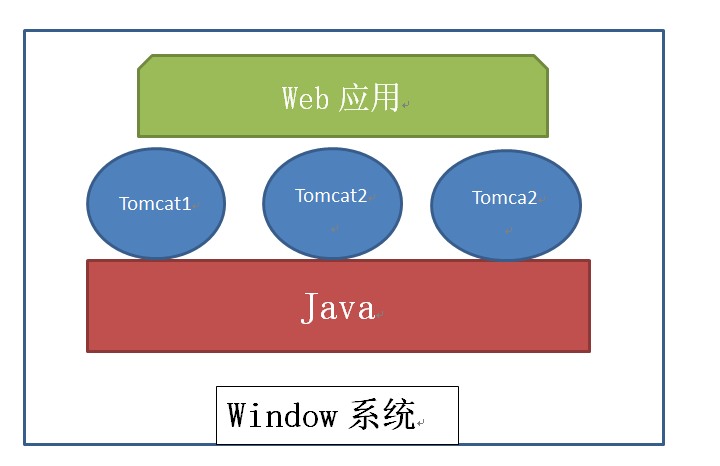
2020/8月更新,由于之前的java的环境变量有点绕,此次新加一个流程设计图
一、需求:
一台windows2012R2服务器 web系统发布
多个Tomcat 配合iis及nginx使用
二、系统设计
1.下载windows下Tomcat的压缩包
2.安装java
3.配置环境变量
4.修改tomact配置文件
三、准备
1.官网下载一个Tomcat压缩包:apache-tomcat-8.5.50-windows-x64.zip
2.下载java的安装包:jdk-8u231-windows-x64.exe
3.相关教程(只用于学习讨论,感谢资料的相关博主)
Tomcat:https://blog.csdn.net/qq_36178165/article/details/85608053
java:https://www.cnblogs.com/maoning/p/10701349.html
**流程设计图**
多个TOMCAT逻辑图
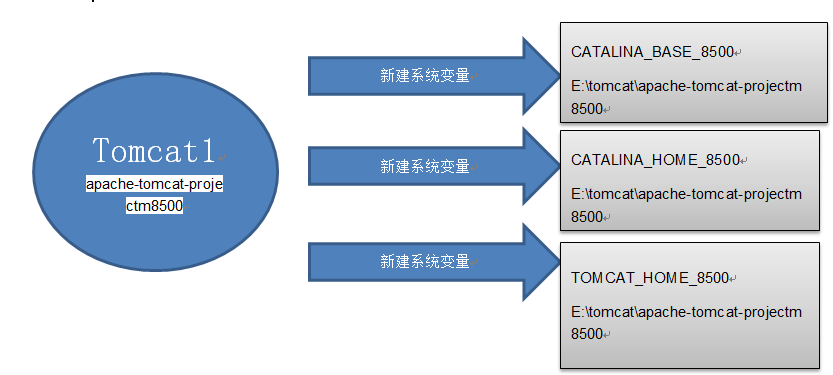
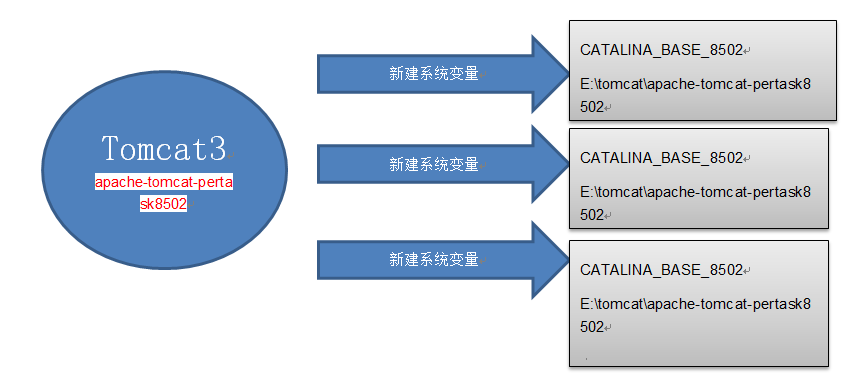
环境变量设计图


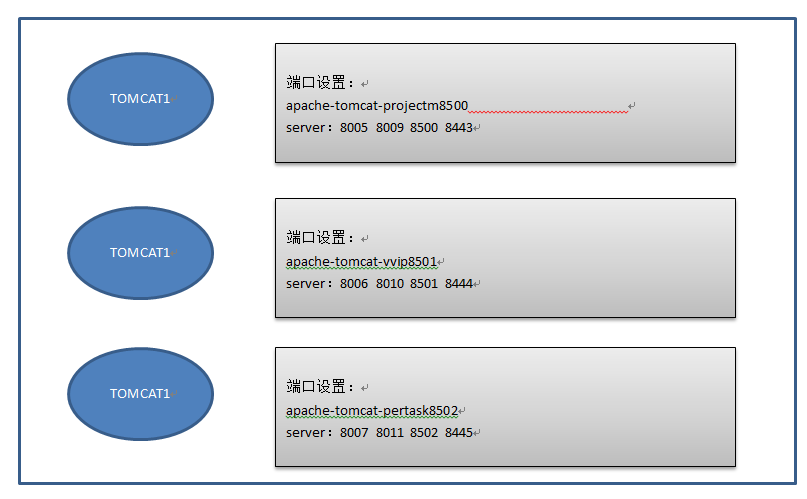
端口设计图
四:正式开始
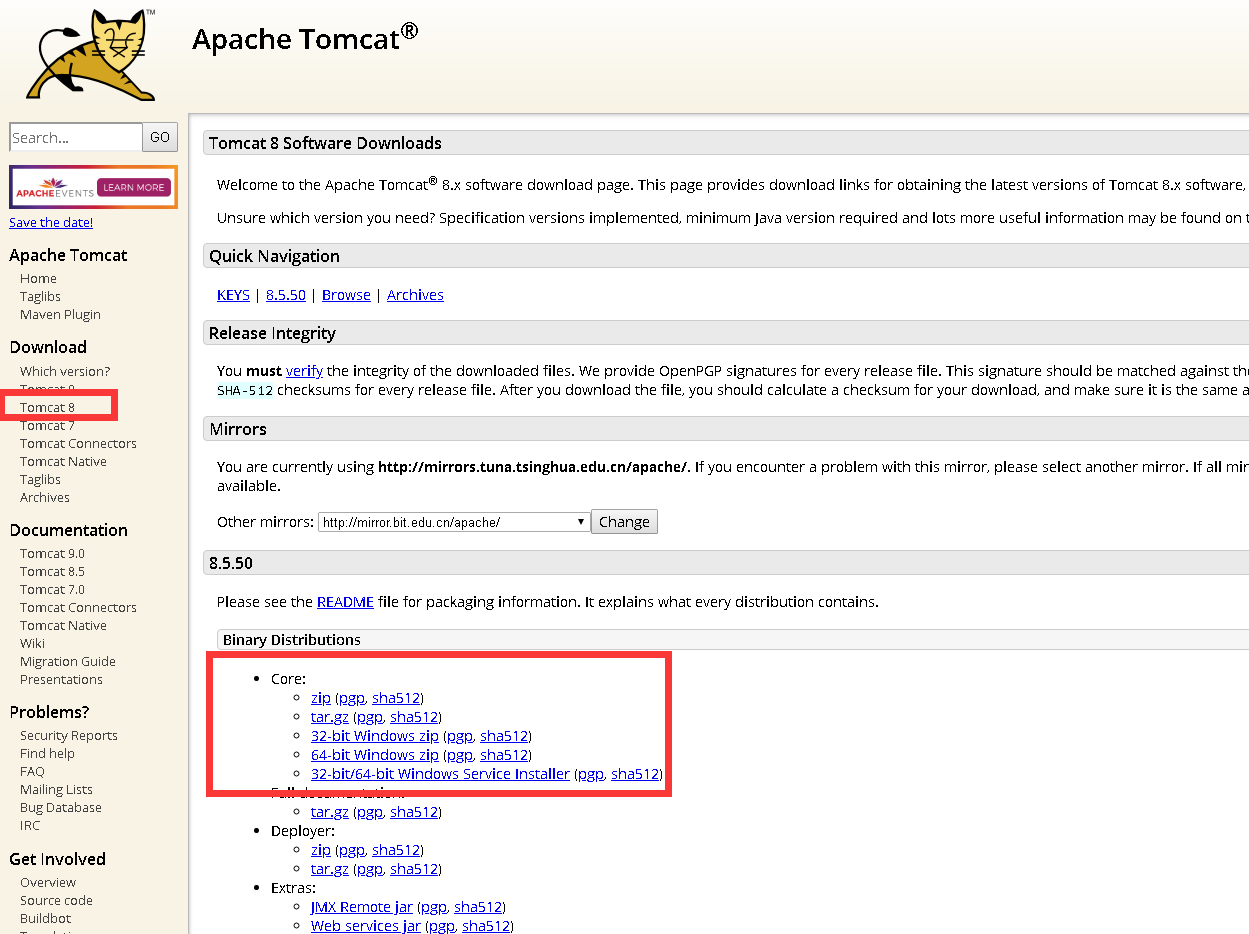
1.访问 https://tomcat.apache.org/download-80.cgi 下载window版本Apache Tomcat 8.0.x版
(这里选8.5版是因为开发建议,据说这个版本稳定切兼容性好,这里可以自行根据环境下载)
2.java下载 https://www.oracle.com/technetwork/java/javase/downloads/jdk8-downloads-2133151.html
java版本选择是根据Tomcat版本想对应的,一般来说t8-j8或者t8-j7都可以,向下兼容
(吐槽:oracle的官网需要注册才能下载,太捞了,而且外国网站普遍网速慢,我这里下了好久)

3.安装java
这里有同学会问怎么不安装Tomcat,因为Tomcat是绿色版或者说压缩版,解压把代码放进去就可以用了,不用安装
这部分的详细过程可参考 https://www.cnblogs.com/maoning/p/10701349.html
a:在E盘下,安装一个名为java的文件夹,等会安装选路径就放里面
b:运行java安装包:jdk-8u231-windows-x64.exe
c:注意安装位置

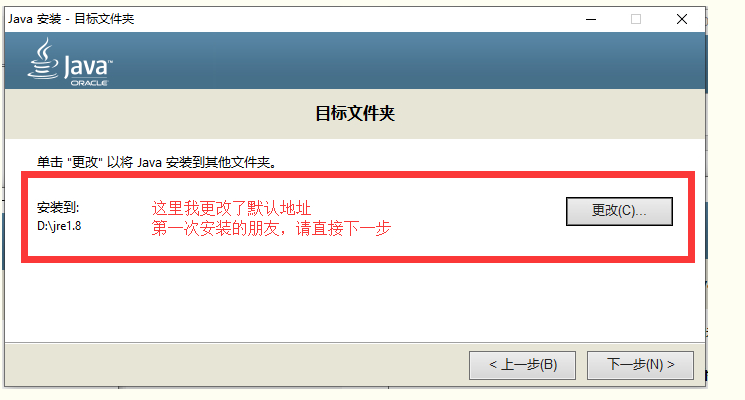
如果你两步都是选择E:java,那么会跟我一样
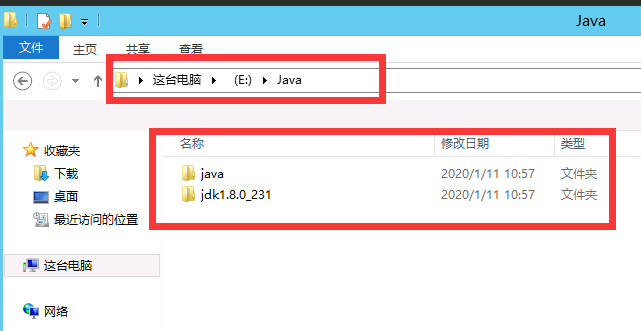
ok,至此java安装好了,这里选错路径也没关系,只要知道自己的路径在那个文件夹磁盘就行
这里路径是为了下一步配置环境变量做准备。
4.配置java环境变量
这一步有点绕,不过没关系,把之前准备好的路径全部弄上去就ok
a:我的电脑-右键属性-高级系统设置-高级-环境变量

b:在 用户变量下-新建-(可粘贴)
JAVA_HOME
E:\Java\jdk1.8.0_231

c:在系统变量下 Path 插入
%JAVA_HOME%\bin;%JAVA_HOME%\jre\bin;C:\Program Files (x86)\Common Files\Oracle\Java\javapath;
注意符号,是在最前面插入,建议把光标移到最前面,直接复制粘贴

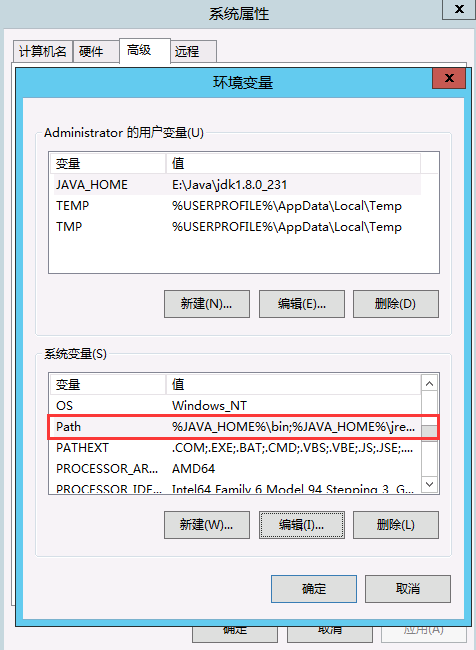
d:重复a步骤,在系统变量新建同样变量
JAVA_HOME
E:\Java\jdk1.8.0_231

5.配置Tomcat环境变量,这里是重点,请仔细看
假设我这里有三个web需要Tomcat,分别为
(这个名字是我之前压缩包解压apache-tomcat-8.5.50-windows-x64.zip修改的,不要在意名字,可以当做abc或者123,这里只是项目需要的命名)
apache-tomcat-projectm8500
apache-tomcat-vvip8501
apache-tomcat-pertask8502
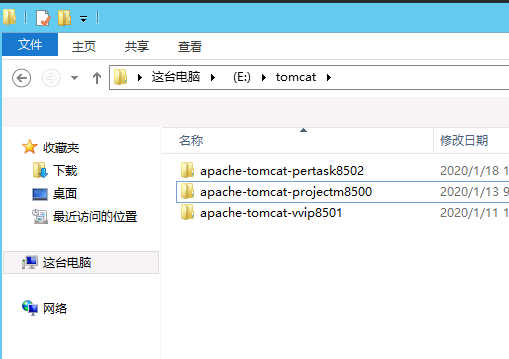
所以,对应的环境变量也是三种不一样的,先来一组
第一组:apache-tomcat-projectm8500
新建 3个 系统变量
CATALINA_BASE_8500
E:\tomcat\apache-tomcat-projectm8500
CATALINA_HOME_8500
E:\tomcat\apache-tomcat-projectm8500
TOMCAT_HOME_8500
E:\tomcat\apache-tomcat-projectm8500
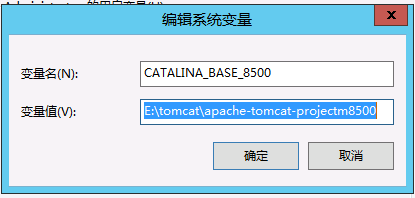
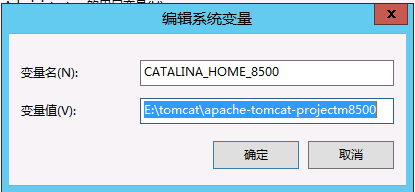

ok,3个变量为一组,你的第一个Tomcat变量完成了,后续两个同上,只修改名称路径而已
第二组:apache-tomcat-vvip8501
新建 3个 系统变量
CATALINA_BASE_8501
E:\tomcat\apache-tomcat-vvip8501
CATALINA_HOME_8501
E:\tomcat\apache-tomcat-vvip8501
TOMCAT_HOME_8501
E:\tomcat\apache-tomcat-vvip8501
第三组:apache-tomcat-pertask8502
新建 3个 系统变量
CATALINA_BASE_8502
E:\tomcat\apache-tomcat-pertask8502
CATALINA_HOME_8502
E:\tomcat\apache-tomcat-pertask8502
TOMCAT_HOME_8502
E:\tomcat\apache-tomcat-pertask8502
最终环境变量显示


大概意思就是,一个Tomcat需要三个变量,分别为CATALINA_BASE;CATALINA_HOME;TOMCAT_HOME。
然后我现在要上多个怎么办,那就修改变量名,每一组都不同名称,分别建立多组。
在这里可能大家也理解了这个意思,其实还有其他更好的办法,欢迎大家交流学习,建议批评,这里只是一种方式实测可以用分享一下。
五:修改Tomcat配置
1.先不要着急启动Tomcat,多个系统,先做设计。
首先了解Tomcat结构,修改sever.xml配置
server.xml
路径:apache-tomcat-8.5.50\conf\server.xml
内容:Tomcat配置界面,里面有端口及说明,这里需要掌握以下几个端口
8005:默认服务端口
<Server port="8005" shutdown="SHUTDOWN">
8080:默认http端口,平时我们发布web调用Tomcat就是这个端口
<Connector port="8080" protocol="HTTP/1.1"
connectionTimeout="20000"
redirectPort="8443" />
8009: 默认http通信端口
<Connector port="8009" protocol="AJP/1.3" redirectPort="8443" />
8443:默认https,ssl端口,可以理解为Tomcat的“443”端口
<Connector port="8080" protocol="HTTP/1.1"
connectionTimeout="20000"
redirectPort="8443" />
<Connector port="8009" protocol="AJP/1.3" redirectPort="8443" />

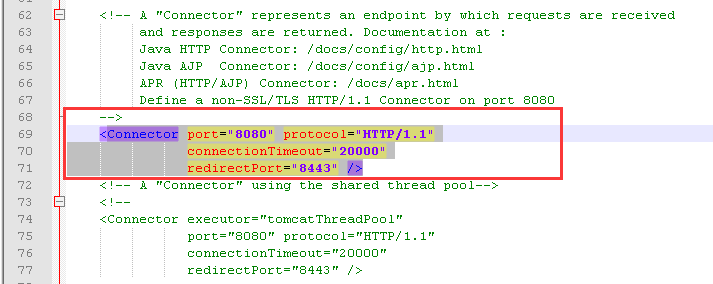

如果只用一个Tomcat,这些完全不用修改;但是我们的需求是多个,所以以上端口都要修改。
继续我们刚才三组:
apache-tomcat-projectm8500
server:8005 8009 8500 8443
apache-tomcat-vvip8501
server:8006 8010 8501 8444
apache-tomcat-pertask8502
server:8007 8011 8502 8445
所以3组的server.xml都要修改
服务端口8005/8006/8007



http端口及https端口 8500-8443/8501-8444/8502-8445


通信端口 8009/8010/8011



2.了解Tomcat结构,修改bin文件,start.batl配置
startup.bat
路径:apache-tomcat-8.5.50\bin
作用:启动Tomcat
内容:修改CATALINA_HOME为对应刚才设置的变量名,启动Tomcat,注意:是修改替换所有此文件下的CATALINA_HOME,可使用ctrl+f来替换
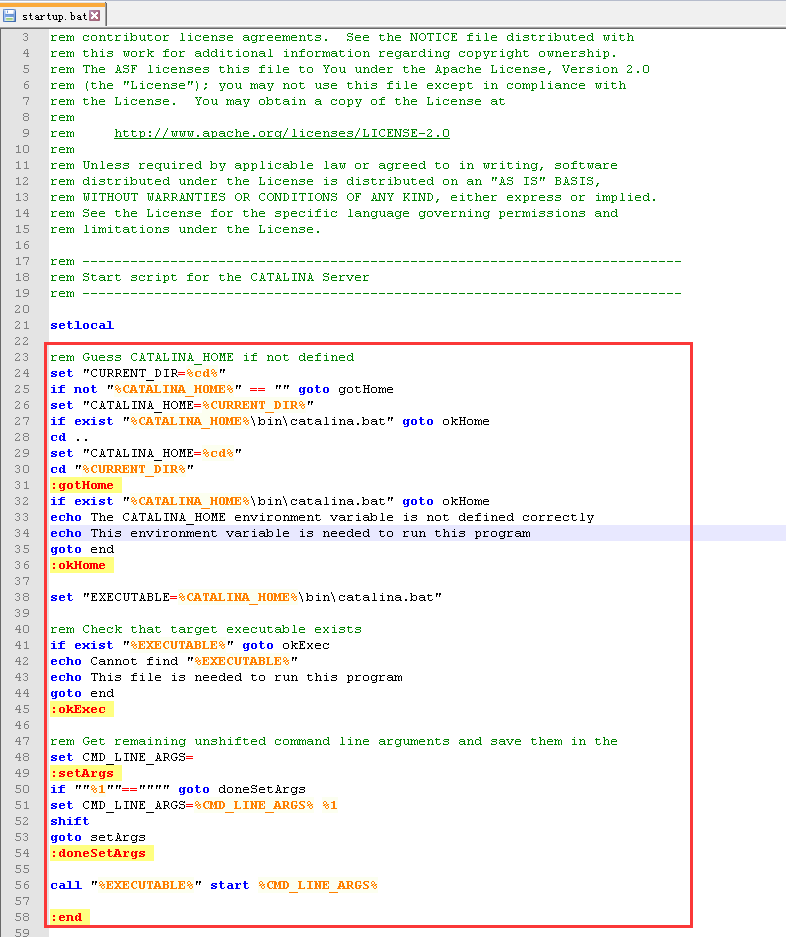
对应三组
apache-tomcat-projectm8500
start.bat:CATALINA_HOME对应CATALINA_HOME_8500
apache-tomcat-vvip8501
start.bat:CATALINA_HOME对应CATALINA_HOME_8501
apache-tomcat-pertask8502
start.bat:CATALINA_HOME对应CATALINA_HOME_8502
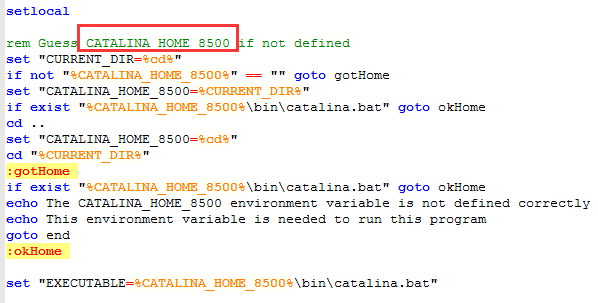

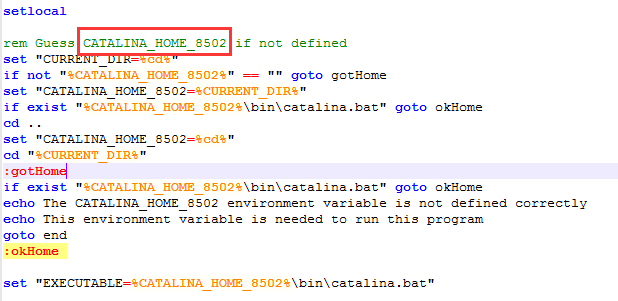
这里修改了就基本修改差不多了,下一步就是放入代码,启动Tomcat。
细心的同学会发现,bin里面有很多批处理,是的完整修改是应该所有都修改一次,
但是博主这里修改一个start.bat也可以运行,如果实际需要,我还是建议都修改了,越详细越好。
以上都是结果测试正在使用的,大家可以借鉴一下,欢迎讨论!
补充:运行Tomcat双击bin目录 start.bat就可以启动了
windows-服务器-配置一个及多个-Apache-Tomcat的更多相关文章
- windows下配置lamp环境(1)---安装Apache服务器2.2.25
window下lamp成为wamp; 安装wamp环境的第一步是安装Apache服务器.下面开始安装步骤图文并茂. 一.双击安装包点“next”进行下一步,然后同意协议(这张图没有截):
- 【windows】 配置一个本地的tomcat服务器
配置tomcat 公司的许多业务都是用java+tomcat模式的,做本地测试的时候经常要搭建一个自己的tomcat服务器.整个操作不难,但是记录一下,万一以后遇到什么问题也可以放这里. ■ 安装ja ...
- windows下配置两个或多个Tomcat启动的方法
确保window的环境变量中找不到CATALINA_HOME和CATALINA_BASE 修改server.xml,用解压版的tomcat,不要用安装版的. 1.修改http访问端口 conf下的se ...
- 关于windows服务器创建一个ps1脚本的周期性定时任务
测试环境: Windows Server 2008 R2 Standard & Windows Server 2012 R2 Standard 周期运行的ps脚本:Clean_up_Secu ...
- windows下配置lamp环境(2)---配置Apache服务器2.2.25
配置Apache 配置Apache时,先要找到安装目录中的主配置文httpd.conf,使用文本编辑器打开,最好不要使用windows自带的编辑器,可以使用NotePad++, vim,或者subli ...
- windows下配置lamp环境(5)---配置MySQL5.6
开始配置mysql 1.创建配置文件my.ini 1.进入C:\wamp\MySQL 2.把my-default.ini 另存一份:my.ini 3.开始编辑mysql的配置文件,打开my ...
- windows下配置lamp环境(3)---配置PHP5.4
下面配置php Php文件夹里有两个php.ini-*文件,随便修改一个,去掉后缀,变成php.ini (如图) 打开php.ini ,添加php扩展目录723行左右(其实放哪都无所谓,只不过php. ...
- windows下配置lamp环境(0)---软件获取
工作快一年了,还没有怎么配置过服务器环境,经常使用集成套件wampserver,为了复习配置wamp服务器 特意在虚拟机中测试安装步骤如下. 安装前步骤:下载软件.软件下载地址如下: 1.apache ...
- Windows 下配置 Vagrant 环境
Vagrant是一个基于 Ruby 的工具,用于创建和部署虚拟化开发环境.它使用 Oracle 的开源VirtualBox虚拟化系统. Vagrant 在快速搭建开发环境方面是很赞的,试想一个团队中, ...
- Apache + Tomcat + mod_jk实现集群服务
Tomcat中的集群原理是通过组播的方式进行节点的查找并使用TCP连接进行会话的复制. 实现效果:用apache 分发请求到tomcat中的对应的项目 环境说明: 操作系统:window xp Jav ...
随机推荐
- maven项目的运行方式,maven私服的上传下载
一.maven项目父子工程的运行方式 1.通过父项目的plugin下集成的tomacat run启动 2.通过自身项目的tomcat plugin启动,但前提是所依赖的项目必须全部都install(将 ...
- ubuntu apt-get 安装找不到包问题
1.首先 sudo gedit /etc/apt/sources.list 删除全部换成国内源 (推荐163) 2.考虑 ubuntu apt-get update失败 1.出现错误:E:Could ...
- 5.深入k8s:StatefulSet控制器
转载请声明出处哦~,本篇文章发布于luozhiyun的博客:https://www.luozhiyun.com 在上一篇中,讲解了容器持久化存储,从中我们知道什么是PV和PVC,这一篇我们讲通过Sta ...
- Go语言入门系列(五)之指针和结构体的使用
Go语言入门系列前面的文章: Go语言入门系列(二)之基础语法总结 Go语言入门系列(三)之数组和切片 Go语言入门系列(四)之map的使用 1. 指针 如果你使用过C或C++,那你肯定对指针这个概念 ...
- 算法面试题:一个List<Student>,要求删除里面的男生,不用Linq和Lamda,求各种解,并说明优缺点!
算法面试题:一个List,要求删除里面的男生,不用Linq和Lamda,求各种解,并说明优缺点! 解题思路 这是群里某位小伙伴去面试碰到的面试题,从题目本身来看,面试官应该是要考察面试者对泛型 Lis ...
- LeetCode 392. Is Subsequence 详解
题目详情 给定字符串 s 和 t ,判断 s 是否为 t 的子序列. 你可以认为 s 和 t 中仅包含英文小写字母.字符串 t 可能会很长(长度 ~= 500,000),而 s 是个短字符串(长度 & ...
- DB2数据库错误代码大全
SQLCode SQLState 状态说明 000 00000 SQL语句成功完成 01xxx XXX SQL语句成功完成,但是有警告 +012 01545 未限定的列名被解释为一个有相互关系的引用 ...
- win10 + Ubuntu 20.04 LTS 双系统 引导界面美化
版权声明:本文为CSDN博主「ZChen1996」的原创文章,遵循CC 4.0 BY-SA版权协议,转载请附上原文出处链接及本声明. 原文链接:https://blog.csdn.net/ZChen1 ...
- 虚拟机安装mysql遇到的坑
相信很多同学也跟我一样在家里,windows安装个虚拟机,再安装linux.然后在linux下模拟出一套运行环境.这次我装的是mysql 8.0.中间遇到很多坑,记录一下.(用的linux为redha ...
- 你们要的MyCat实现MySQL分库分表来了
❝ 借助MyCat来实现MySQL的分库分表落地,没有实现过的,或者没了解过的可以看看 ❞ 前言 在之前写过一篇关于mysql分库分表的文章,那篇文章只是给大家提供了一个思路,但是回复下面有很多说是细 ...