
在centos7上使用 docker安装mongodb挂载宿主机以及创建其数据库的用户名和密码(最新版本)
前言
因为博主在使用docker安装mongodb并挂载时,发现在网上搜了好多都是以前版本的mongodb,并且按照他们操作总是在进入mongodb出问题,博主搞了好久终于弄好了,故写下博客,供有需要的的人参考。博主安装和官网有些区别,想看官网快速搭建的——>[Mongodb官网快速指南]<——(https://www.mongodb.com/docs/manual/tutorial/install-mongodb-community-with-docker/ "Mongodb官网快速指南")废话不多说开搞!
一、安装mongodb
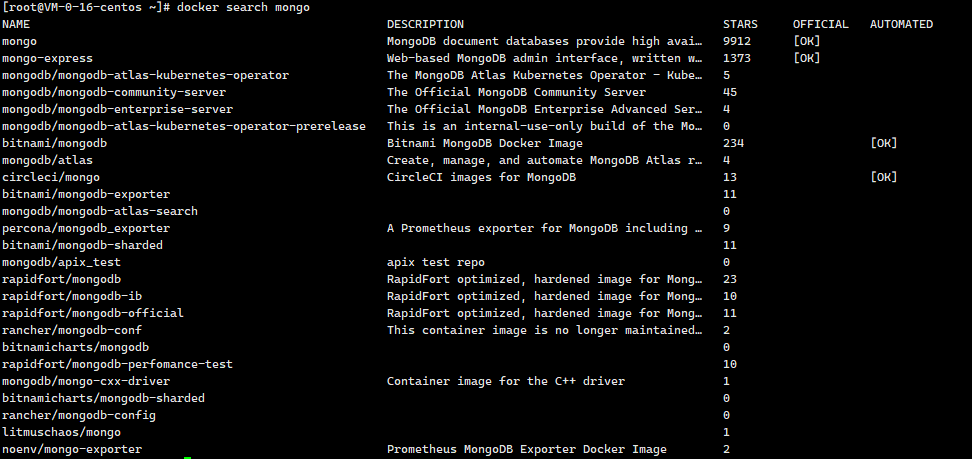
1.1查看版本(不想看版本的,这一步可以跳过)
docker search mongo
1.2拉取mongodb镜像
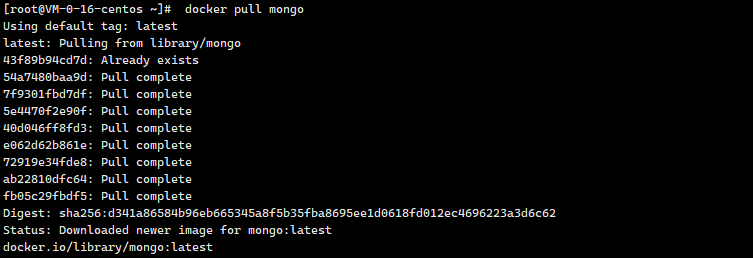
# 默认下载最新版本(也就是latest)

docker pull mongo

# 上面也可以写成

docker pull mongo:latest

##上面代码不行,提示你没权限,你就按照提示这上面代码前sudo(使用的账户是root权限)

sudo docker pull mongo
1.3.查看本地已下载镜像,并查看是否下载mongo镜像
docker image ls -a

1.4.在宿主机上挂载并运行
# 1.4.1首先创建一个要挂载的文件(这里-p后面的文件地址就写你自己想要创建的)

mkdir -p /data/docker_volume/mongo/data

# 1.4.2.然后运行容器并挂载

    ## 需要验证

docker run -p 27017:27017 --name mymongo -v /data/docker_volume/mongo/data:/data/db -d mongo --auth

    ##不需要验证

docker run -p 27017:27017 --name mymongo -v /data/docker_volume/mongo/data:/data/db -d mongo

#  1.4.3.查看是否运行

docker ps -a
在上面的命令中,几个命令参数的详细解释如下:
-p 映射容器服务的 27017 端口到宿主机的 27017 端口。外部可以直接通过 宿主机 ip:27017 访问到 mongo 的服务
-v 为设置容器的挂载目录,这里是将本机的“/data/docker_volume/mongo/data”目录挂载到容器中的/data/db中,作为 mongodb 的存储目录
--name 为设置该容器的名称
-d 设置容器以守护进程方式运行(后台运行)
–auth 需要验证就加,不需要验证,就去掉。默认mongodb是不使用用户认证

1.5.设置mongodb随docker自启动(这一步可加可不加,看你个人)
docker update mymongo --restart=always
注意:这里的mymongo是容器的名字(上面1.4.2哪里运行容器--name后起的名字),不是镜像的名字。
二、创建其数据库的用户名和密码
①如果你不需要设置用户和密码,下面就不用看了,直接可以连接mongo了(这种就像是裸奔不安全)
②如果你在上面 容器运行挂载选择需验证方式(在1.4.2处)
2.2.1 首先 登录mymongo容器,进入admin数据库
docker exec -it mymongo mongosh admin

2.2.2 然后 按照 2.3.4步骤往下走
③其余的就往下看
2.3.1.进入mongo容器
docker exec -it mymongo /bin/bash

注意:这里的mymongo是容器的名字,不是镜像的名字。(忘记容器名字,可使用docker ps -a 查看容器名)

2.3.2.进入mongosh中
# 进入mongo shell

mongosh
注:mongosh 6.0版本之后使用,mongo 6.0版本之前使用,博主就是在这里出问题的,博主安装最新mongodb版本,但是使用的是 mongo 所以一直出现问题:bash: mongo: command not found


2.3.3.进入admin数据库
use admin

2.3.4 创建一个用户,mongodb默认没有用户
# 1.这里创建用户名为root,密码为mongo2023,角色(该用户的权限)为root,数据库为admin(你们按照你们自己的设置)

# 用户名:root,密码:mongo2023,角色:root,数据库:admin

db.createUser({user:'root',pwd:'mongo2023',roles:[{role:'root',db:'admin'}]})

# 2.认证登录db.auth('用户名','密码'),打印1则代表认证通过

db.auth('root','mongo2023')

到这里就完成了创建用户和设置密码,如果要退出 Ctrl+D 或者 exit 退出mongodb
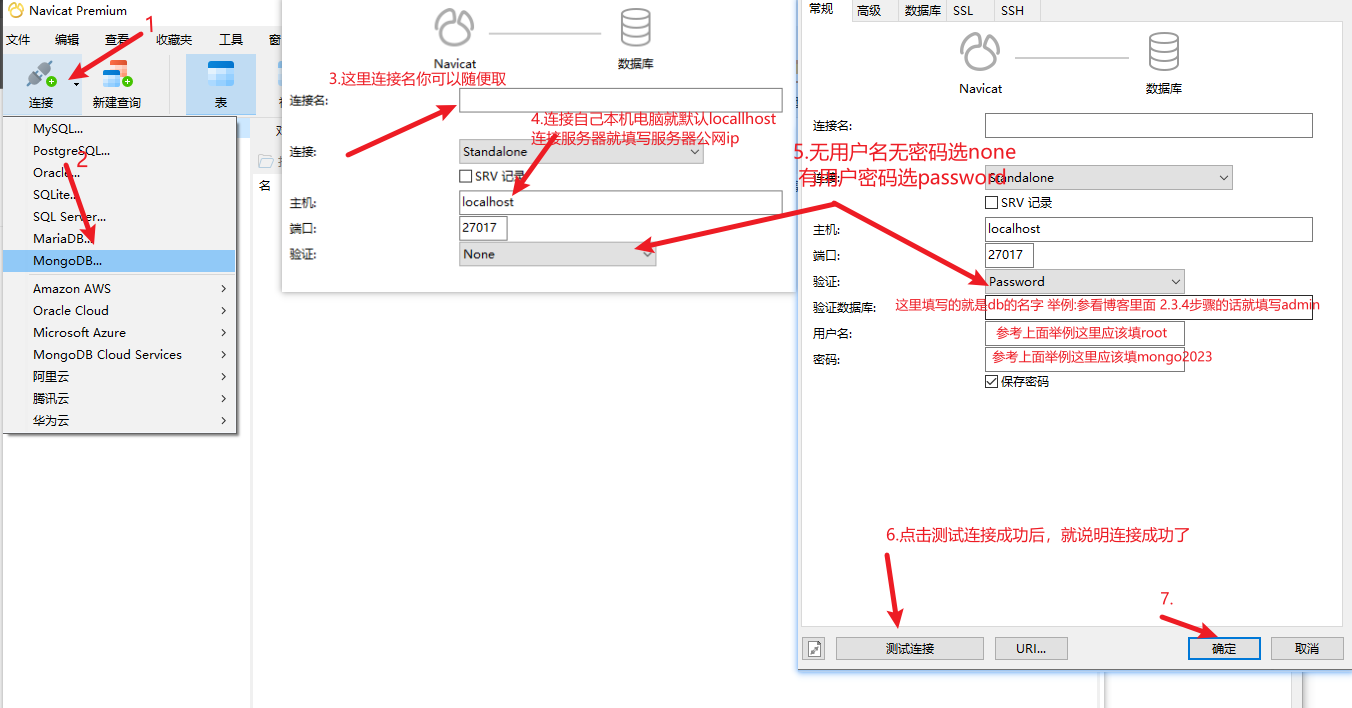
三、客户端连接mongodb
如果刚才的安装是在服务器上,想远程连接mongodb还请先查看服务器端口27017放行(对外开放这个端口)
在centos7上使用 docker安装mongodb挂载宿主机以及创建其数据库的用户名和密码(最新版本)的更多相关文章
- 在centos7上用docker安装宝塔面板
在centos7上用docker安装宝塔面板 1. [root@web01 ~]# systemctl enable docker 2. [root@web01 ~]# docker pull c ...
- docker 安装redis , 让宿主机可以访问
1, docker 拉去最新版本的redis docker pull redis #后面可以带上tag号, 默认拉取最新版本 2, docker安装redis container 安装之前去定义我们的 ...
- docker 启动mysql 挂载宿主机目录
在使用docker run 运行镜像获取容器时,有些容器会自动产生一些数据,为了这些数据会因为container (容器)的消失而消失,保证数据的安全,比如mysql 容器在运行中产生的一些表的数据, ...
- MongoDB如何设置权限(类似关系型数据库的用户名和密码)
MongoDB 缺省是没有设置鉴权的,业界大部分使用 MongoDB 的项目也没有设置访问权限.这就意味着只要知道 MongoDB 服务器的端口,任何能访问到这台服务器的人都可以查询和操作 Mongo ...
- docker安装mysql挂载宿主本地目录资源后无法启动的问题
可能是权限问题,添加--privileged=true参数: docker run -p : --name zsmysql -v $PWD/data:/var/lib/mysql -v $PWD/lo ...
- Linux平台安装MongoDB及使用Docker安装MongoDB
一.Linux平台安装MongoDB MongoDB 提供了 linux 各发行版本 64 位的安装包,你可以在官网下载安装包. 下载地址:https://www.mongodb.com/downlo ...
- Docker 安装 mongoDB(五)
Docker 安装 mongoDB 1.搜索docker镜像(可以看到搜索的结果,这个结果是按照一定的星级评价规则排序的) docker search mongo 2.拉取docker的mongo镜像 ...
- Docker01 centos系统安装、centos安装docker、docker安装mongoDB
1 centos系统安装 本博文是基于 centos6.5 的,利用VMware 虚拟机搭建 centos6.5 系统 1.1 centos6.5资源获取 1.2 安装 1.2.1 新建虚拟机 1.2 ...
- MongoDB学习笔记二:使用Docker安装MongoDB
目录 Docker安装MongoDB Docker给MongoDB设置用户密码 NoSQL Manager for MongoDB连接 为admin赋权限 上一个笔记介绍了Windows下安装Mong ...
- 在CentOS7上通过RPM安装实现LAMP+phpMyAdmin过程全记录
在CentOS7上通过RPM安装实现LAMP+phpMyAdmin过程全记录 时间:2017年9月20日 一.软件环境: IP:192.168.1.71 Hostname:centos73-2.sur ...
随机推荐
- Hexo博客Next主题阅读次数热度不能读取的问题,报错Counter not initialized! More info at console err msg.
加入valine在线评论 设置效果: 设置方法: 首先要先去LeanCloud注册一个帐号.然后再创建一个应用. 拿到appid和appkey之后,打开themes/next/_config.yml主 ...
- 在HTML中引入React和JSX
前言 Vue 可以非常方便地与 Pure HTML 结合,代替 jQuery 的功能,有一次遇到类似的场景时,我就想 React 能不能也以这种方式接入 HTML 网页,从而提高开发效率. 结果当然是 ...
- 刷了一个月AI歌唱的视频 做一个大胆预测
现在的AI热点转到ChatAI和AI唱歌去了 很好理解(现在每天在看Neuro的切片 感慨这才是看V的初心 可惜Neuro这个形象在创立的时候只是一个ChatAI 和游戏用的GameBOT并不是同一个 ...
- Django学习笔记:第三章D的路由和视图
1.网站的入口--路由和视图 URL是网站Web服务的入口.用户在浏览器输入URL发出请求后,django会根据路由系统,运行对应的视图函数,然后返回信息到浏览器中. 1.1 认识路由 创建项目时,会 ...
- 【工具】-Misc-Python-dsstore
介绍 这是一个.DS_Store解析工具. 什么是.DS_Store .DS_Store 是 Desktop Services Store 的缩写,是 macOS 操作系统上的一个不可见文件,只要您使 ...
- 基于python tornado实现的简易图床
基于python tornado实现的简易图床 项目地址 因为买了阿里/腾讯的云服务器,但是使用云存储还需要收费,又加上家里正好有一台nas,又加上闲的没事,所以搞了一个小脚本 这个项目主要功能是为t ...
- [MAUI]在.NET MAUI中实现可拖拽排序列表
.NET MAUI 中提供了拖放(drag-drop)手势识别器,允许用户通过拖动手势来移动控件.在这篇文章中,我们将学习如何使用拖放手势识别器来实现可拖拽排序列表.在本例中,列表中显示不同大小的磁贴 ...
- 6、Spring之基于xml的自动装配
6.1.场景模拟 6.1.1.创建UserDao接口及实现类 package org.rain.spring.dao; /** * @author liaojy * @date 2023/8/5 - ...
- WPF学习 - 用鼠标移动、缩放、旋转图片(2)- 使用MatrixTransform
在上一篇文章中,提到了以鼠标控制变换图片的方法. 这种方法在某种情况下可以,例如,直接在windows窗体上.但我发现,当把它封装到一个控件中的时候,它就不行了. 经过不断的尝试,我找到了一种更简单的 ...
- [译]这几个CSS小技巧,你知道吗?
前言 在网页设计和前端开发中,CSS属性是非常重要的一部分.掌握常用的CSS属性不仅可以使你的网页看起来更美观,还能提升用户体验,今天小编为大家介绍8个常见的CSS小技巧: 1.修改滚动条样式 下图是 ...