
『Echarts』基本使用

一、前言
- 本篇文章是『Echarts』文章的第 2 篇,主要介绍『Echarts』基本使用
在『Echarts』第 1 篇文章中,我们介绍了 Echarts 的概述及其强大的数据可视化功能。本篇将继续深入,重点带您了解 Echarts 的基本使用方法,包括如何快速安装、配置以及绘制简单的图表。
二、安装『Echarts』
请首先访问 Echarts 官方网站,网址为:https://echarts.apache.org/zh/index.html。成功打开网页后,您需要在页面左上角找寻 “下载” 选项,点击它即可进入下载页面。
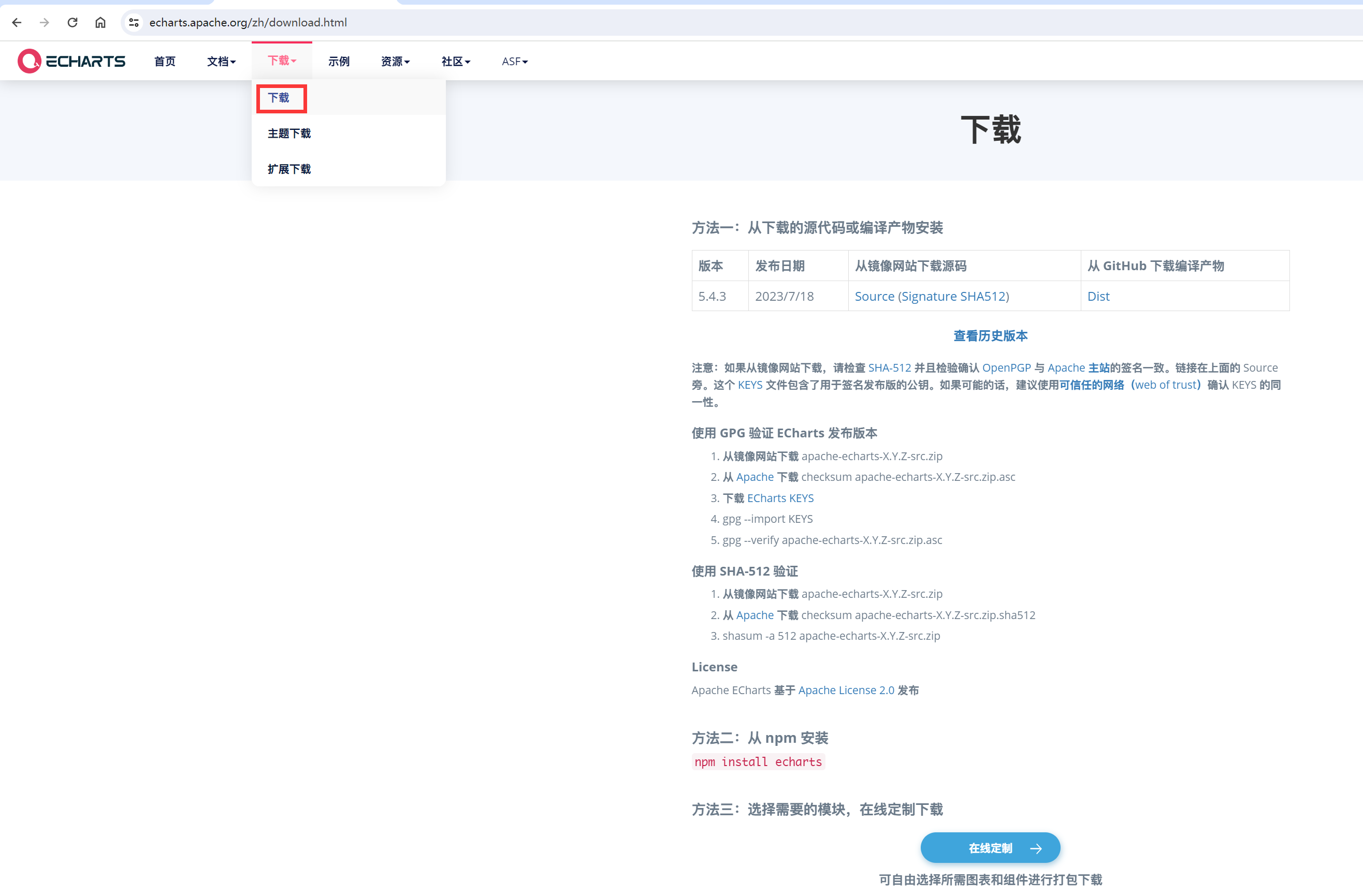
点击后系统会自动跳转至 Echarts 的下载页面。在该页面中,您可以根据需求挑选合适的版本。建议下载最新版 “Echarts 5.4.3”,以确保获得最佳性能和最新功能。之后,点击 “Dist(GitHub)”,即可开始下载所选版本。

首先点击链接,您将被引导至 GitHub 官方网站。在那里,请找到 echarts.js 和 echarts.min.js 这两个重要文件,并分别进行下载。这两个文件构成了 Echarts 核心组件,它们是运行 Echarts 所必需的。
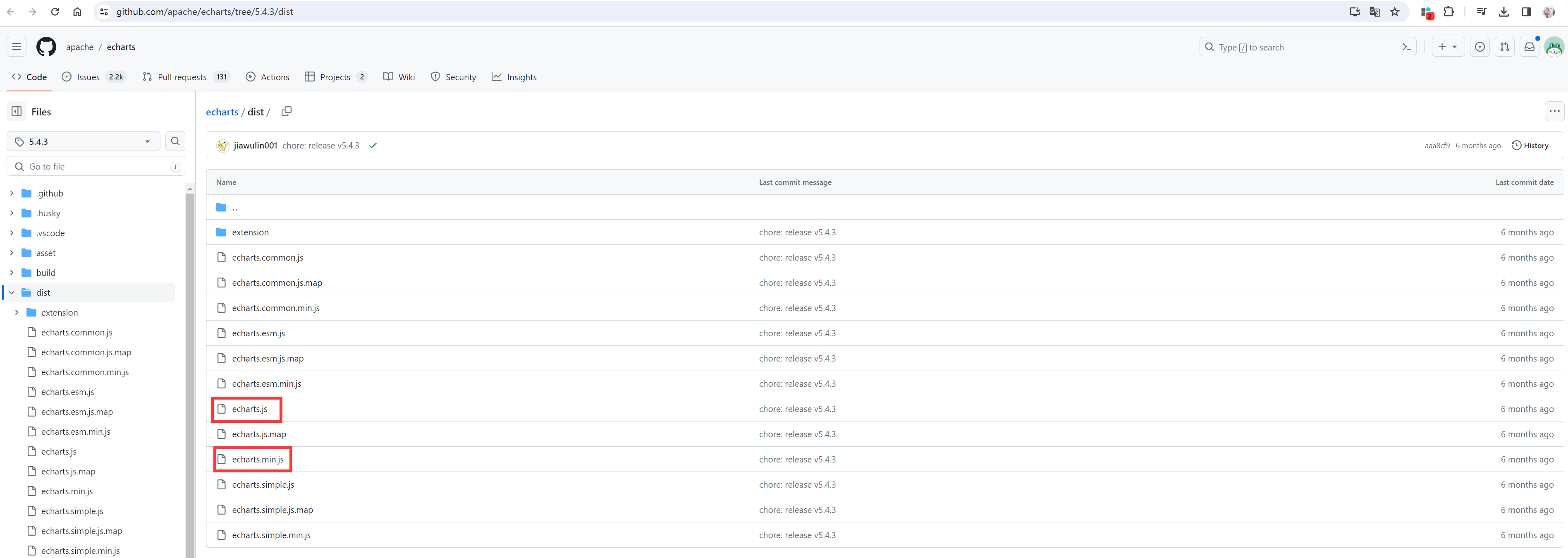
首先,定位并点击您想要下载的文件以进入其详情页面;然后,寻找并点击页面中的 “下载” 按钮;最后,文件便会开始下载并保存至您的本地设备。

echarts.min.js 同理可证,这里就不再赘述了。
我们既可以选择直接使用相关文件,也可以通过 npm 进行安装。需要区分的是,文件分为压缩版和未压缩版两种形式:压缩版体积小,加载快速,适合生产环境使用;而未压缩版体积较大,包含完整的代码结构,便于开发时调试。通常,我们建议在日常开发中使用未压缩版以方便调试,在项目部署时转而使用体积更小的压缩版。在此,我们决定直接使用已下载的文件,并将其复制到项目目录中以便使用:

至此,Echarts 的安装步骤已全部完成。下一阶段,我们将进入 Echarts 的配置过程,并教您如何创建您的第一个图表。请跟随接下来的指导继续操作。
三、使用『Echarts』
在您的项目中集成 Echarts 之前,必须先引入必要的文件。这里我们选用 echarts.js,它囊括了完整的代码构架,便于后续的调试工作。具体步骤如下:在 HTML 文件中插入对 echarts.js 文件的引用,代码示例如下所示:
<!DOCTYPE html>

<html lang="en">

<head>

    <meta charset="UTF-8">

    <title>Echarts 基本使用</title>

    <!--

    1.导入 Echarts 插件

    -->

    <script src="js/echarts.js"></script>

</head>

<body>

<script>

</script>

</body>

</html>
成功引入 echarts.js 文件之后,我们便可以着手制作图表。首先,需要在 HTML 文档的 <body> 标签内添加一个 <div> 容器,这个容器将用于展示图表。具体实现代码如下:
<!DOCTYPE html>

<html lang="en">

<head>

    <meta charset="UTF-8">

    <title>Echarts基本使用</title>

    <!--

    1.导入Echarts插件

    -->

    <script src="js/echarts.js"></script>

</head>

<body>

<!--

2.为Echarts准备一个容器

这个容器的作用就是将来用来将图标绘制到什么地方

-->

<div style="width: 600px;height: 400px;" id="app"></div>

<script>

</script>

</body>

</html>
在 <div> 标签中,我们设定了容器的宽度为 600 像素,高度为 400 像素。该容器将用来展示图表,因此我们为其指定了一个 id 属性,其值为 “app”。这一 id 属性会在后续代码中使用,所以请确保记住它。
接下来我们需要获取已经准备好的容器,并通过 echarts.init() 方法在该容器中初始化一个 ECharts 实例。具体代码如下:
<script>

    // 省略其它代码

    /*

    4.创建一个Echarts对象

    通过Echarts对象的init方法来创建

    init 方法需要传递一个参数,这个参数就是我们的容器

    将来 echarts 绘制出来的图表就会绘制到 oDiv 这个容器上

    * */

    let myChart = echarts.init(oDiv);

</script>
初始化了 ECharts 实例之后,接下来要做的事情就是对 oDiv 进行配置。具体是什么配置呢?例如,配置您要绘制什么类型的图表,您的图表是否有标题,您的图表包含哪些数据,这些数据在 X 轴上是什么,在 Y 轴上是什么,这些都是需要配置的。那么这个配置是怎么做的呢?我们可以通过 setOption() 方法来进行配置。首先定义一个对象,然后只需要在这个对象中设置配置项即可。
首先暂缓介绍配置部分,后续将继续深入。现在,我将代码示例贴出,对于配置对象中的各项属性,暂时不做详细说明。
<script>

    /*

    3.拿到准备好的容器

    * */

    let oDiv = document.querySelector('div');

    /*

    4.创建一个Echarts对象

    通过Echarts对象的init方法来创建

    init 方法需要传递一个参数,这个参数就是我们的容器

    将来 echarts 绘制出来的图表就会绘制到 oDiv 这个容器上

    * */

    let myChart = echarts.init(oDiv);

+    let option = {

+

+    }

+

+    // 将配置传递给Echarts对象

+    myChart.setOption(option);

</script>
经过上述代码编写,以后若想进行图表绘制,其实存在几个固定步骤,具体包括:导入 ECharts,为 ECharts 创建一个容器,获取已准备好的容器,创建一个 ECharts 实例,为 ECharts 实例撰写配置项,将配置项传递给 ECharts。在这些步骤中,唯一的不同在于撰写 ECharts 实例的配置项。
鉴于我们要用 ECharts 展示的数据多样性,以及图表类型的多变性,使用 ECharts 时的核心学习重点就是其配置选项。掌握好配置,即可灵活运用 ECharts 进行数据可视化展示。
四、配置『Echarts』
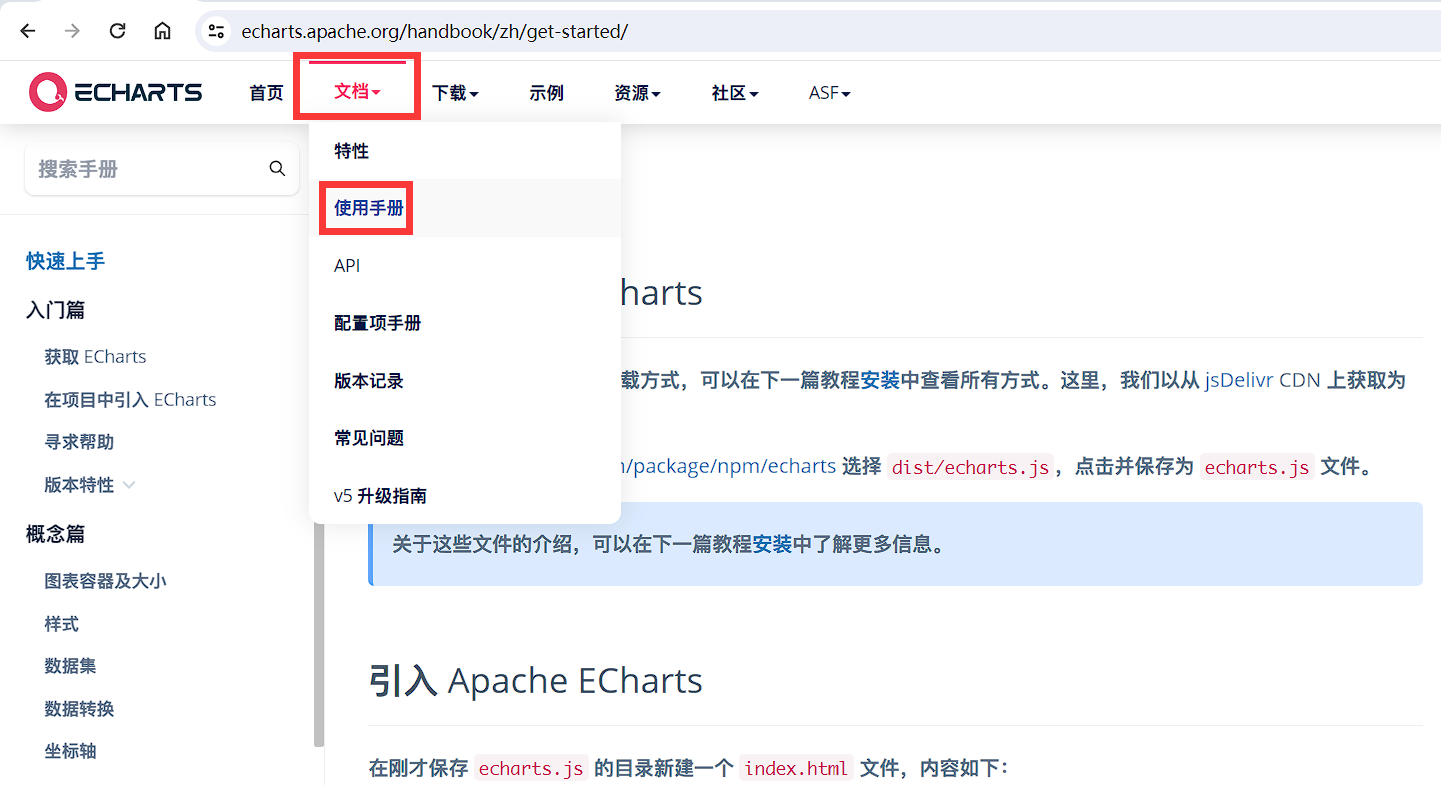
关于 ECharts 的配置,不免要先参考官方文档。在官方网站左上角可以找到 “文档” 选项;在该选项中有 “使用手册”,点击即可进入查阅。
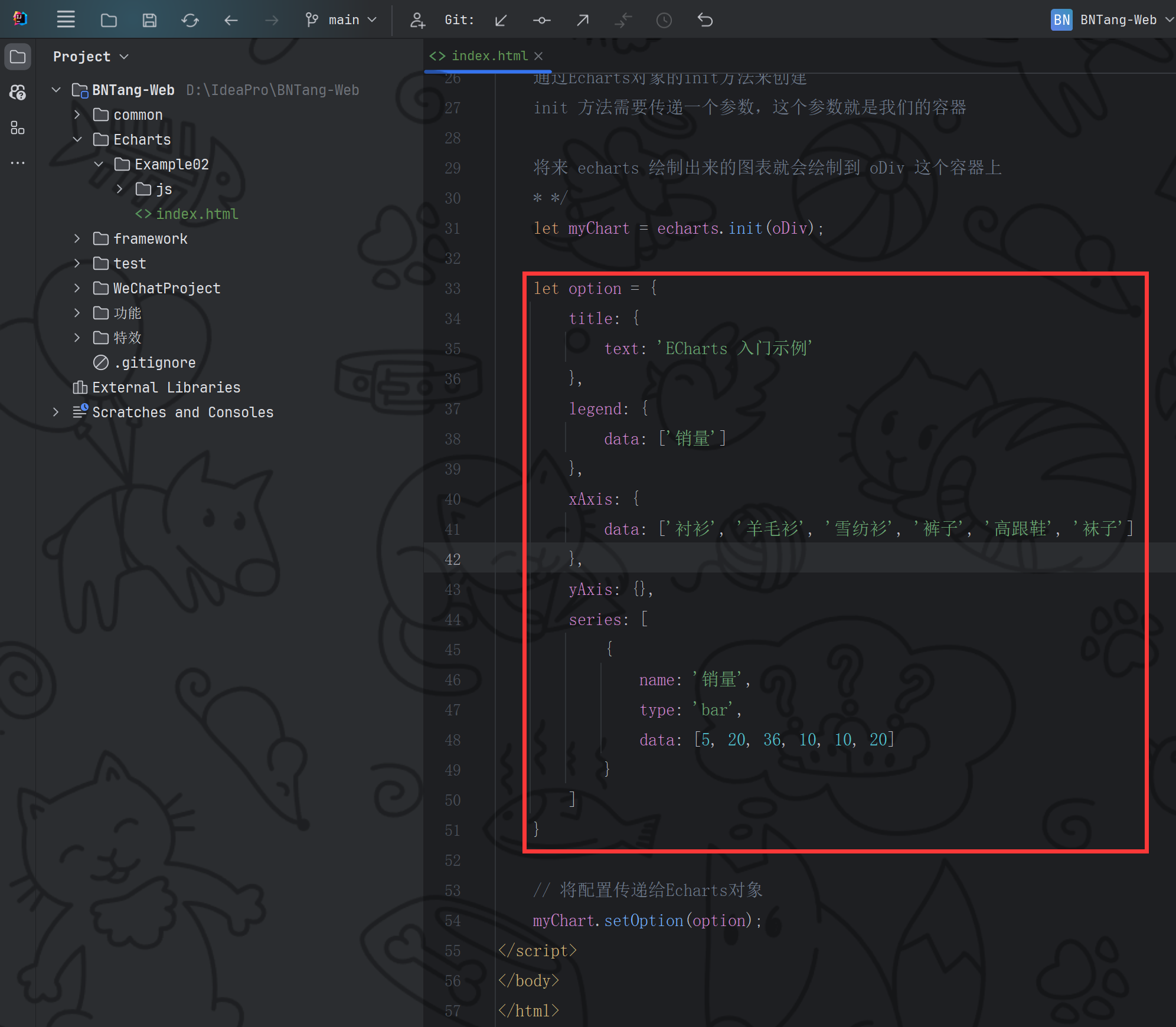
向下滑动即可查看官方提供的一些配置选项,我没有过多考虑便直接复制到代码中,以便先行观察效果。
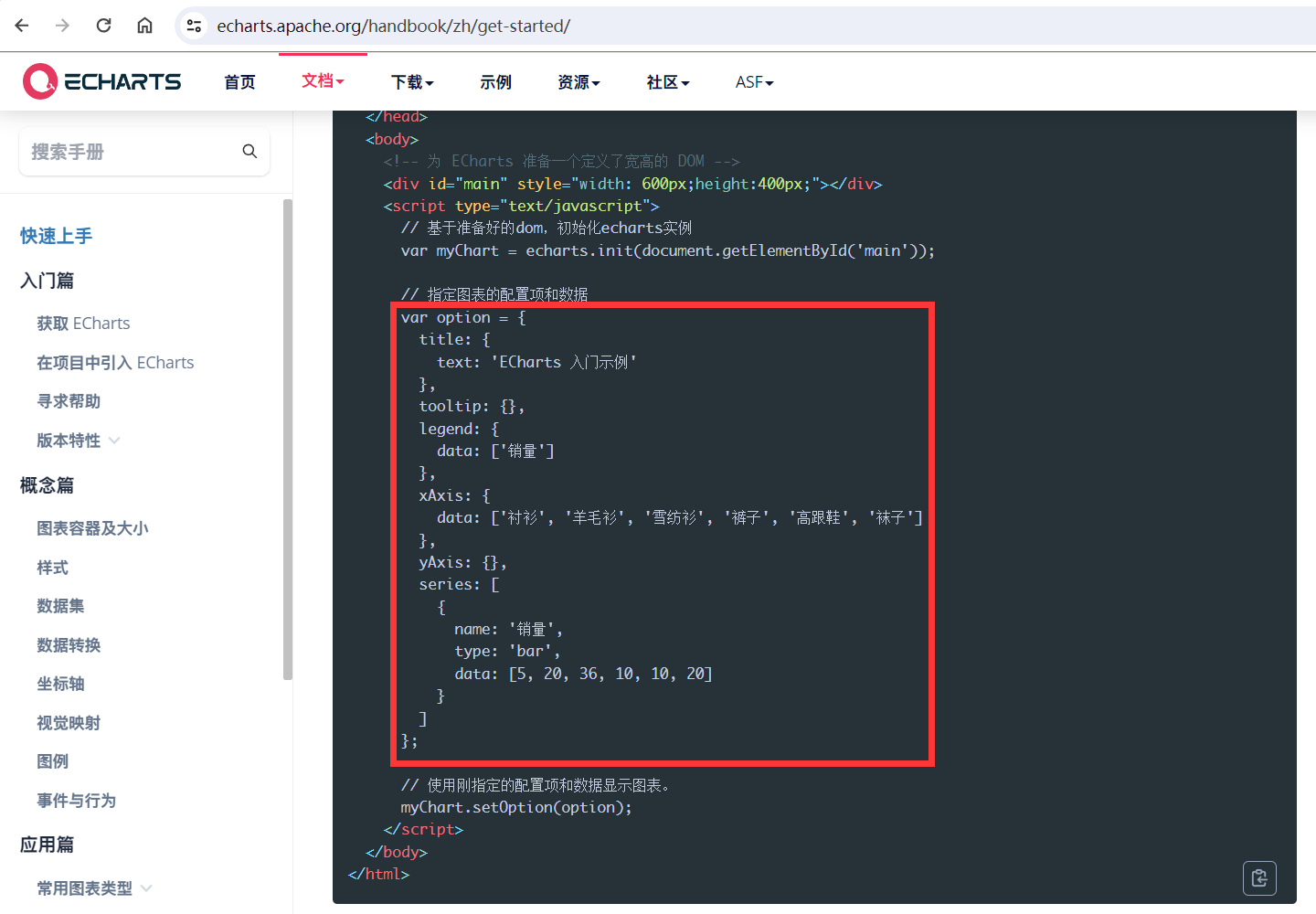
通过浏览器访问 index.html,即可查看展示效果:
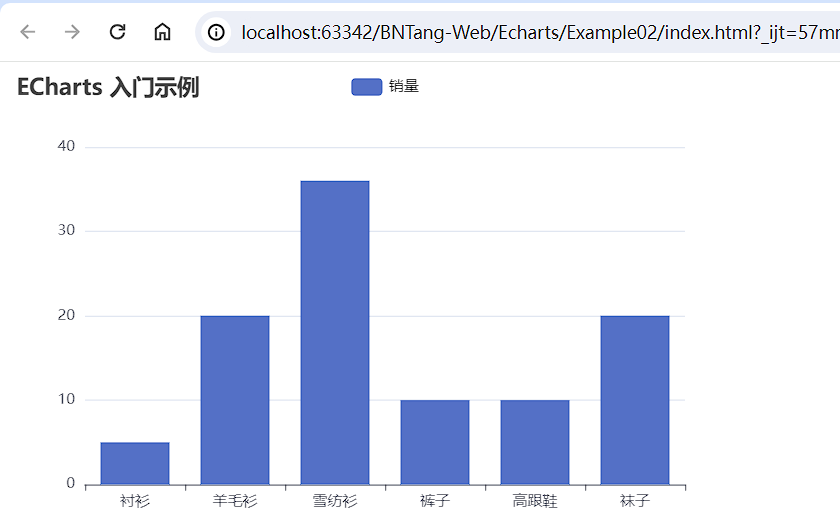
发现屏幕上显示了一个柱状图,如果需要更换其他类型的图表,可以简单地修改配置对象中的 series 属性。例如,将 series 属性中的某个元素的 type 属性值改为 "line",就能将柱状图变更为折线图。
let option = {

    title: {

        text: 'ECharts 入门示例'

    },

    legend: {

        data: ['销量']

    },

    xAxis: {

        data: ['衬衫', '羊毛衫', '雪纺衫', '裤子', '高跟鞋', '袜子']

    },

    yAxis: {},

    series: [

        {

            name: '销量',

-            type: 'bar',

+            type: 'line',

            data: [5, 20, 36, 10, 10, 20]

        }

    ]

}
通过浏览器访问 index.html,即可查看展示效果:
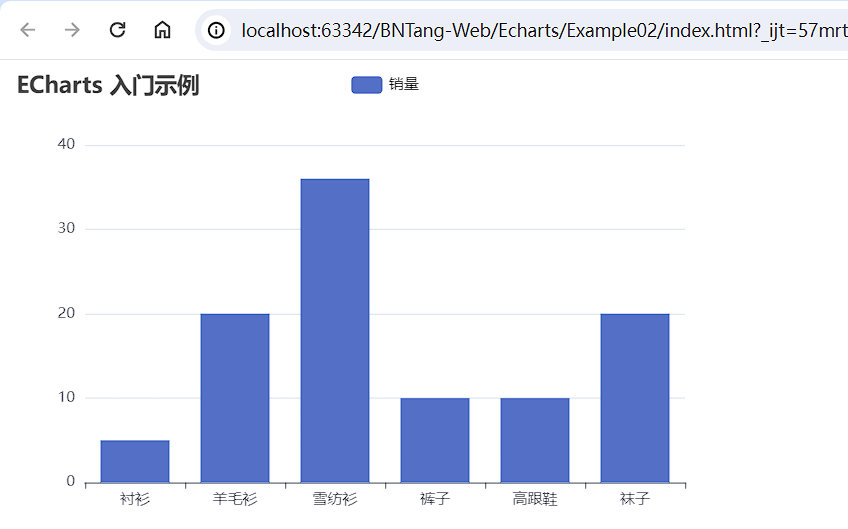
至此,我们结束了对 ECharts 的使用探索。下面,我们将详细审视配置对象中的各项内容。
五、配置项详解
1. title
设置图表的标题
首先让我们关注图表左上角的标题,它显示为 “ECharts 入门示例”。这个标题是如何设置的呢?实际上,在配置对象中有一个 title 属性,它包含一个对象。在这个对象里,有一个名为 text 的属性,其值正是标题所展示的内容。通过更改 text 属性的值,我们便能轻松修改标题文本。

2. legend
设置图表的图例
这个 legend 有什么作用呢,这个 legend 其实是叫图例,图例的作用是什么呢?它在图表中起到关键的说明作用,位于图表顶部,通过对符号、色块或线型的标注,帮助我们更好地理解图表内容。
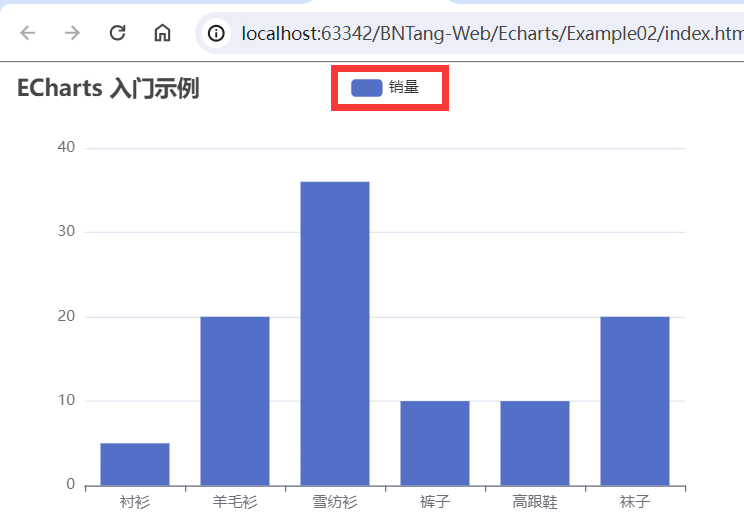
图例的功能是点击后可以控制图表的显示与隐藏。一个图表中可以包含多个图例。现在,我将对代码进行改造,这部分工作的具体含义暂时不做讨论。
let option = {

    title: {

        text: 'ECharts 入门示例'

    },

    legend: {

-        data: ['销量']

+        data: ['销量', '产量']

    },

    xAxis: {

        data: ['衬衫', '羊毛衫', '雪纺衫', '裤子', '高跟鞋', '袜子']

    },

    yAxis: {},

    series: [

        {

            name: '销量',

            type: 'bar',

            data: [5, 20, 36, 10, 10, 20]

        },

+        {

+            name: '产量',

+            type: 'bar',

+            data: [50, 120, 130, 60, 40, 80]

+        }

    ]

}
代码编写已完成,现在让我们查看一下效果。通过浏览器打开 index.html 文件,即可预览展示的效果:
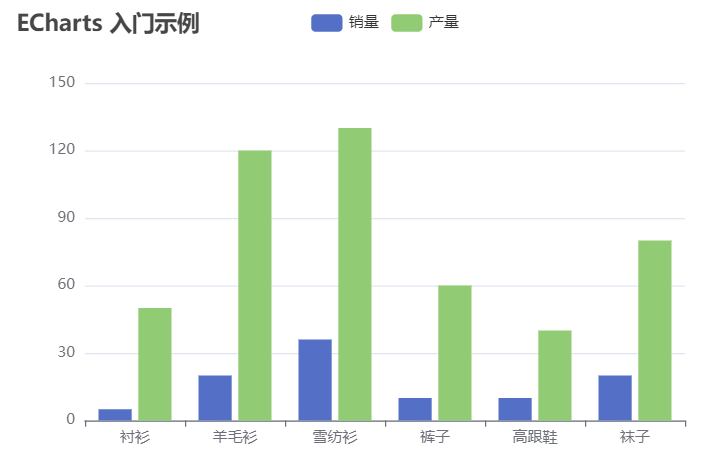
图表目前展示两根柱状,代表不同的销量与产量,且颜色区分。图例中默认展示销量和产量。若需单独查看产量,只需点击图例中的 “销量” 即可隐藏销量柱状;反之,想单独观察销量时,点击 “产量” 隐藏产量柱状即可。

3. xAxis
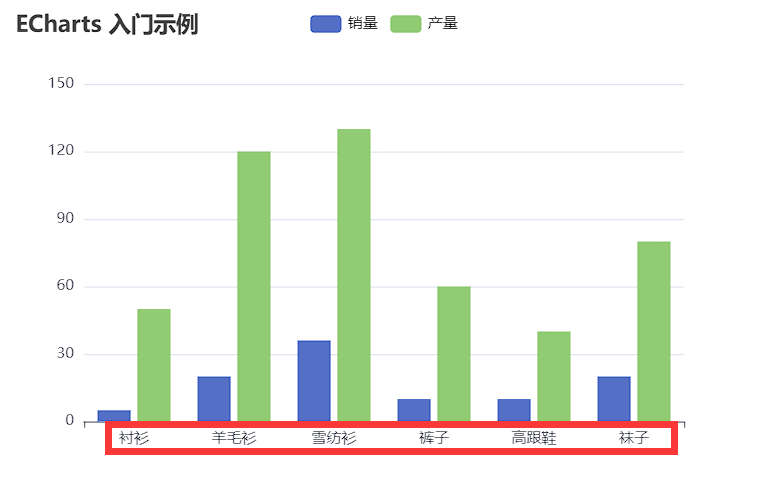
设置图表 X 轴上显示的数据
4. yAxis
设置图表 Y 轴上显示的数据
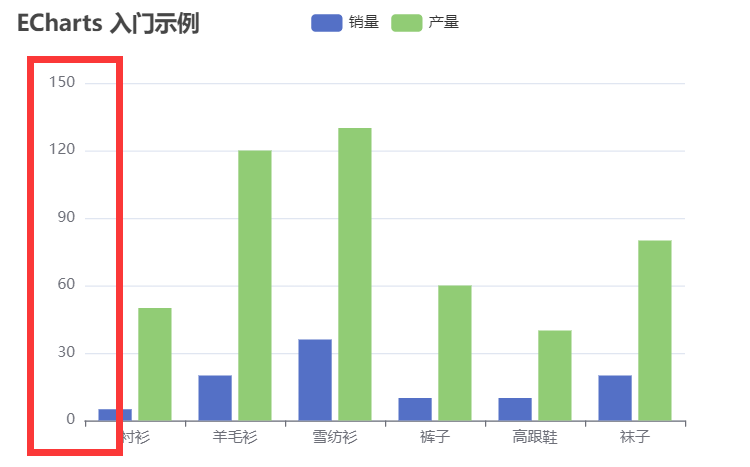
在我们的代码中,如果没有明确设置 Y 轴的数据,系统会自动根据提供的数据集来计算并填充 Y 轴上显示的数据。
5. series
设置图表的数据
该属性接受一个对象数组,数组中的每个对象代表一类数据。在您提供的代码示例中,数组包含两个对象,意味着有两类数据。因此,页面上显示的柱状图由这两类数据绘制而成,并用不同颜色加以区分。另外,我们还需要深入理解数组中各对象的属性及其含义。
- name
用来配置当前数据项的名称与图表图例设置中的名称完全相同,以便图例可以正确地控制对应的数据显示。
- type
配置绘制数据时需指定图表类型:若设定为 bar,则表示创建柱状图;若为 line,则表示生成折线图。
- data
配置数据值由一个数组定义,也就是对应的数据简单的来说,其中每个元素对应一个数据点。举例来说,data: [5, 20, 36, 10, 10, 20] 表示有六个数据点,其数值依次为 5、20、36、10、10 和 20。
六、总结
通过本文的学习,您将能够掌握以下核心知识点:
- 1.ECharts 的安装过程;
- 2.ECharts 的基本使用方法
- 3.对 ECharts 进行个性化配置的技巧
- 4.对 ECharts 配置项的深入解析
- 如果您认为本文有价值,并且对您有所裨益,不妨点赞、收藏或转发分享。您的每一个支持都是我创作的不竭动力,让我们共同分享知识的喜悦!

『Echarts』基本使用的更多相关文章
- 『AngularJS』$location 服务
项目中关于 $location的用法 简介 $location服务解析在浏览器地址栏中的URL(基于window.location)并且让URL在你的应用中可用.改变在地址栏中的URL会作用到$loc ...
- [原创] 【2014.12.02更新网盘链接】基于EasySysprep4.1的 Windows 7 x86/x64 『视频』封装
[原创] [2014.12.02更新网盘链接]基于EasySysprep4.1的 Windows 7 x86/x64 『视频』封装 joinlidong 发表于 2014-11-29 14:25:50 ...
- JS 中通过对象关联实现『继承』
JS 中继承其实是种委托,而不是传统面向对象中的复制父类到子类,只是通过原型链将要做的事委托给父类. 下面介绍通过对象关联来实现『继承』的方法: Foo = { // 需要提供一个 init 方法来初 ...
- 『摄影欣赏』16幅 Romantic 风格照片欣赏【组图】
今天,我们将继续分享人类情感的系列文章.爱是人类最重要的感觉,也可能是各种形式的艺术(电影,音乐,书,画等)最常表达的主题 .这里有40个最美丽的爱的照片,将激励和给你一个全新的视觉角度为这种情绪.我 ...
- 『开源』Slithice 2013 服务器集群 设计和源码
相关介绍文章: <『设计』Slithice 分布式架构设计-支持一体式开发,分布式发布> <『集群』001 Slithice 服务器集群 概述> <『集群』002 Sli ...
- 『片段』OracleHelper (支持 多条SQL语句)
C# 调用 Oracle 是如此尴尬 >System.Data.OracleClient.dll —— .Net 自带的 已经 过时作废. >要链接 Oracle 服务器,必须在 本机安装 ...
- 『设计』Laura.Compute 设计思路
前言: 前一篇文章 <『开源』也顺手写一个 科学计算器:重磅开源> ,继 Laura.Compute 算法开源之后,有 博客园 园友 希望公开一下 Laura.Compute算法 的 设计 ...
- 『设计』Slithice 分布式架构设计-支持一体式开发,分布式发布
项目原因: 参与过各种 分布式项目,有 Socket,Remoting,WCF,当然还有最常用的可以跨平台的 WebService. 分布式编码的时间浪费: 但是,无一例外的,开发分布式程序的开发遵循 ...
- 转:『代码』JS封装 Ajax级联下拉列表
在博客园看到一篇不错的AJAX级联下拉列表,觉得不错,特地拿下来 :转载来自:『大雪无痕』 ,原文地址 //当一个 下拉列表 改变时,触发所有联动:(警告:各下拉列表之间 请不要出现 循环依赖) // ...
- [C#]『CountdownEvent』任务并行库使用小计
System.Threading.CountdownEvent 是一个同步基元,它在收到一定次数的信号之后,将会解除对其等待线程的锁定. CountdownEvent 专门用于以下情况:您必须使用 ...
随机推荐
- 文盘Rust -- r2d2 实现redis连接池
作者:贾世闻 我们在开发应用后端系统的时候经常要和各种数据库.缓存等资源打交道.这一期,我们聊聊如何访问redis 并将资源池化. 在一个应用后端程序访问redis主要要做的工作有两个,单例和池化. ...
- 当你对 redis 说你中意的女孩是 Mia
作者:京东科技 周新智 一.Redis 众所周知,Redis = Remote Dictionary Server,即远程字典服务. 是一个开源的使用ANSI C语言编写.支持网络.可基于内存亦可持久 ...
- Ant Design Vue表单验证失败
表单验证遇见的坑 01 如果你受控数据是这样写的话 const formState= reactive({ youForm:{ youNaNe:'', useSlectValue: '001', da ...
- 【解决了一个小问题】在某个linux基础镜像中安装python特定的版本
作者:张富春(ahfuzhang),转载时请注明作者和引用链接,谢谢! cnblogs博客 zhihu Github 公众号:一本正经的瞎扯 在某个基础镜像中,安装了python3.6.但是一个测试需 ...
- 【译】命名变得简单:AI 支持的重命名建议
您是否曾经为命名一个变量.方法或类而挣扎过?找到表达性和简洁性之间的完美平衡了吗?您并不孤单.我们通过 GitHub Copilot Chat 扩展(需要订阅)在最新的 Visual Studio 预 ...
- 如何在Visual Studio新C++项目中调用之前配置过的库?
本文介绍在Visual Studio软件中调用C++各种配置.编译完毕的第三方库的方法. 在撰写C++代码时,如果需要用到他人撰写的第三方库(例如地理数据处理库GDAL.矩阵运算库Armadi ...
- 2024-01-31:用go语言,机器人正在玩一个古老的基于DOS的游戏, 游戏中有N+1座建筑,从0到N编号,从左到右排列, 编号为0的建筑高度为0个单位,编号为i的建筑的高度为H(i)个单位, 起
2024-01-31:用go语言,机器人正在玩一个古老的基于DOS的游戏, 游戏中有N+1座建筑,从0到N编号,从左到右排列, 编号为0的建筑高度为0个单位,编号为i的建筑的高度为H(i)个单位, 起 ...
- 201871010111-刘佳华 实验二 个人项目—《D[01]背包问题》项目报告
实验二 软件工程个人项目 ========== 时间:2021-3-18 项目 内容 课程班级博客链接 课程链接 这个作业要求链接 作业要求 我的课程学习目标 1.了解软件工程过程中个人项目的开发流程 ...
- Linux-使用cat查看文件后出现乱码,整个终端显示包括shell提示符都是乱码
问题描述:在bash下用cat显示二进制文件后会出现乱码,整个终端显示包括shell提示符都是乱码,这个跟语言环境无关. 解决办法: 恢复的话,大致有以下几种方法:方法一:盲打输入echo -e '\ ...
- 初次尝试GPU Driver —— 大范围植被渲染之着色
初次尝试GPU Driver -- 大范围植被渲染之着色 在<初次尝试GPU Driven -- 大范围植被渲染>中实现了草地分布,本文实现草的着色. 本文分四个部分: 生成网格 随机调整 ...