
记:MySQL 5.7.3.0 安装 全程截图
前言:
下一个班快讲MySQL数据库了,正好把服务器里面的MySQL卸了重装了一下。
截个图,作为笔记。也正好留给需要的朋友们。
目录:
MySQL 5.7.3.0 安装 全程截图
经典的MySQL数据库就不需要过多介绍了。
本篇主要介绍MySQL的安装过程,步步截图,跟着弄就行。
O(∩_∩)O呵呵~
1. 下载软件
在这里,我使用的是新版的MySQL 5.7.3.0,其实这些版本大都一样,可忽视。
需要软件的可自行Google,官网可免费下载,不过貌似需要注册账号登录了才能下。
我也上传百度云了,需要的留言也行。安装包如下:

2. 运行安装程序
双击安装程序后,会提示系统正在配置MySQL安装程序,请稍后。
也就几秒钟。如图:

3. 安装程序的欢迎界面
稍等四五秒,就打开了安装程序的欢迎界面。
如图,有三个选项,分别是:
- Install MySQL Products(安装MySQL产品)
- About MySQL(关于MySQL)
- Resource(这个是查看更多资源,点击后会进入官网,可以查看文档和更多配置帮助等)
所以,我们点击第一个,Install MySQL Products。

4. 许可协议
选择安装MySQL产品后,便打开了相应的许可协议窗口,阅读并接受许可后,点击Next下一步即可。

5. 查找更新
接受许可后,安装程序会问你是否要连接网络来检查MySQL的更新。
根据实际情况吧,在这里,我选择“Skip the check for updates”(跳过检查更新)。然后下一步。

6. 选择安装类型
检查更新后,安装程序会让您选择您要安装的MySQL类型,各项注释如图:

选择完安装类型,以及安装路径后,点击下一步即可。
7. 检查需要的组件
再开始安装之前,MySQL安装程序会检查当前您的PC中需要安装的组件,例如VC++运行库和.NET FCL等等。
如图:

不用管,因为你也取消不了。呵呵。
点击下一步就可以了。然后稍等半分钟。
8. 准备安装
在需要的组件安装完毕后,MySQL便可以开始安装了。
这时,安装程序会显示所有准备安装的MySQL相关应用。
在这里,您可以看到每个应用安装时候的状态等信息,如图:
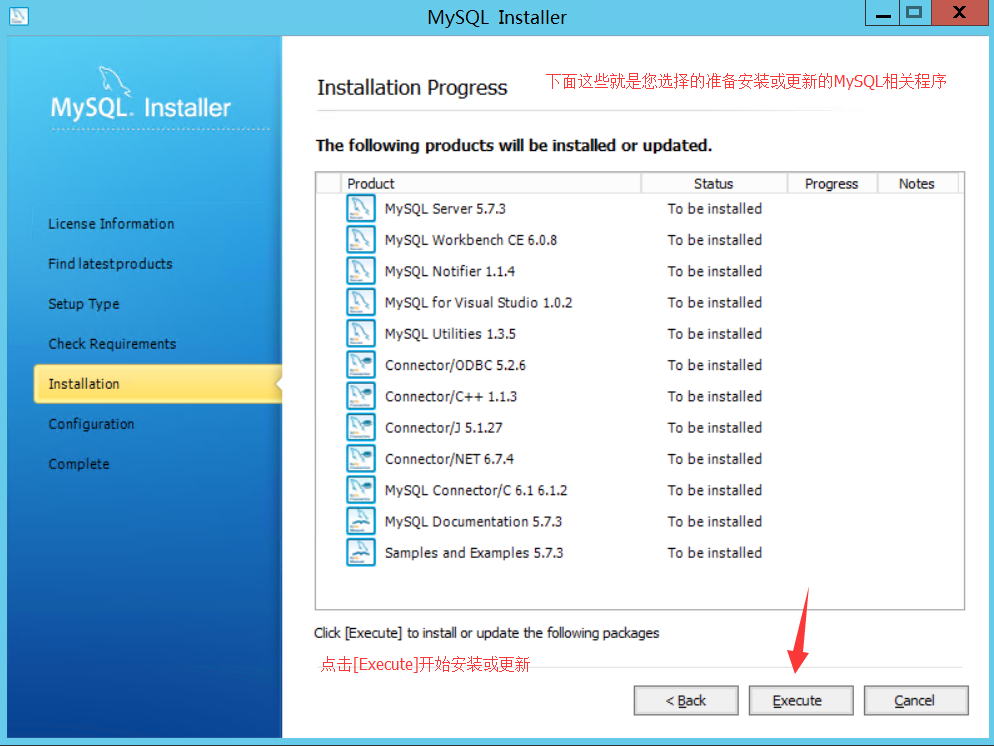
点击“[Execute]”开始执行安装。便可以看到每个应用的安装过程了。如图:

然后稍等不到1分钟即可完成安装。
安装完成效果如图:点击下一步即可。

9. 准备配置MySQL
安装过后,下一步便是配置数据库了,如图:

点击下一步,开始配置MySQL实例。
10. 配置MySQL实例
进入参数配置界面后,您可以设置其MySQL服务器类型、端口等信息,如图所示。

PS:
这里的MySQL服务器类型的区别,其实无非也就是MySQL所要应用的领域而已。
不同用处的MySQL,提供安装的选项也不同。例如Server服务器版本的,就不会再托盘图标中提供打开工作台程序的选项,也不会过多安装无用程序。
初学者,建议不要选择Server。
配置完毕后,点击下一步即可。
11. 设置MySQL账号
配置MySQL Server参数之后,下面就是设置MySQL的账户了。如图:

上面是设置超级管理员账户(root)的密码,下面是可以添加其他账户。
设置完毕后,点击Next下一步。
12. Server服务配置
然后是配置MySQL的服务名称、是否随系统启动而自动启动、以什么身份启动等等。如图:

完事儿后,点击Next下一步。
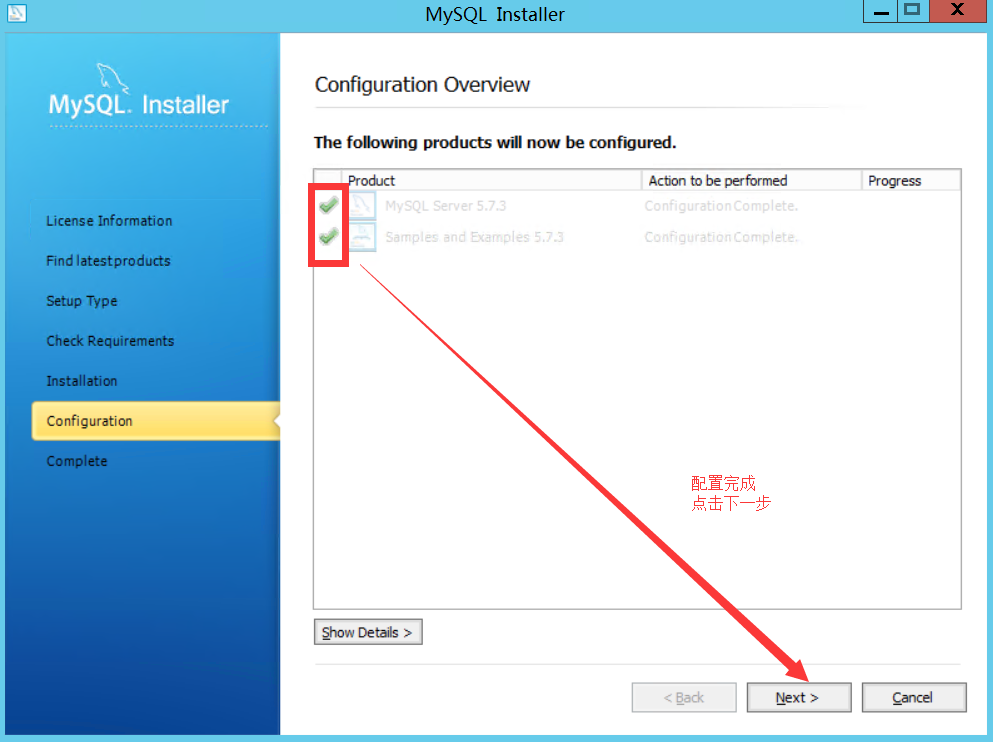
13. 配置完毕
以上所有配置都完事儿后,便提示配置完成,如图,点击下一步即可。

14. 安装&配置完毕
然后程序会提示您安装和配置都完事儿了,如图,点击下一步:
15. 完成安装
最后,安装程序显示安装完成。
在这里,你可以勾选“Start MySQL Workbench after Steup”(结束安装后启动MySQL工作台)。

16. MySQL Workbench工作台
MySQL自带地提供的一个可视化工具,也就是MySQL Workbench工作台。
如果您刚刚安装的时候,实例类型选择的是Server,可能系统右下角托盘图标上右键没有打开工作台程序的选项。
这时候,您可以进入MySQL安装目录中的bin中查找该程序运行也可以。
打开工作台,主界面如图:

可以看到,中间有一个实例链接的选项,点击便可以打开刚刚安装的MySQL实例。
当然,您也可以点击右上角的“+”号创建一个新的MySQL链接。
右侧是一对广告应用,点击后是跳转到对应的网站下载,而不是打开已经安装的应用哦。
点击链接MySQL后,会提示您输入密码来登录数据库系统,如图:

17. MySQL Workbench工作台主界面
登录后,便看到了MySQL Workbench工作台的主界面了,功能相对挺完善的了。如图:

18. 结尾
到此,安装过程全部完成。
当然,如果您鸟语不太好,亦或者是用不惯英文程序,再或者是不想使用默认的那个MySQL Workbench。。。
没问题,在这里推荐Navicate for MySQL,这个是中文的,很主流很强大,不过收费,但是。。。。。。。。你懂得。。。。。。。
或者是新款强大的工具:Jetbrains DataGrid。这个是Jetbrains公司的软件,和WebStrome、IDEA、PHPStrome等等一个公司的,界面完全一致,快捷键都一样,和Android Studio界面也一样。
不过也是收费。。。。但是。。。。。。。。。。。。你懂得。
我本人就感觉这两个挺好用的,不过Navicate有个毛病:链接数据库后,表名啥的即使是大写,它也全部显示的是小写。比较别扭。。
当然,可以通过修改配置文件解决这个问题。不过这个我反正已经不用了,但是毕竟还是很流行的。
DataGrid就不说了,正在用。
需要软件或Crack留言就可以了,分分钟秒回。O(∩_∩)O哈哈~
觉得文章不错的话,记得推荐哦~~~
(づ ̄ 3 ̄)づ
记:MySQL 5.7.3.0 安装 全程截图的更多相关文章
- MySQL 5.7.3.0 安装 全程截图
前言: 下一个班快讲MySQL数据库了,正好把服务器里面的MySQL卸了重装了一下. 截个图,作为笔记.也正好留给需要的朋友们. 目录: 下载软件 运行安装程序 安装程序欢迎界面 许可协议 查找更新 ...
- 数据库(MySQL)最新版8.0安装教程,小白都能学会安装
首先打开数据库官网 接下来点击不用登录注册 下载好软件,双击运行程序(中间不需要点击其他,等他运行好) 点击安装服务端 ,然后点击下一步 选择自己安装目录(一定要牢记)这里我选择默认目录,点击下一步 ...
- CentOS 下 MySQL 8.0 安装部署,超详细!
点击上方"开源Linux",选择"设为星标" 回复"学习"获取独家整理的学习资料! Mysql8.0安装 (YUM方式) 首先删除系统默认或 ...
- MySQL数据库的卸载与安装
MySQL数据库的卸载与安装 MySQL的完全卸载 因为不知道什么原因,电脑里同时存在两个版本的mysql,所以决定卸载重新安装,但是大家都说MySQL很难清除干净,所以特地查找完全卸载MySQL的方 ...
- CentOS7+CDH5.14.0安装全流程记录,图文详解全程实测-总目录
CentOS7+CDH5.14.0安装全流程记录,图文详解全程实测-总目录: 0.Windows 10本机下载Xshell,以方便往Linux主机上上传大文件 1.CentOS7+CDH5.14.0安 ...
- MySQL中文全文索引插件 mysqlcft 1.0.0 安装使用文档[原创]
[文章+程序 作者:张宴 本文版本:v1.0 最后修改:2008.07.01 转载请注明原文链接:http://blog.zyan.cc/post/356/] MySQL在高并发连接.数据库记录数较多 ...
- MySQL 6.0安装图解
MySQL 6.0安装图解 由于免费,MySQL数据库在项目中用的越来越广泛,而且它的安全性能也特别高,不亚于oracle这样的大型数据库软件.可以简单的说,在一些中小型的项目中,使用MySQL ,P ...
- 【详记MySql问题大全集】一、安装MySql
最近公司要从SqlServer转到MySql,期间在安装环境和数据迁移的过程中,遇到了一些不大不小问题,比如怎么重置密码.怎么设置大小写敏感等等. 这些问题都比较细比较杂,这边解决完可能过几天就忘了, ...
- Windows 7下载安装 Visual C++ 6.0(VC6) 全程图解
说实话我也一直没有试过,所以也想当然的认为Win7下就不能安装VC6,压根就100%不兼容?一直使用高版本的VS(如VS2008和现在用的VS2010)的我今天亲身在Win7下安装一次试试. 注:文中 ...
随机推荐
- 数学思想:为何我们把 x²读作x平方
要弄清楚这个问题,我们得先认识一个人.古希腊大数学家 欧多克索斯,其在整个古代仅次于阿基米德,是一位天文学家.医生.几何学家.立法家和地理学家. 为何我们把 x²读作x平方呢? 古希腊时代,越来越多的 ...
- 从I/O复用谈epoll为什么高效
上一篇文章中,谈了一些网络编程的基本概念.在现实使用中,用的最多的就是I/O复用了,无非就是select,poll,epoll 很多人提到网络就说epoll,认为epoll效率是最高的.单纯的这么认为 ...
- 使用AWS亚马逊云搭建Gmail转发服务(三)
title: 使用AWS亚马逊云搭建Gmail转发服务(三) author:青南 date: 2015-01-02 15:42:22 categories: [Python] tags: [log,G ...
- Node.js:进程、子进程与cluster多核处理模块
1.process对象 process对象就是处理与进程相关信息的全局对象,不需要require引用,且是EventEmitter的实例. 获取进程信息 process对象提供了很多的API来获取当前 ...
- Html.DropDownLis绑定数据库
效果: 方法一: View: <div class="col-md-md-4"> <div class="input-group"> & ...
- 【Java每日一题】20170105
20170104问题解析请点击今日问题下方的"[Java每日一题]20170105"查看(问题解析在公众号首发,公众号ID:weknow619) package Jan2017; ...
- 关于sql server 2005存储过程的写法
打开数据库的SQL Server Managerment Studio---->数据库----->打开数据库会看见"可编程行"------->打开有存储过程--- ...
- 使用Masstransit开发基于消息传递的分布式应用
Masstransit作为.Net平台下的一款优秀的开源产品却没有得到应有的关注,这段时间有机会阅读了Masstransit的源码,我觉得我有必要普及一下这个框架的使用. 值得一提的是Masstran ...
- 2016年我们重新思考移动互联网创业的风险, 微信还是APP?
感觉这两年前端开发又火起来了,很多做内容创业和做微电商创业的人,往往都选择了运营微信号.对于做纯技术开发的人来说,一般是看不上微信号的,感觉没什么技术含量,或者说没什么技术壁垒.也有另一批人观点相反的 ...
- Leetcode 笔记 112 - Path Sum
题目链接:Path Sum | LeetCode OJ Given a binary tree and a sum, determine if the tree has a root-to-leaf ...