
Gradle 10分钟上手指南
java的源码构建工具,大致经历了 ant -> maven -> gradle 这个过程,每一次进步,都是在解决之前的工具所带来的问题,简单来说:
1. ant 功能虽然也很强大,但是过于灵活,规范性不足,对目录结构及build.xml没有默认约定 ,10个程序员做同样的项目,可能最终出来的10个项目,目录结构和build.xml都不相同,而且没有统一的依赖项管理。
2. maven的出现,解决了规范的问题,也顺带解决了依赖项统一管理的问题,但是规范性又太强了,基本上可以认为是一种强规范,用久了之后,感觉灵活性显略不足,而且pom.xml采用xml结构,项目大了,xml就有些冗长。
3. gradle则是综合了ant与maven的优点,吸收了ant中task的思想,然后把maven的目录规范及仓库思想也融合进来了,但是允许用户自由修改默认的规范(比如:源代码目录可以自己指定),另外配置文件采用groovy语言来书写(格式初看上去有点类似json,比较精减),注意:groovy是一门真正的【可编程】语言,而不是象css、html之类的标记性「符号」,所以从这个意义上讲,配置文件build.gradle本身就是一份源代码,这份源代码,最终交由gradle来处理执行,完成代码的构建工作。
gradle的发展速度之快,是ant 与 maven所不能比拟的,看下gradle官网的文档就能感受到了,一个新兴的工具文档如此之齐全,可见大家对它的认可程度。
安装:
安装十分简单,到官司下载最新版(是一个压缩包),解压某个目录,然后在环境变量里添加GRADLE_HOME, 再把该变量添加到path路径中,保证能找到gradle命令即可,参考下面的环境变量设置:
...

export GRADLE_HOME=/Users/yjmyzz/app/gradle-2.7

...

export PATH="...bin:${GRADLE_HOME}/bin"

...
在终端下,输入gradle -version,如果能显示gradle的版本号,就表示ok了
下面结合intellij idea + gradle 简单记录一下用法(假设大家都有ant, 特别是 maven的使用经验,如果对maven完全不熟悉的朋友,建议先移步阅读一下本博客的maven入门文章)
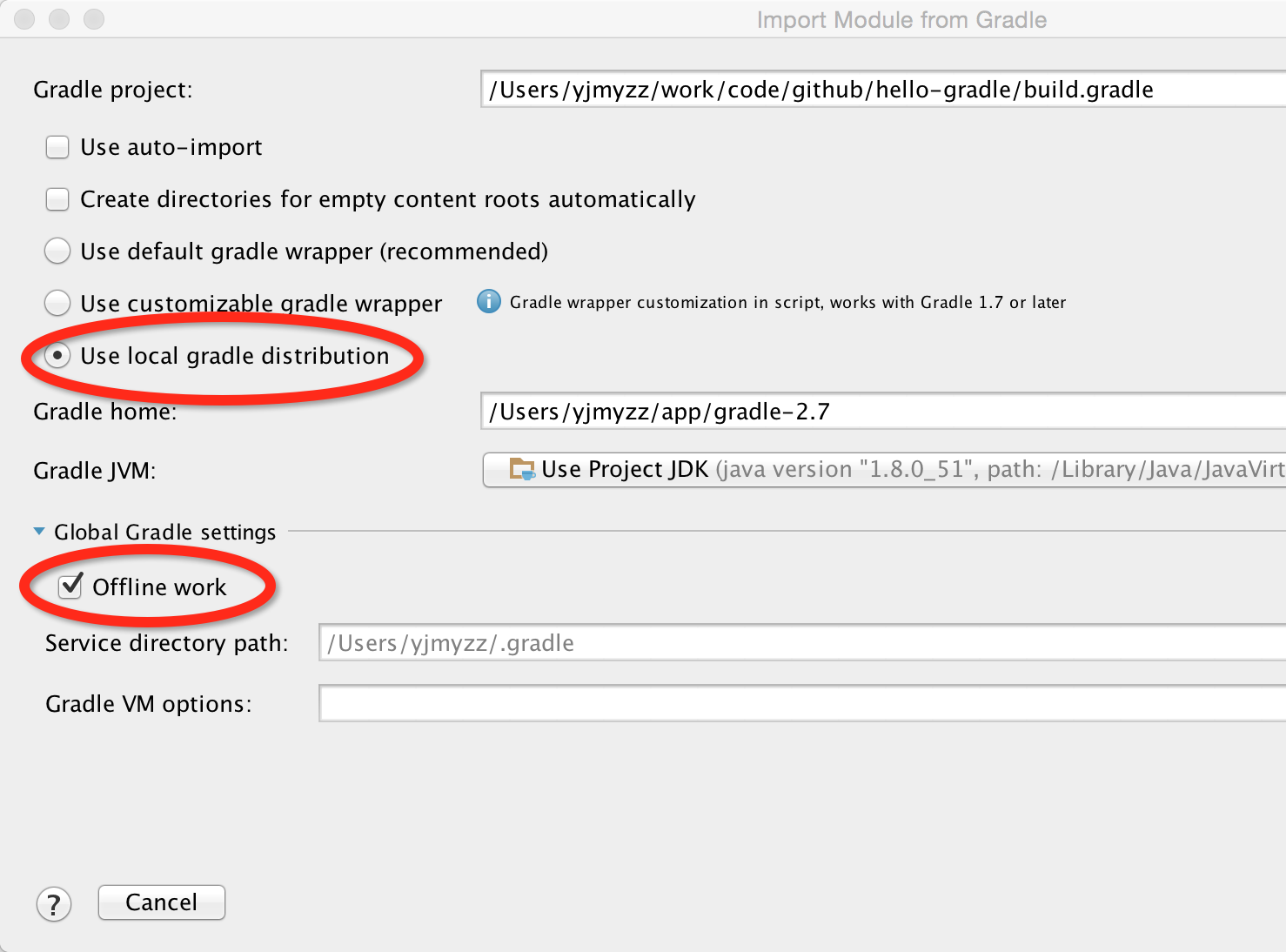
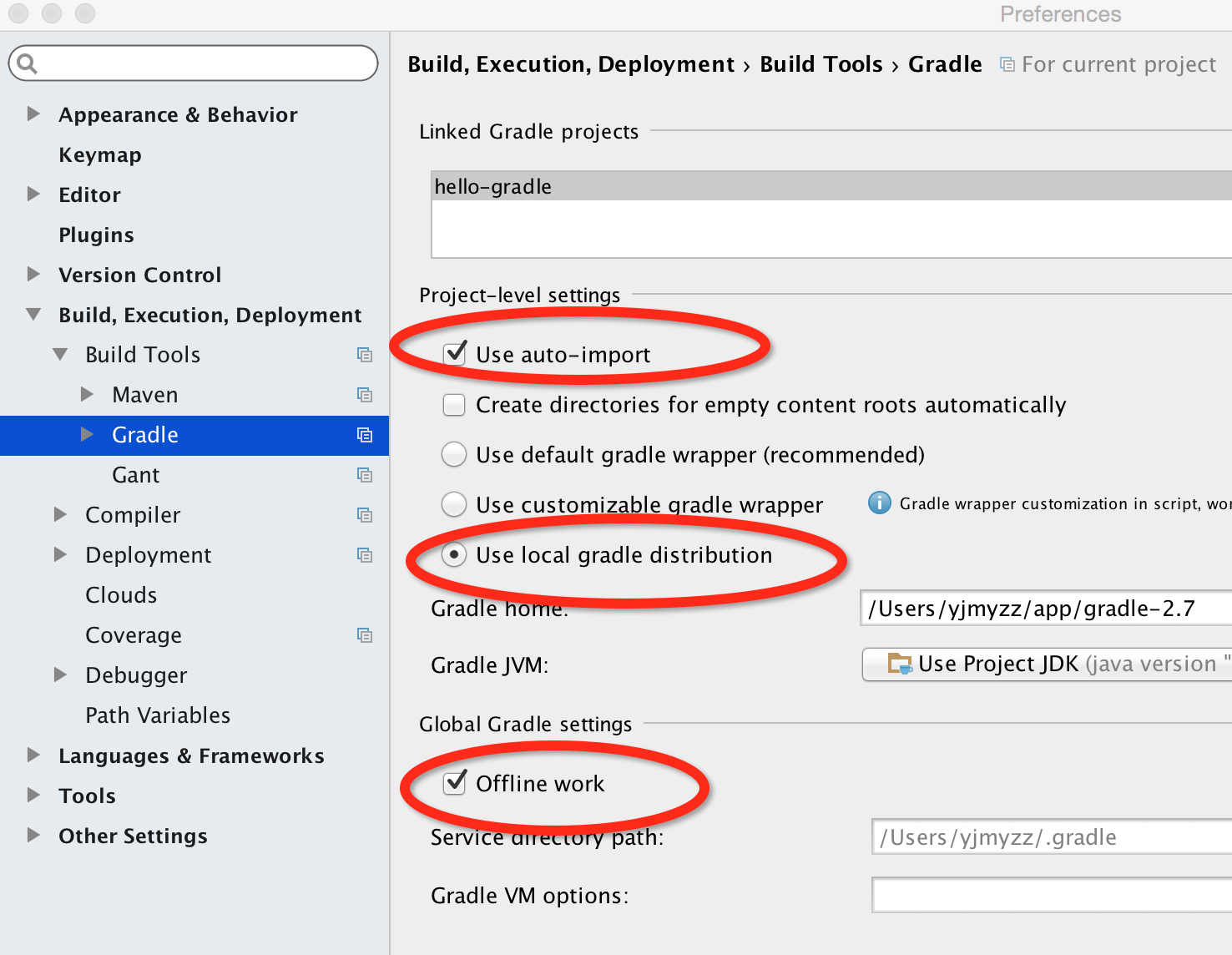
一、idea导入gradle的几个设置要点
Gradle 10分钟上手指南的更多相关文章
- 10 分钟上手 Vim,常用命令大盘点
传闻有 180 万的程序员不知道如何退出 Vim 编辑器,真的有这么困难吗?下面给大家整理了一份 Vim 常用命令,让你 10 分钟快速上手 Vim,溜得飞起! 以下命令请在普通模式执行 1.移动光标 ...
- 10 分钟上手 Vue 组件 Vue-Draggable
Vue 综合了 Angualr 和 React 的优点,因其易上手,轻量级,受到了广泛应用.成为了是时下火热的前端框架,吸引着越来越多的前端开发者! 本文将通过一个最简单的拖拽例子带领大家快速上手 V ...
- 10分钟上手python pandas
目录 Environment 开始 对象创建 查看数据 选择 直接选择 按标签选择 按位置选择 布尔索引 设置 缺失数据 操作 统计 应用(apply) 直方图化(Histogramming) 字符串 ...
- 干货|给小白的 Nginx 10分钟入门指南
一个执着于技术的公众号 前言 今天主要对Nginx Web服务软件进行介绍,作为HTTP服务软件的后起之秀,Nginx与它的老大哥Apache相比有很多改进之处,比如,在性能上,Nginx占用的系统资 ...
- ECharts数据图表系统? 5分钟上手!
目录: 前言 简介 方法一:模块化单文件引入(推荐) 方法二:标签式单文件引入 [前言] 最近在捣鼓各种插件各种框架,发现这个ECharts还是比较不错的,文档也挺全的,还是中文的,给大家推荐一下. ...
- Rancher 快速上手指南操作(1)
Rancher 快速上手指南操作(1)该指南知道用户如何快速的部署Rancher Server 管理容器.前提是假设你的机器已经安装好docker了.1 确认 docker 的版本,下面是 ubunt ...
- JavaScript 10分钟入门
JavaScript 10分钟入门 随着公司内部技术分享(JS进阶)投票的失利,先译一篇不错的JS入门博文,方便不太了解JS的童鞋快速学习和掌握这门神奇的语言. 以下为译文,原文地址:http://w ...
- UnityShader快速上手指南(三)
简介 这一篇还是一些基本的shader操作:裁剪.透明和法向量的应用 (纠结了很久写不写这些,因为代码很简单,主要是些概念上的东西) 先来看下大概的效果图:(从左到右依次是裁剪,透明,加了法向量的透明 ...
- Gradle一分钟实现Spring-MVC
前提: 1,已安装JDK 2, 有Intellij IDEA 3, 已安装Gradle 一分钟实现步骤: 1,mkdir Spring-MVC;cd Spring-MVC2,gradle init3, ...
随机推荐
- 新建 ASP.NET Core Web API 项目 -- RESTFul 风格 Hello World!
一.创建一个空项目 请查看 新建 .NET Core 项目 -- Hello World! 一节,新建一个项目: 二.添加引用并修改配置为 Web API (.NET Core 已将 MVC/W ...
- 转载 CSS3 经典教程系列:CSS3 盒阴影(box-shadow)详解
目标大纲 文章转载 CSS3 经典教程系列:CSS3 盒阴影(box-shadow)详解 IE中CSS-filter滤镜小知识大全 CSS实现跨浏览器兼容性的盒阴影效果
- 两种文件上传的实现-Ajax和form+iframe
前言 话说现在很多很多项目需要用到文件上传,自从有了HTML5之后,上传就变的超级简单了.HTML5支持多图片上传,而且支持ajax上传,而且支持上传之前图片的预览,而且支持图片拖拽上传,而且还是纯粹 ...
- 在SharePoint中创建可自定义属性的文件夹
概况 阅读时间:约5分钟 适用版本:SharePoint Server 2010及以上 面向用户:普通用户.管理员.开发人员 难度指数:★★★☆☆ SharePoint中的文件夹分为2种,一种是文档库 ...
- Upgrade from SharePoint 2010 to SharePoint 2016
[转]http://nikcharlebois.com/upgrade-from-sharepoint-2010-to-sharepoint-2016/ In this blog, I will go ...
- Android开发学习——android体系结构
Android的体系结构采用了分层架构的思想, 从上层到底层共包括四层,分别是应用程序程序层.应用框架层.系统库和Android运行时和Linux内核. 一 应用程序层 该层提供一些核心应用程序包,例 ...
- 浅析:点击父控件时,子控件中的textview自动进入选中状态
原因:父控件属性android:clickable="true",而textview之类的自控件默认不可点击,没有独立的点击监听,这样选中父控件时,textview之类的子控件也进 ...
- java设计模式--策略模式
策略模式属于对象的行为模式.其用意是针对一组算法,将每一个算法封装到具有共同接口的独立的类中,从而使得它们可以相互替换.策略模式使得算法可以在不影响到客户端的情况下发生变化. 本文地址:http:// ...
- Android自定义控件7--自定义开关--绘制界面内容
本文实现全自定义控件--自定义开关 本文地址:http://www.cnblogs.com/wuyudong/p/5922316.html,转载请注明源地址. 自定义开关 (View),本文完成下面内 ...
- Android Fragment生命周期
Fragment与Activity的生命周期关系: 刚打开Activity:Fragment onAttach > Fragment onCreate > Fragment onCreat ...