
剖析:如何用 SwiftUI 5天组装一个微信 —— 通讯录发现我篇
前置资源
GitHub: SwiftUI-WeChatDemo
第一章:剖析:如何用 SwiftUI 5天组装一个微信 —— 聊天界面篇

通讯录
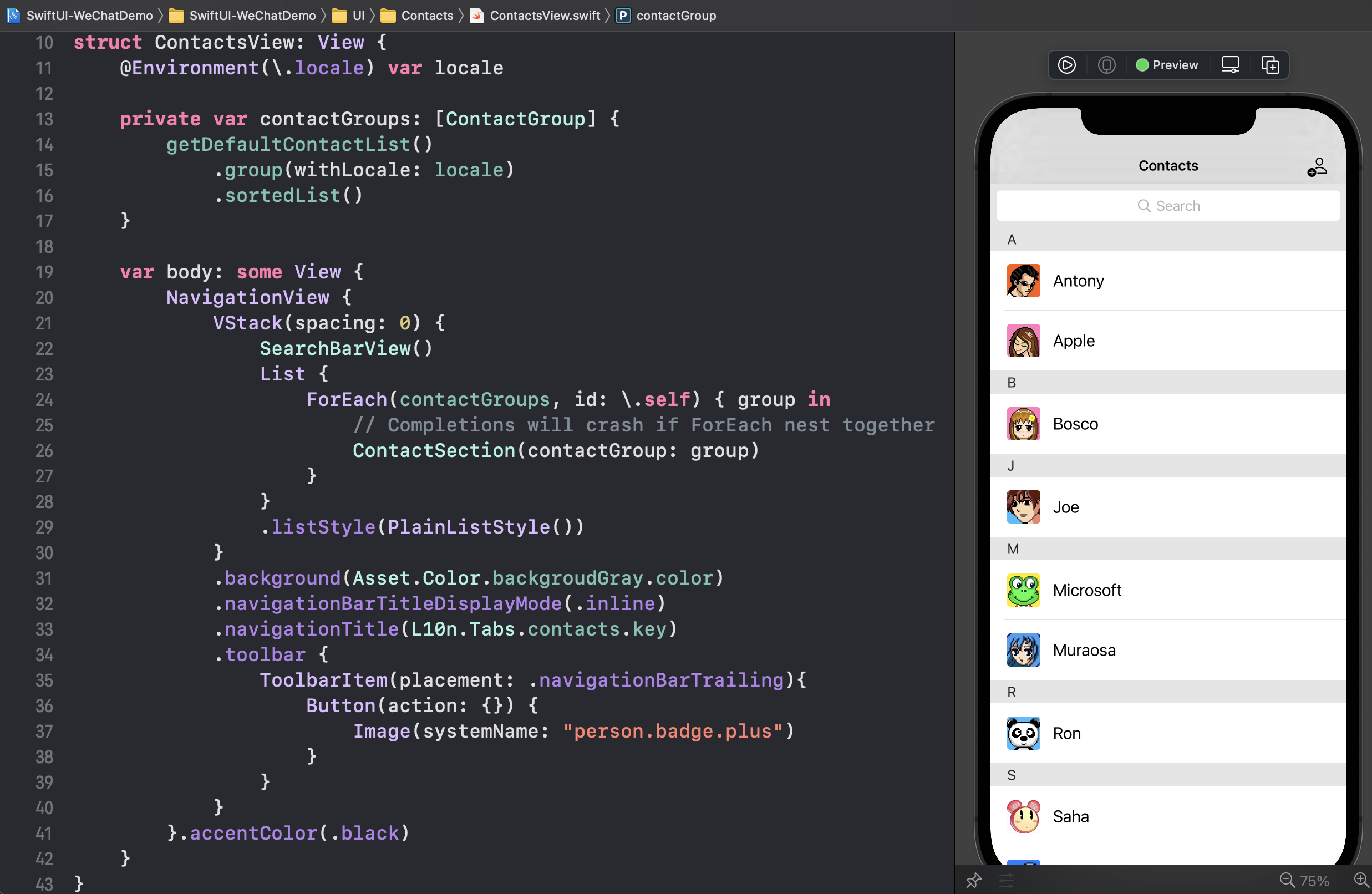
通讯录的数据主体是联系人 Contact,包含姓名和头像,通过自定义函数,将联系人 Contact 数组整理为按名字首字符为分组名的 联系人分组(ContactGroup) 数组:
即:[{"A", [Contact]}, {"B", ...}, ...]
private var contactGroups: [ContactGroup] {

    getDefaultContactList()

        .group(withLocale: locale)

        .sortedList()

}

private struct ContactGroup: Hashable {

    let groupKey: Character

    let groupValue: [Contact]

}
※ 函数实现参考 GitHub源码
由于该界面没有实现子页面跳转功能,因此其实可以不使用 NavigationView,这里使用它只是为了获得 Toolbar 和顶部 Title 显示。
列表视图使用了 List,因为 List 自带了 Section 分组功能,在这里使用上比较方便。
List {

    ForEach(contactGroups, id: \.self) { group in

        // Completions will crash if ForEach nest together

        ContactSection(contactGroup: group)

    }

}

.listStyle(PlainListStyle())
通过 ForEach 读取每一个联系人分组,生成自定义的 Section 视图:

视图结构相对简单,但是在生成联系人(List item)视图上,使用了两个 ForEach 进行嵌套(第一层为根据分组 group 数组生成若干 Section,第二层为在每个 Section 中根据该 group 分组中每一条联系人记录生成列表的 Item 视图),当前在 Xcode 12.5.1 上使用多个 ForEach 嵌套时,会发生代码自动提示功能崩坏问题,因此这里将 Section 部分独立出来。
发现
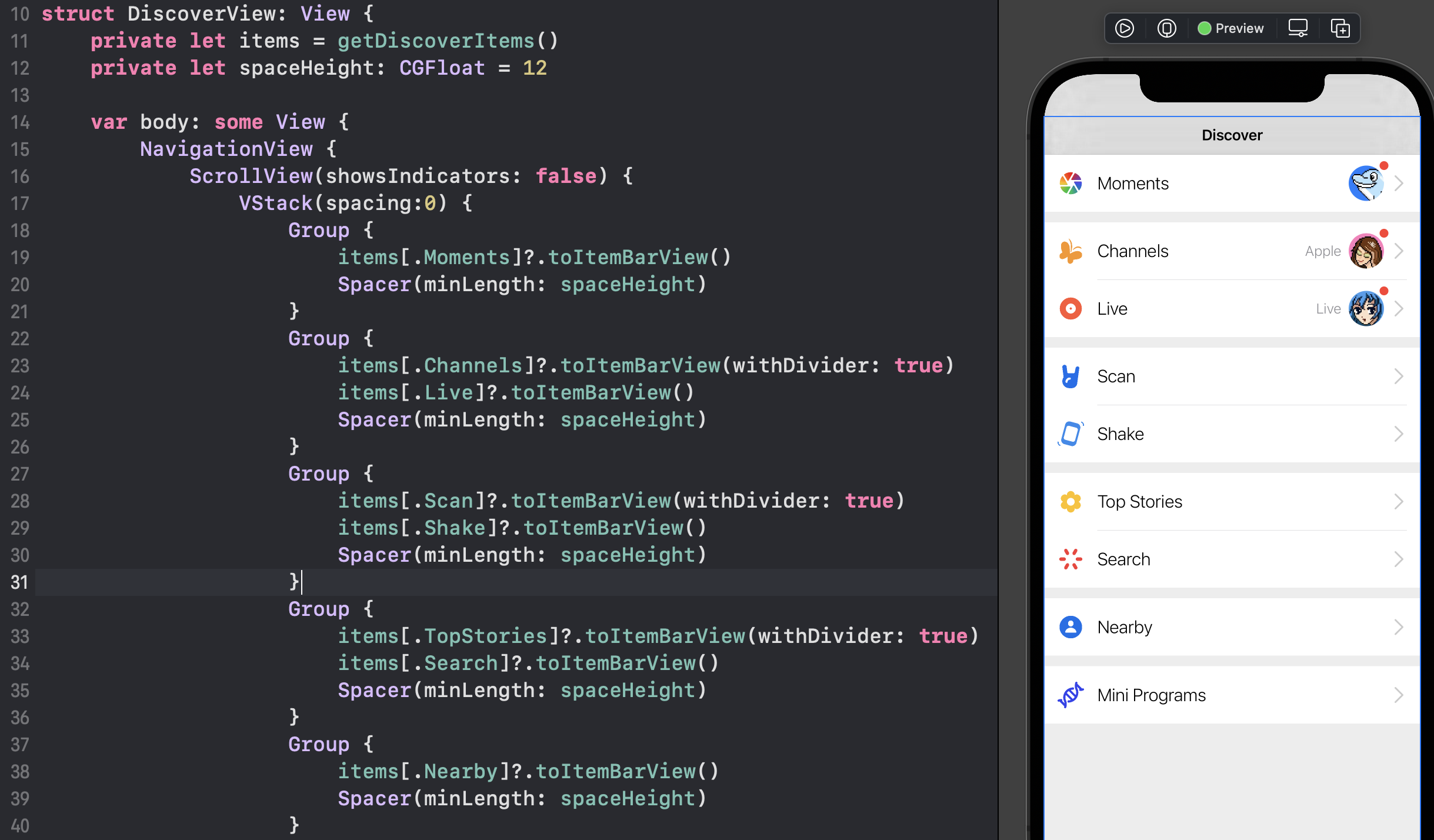
发现页中列表每一项都是固定内容和固定顺序,因此不使用 ForEach 而是手动排布各项元素视图,包括用于灰色背景间隔的 Spacer 在内,总数量超过 10 个 View,因此需要引入 Group 来打包相邻的几个视图项。
数据部分:
private let items = getDiscoverItems()
items 是一个 [DiscoverItemName : ItemBarInfo] 字典,其中 DiscoverItemName 只是一个用作字典 Key 标记便于索引调用的简单枚举,视图所用数据都打包在 ItemBarInfo 中:
enum DiscoverItemName {

    case Moments, Channels, Live, Scan,

         Shake, TopStories, Search, Nearby,

         MiniPrograms

}

struct ItemBarInfo {

    let icon: String

    let iconPattern: IconPattern?

    let title: LocalizedStringKey

    let name: LocalizedString?

    let profileImage: String?

}
- icon 表示图标使用的素材名称
- iconPattern 为一个自定义枚举类型,用于封装图标染色所用的颜色或渐变色对象(在下文中详述)
- title 表示 Item 左侧的名字
- name 与 profileImage 仅用于在该 Item 需要展示某个联系人的场合(参考上图)
然后通过自定义函数,将每一条 Item 数据转换为对应的 ItemView:
items[.Moments]?.toItemBarView()

extension ItemBarInfo {

    func toItemBarView(withDivider: Bool = false,

                  withBudge: Bool = true) -> ItemBarView {

        ItemBarView(itemBarInfo: self,

                    withDivider: withDivider,

                    withBudge: withBudge)

    }

}
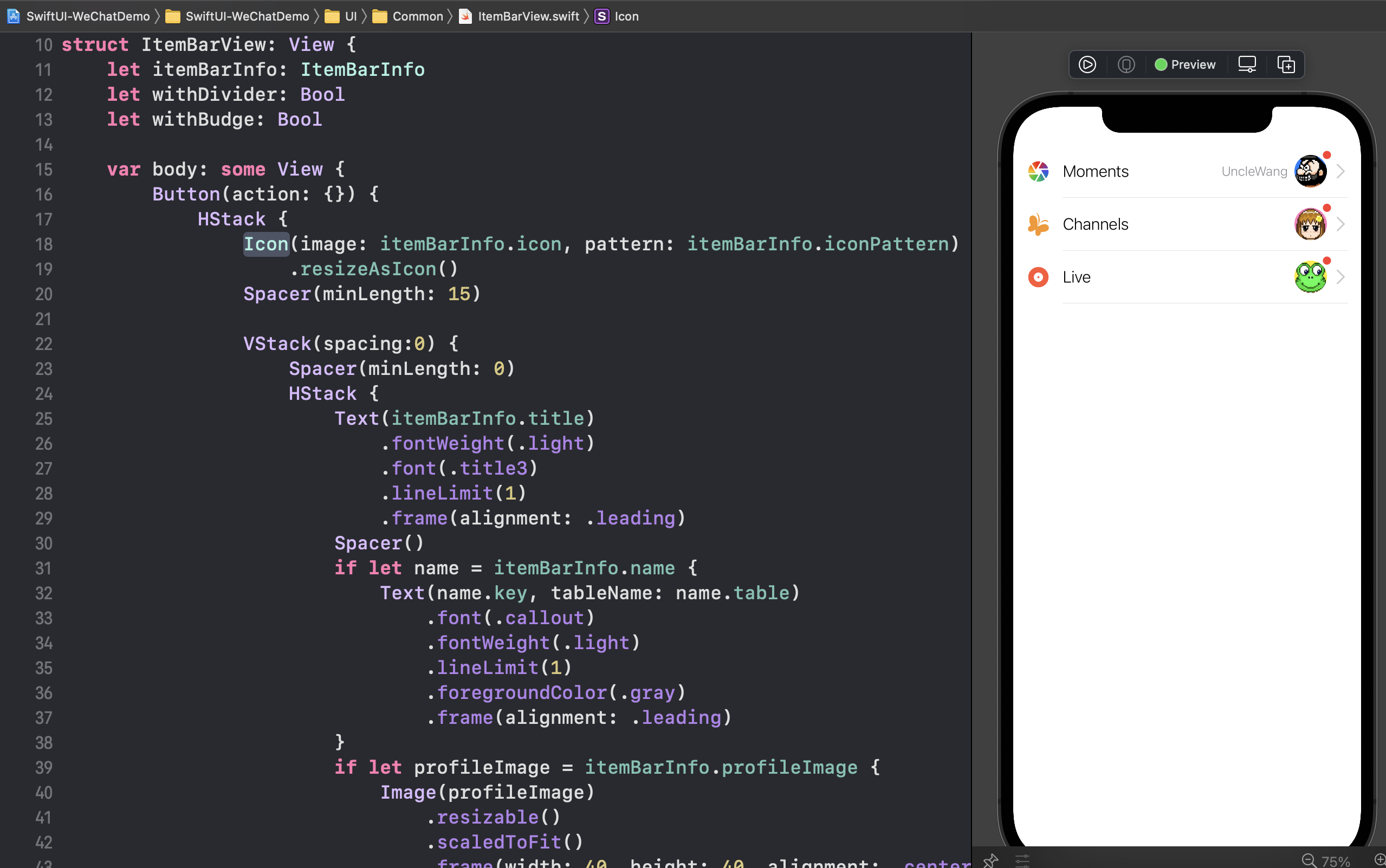
在这个 ItemView 上,需要重点关注的是 Item 左侧的图标,即 Icon:
Icon(image: itemBarInfo.icon,

     pattern: itemBarInfo.iconPattern)
这个自定义 Icon 接受两个参数:图标的素材名称,和对图标进行色彩渲染所用的 IconPattern:
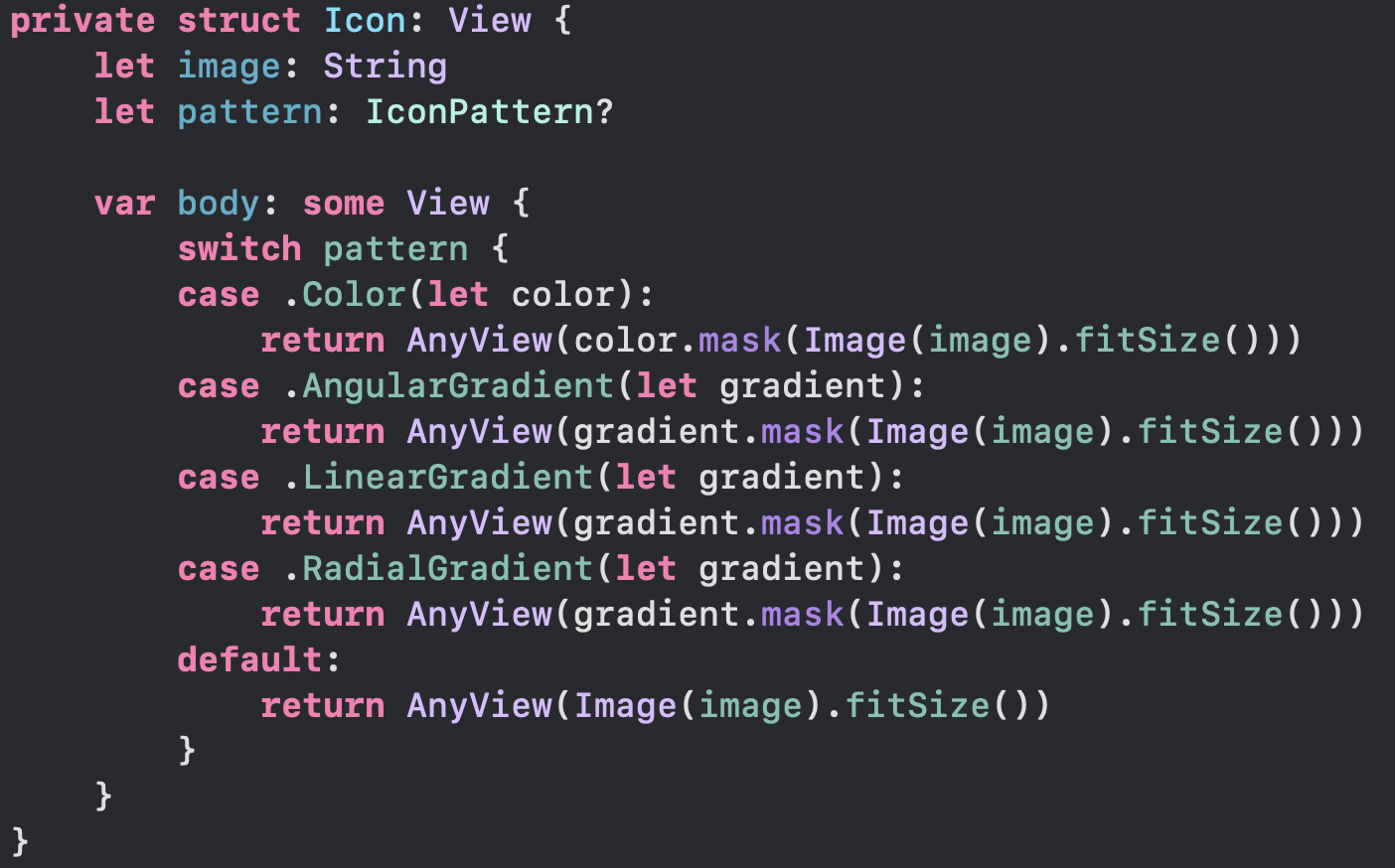
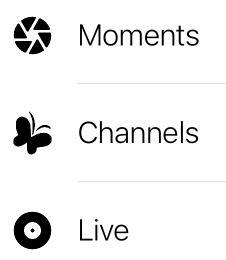
在发现页上,朋友圈一栏所用图标为多种色彩,而其他项目的图标则都使用了单一颜色,在实现上,图片素材采用了 SVG 矢量图,再针对性后期进行颜色渲染加工的思路。(朋友圈图标使用渐变色 AngularGradient,而其他图标则使用 Color)
由于颜色 Color 与 一众渐变色类型缺乏公共父类、协议,因此使用自定义封装来实现统一:
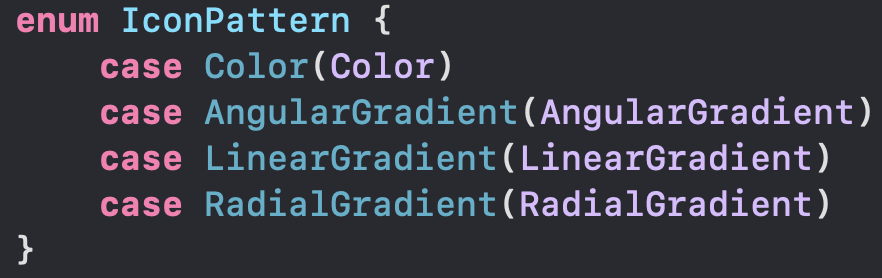
对图标素材进行渲染加工,使用 mask 遮罩处理:
color.mask(Image(image))

gradient.mask(Image(image))
该函数工作原理是,对于 Image 中像素所在位置,都使用前者(color 或者 gradient)进行像素对等替换。
| Image 原图 | mask 渲染后 |
|---|---|
 |
 |
我
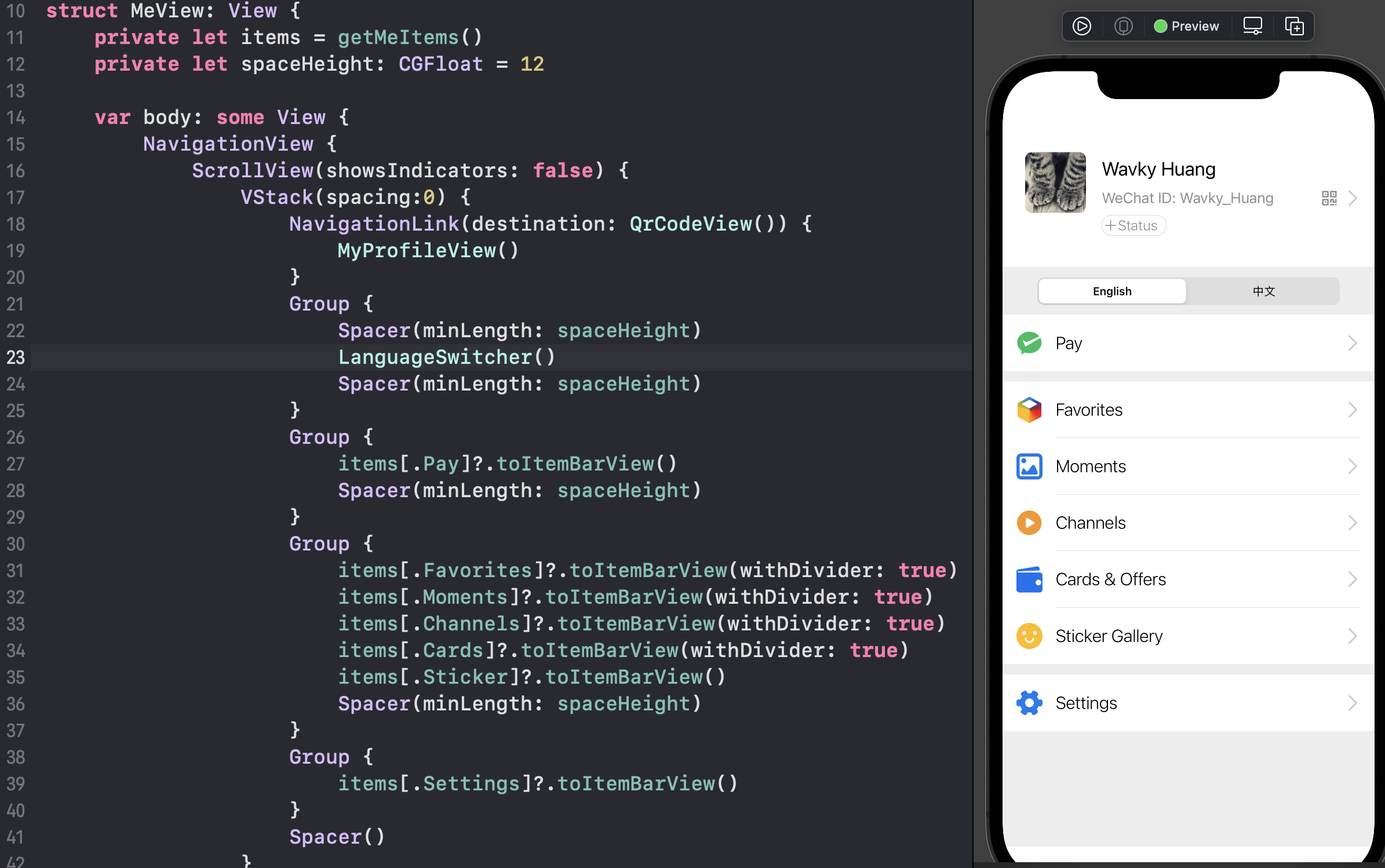
这一页的各项 Item,沿用发现页的资源,只需针对性提供各项 Icon 资源、Title 指定的数据即可。
顶部的一大片资料区,只需要通过 HStack、VStack 对图片 Image、文字 Text 进行堆砌摆放,局部使用 offset 偏移修正位置即可。
重点关注中间的语言切换按钮。
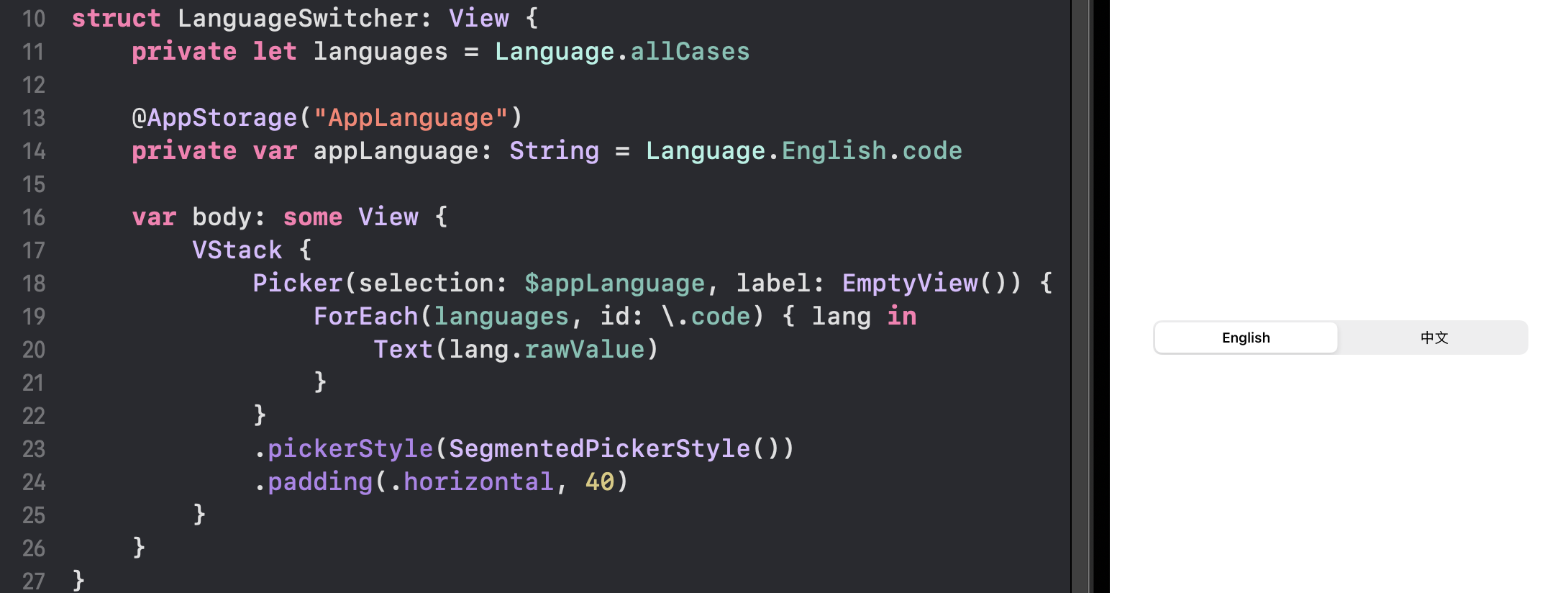
切换按钮使用 Picker 实现,通过 pickerStyle 调整至该样式。
Picker 初始化中传入到形参 selection 的变量 appLanguage 使用了 @AppStorage 声明,类型为 String,表示该变量会被持久化存储在 UserDefaults 中,并且在未获取到相应字段值时,使用默认值 Language.English.code 进行初始化:
@AppStorage("AppLanguage")

private var appLanguage: String = Language.English.code
※ 与 @State 一样,该变量会绑定到 UI,当数据发生变化时,相关联的 UI 会进行自动刷新重绘
而每个按钮则是通过 ForEach 遍历 Language 枚举实现,当用户点击其中某个按钮时,在 ForEach 中传递至按钮中的 id 将会被赋值到 selection 的变量(即 appLanguage),并被持久化到 UserDefaults 内:
ForEach(languages, id: \.code) { lang in

    Text(lang.rawValue)

}
※ ForEach 与 id 的使用参考第一章:剖析:如何用 SwiftUI 5天写一个微信 —— 聊天界面篇
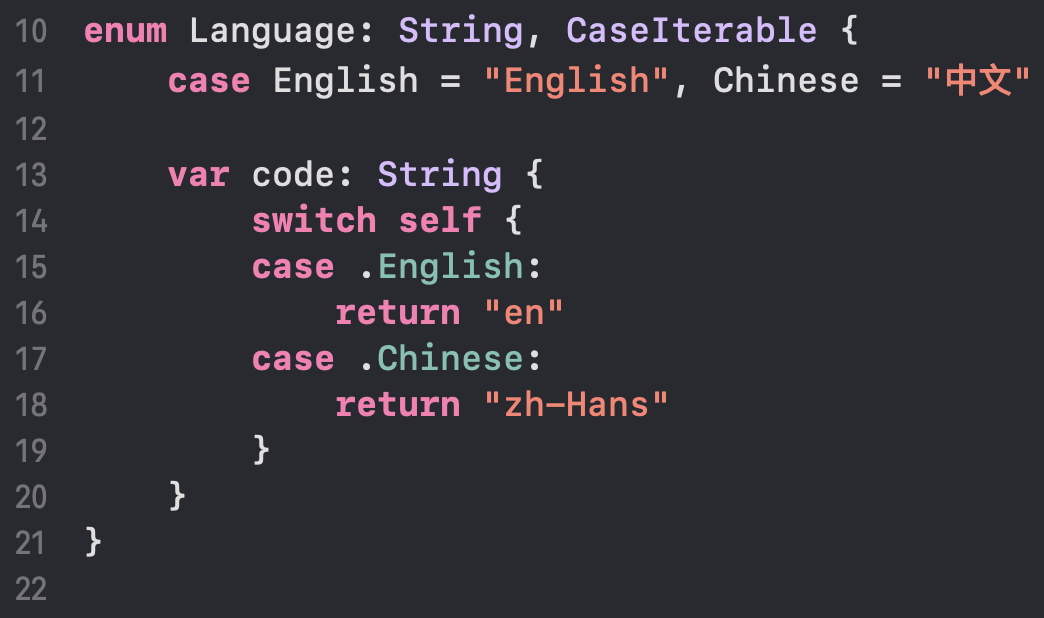
Language 枚举实现中,关键部分为 code,该变量所取用的语言代码需要与项目内的国际化资源文件夹 .lproj 的名称相同,可用语言代码可通过搜索 iOS + Language code 等关键词获得,如:iOS Supported Language Codes (ISO-639):
最后被标记为用户所选择的语言,存储到 UserDefaults 中的 AppLanguage,需要回到 App 应用的主入口,同样通过 @AppStorage 获取出来,并通过 .environment() 写入到整个应用的根 View 的环境变量中,沿 View 结构树传递至每一个 SwiftUI 部件,选择性获取对应语言版本的文字资源:

至于在各个 Text 中使用国际化文本资源的方法,则是通过 SwiftGen 辅助完成的,SwiftGen 的一键配置、使用方法可参考:SwiftGen 在 Swift5 + SwiftUI 下的配置方案
至此,应用内语言切换功能实装完毕。
剖析:如何用 SwiftUI 5天组装一个微信 —— 通讯录发现我篇的更多相关文章
- 用 SwiftUI 五天组装一个微信
GitHub 链接:SwiftUI-WeChatDemo 效果图 实装内容 4 个 Tab 页面 + 聊天界面,使用纯 SwiftUI 搭建而成 应用启动界面 Launch Screen 国际化及应用 ...
- 剖析:如何用 SwitchUI 5天写一个微信 —— 聊天界面篇
前置资源 GitHub: SwiftUI-WeChatDemo 第零章:用 SwiftUI 五天组装一个微信 - wavky - 博客园 整体结构 UI 部分代码分布如上图所示,App 的主入口类为 ...
- 如何用 Parse 和 Swift 搭建一个像 Instagram 那样的应用?(3)
[编者按]本篇文章作者是 Reinder de Vries,既是一名企业家,也是优秀的程序员,发表多篇应用程序的博客.本篇文章中,作者主要介绍了如何基于 Parse 特点,打造一款类似 Instagr ...
- 如何用 Parse 和 Swift 搭建一个像 Instagram 那样的应用?(2)
[编者按]本篇文章作者是 Reinder de Vries,既是一名企业家,也是优秀的程序员,发表多篇应用程序的博客.本篇文章中,作者主要介绍了如何基于 Parse 特点,打造一款类似 Instagr ...
- 如何用 Parse 和 Swift 搭建一个像 Instagram 那样的应用?
[编者按]本篇文章作者是Reinder de Vries,既是一名企业家,也是优秀的程序员,发表多篇应用程序的博客.本篇文章中,作者主要介绍了如何基于Parse特点,打造一款类似Instagram的应 ...
- 如何用DOS命令,获取一个目录下的文件数目
发信人: GOOGOODALLS (我爱Figo), 信区: DOS 标 题: 如何用DOS命令,获取一个目录下的文件数目? 发信站: 水木社区 (Fri Mar 9 08:40:01 2007) ...
- 如何用webgl(three.js)搭建一个3D库房,3D密集架,3D档案室(升级版)
很长一段时间没有写3D库房,3D密集架相关的效果文章了,刚好最近有相关项目落地,索性总结一下 与之前我写的3D库房密集架文章<如何用webgl(three.js)搭建一个3D库房,3D密集架,3 ...
- 如何用webgl(three.js)搭建一个3D库房,3D仓库,3D码头,3D集装箱可视化孪生系统——第十五课
序 又是快两个月没写随笔了,长时间不总结项目,不锻炼文笔,一开篇,多少都会有些生疏,不知道如何开篇,如何写下去.有点江郎才尽,黔驴技穷的感觉. 写随笔,通常三步走,第一步,搭建框架,先把你要写的内容框 ...
- 如何用webgl(three.js)搭建一个3D库房,3D仓库3D码头,3D集装箱,车辆定位,叉车定位可视化孪生系统——第十五课
序 又是快两个月没写随笔了,长时间不总结项目,不锻炼文笔,一开篇,多少都会有些生疏,不知道如何开篇,如何写下去.有点江郎才尽,黔驴技穷的感觉. 写随笔,通常三步走,第一步,搭建框架,先把你要写的内容框 ...
随机推荐
- 201871030139-于泽浩 实验三 结对项目—《D{0-1}KP 实例数据集算法实验平台》项目报告
201871030139-于泽浩 实验三 结对项目-<D{0-1}KP 实例数据集算法实验平台>项目报告 项目 内容 课程班级博客链接 2018级卓越班 这个作业要求链接 软件工程结对项目 ...
- GStreamer跨平台多媒体框架
GStreamer跨平台多媒体框架 Gstreamer基本概念 GStreamer是用于构造媒体处理组件图的库.它支持的应用程序范围从简单的Ogg / Vorbis回放,音频/视频流到复杂的音频(混合 ...
- 如果攻击者操控了 redirect_uri,会怎样?
读者在看这篇文章之前,请先了解 Oauth2.0 的 Authorization Code 授权流程,可以看 Authorization Code 授权原理和实现方法 在 Token Enpoint ...
- Idea的安装破解及配置
安装激活 30天试用无线版 博客园下载地址:https://files.cnblogs.com/files/blogs/482725/无限30天试用插件.zip 百度云下载链接: https://pa ...
- 【NX二次开发】获取相邻面UF_MODL_ask_adjac_faces
获取箭头指示的面的相邻面 源码: 1 extern DllExport void ufsta(char *param, int *returnCode, int rlen) 2 { 3 UF_init ...
- redis为什么要提供pipeline功能
通常我们用redis做接口缓存后,查询接口的性能就能提升到ms级别: 但是redis是纯内存操作啊,总不至于要到ms吧,根据官方的 benchmark 单实例也是能抗 7w+ qps 也就是说单个re ...
- 入门Kubernetes - YAML文件
前言 前篇文章中简单了解到如何把.Net Core 程序部署到k8s中,过程中使用了多个*.yaml文件,那么这些文件的格式及含义.语法是如何的呢? 接下来,进一步了解学习 一.YAML介绍: 1.简 ...
- VLAN的基础介绍与使用方法
一.VLAN概述与优势 二.VLAN的种类 三.VLAN的范围 四.VLAN的三种接口模式 五.VLAN的实例操作 一.VLAN概述与优势 VLAN(虚拟局域网)通过为子网提供数据链路连接来抽象出局域 ...
- ShardingSphere 看这一篇就够了
1.什么是shardingSphere Apache ShardingSphere 是一套开源的分布式数据库中间件解决方案组成的生态圈,它由 JDBC.Proxy 和 Sidecar(规划中)这 ...
- Kubernetes的亲和性和反亲和性
节点亲缘性规则可以影响pod被调度到哪个节点.但是,这些规则只影响了pod和节点之间的亲缘性.然而,有些时候也希望能有能力指定pod自身之间的亲缘性. 举例来说,想象一下有一个前端pod和一个后端po ...