
typora的一些使用
1.介绍typora
支持markdown语法的一款写作app 真的足够简洁高效
2. typora和其他工具配合实现功能 如插入图片 截图 gif等等图库
smms图库的使用 需要使用PicGo和smms图床
- 必须使用图床的原因:因为typora只是个编辑工具而无法存储其他文件 要引用图片 那么需要事先吧图片存储到网络上 然后在typora中引用该图即可 所以需要存储图片的图床
- 选择了smms图库 也可以选择其他的 还需要安装PicGo工具来帮助我们配置管理smms图库 并且在里面下载插件smms-user 为了保证正常运行还需要Node.js
- 注册smms图库 获取token
- typora里面配置下 服务器端口 时间戳重命名 文件-偏好设置-图片 进行配置 然后测试上传 出现问题可以查看日志文件
- 详细教程:工具 | Typora+PicGo+SM.MS(Windows 10)
截图工具 Snipaste来截图和进行调整截图 配合smms图库来实现插入图片并自动上传到图库然后引用
gif工具 GitCam 然后和正常插入图片一样轻松简单
5.typora教程
标题 (#+空格+标题内容 #数量越多越小) 空格很重要 不能省略 快捷键ctrl+1 ctrl+2 ctrl+3
# 标题1

## 标题2

### 标题3

#### 标题4

##### 标题5
效果:
标题1
标题2
标题3
标题4
标题5
列表 有序列表 1.+空格 +内容 无序列表 *+空格+内容 还有 多选框
1, 测试1

2. 测试2

3. 测试3

* 测试1

* 测试2

* 测试3
效果
1, 测试1
2. 测试2
3. 测试3
- 测试1
- 测试2
- 测试3
多选框
直接右键 选择图标第二行最后那个打勾的图标 就可以生成一个多选框
- [ ] 测试1
- [x] 测试2
引用(<+空格+引用内容)
< 引用内容
效果:
引用内容
连接超链接 [链接文字] (链接地址)
[163](http://www.163.com)
结果
还有一种内链 可以在当前文本内容跳转
代码块
三个反引号+对应语言名+回车即可 还可以输入对应的语言
a = 12

print(a)
图像(和超链接差不多 就是前面多个叹号)
表格(|标题1 |标题2 |标题3 +回车)
| 姓名 | 年龄 | 性别 | 职业 | 地址 |
姓名 年龄 性别 职业 地址 1 1 1 1 1 出现表格后 操作表格左上的按钮来控制表格的宽度高度 对齐方式等等
加粗下划线斜体 删除线(直接用快捷键吧 省事)
加粗 ctrl+b
斜线 ctrl+i
下划线 ctrl+u
删除线 alt+shift+5
生成目录(
目录自动生成可以自由跳转的目录结构 注意它只会收集当前文档的标题做成索引
分割线(习惯---三个然后回车就会出现分割线)
转义
其实有很多其他快捷的方式
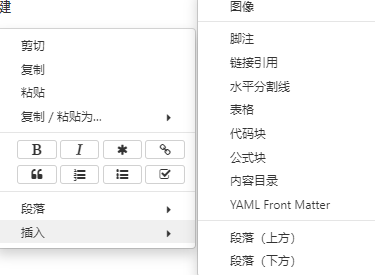
段落 按钮点开 可以看到大部分的添加这些元素的快捷方式
直接在编辑区点击鼠标右键 也可以直观的使用
常用快捷键汇总
1.字体加粗:ctrl+b

2.标题:ctrl+数字(1-6)表示1到6级标题

3.字体斜体:ctrl+i

4.下划线:ctrl+u

5.删除线:alt+shift+5

6.引用:>+空格

7.插入代码:```java,可以选择插入什么,例如```xml,插入的就是xml格式

8.分割线:***或者---

9.居中显示:<center>数据字符</center>

10.插入表格:ctrl+t

11.大纲模式:ctrl+shift+1

12.选中当前行:ctrl+L,遇到句号就结束。

13.进入源码格式:ctrl+/,再次按退出源码格式

14.选中单词:ctrl+d

15.选中相同格式的文字:ctrl+e

16.查找:ctrl+f

17.替换:ctrl+h

18.生成目录:[TOC]/[toc]

19.插入表情::+单词:

20.插入超链接:ctrl+k

21.插入图片:![]()

22.插入注释:[^文字]:注释说明

23.插入任务列表复选框:-+[ ]+空格或者++[ ]+空格
6.typora和博客园的设置
博客园设置里面默认编辑器为markdown即可
然后在typora切换到源代码模式 复制源代码到博客园的markdown编辑器中发布即可
以上内容都是截取的点-滴大佬的,原网页在这https://www.cnblogs.com/zjl8455482/p/13812680.html
typora的一些使用的更多相关文章
- Markdown编辑器:Typora
现在网上的Markdown有很多,各有各的特色,同时也有各自的缺点.比如有的传图片比较麻烦,有的导出pdf需要付费,有的数学公式编辑比较麻烦等等...... 而最近接触到Typora,发现这真是一款良 ...
- Markdown工具之---Typora
在项目集成阶段中,接口文档是不可避免的,以往的我使用word编辑器编写接口文档,虽然word使用不是很熟练,但是只要在网上下载模板或者自己花时间搞定一个文档格式 基本能一劳永逸.但是还是会有很多问题存 ...
- Markdown软件推荐--Typora
非常适合记录笔记. ▌ 所见即所得+所写即所得 Ctrl+/快捷键,转换成纯代码界面. ▌ CSS自设置样式 1.Theme下自带样式系列 2.File- Preference中选择Open Them ...
- Typora + Mathpix Snip,相见恨晚的神器
word 文档虽然很好,但当我需要输入一大堆公式的时候,word 公式让我疯狂. Why markdown?首先,GitHub 上都在用,那我也得会吧,不然 README.md 怎么写:其次,mark ...
- Typora程序员的记事本.Typora常用快捷操作
Typora常用快捷操作 1.文本格式快捷编写 1.1.文本段落编写 a)#→宫格建→加输入内容→回车键,其中#表示标题一,##表示标题二以此类推至######为止 b)或者选中要修改文本的文本格式按 ...
- 巧妙地使用typora编辑有道云笔记
设置方法 找到有道云笔记本地保存路径: 找到有道云笔记的保存的路径:启动有道云 - 设置 - 有道云笔记(本地文件) - 打开文件夹 使用typora打开有道云笔记目录: typora 菜单栏 - O ...
- Typora 使用说明
目录 Typora是一款超简洁的markdown编辑器,具有如下特点: 完全免费,目前已支持中文 跨平台,支持windows,mac,linux 支持数学公式输入,图片插入 极其简洁,无多余功能 界面 ...
- typora画图
https://steemit.com/utopian-io/@jubi/typora-typora-tutorial-exquisite-graph https://support.typora.i ...
- Typora中的Markdown教程
Tutorial of markdown in Typora 工欲善其事,必先利其器 如上所说,这里给大家安利一款高BIG的利器Typora,这是一款文艺青年(装逼)必备的用于编写markdown的打 ...
- Typora - Markdown 语法说明
Typora 是 Windows 下最好的 Markdown 编辑器!不接受反驳~ 导图 快捷键标题:Ctrl + 数字 Ctrl + 123456 代表 H1-H6 级标题Ctrl + 0 恢复普通 ...
随机推荐
- 5- MySQL数据库SELECT查询操作
复习: 数据类型: 数值型:整数(int,tinyint,smallint,bigint,mediumint) 浮点型(float ,double,decimal) 字符型:char(固定长度) ,v ...
- 【Redis连接超时】记录线上RedisConnectionFailureException异常排查过程
项目架构: 部分组件如下: SpringCloudAlibaba(Nacos+Gateway+OpenFeign)+SpringBoot2.x+Redis 问题背景: 最近由于用户量增大,在高峰时期, ...
- php7 连接 mysql 的两种方式
PHP 5 的使用者可以使用 MySQL extension,mysqli 和 PDO_MYSQL .php 7移除了mysql extension,只剩下后面两种选择.这份文档解释了每个API 的术 ...
- 7.PHP Cookie与Session
Cookie与Session Cookie Cookie功能 创建cookie <?PHP setcookie("TMCookie" ,'www.baidu.com') ...
- W32Dasm缓冲区溢出分析【转载】
课程简介 在上次课程中与大家一起学习了编写通用的Shellcode,也提到会用一个实例来展示Shellcode的溢出. 那么本次课程中为大家准备了W32Dasm这款软件,并且是存在漏洞的版本.利用它的 ...
- (Py练习)日期格式转换
#将日期转换为易读的格式 #使用dateuti包 from dateutil import parser dt = parser.parse("Mar 6 2019 12:00AM" ...
- 『动善时』JMeter基础 — 8、JMeter主要元件介绍
目录 1.测试计划(Test Plan) 2.线程组 3.取样器(sampler) 4.逻辑控制器(Logic Controller) 5.配置元件(Config Element) 6.定时器(Tim ...
- Mybatis-Plus02 CRUD
先将快速开始01看完,再看这个文档 配置日志 我们所有的sql现在都是不可见的,我们希望知道它是怎么执行的,所以我们就必须看日志,开发的时候打开,上线的时候关闭 在application.proper ...
- controller通过map返回减少dto类的创建
更多精彩关注公众号 不要把实体类对象直接返给前端 ,首先想到的是创建DTO,但是这样就造成大量的DTO,显得很臃肿,为了减少dto的数量,像一些比较少的参数避免创建不必要的DTO,通过本次优化达到业务 ...
- 7个IntelliJ IDEA必备插件,提高编码效率
1. FindBugs-IDEA 作用: 检测代码中可能的bug及不规范的位置,写完代码后检测下 避免低级bug. 静态分析工具承诺无需开发人员费劲就能找出代码中已有的缺陷.当然,如果有多年的编写经验 ...