
EVE-NG 入门教程 (Mac OSX BIg Sur)
EVE-NG 入门搭建指南
1. 什么是 EVE-NG
EVE-NG (Emulate d Virtual Environment) 是一个可以运行虚拟主机、网络设备的模拟器,目前该软件分为了社区版、专业版等不同的分支,社区版虽然较长时间没有进行过更新,目前版本是: 20170101,但是也拥有很多优秀的性能,个人使用的相关需求是完全可以进行满足的;
我使用这款软件主要是进行网络自动化运维的初步尝试;
在使用的过程中,因为我下载试用的是社区版,有许多不应该、讲不明的BUG,在后边的博客(如果我有时间写),那么会将我遇到的问题一一点出;

EVE-NG 的官网是: https://www.eve-ng.net/
EVE-NG 提供了非常详细的官方文档: https://www.eve-ng.net/index.php/documentation/
2. 安装 EVE-NG
主机环境: Mac OSX Big Sur 11.4
Vmware Fusion 版本: Professional Version 12.1.2 (17964953)
2.1 下载 EVE-NG
官网的下载导航页是: https://www.eve-ng.net/index.php/download/
选择:Free EVE Community Edition Version 2.0.3-112
下载的方式有:
在导航页中,我尝试了这么多次,最终我自己的体会还是 OVS 文件的安装方式比较简单、直接、省时、省力,因此非常推荐使用OVS进行相关的安装操作;
2.2 安装 EVE-NG / FileZilla
2.2.1 EVE-NG 安装
我给我自己的EVE-NG虚拟机相关配置,在这个配置运行 EVE-NG 是完全没有问题的:
- Processors: 5
- Memory: 13000MB
- 我自己主机剩余的内存:19768 MB
这里,我给出我搭建的网络结构示意图,我本机的 Vmware 的虚拟网关的地址是: 172.16.2.1
因此,我将会给 EVE-NG 的虚拟器一个: 172.16.2.223 地址用来管理;
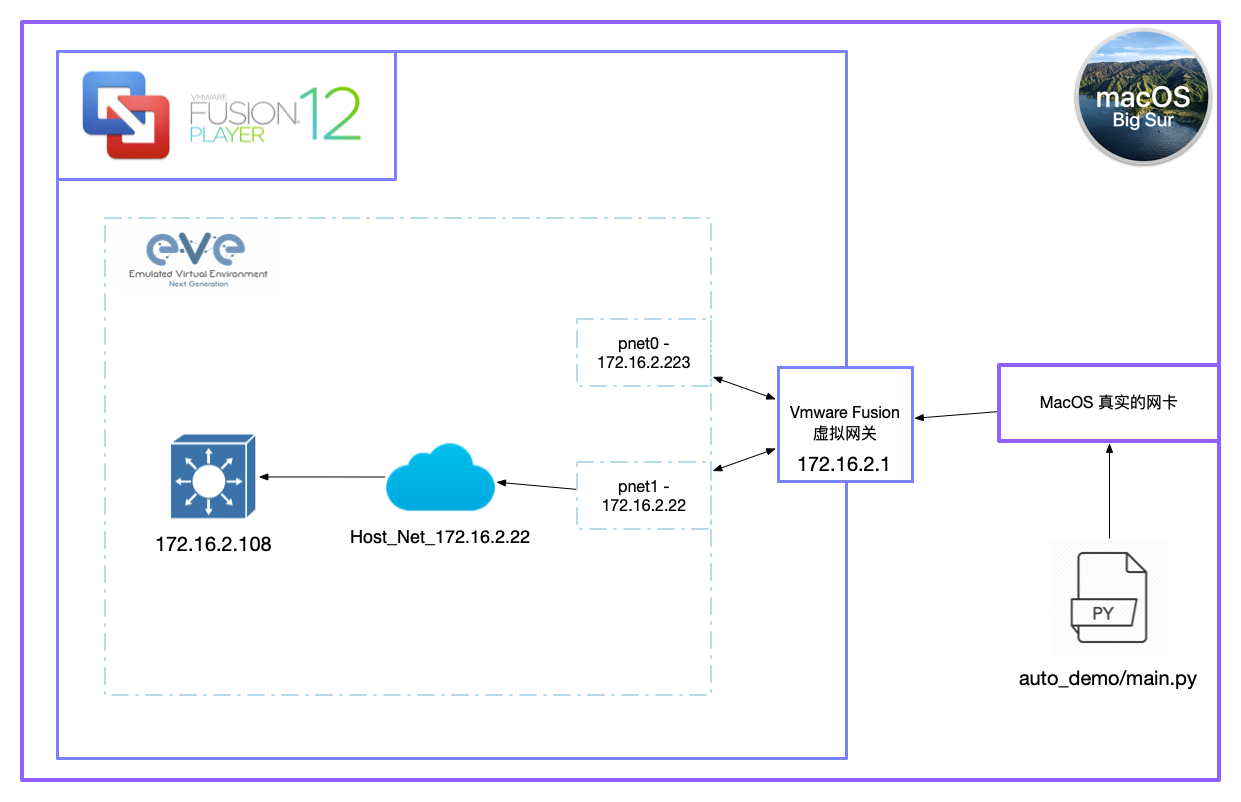
在下边的配置步骤,一定要对你的本地 Vmware Fusion 的虚机地址进行有效的规划,不要非常简单草草了事;
1.将下载的文件导入到虚拟机中,这么简单的步骤我就不进行相关赘述了,简单放几张图片说一下重要的步骤:
把你下载的文件,往虚拟机界面拖,就会自动创建相关的创建流程:
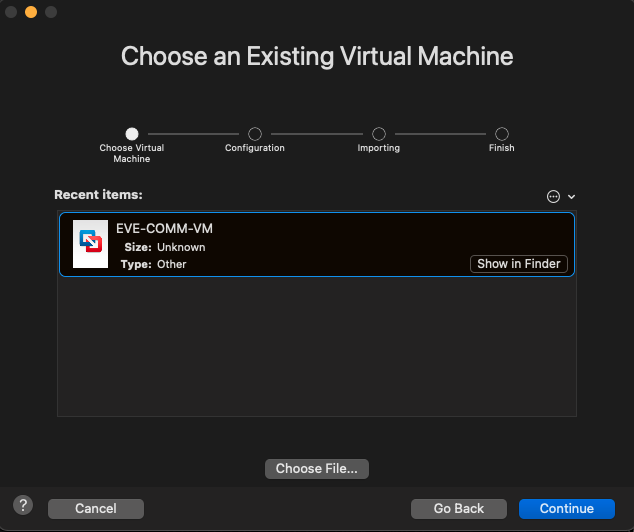
选择:continue
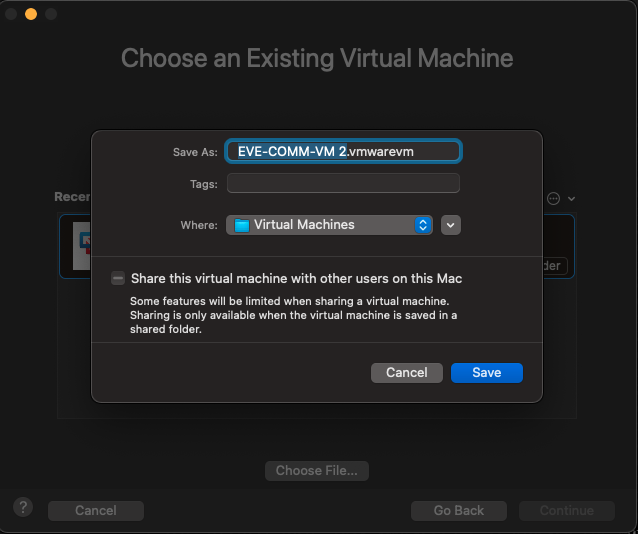
选择想要存储镜像的路径,经过这个步骤后,虚拟机相关镜像会被拷贝到自己指定的路径下;
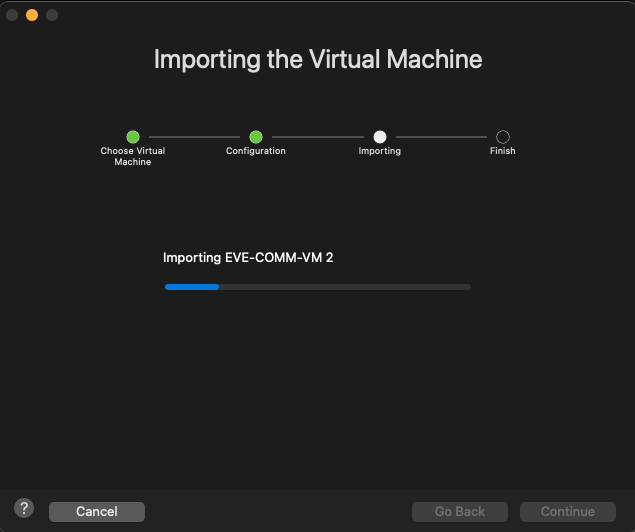
等待拷贝就好了~
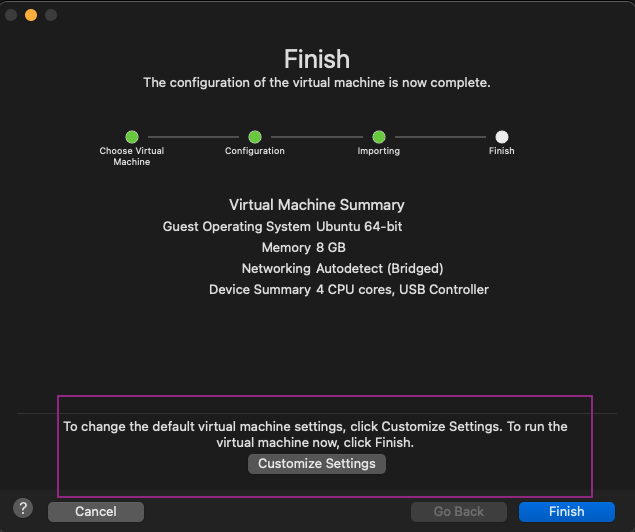
单击:“Cusomize Setting” 按钮,配置自己EVE-NG的相关配置,根据自己需要配置就好了~
2.当你导入虚拟机之后,运行虚拟机,现在就是你遇到的第一个大坑,因为我的虚拟机版本非常非常新,在我撰写这个博客时是最新的版本,因此就会遇到下边的提示:
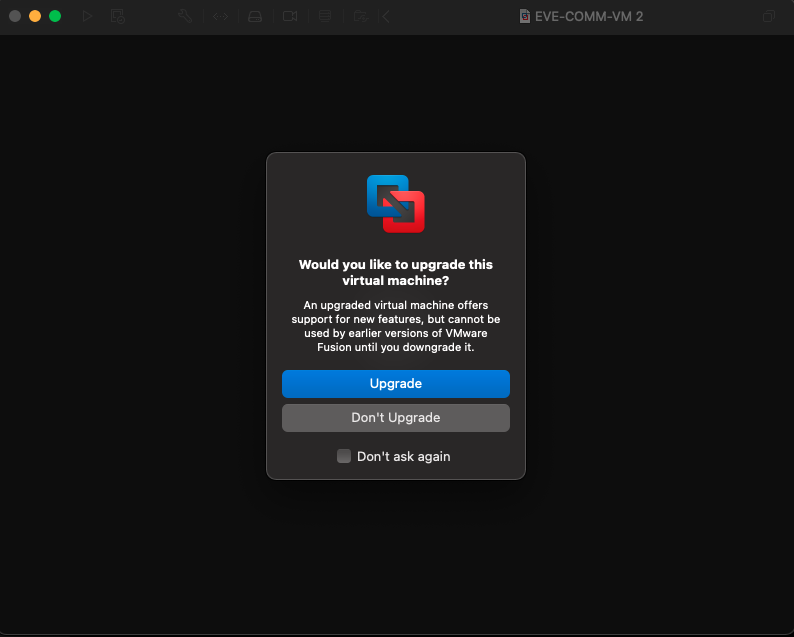
别犹豫,一定要选择: Upgrade 选项!!!!
如果你不选择这个按钮,那你就等待漫长的启动吧,我感觉点Upgrade 启动就 30s - 1min,不点 3 - 5min,你每重新启动一次虚拟机都会等待那么长的时间,如果你说虚拟机为什么需要重新启动,挂起不香吗?
挺香的,挂起确实没什么问题,当然如果你踩过后边的坑,那么你就不这么想了吧~ 你需要频繁重启这个虚拟机哦~
好,再说一遍: 一定要选择: Upgrade 选项!!!!
3.经过等待之后,就是从看到 EVE-NG logo 的界面到下边的图片界面,需要一段时间,中间提示你需要输入密码,输入Mac的密码就好了~ 现在你就进入到配置的界面中~
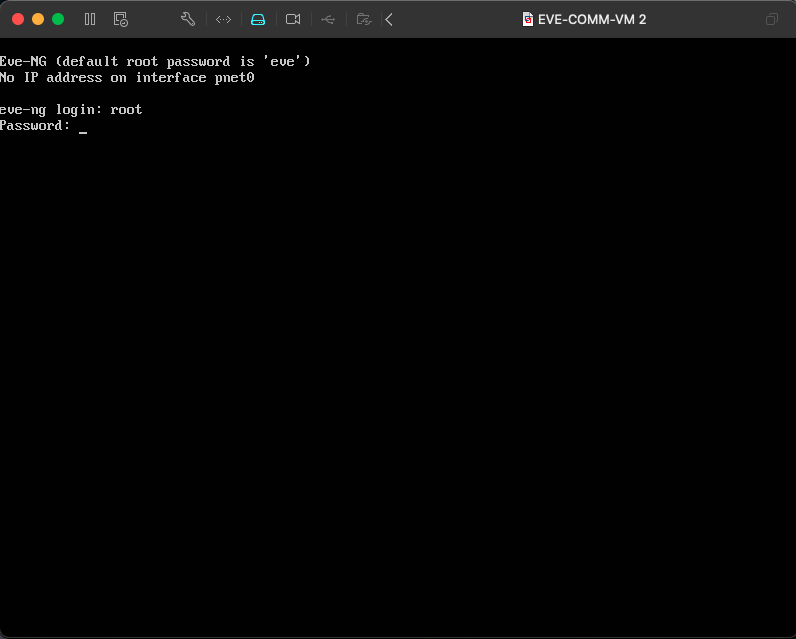
默认账户: root
默认密码: eve
输入完成之后,会自动跳转到初始配置的界面;
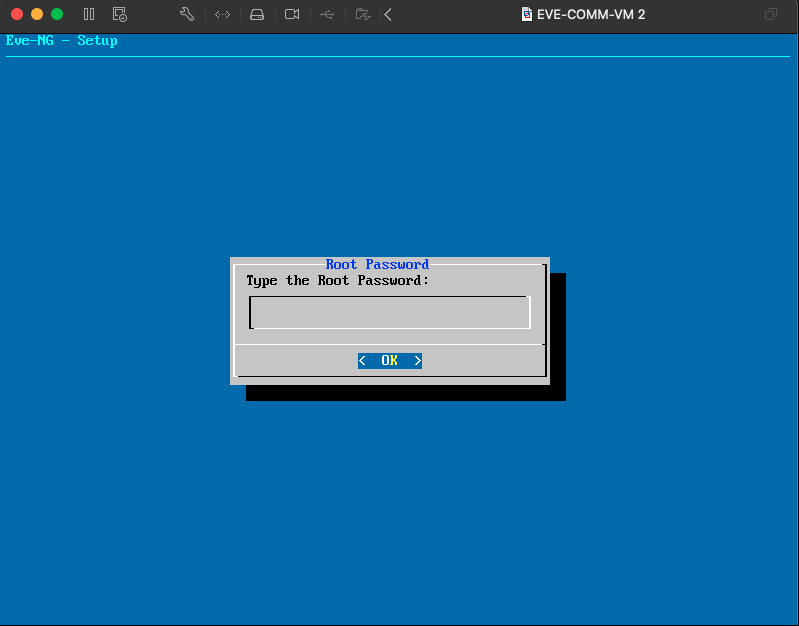
输入你更改后的密码。输入的密码是不会被显示的,全靠自己想象输入了啥,很神奇的一个设计,就不贴上确认输入密码的界面了;
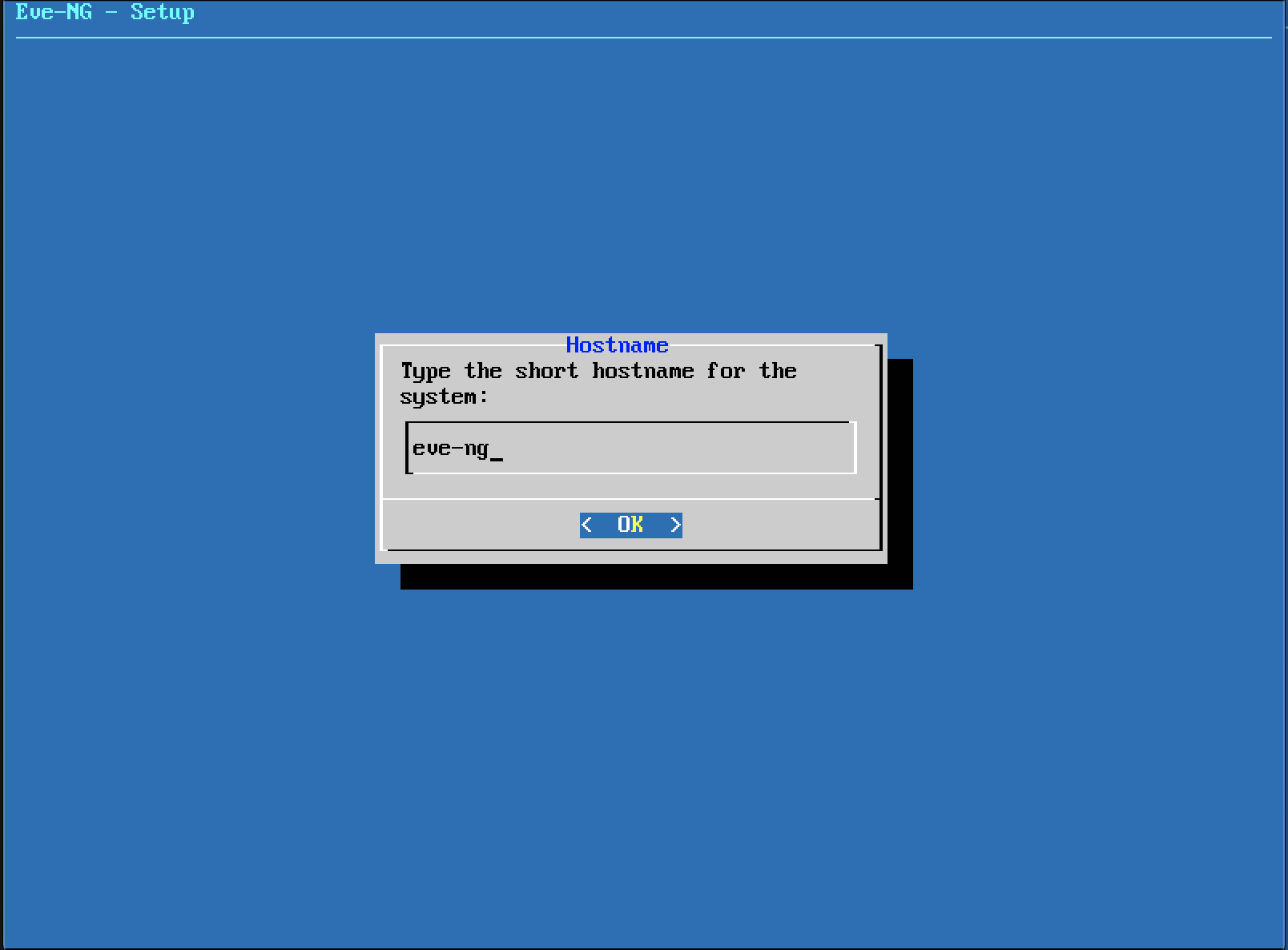
保持默认,或者修改成你想要的主机名;
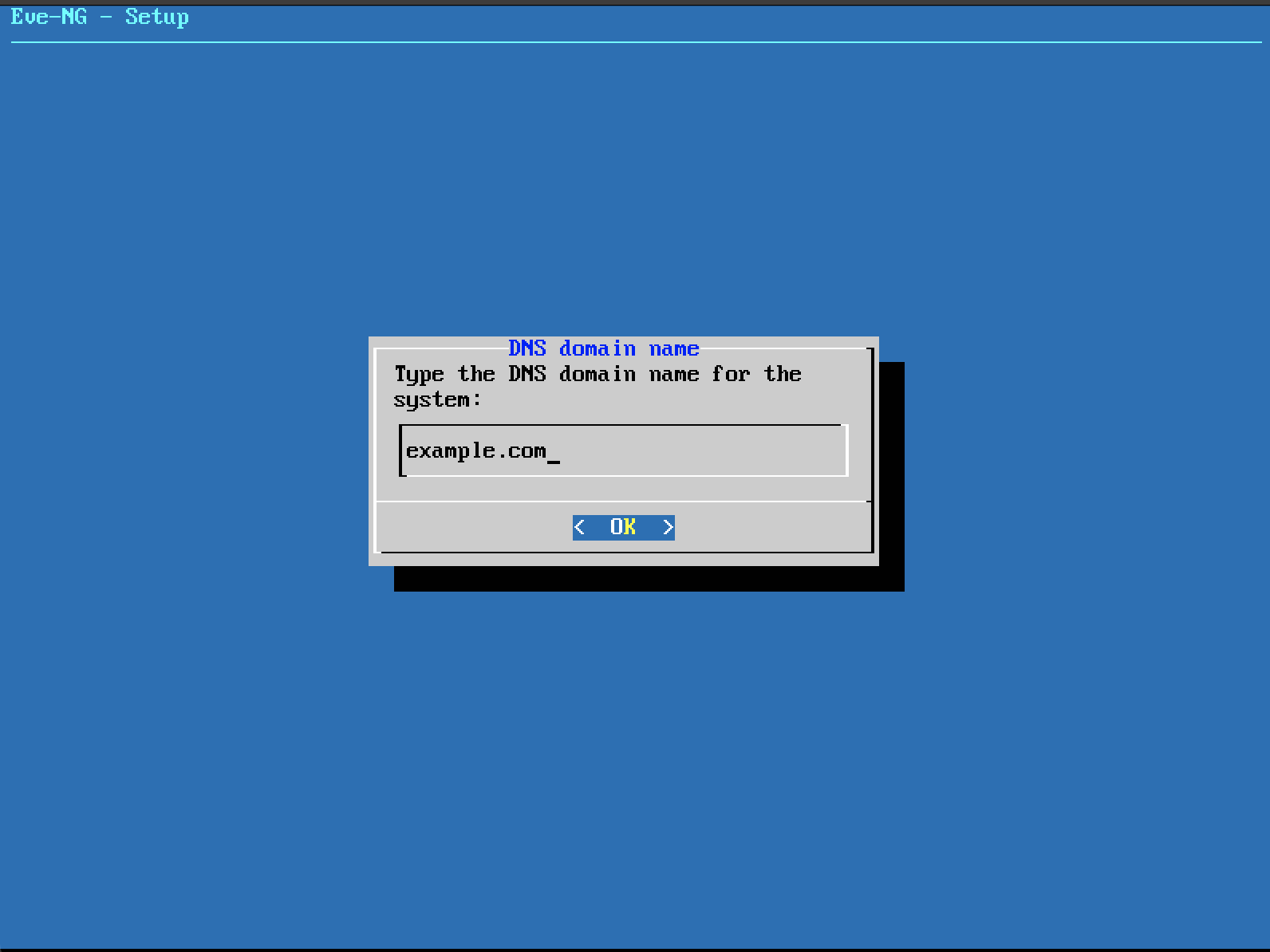
设定你想要的域名,在这里我就保持默认了,注意要以: com 进行结尾;
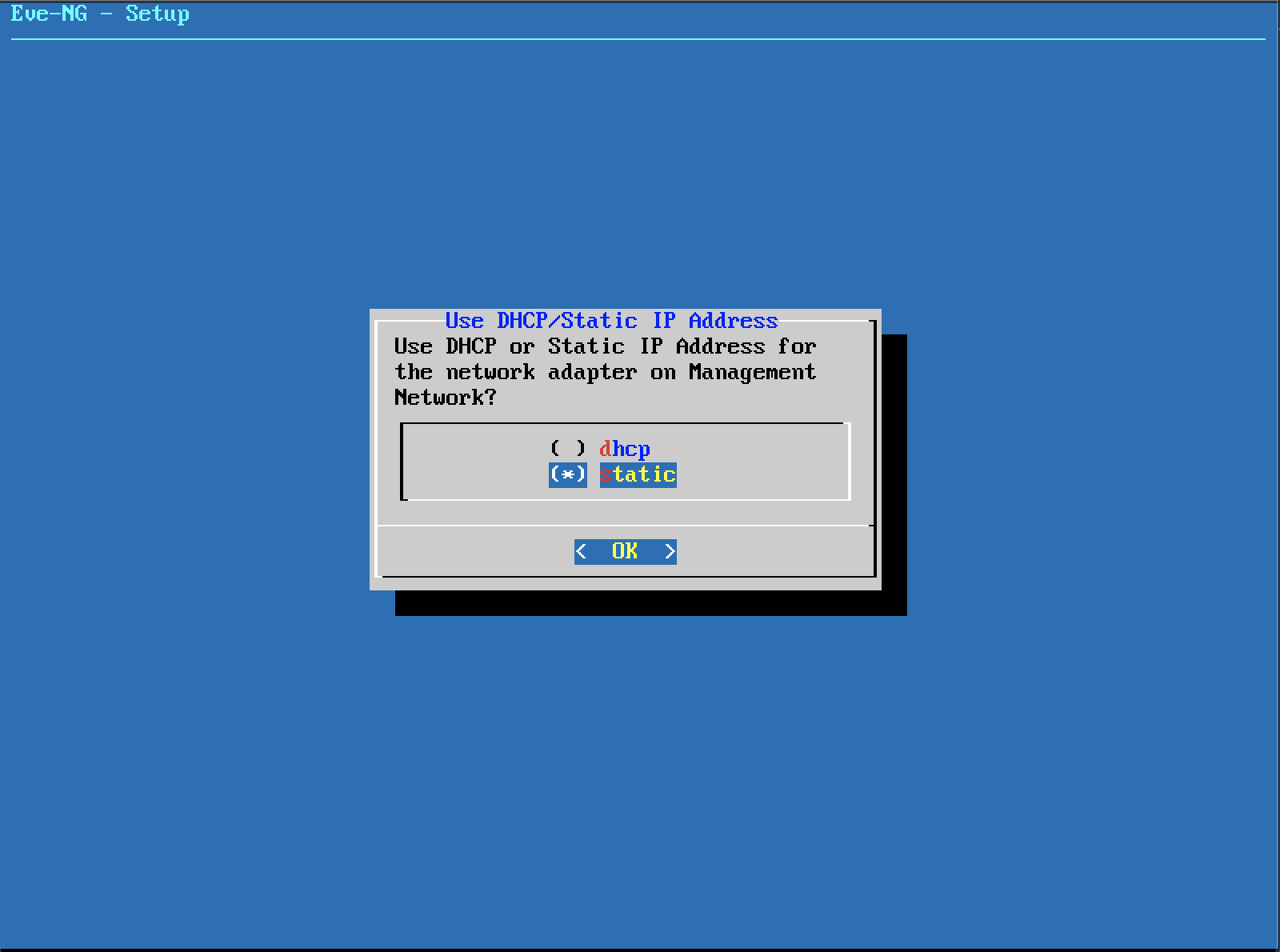
第二个坑,注意默认的选择是: dhcp ,在这里建议指定一个你可以记住的IP地址,因此选择 static 模式;
选择的方式是:
- 点击方向键:
↓ - 空格选中,注意一定不是
enter!
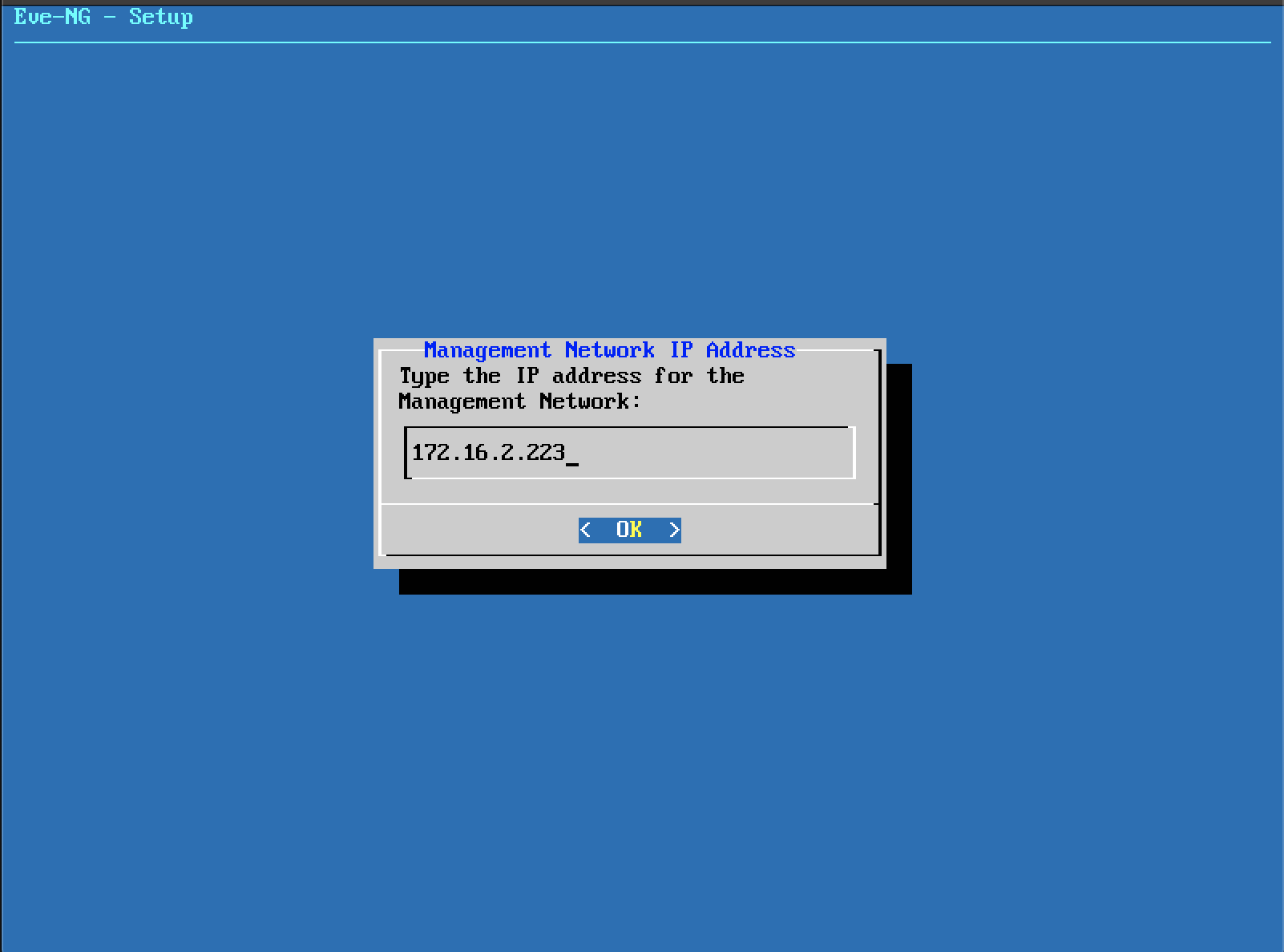
指定你的静态 IP 地址,在这里我指定的IP如上边网络拓扑示意图所示为: 172.16.2.223
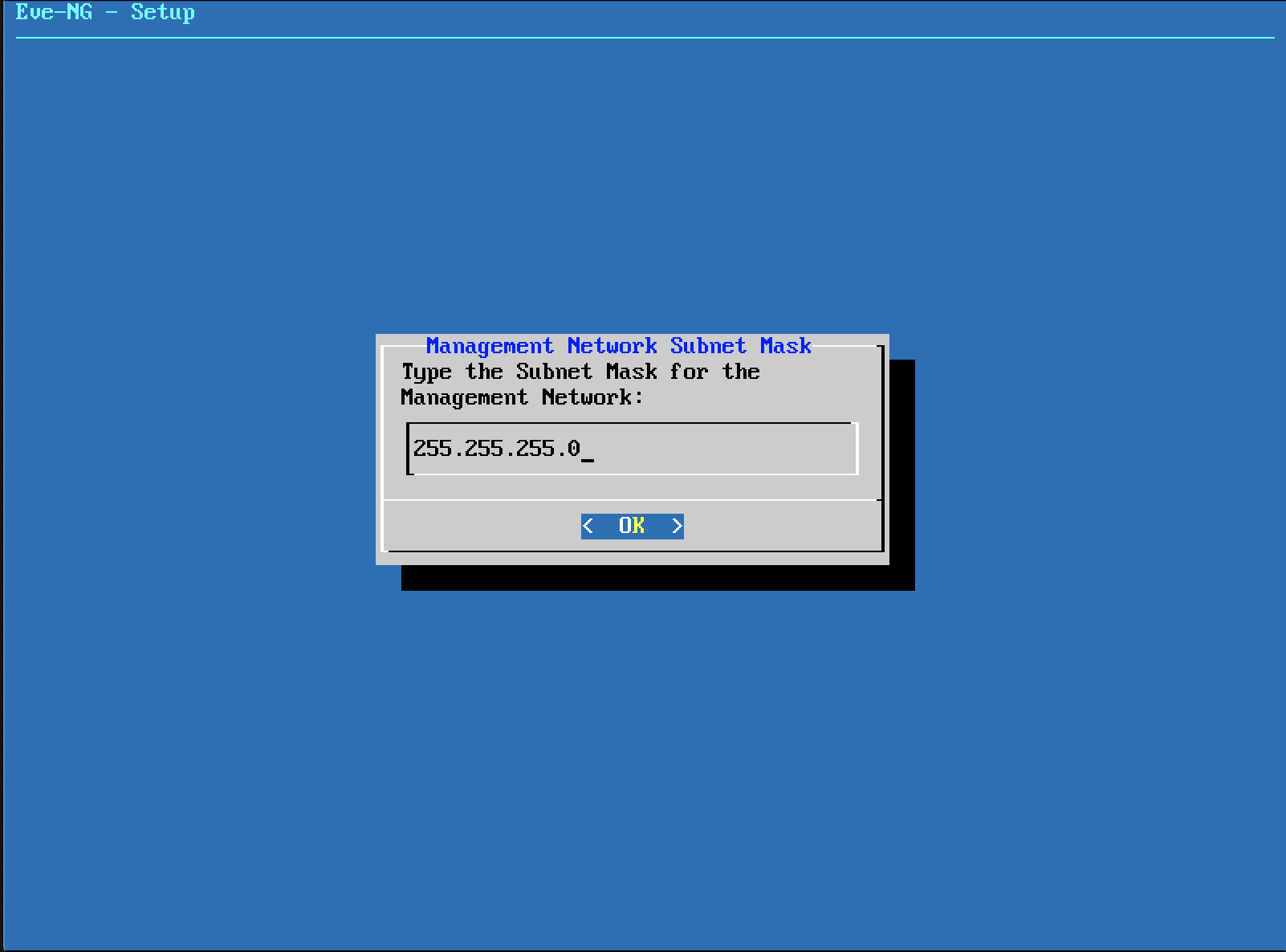
上图设置你的掩码,你的掩码为: 255.255.255.0
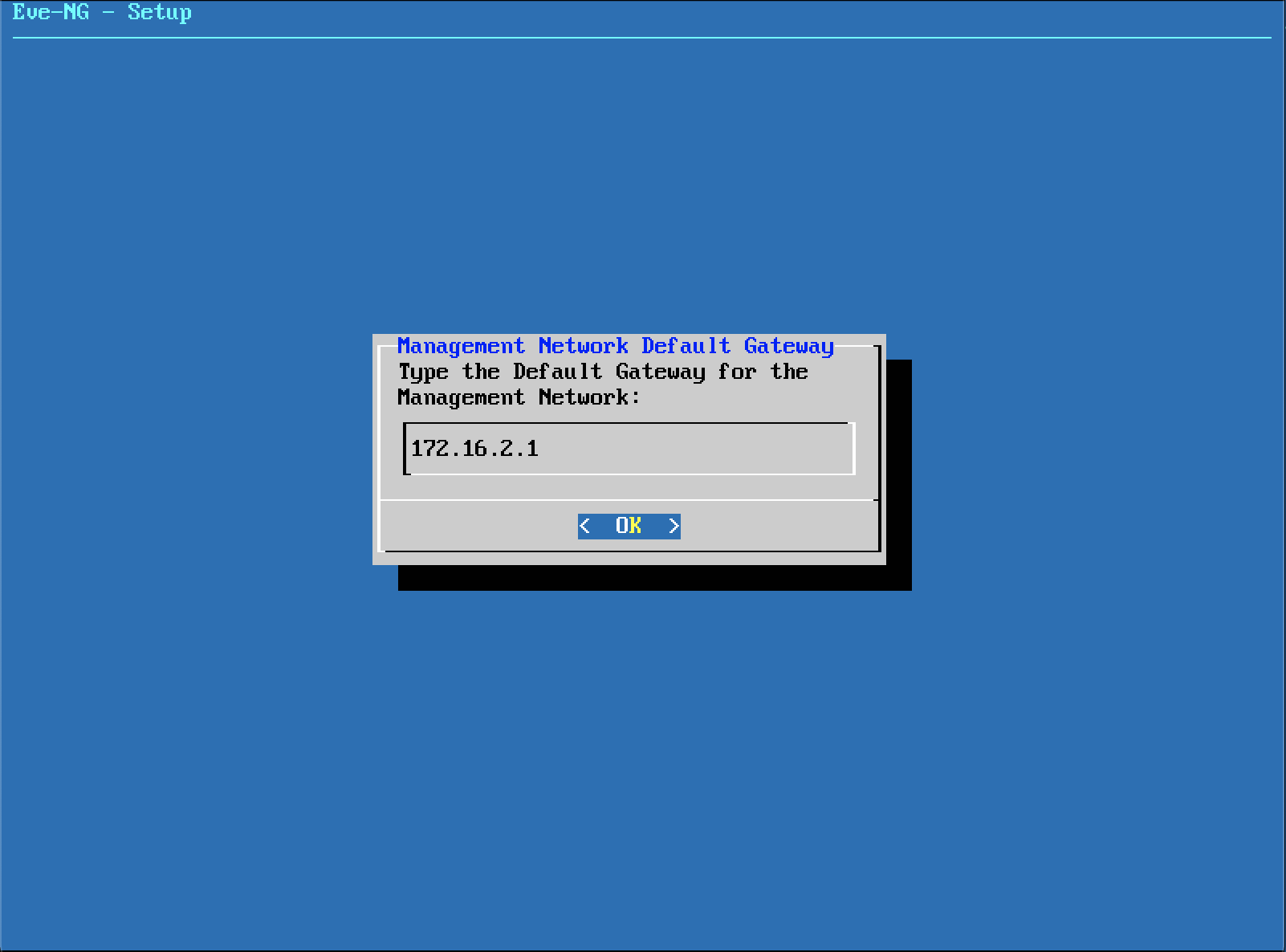
上图设置你的网关,我的网关为: 172.16.2.1
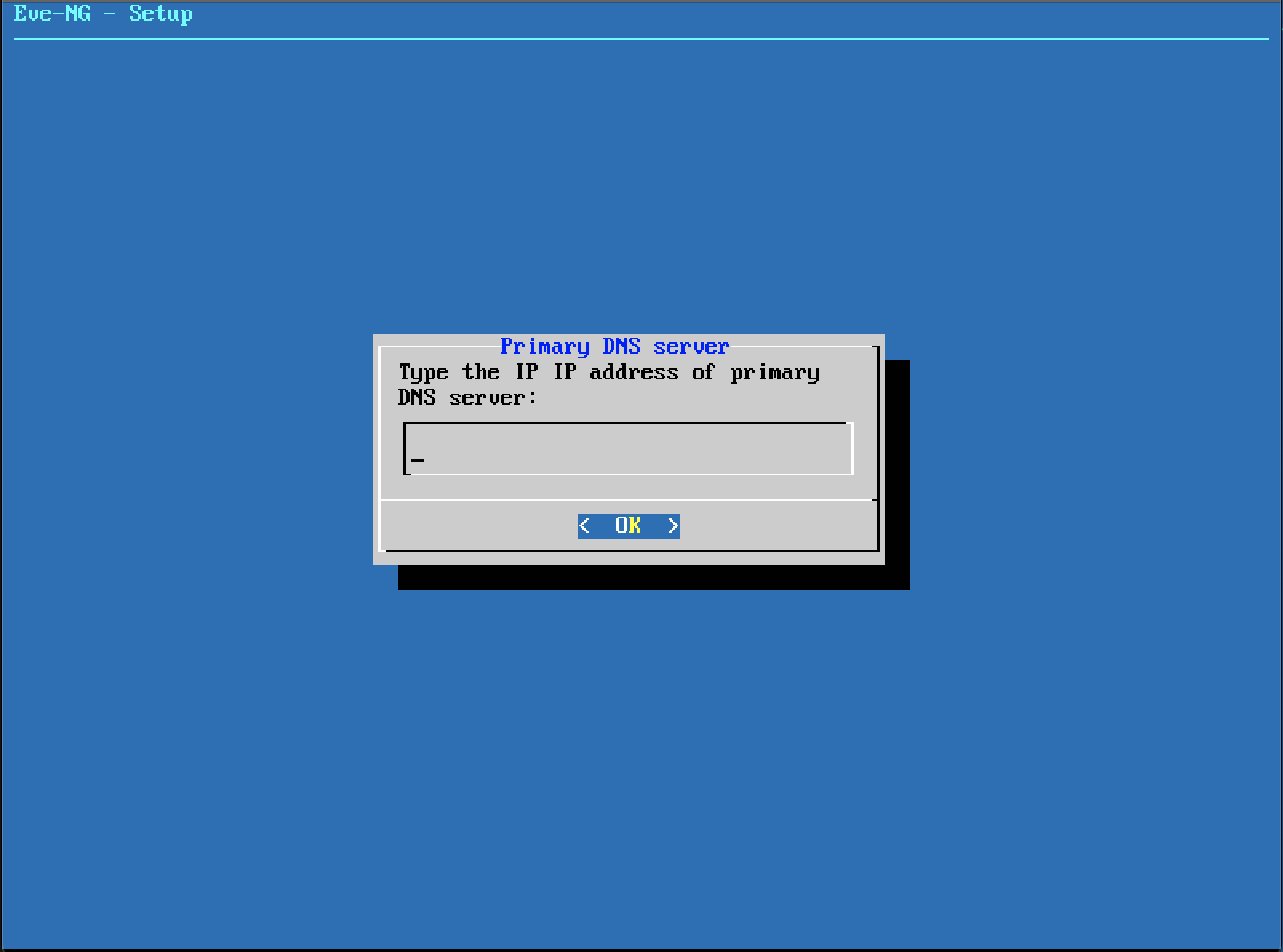
输入 DNS 域名解析服务器的相关 IP 地址,这里你需要在 Mac OS 主机中找到相关的DNS配置信息
(base) [09:02] DoHeras-Macbook-Pro ~ $cat /etc/resolv.conf

#

# macOS Notice

#

# This file is not consulted for DNS hostname resolution, address

# resolution, or the DNS query routing mechanism used by most

# processes on this system.

#

# To view the DNS configuration used by this system, use:

#   scutil --dns

#

# SEE ALSO

#   dns-sd(1), scutil(8)

#

# This file is automatically generated.

#

nameserver 218.30.19.40

nameserver 61.134.1.4
我的相关的地址为:
218.30.19.4061.134.1.4
把这两个IP地址对应输入进去就行;
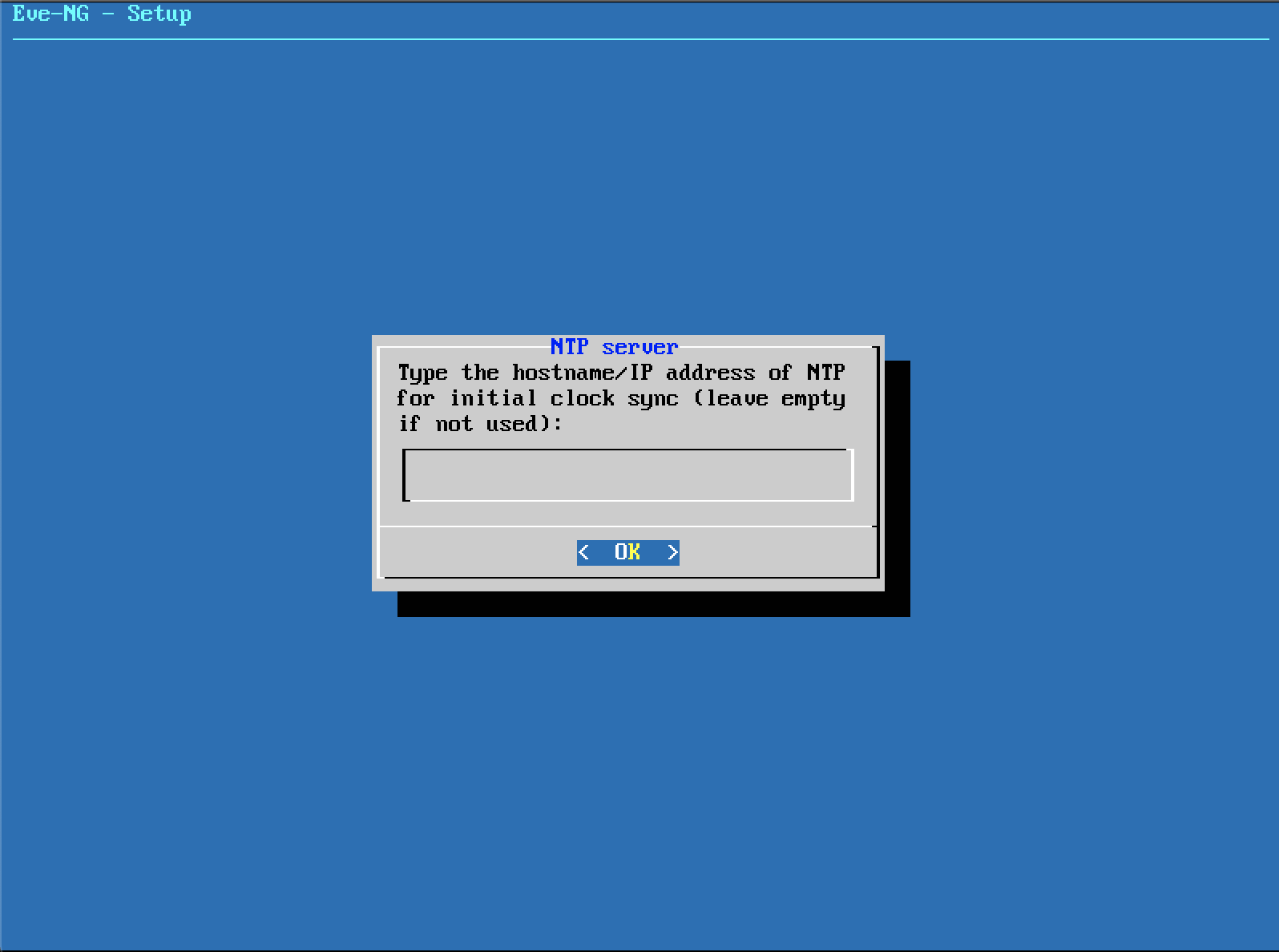
保持默认;
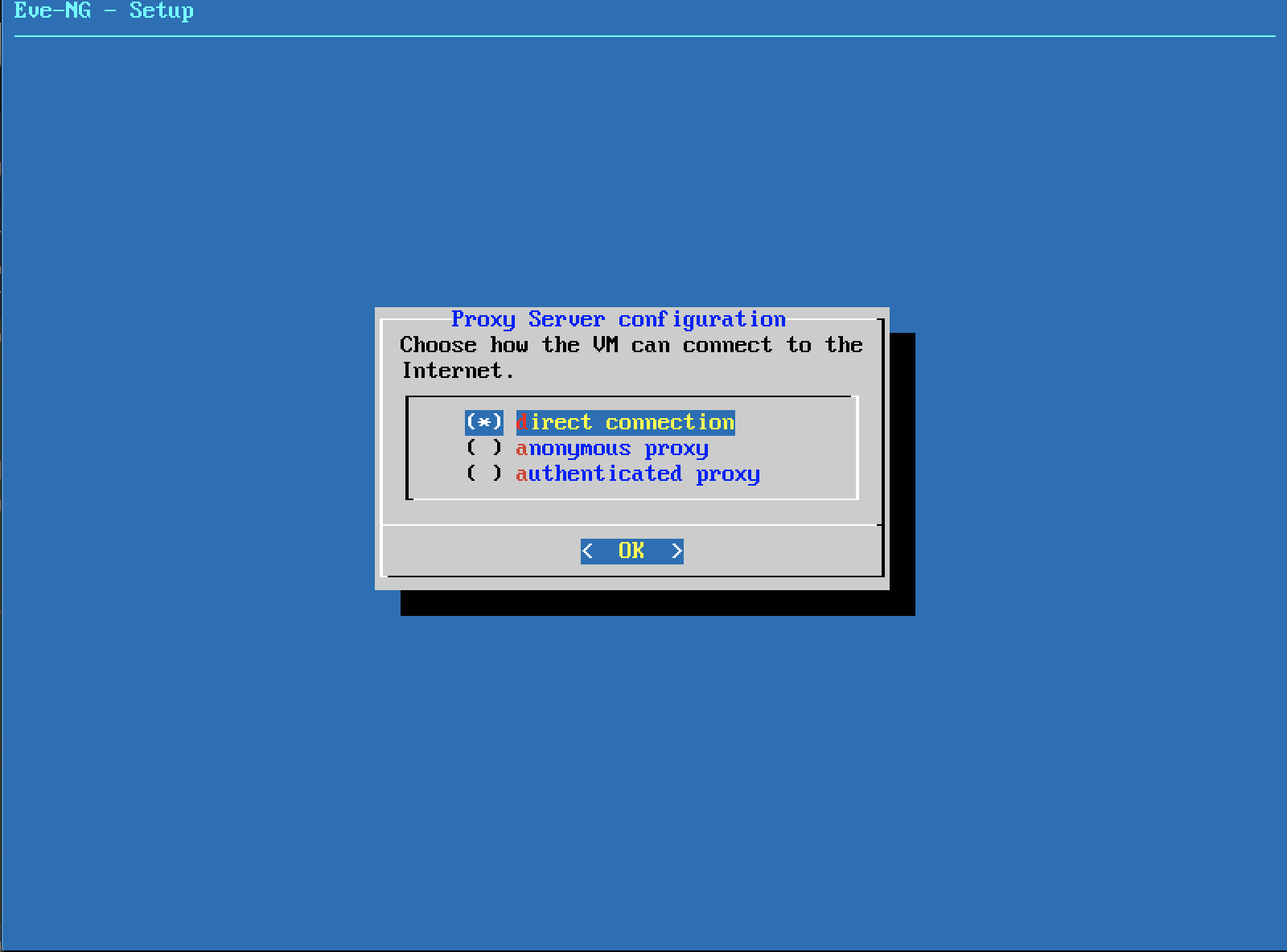
保持默认;
现在你已经完成了相关配置,等待虚拟机重启就好了,记住你刚才设置的 root 密码;
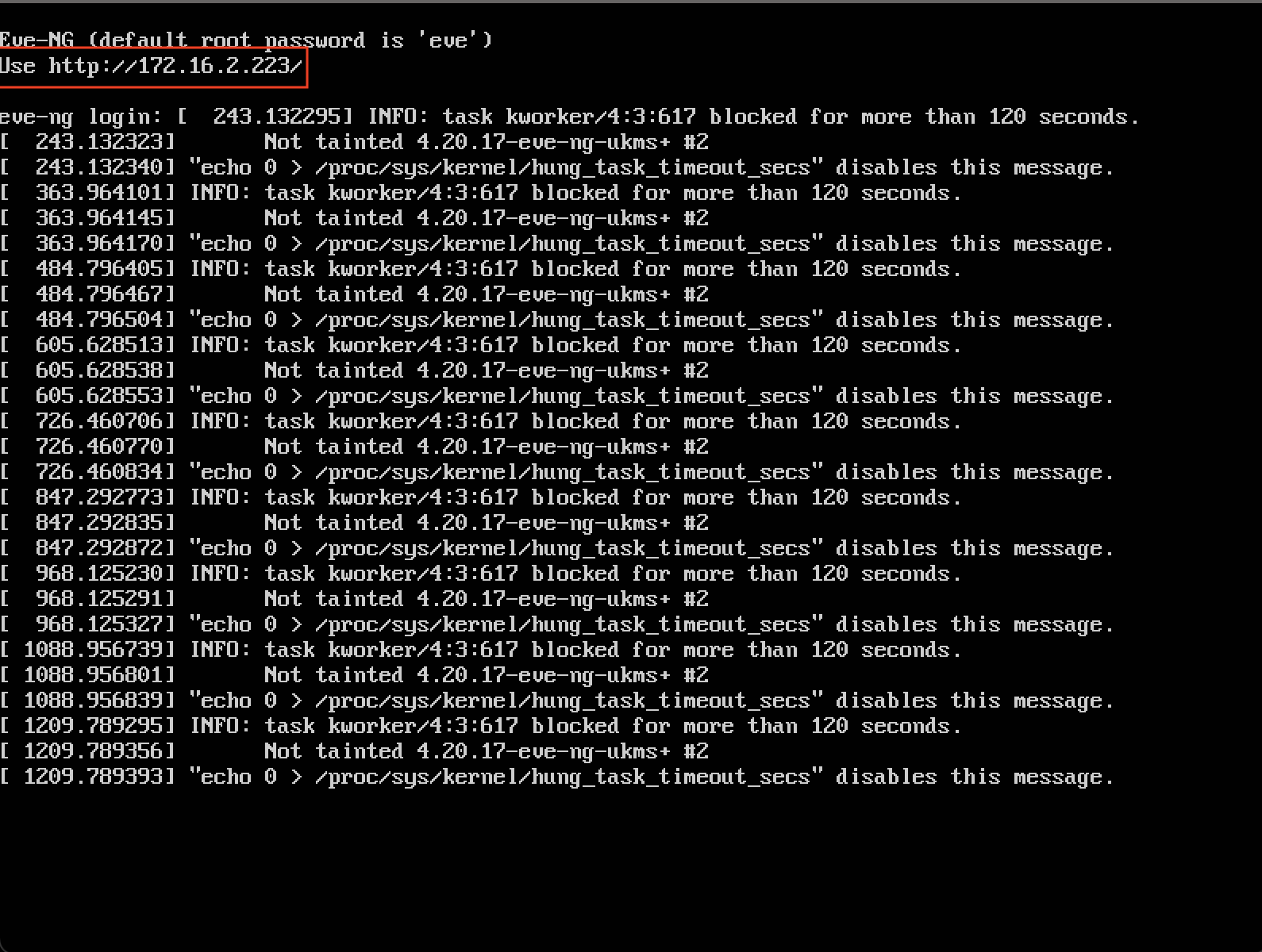
在红框中,可以看到你刚才设置的相关 IP 地址,那么就代表安装已经完成了;
2.2.2 FileZilla 安装
自己去官网上下载以及安装 FileZilla 安装包,并自行安装;
刚才已经安装好了我们的 EVE-NG模拟器,打开 FileZilla,然后配置:
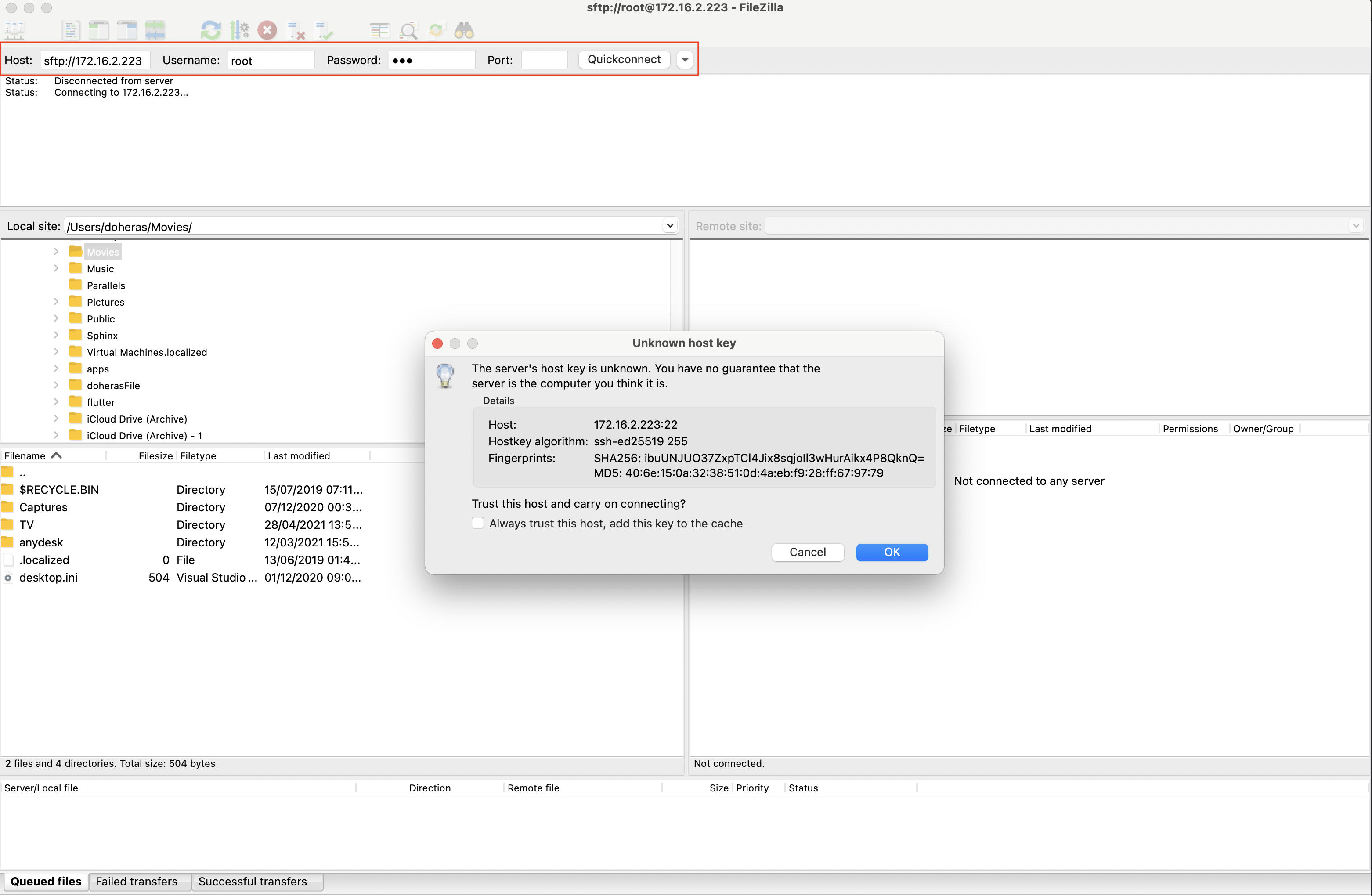
如果你能看到下图的方框,那么你已经配置成功了
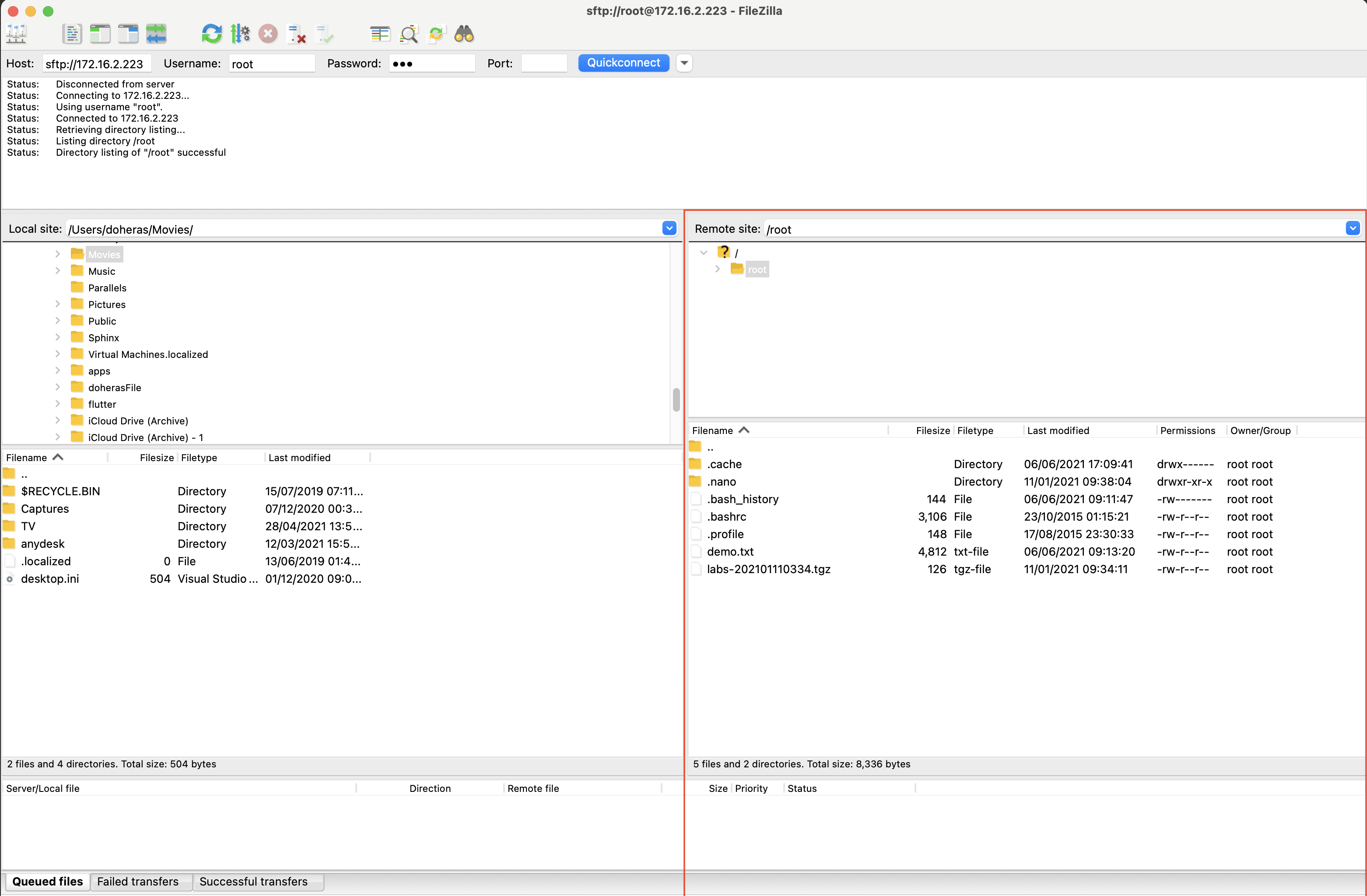
现在你已经完成了所有的前期、配置安装步骤
2.3 EVE-NG qemu 镜像模块
在你安装完成之后,现在你并不能使用 EVE-NG 的相关模拟功能,因为目前你并没有导入相关的qemu模块,即意味着你不能使用相关的模拟模块;
在这里稍微整理一下相关的资源,因为寻找这些资源是非常麻烦、而且折磨人的过程:
- 非常好的资源集合,已经将所有的 qcow2 进行打包和整理了
- 下载 Linux 服务器 - 模拟服务器
2.3.1 安装 Cisco 模块
官网已经将所有的步骤都写好了,如果你选择从 Mega_QUEMU_Download 下载,那么国外的大神已经给你打包好了所有的镜像,直接下载就好了;
当你下载完成之后,会有一个 qcow2 文件作为 qemu 镜像;
参考配置的相关页面: https://www.eve-ng.net/index.php/documentation/howtos/howto-add-cisco-dynamips-images-cisco-ios/
我下载的是:
VIOS/vios-adventerprisek9-m.SPA.157-3.M3/virtioa.qcow2/virtioa.qcow2
以下边的为例子:
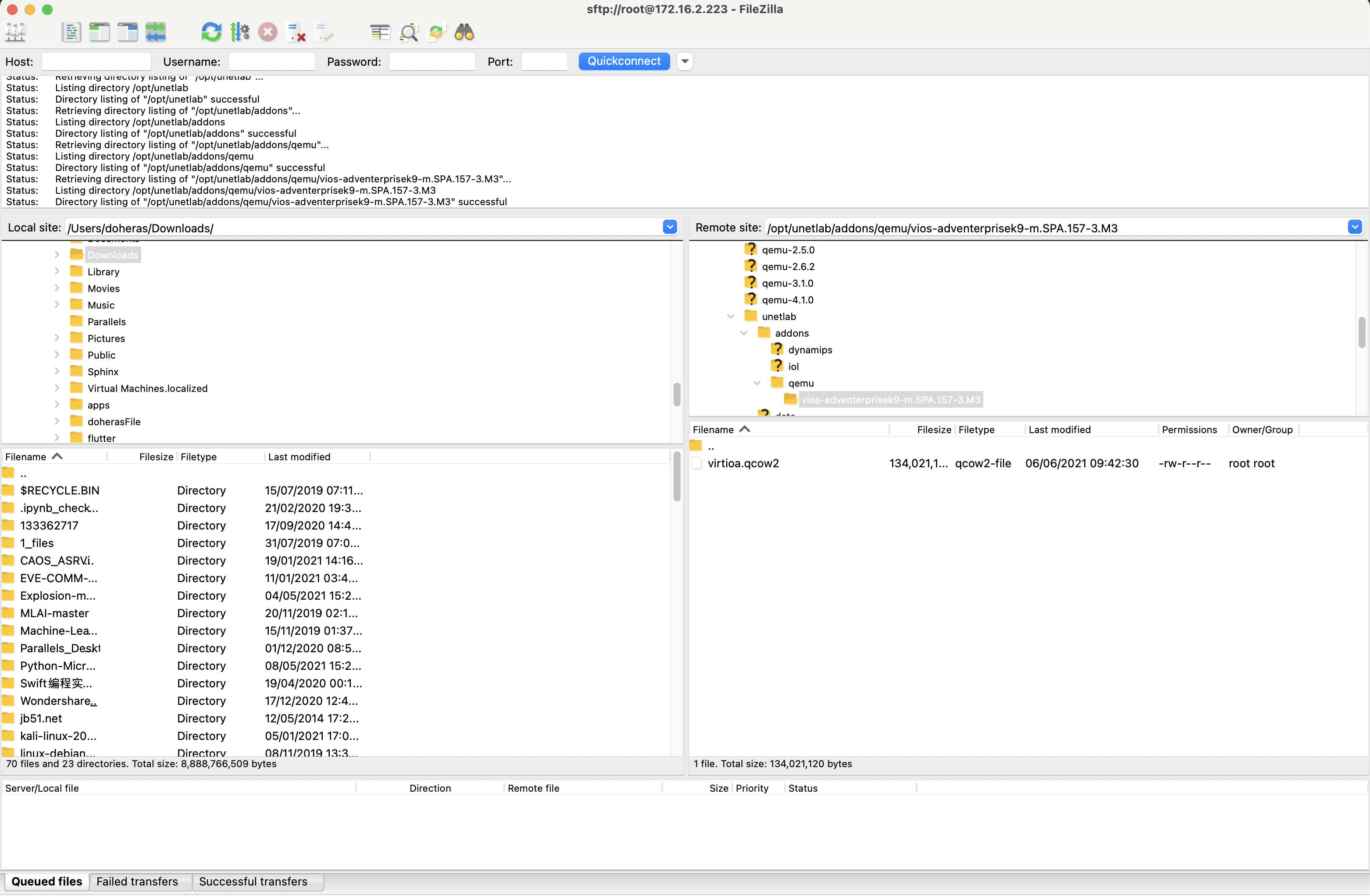
最后运行下边的命令:
root@eve-ng:~# /opt/unetlab/wrappers/unl_wrapper -a fixpermissions
EVE-NG 入门教程 (Mac OSX BIg Sur)的更多相关文章
- 虚拟机VMware 9安装苹果MAC OSX 10.8图文教程
前些天虚拟机VMware Workstation 9出来,相信大家都已经熟悉VM9了,至于MAC OSX 10.8系统,那也是出来一段时间了,本篇文章就是来讲解VMware Workstation 9 ...
- Mac OSX操作系统安装和配置Zend Server 6教程(1)
作为web开发人员,应该熟悉掌握各种系统下安装和配置web服务器与站点的技术. 随着越来越多的开发人员选择Zend Server服务器,慧都推出了在Mac OSX系统安装和配置Zend Server ...
- Mac OSX系统、Linux、Windows命令行教程
目录 Mac OSX系统.Linux.Windows命令行教程 一.各系统终端的使用方法 二.各系统命令的功能 Mac OSX系统.Linux.Windows命令行教程 用你的终端做一些事情 (com ...
- Redis入门教程:特性及数据类型的操作
虽然Redis已经很火了,相信还是有很多同学对Redis只是有所听闻或者了解并不全面,下面是一个比较系统的Redis介绍,对Redis的特性及各种数据类型及操作进行了介绍.是一个很不错的Redis入门 ...
- MongoDb 入门教程
MongoDb 是一个介于关系数据库和非关系数据库之间的产品,是非关系数据库当中功能最丰富,最像关系数据库的. 它是可扩展的高性能数据存储解决方案,经常被用于非关系型数据的存储,能存储海量的数据. 常 ...
- MongoDb 快速入门教程
文章首发于[博客园-陈树义],点击跳转到原文MongoDb 快速入门教程. MongoDb 是一个介于关系数据库和非关系数据库之间的产品,是非关系数据库当中功能最丰富,最像关系数据库的. 它是可扩展的 ...
- gulp详细入门教程
本文链接:http://www.ydcss.com/archives/18 gulp详细入门教程 简介: gulp是前端开发过程中对代码进行构建的工具,是自动化项目的构建利器:她不仅能对网站资源进行优 ...
- mac osx 上面部署Django项目 apache+mysql+mod_wsgi
1.安装Xcode command line tools 首先,编译mysql和Homebrew需要用到Xcode command line tools,所以首先安装command line tool ...
- Objective-C 30分钟入门教程
Objective-C 30分钟入门教程 我第一次看OC觉得这个语言的语法有些怪异,为什么充满了@符号,[]符号,函数调用没有()这个,但是面向对象的高级语言也不外乎类,接口,多态,封装,继承等概念. ...
随机推荐
- 解决mysql You can't specify target table for update in FROM clause错误
mysql中You can't specify target table for update in FROM clause错误的意思是说,不能先select出同一表中的某些值,再update这个表( ...
- 软件篇-06-SLAM小车Self Navigation
当SLAM小车能够以较高的精度运动到人为设置的目标点时,下一步就是把SLAM小车放到一个陌生的环境中,让它自己建图了.为什么?因为它已经是一只成熟的SLAM小车了. 我这里写的比较简单,刚写还没几 ...
- ubuntu 缺少动态依赖库
起因 困扰我好久的一个报错,终于解决了 之前我一直以为是 python代码的问题,以为是模块相互调引起的报错,忽略了最后一行这个错误 OSError: libGCBase_gcc421_v3_0.so ...
- SSDT表概念详解
SSDT 的全称是 System Services Descriptor Table,系统服务描述符表. 这个表就是一个把 Ring3 的 Win32 API 和 Ring0 的内核 API 联系起来 ...
- Android Hook框架adbi的分析(3)---编译和inline Hook实践
本文博客地址:http://blog.csdn.net/qq1084283172/article/details/75200800 一.序言 在前面的博客中,已经分析过了Android Hook框架a ...
- Python中的输入(input)和输出打印
目录 最简单的打印 打印数字 打印字符 字符串的格式化输出 python中让输出不换行 以下的都是在Python3.X环境下的 使用 input 函数接收用户的输入,返回的是 str 字符串 最简单的 ...
- UVA11636复制粘贴
#include<stdio.h> int main() { int Cas = 1 ,n; while(~scanf("%d" ,&n) & ...
- C#-Stmp发邮件
public MailMessage Initial(string Address) { MailMessage m_Mail = new MailMessage(); //发件人 m_Mail.Fr ...
- 本地计算机上的Apple Mobile Device服务启动后停止。某些服务在未由其他服务或程序使用时将自动停止
解决办法:1.开始--运行--regedit.exe,打开注册表编辑器,删除以下两个键: HKEY_LOCAL_MACHINE\System\CurrentControlSet\Services\Wi ...
- 修改linux默认文件创建权限-umask命令解析
umask值用于设置用户在创建文件时的默认权限,当我们在系统中创建目录或文件时,目录或文件所具有的默认权限就是由umask值决定的. 对于root用户,系统默认的umask值是0022:对于普通用户, ...