
【Linux】Linux安装Tomcat
1、下载Tomcat
链接:Tomcat下载链接 提取码:88ae
链接:Xshell下载链接 提取码:439l
2、创建一个文件夹,上传tomcat到此文件夹
[root@localhost bin]# mkdir /usr/tomcat

[root@localhost bin]# cd /usr/tomcat/
输入 rz命令上传,如果提示不存在rz,输入下面命令下载
[root@localhost java]# yum install lrzsz
上传tomcat
[root@localhost java]# rz
解压:
[root@localhost java]# tar zxvf apache-tomcat-9.0.33-src.tar.gz
删除压缩文件
[root@localhost java]# rm -rf apache-tomcat-9.0.33-src.tar.gz
运行tomcat,出现Tomcat started.书名tomcat已经启动
[root@localhost tomcat]# cd apache-tomcat-9.0.33-src/bin/

[root@localhost bin]# ./startup.sh

Using CATALINA_BASE:   /usr/developmentTools/tomcat/apache-tomcat-9.0.33-src

Using CATALINA_HOME:   /usr/developmentTools/tomcat/apache-tomcat-9.0.33-src

Using CATALINA_TMPDIR: /usr/developmentTools/tomcat/apache-tomcat-9.0.33-src/temp

Using JRE_HOME:        /usr/developmentTools/java/jdk1.8.0_161

Using CLASSPATH:       /usr/developmentTools/tomcat/apache-tomcat-9.0.33-src/bin/bootstrap.jar:/usr/developmentTools/tomcat/apache-tomcat-9.0.33-src/bin/tomcat-juli.jar

Tomcat started.

[root@localhost bin]#
3、物理机不能访问虚拟机IP:8080
tomcat启动后,物理机还是不能直接使用虚拟机ip:8080访问,这是因为Linux没有对外开放8080端口,打开8080端口:
3.1、iptables防火墙操作
查看防火墙状态
service iptables status
停止防火墙
service iptables stop
启动防火墙
service iptables start
重启防火墙
service iptables restart
开放8080端口,编辑此配置文件:
[root@localhost bin]# cd /etc/sysconfig/

[root@localhost sysconfig]# vi iptables
编辑此文件,在最下面加上
-A INPUT -m state --state NEW -m tcp -p tcp --dport 8080 -j ACCEPT
如下图:
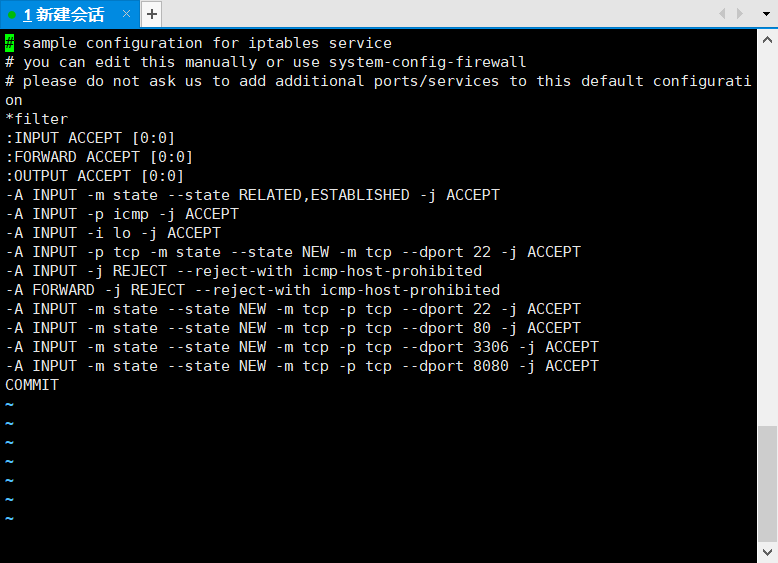
完事后,按下Esc,输入:wq保存退出,重启防火墙
[root@localhost sysconfig]# service iptables restart
3.2、firewall防火墙操作
查看firewall防火墙状态
systemctl status firewalld
查看firewall的运行状态(两个都能看出来firewall有没有运行)
firewall-cmd --state
开启firewall防火墙
service firewalld start
重启firewall防火墙
service firewalld restart
关闭firewall防火墙
service firewalld stop
开放8080端口,重启防火墙
[root@localhost bin]# firewall-cmd --zone=public --add-port=8080/tcp --permanent

success

[root@localhost bin]# systemctl restart firewalld.service
下下策:如果端口已经打开,但是还不能访问,那就把防火墙关掉吧(不建议)
【Linux】Linux安装Tomcat的更多相关文章
- Linux下安装Tomcat服务器和部署Web应用
一.上传Tomcat服务器
- 转】Linux下安装Tomcat服务器和部署Web应用
原博文出自于: http://www.cnblogs.com/xdp-gacl/p/4097608.html 感谢! 一.上传Tomcat服务器
- linux下安装tomcat和部署web应用
孤傲苍狼 只为成功找方法,不为失败找借口! Linux下安装Tomcat服务器和部署Web应用 一.上传Tomcat服务器
- Linux 下安装 tomcat
前提:已经安装配置好了 JDK 1.下载二进制文件 wget http://us.mirrors.quenda.co/apache/tomcat/tomcat-9/v9.0.19/bin/apache ...
- Linux 下安装 Tomcat 服务器和部署 Web 应用
一.上传Tomcat服务器 二.安装Tomcat服务器 2.1.解压tomcat服务器压缩包 2.2.配置环境变量 tomcat服务器运行时是需要JDK支持的,所以必须配置好JDK用到的那些环境变量 ...
- 在Linux上安装tomcat和JDK
1.tomcat的安装 a.#cd download(进入download文件夹) b.#wget http://111.23.5.142:82/mirrors.hust.edu.cn/apache/ ...
- 如何在Linux下安装Tomcat
上篇文章写到了Linux下安装JDK1.8,这篇文章详细阐述一下 如何在Linux下安装Tomcat!!!有啥问题可以留言,博主每天都会看博客的. 准备步骤和方法和以前一样,博主用的工具是XShell ...
- Linux下安装Tomcat服务器
Linux下安装Tomcat服务器 一.总结 一句话总结: linux多用才能熟 1.阿里云上面我们买的服务器,怎么让它可以访问特定的端口? 就是给服务器的安全组添加规则:实例-->更多--&g ...
- 如何在linux下安装tomcat服务器
linux作为现在比较主流的服务器操作系统,使用的机器广泛,安全稳定.tomcat作为应用容器当然可以有linux版本的tomcat.在linux上安装tomcat的方式也很简单,只需要运行脚本基本配 ...
- 转 Linux下安装Tomcat服务器和部署Web应用
转载声明: http://www.cnblogs.com/xdp-gacl/p/4097608.html 一.上传Tomcat服务器
随机推荐
- SpringBoot让测试类飞起来的方法
单元测试是项目开发中必不可少的一环,在 SpringBoot 的项目中,我们用 @SpringBootTest 注解来标注一个测试类,在测试类中注入这个接口的实现类之后对每个方法进行单独测试. 比如下 ...
- 开源低代码开发平台entfrm2.1.0更新
开源低代码开发平台entfrm2.1.0更新 新功能 代码生成支持主子表,支持预览: 新增多应用顶部菜单与左侧菜单联动: element-ui升级到2.15.1: 新增表单管理,集成avue-from ...
- 神器Tampermonkey的安装使用
Tampermonkey是一款基于浏览器的神奇插件,在国内称为油猴,开发者可以在上面开发满足自己需求的各类浏览器应用脚本.不过经过全球各地无数开发者数年的积累现在其官网已经有一大把的优秀的现成脚本,完 ...
- jQuery 的两种语法
文档就绪事件(文档加载完成之后才执行jQuer代码): 第一种: $(document).ready(function() { // jQuery 代码.... }); 第二种: $(function ...
- Jmeter——SMTP Sampler发送邮件
在平时测试过程中,也会出一些测试报告,那jmeter在不依托其他工具的情况下,可不可以发送邮件呢,自然是可以的. 我们直接使用SMTP Sampler即可. SMTP Sampler参数 我们来添加个 ...
- MISC常见题型整理
题目打包在这里 提取码:fhkb MISC 流量包分析 流量包_1 流量包_2 流量包_3 图片隐写 图片隐写_1 图片隐写_2 图片隐写_3 图片隐写_4 图片隐写_5 图片隐写_6 音频隐写 音频 ...
- Java实现HttpGet和HttpPost请求
maven引入JSON处理jar <dependency> <groupId>com.alibaba</groupId> <artifactId>fas ...
- SourceTree Git可视化管理工具通过 ssh 密钥登录
整个流程分三步:① 生成SSH密钥:② Github/Gitee/Coding 代码托管平台绑定公钥:③ SourceTree 拉取代码 1.生成 SSH 密钥 这里直接使用 SourceTree 来 ...
- 删除其他列Table.SelectColumns(Power Query 之 M 语言)
数据源: "姓名""基数""个人比例""个人缴纳""公司比例""公司缴纳"&qu ...
- 自定义日历(Project)
<Project2016 企业项目管理实践>张会斌 董方好 编著 日历有三种:标准日历.24小时日历和夜班日历. 但这三种在现实中远远不够用,别的不说,就说那个标准日历,默认是8点到12点 ...