
【Linux】Linux安装Tomcat
1、下载Tomcat
链接:Tomcat下载链接 提取码:88ae
链接:Xshell下载链接 提取码:439l
2、创建一个文件夹,上传tomcat到此文件夹
[root@localhost bin]# mkdir /usr/tomcat

[root@localhost bin]# cd /usr/tomcat/
输入 rz命令上传,如果提示不存在rz,输入下面命令下载
[root@localhost java]# yum install lrzsz
上传tomcat
[root@localhost java]# rz
解压:
[root@localhost java]# tar zxvf apache-tomcat-9.0.33-src.tar.gz
删除压缩文件
[root@localhost java]# rm -rf apache-tomcat-9.0.33-src.tar.gz
运行tomcat,出现Tomcat started.书名tomcat已经启动
[root@localhost tomcat]# cd apache-tomcat-9.0.33-src/bin/

[root@localhost bin]# ./startup.sh

Using CATALINA_BASE:   /usr/developmentTools/tomcat/apache-tomcat-9.0.33-src

Using CATALINA_HOME:   /usr/developmentTools/tomcat/apache-tomcat-9.0.33-src

Using CATALINA_TMPDIR: /usr/developmentTools/tomcat/apache-tomcat-9.0.33-src/temp

Using JRE_HOME:        /usr/developmentTools/java/jdk1.8.0_161

Using CLASSPATH:       /usr/developmentTools/tomcat/apache-tomcat-9.0.33-src/bin/bootstrap.jar:/usr/developmentTools/tomcat/apache-tomcat-9.0.33-src/bin/tomcat-juli.jar

Tomcat started.

[root@localhost bin]#
3、物理机不能访问虚拟机IP:8080
tomcat启动后,物理机还是不能直接使用虚拟机ip:8080访问,这是因为Linux没有对外开放8080端口,打开8080端口:
3.1、iptables防火墙操作
查看防火墙状态
service iptables status
停止防火墙
service iptables stop
启动防火墙
service iptables start
重启防火墙
service iptables restart
开放8080端口,编辑此配置文件:
[root@localhost bin]# cd /etc/sysconfig/

[root@localhost sysconfig]# vi iptables
编辑此文件,在最下面加上
-A INPUT -m state --state NEW -m tcp -p tcp --dport 8080 -j ACCEPT
如下图:
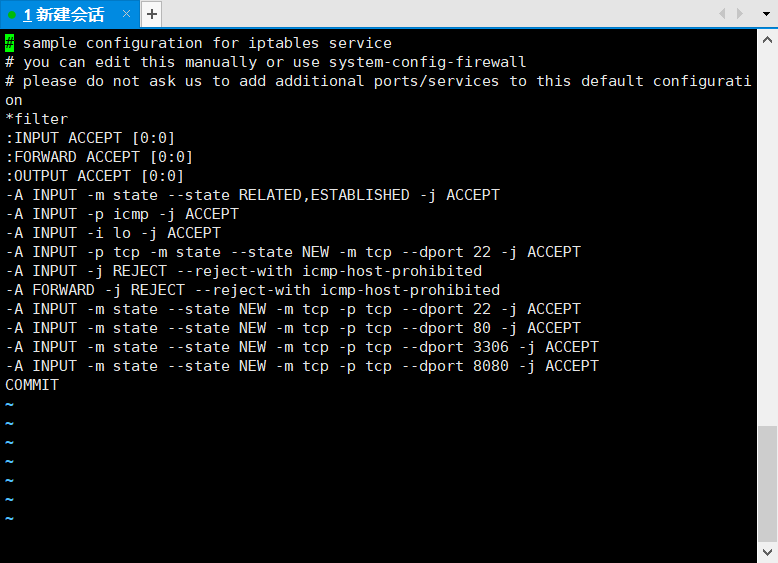
完事后,按下Esc,输入:wq保存退出,重启防火墙
[root@localhost sysconfig]# service iptables restart
3.2、firewall防火墙操作
查看firewall防火墙状态
systemctl status firewalld
查看firewall的运行状态(两个都能看出来firewall有没有运行)
firewall-cmd --state
开启firewall防火墙
service firewalld start
重启firewall防火墙
service firewalld restart
关闭firewall防火墙
service firewalld stop
开放8080端口,重启防火墙
[root@localhost bin]# firewall-cmd --zone=public --add-port=8080/tcp --permanent

success

[root@localhost bin]# systemctl restart firewalld.service
下下策:如果端口已经打开,但是还不能访问,那就把防火墙关掉吧(不建议)
【Linux】Linux安装Tomcat的更多相关文章
- Linux下安装Tomcat服务器和部署Web应用
一.上传Tomcat服务器
- 转】Linux下安装Tomcat服务器和部署Web应用
原博文出自于: http://www.cnblogs.com/xdp-gacl/p/4097608.html 感谢! 一.上传Tomcat服务器
- linux下安装tomcat和部署web应用
孤傲苍狼 只为成功找方法,不为失败找借口! Linux下安装Tomcat服务器和部署Web应用 一.上传Tomcat服务器
- Linux 下安装 tomcat
前提:已经安装配置好了 JDK 1.下载二进制文件 wget http://us.mirrors.quenda.co/apache/tomcat/tomcat-9/v9.0.19/bin/apache ...
- Linux 下安装 Tomcat 服务器和部署 Web 应用
一.上传Tomcat服务器 二.安装Tomcat服务器 2.1.解压tomcat服务器压缩包 2.2.配置环境变量 tomcat服务器运行时是需要JDK支持的,所以必须配置好JDK用到的那些环境变量 ...
- 在Linux上安装tomcat和JDK
1.tomcat的安装 a.#cd download(进入download文件夹) b.#wget http://111.23.5.142:82/mirrors.hust.edu.cn/apache/ ...
- 如何在Linux下安装Tomcat
上篇文章写到了Linux下安装JDK1.8,这篇文章详细阐述一下 如何在Linux下安装Tomcat!!!有啥问题可以留言,博主每天都会看博客的. 准备步骤和方法和以前一样,博主用的工具是XShell ...
- Linux下安装Tomcat服务器
Linux下安装Tomcat服务器 一.总结 一句话总结: linux多用才能熟 1.阿里云上面我们买的服务器,怎么让它可以访问特定的端口? 就是给服务器的安全组添加规则:实例-->更多--&g ...
- 如何在linux下安装tomcat服务器
linux作为现在比较主流的服务器操作系统,使用的机器广泛,安全稳定.tomcat作为应用容器当然可以有linux版本的tomcat.在linux上安装tomcat的方式也很简单,只需要运行脚本基本配 ...
- 转 Linux下安装Tomcat服务器和部署Web应用
转载声明: http://www.cnblogs.com/xdp-gacl/p/4097608.html 一.上传Tomcat服务器
随机推荐
- 【Java 泛型】之 <? super T> 和<? extends T> 中 super ,extends如何理解?有何异同?
Java 泛型 <? super T> 和<? extendsT>中 super ,extends怎么 理解?有何不同? 简介 前两篇文章介绍了泛型的基本用法.类型擦除以及泛型 ...
- activiti工作流引擎
参考文章 Activiti-5.18.0与springMvc项目集成和activiti-explorer单独部署Web项目并与业务数据库关联方法(AutoEE_V2实现方式) https://blog ...
- Java面试基础--(出现次数最多的字符串)
题目:给定字符串,求出现次数最多的那个字母及次数,如有多个 重复则都输出. eg,String data ="aaavzadfsdfsdhshdWashfasdf": 思路: 1. ...
- 二、SpringBoot实现上传文件到fastDFS文件服务器
上篇文章介绍了如何使用docker安装fastDFS文件服务器,这一篇就介绍整合springBoot实现文件上传到fastDFS文件服务器 1.pom.xml文件添加依赖 <!-- 连接fast ...
- nvm命令
1.安装node nvm install node版本 2.查看已安装版本 nvm list 3.切换node版本 nvm use node版本 4.查看版本 node -v
- HDC2021技术分论坛:进程崩溃/应用卡死,故障频频怎么办?
作者:jiwenqiang,DFX技术专家 提到开发一个产品,我们通常首先想到的是要实现什么样的功能,但是除了功能之外,非功能属性也会很大程度上影响一个产品的体验效果,比如不定时出现的应用卡死.崩溃 ...
- 【JAVA今法修真】 第一章 今法有万象 百家欲争鸣
大家好,我是南橘,因为这段时间很忙,忙着家里的事情,忙着工作的事情,忙着考试的事情,很多时候没有那么多经历去写新的东西,同时,也是看了网上一些比较新颖的文章输出方式,自己也就在想,我是不是也可以这样写 ...
- vscode高效管理不同项目文件
vscode作为一个轻量级编辑器,深受大家喜爱,这其中当然也囊括了本人.我同时使用vscode写c++.java.python以及markdown文档,每次打开vscode都要切换到对应的文件夹,非常 ...
- 阿里云RDS备份 恢复到本地
目录 一.恢复准备 二.具体操作 一.恢复准备 阿里云RDS默认配置了全备份+binlog,可以精准恢复到某个时间点上. 可以下载备份的包到本地,进行本地恢复,要预留好本地的数据库容量和cpu等规格, ...
- HTTP隧道解决的问题
转自别人的文章:https://blog.csdn.net/gogzf/article/details/78385506 客户端通常会用 Web 代理服务器代表它们来访问 Web 服务器.比如,很多公 ...