
windows下typora图片自动上传到图床(附带腾讯云教程)
1. 背景
今天写Linux操作的博客,涉及到很多操作过程的截图,本人使用windows下Typora作为本地Markdown软件,经常在Windows用Typora的小伙一定遇到过一个问题:不管是用截图工具截图后直接粘贴,还是通过选择文件夹选择图片的方式,在typora下都会是图片的本地链接,并不会给你上传到远程服务器。
这样就会导致个尴尬的问题,你辛辛苦苦写的图文并茂内容发送给其他小伙伴时,对方却完全看不到那些图片。然后得找个地方把图片上传上去后,一张张替换成网络图片,实在麻烦。
我就在网络上到处找,功夫不负有心人,终于找到了有位大佬写的一个小插件:typora-plugins-win-img,插件的github地址: https://github.com/Thobian/typora-plugins-win-img
ps:MacOS下,Typora官方支持iPic插件,使用苹果本的小伙伴请自行了解。
2. 在Typora中使用
typora-plugins-win-img 插件在编辑时,跟之前没有任何差别。不论是直接粘贴QQ、微信等工具的截图,还是通过“编辑->图片工具->插入本地图片”,都会自动帮你将图片上传到网络服务器,并替换文件中的图片地址为网络图片地址。
注意的小细节:
- 如图片原本就是网络图片地址,插件将保持原链接不处理(正则匹配:
/^(https?:)?\/\//i); - 如发现图片链接还是本地文件地址,没有被正常上传,可以点击下对应的图片将再次触发上传操作;
- 不论图片上传成功或者失败,编辑器顶部都会有提醒;
3. 安装
3.1 安装教程环境说明
- 作者推荐typora版本:0.9.68 (Windows x86) (去下载)
- 本人使用typora版本为0.9.83,在安装过程中出现问题,详情见安装布置具体说明。
- typora安装目录:
C:\Program Files (x86)\Typora,可以安装在其他目录
3.2 安装步骤
下载插件代码;
备份typora安装目录下的
resources\app文件夹下window.html文件,如果重启后Typora中的偏好设置打不开,可以把备份下来的window.html文件恢复回去。复制插件相关代码文件:
window.html、plugins;将复制的插件代码文件,粘贴到typora安装目录下的
resources\app文件夹下;安装完成,重启typora
如果重启后Typora中的偏好设置打不开,把备份下来的
window.html文件恢复,在恢复回去的文件中,搜索<script src="./app/window/frame.js" defer="defer"></script>在其后面加上一行:<script src="./plugins/image/upload.js" defer="defer"></script>然后再试试是否能恢复正常。覆盖安装的方式在某些特定版本下会触发bug,如果还有其他BUG,建议按照这个 issue 中的方法修改
window.html文件而不是直接覆盖它,plugins是新增目录不存在覆盖的问题。
3.3 配置图床
我首先根据作者建议配置了github作为图床,发现不能上传,然后根据CSDN zlj1217 的方法配置了阿里云,发现只能上传不能读取,做后无奈自己去搞了腾讯云,配置完发现能用了,这里将腾讯云的配置总结一下,如果有人搞出github与阿里云,欢迎@我一下,哈哈。
3.3.1 插件配置
更换图片上传接口地址,打开 plugins/image/upload.js 文件,按照下面的说明进行配置:
(function($){

    // 配置信息

    var setting = {

        target:'tencent',	// 要配置的服务器,其他服务器名称见文件中备注信息

        //target=tencent 时涉及的配置参数

        tencent : {

            // 添加子用户链接:https://console.cloud.tencent.com/cam

            // 必须参数,使用自己的腾讯云COS改成自己的配置

            Bucket: 'youbiger-1300715409',                    // 对象存储->存储桶列表(存储桶名称就是Bucket)

            SecretId: '12345',   // 访问控制->用户->用户列表->用户详情->API密钥 下查看

            SecretKey: '123456789',      // 访问控制->用户->用户列表->用户详情->API密钥 下查看

            Region: 'ap-shanghai',                             // 对象存储->存储桶列表(所属地域中的英文就是Region)

            Folder: 'typora',                                   // 可以把上传的图片都放到这个指定的文件夹下

            // 可选参数

            FileParallelLimit: 3,                               // 控制文件上传并发数

            ChunkParallelLimit: 3,                              // 控制单个文件下分片上传并发数

            ChunkSize: 1024 * 1024,                             // 控制分片大小,单位 B

            ProgressInterval: 1,                                // 控制 onProgress 回调的间隔

            ChunkRetryTimes: 3,                                 // 控制文件切片后单片上传失败后重试次数

            UploadCheckContentMd5: true,                        // 上传过程计算 Content-MD5

        },

        // 其他配置

}
3.3.2 腾讯云参数获取
3.3.2.1 新建子用户,获取SecretId和SecretKey
如果有子用户,直接查询子用户API中SecretId和SecretKey填写,如果没有按一下步骤进行。
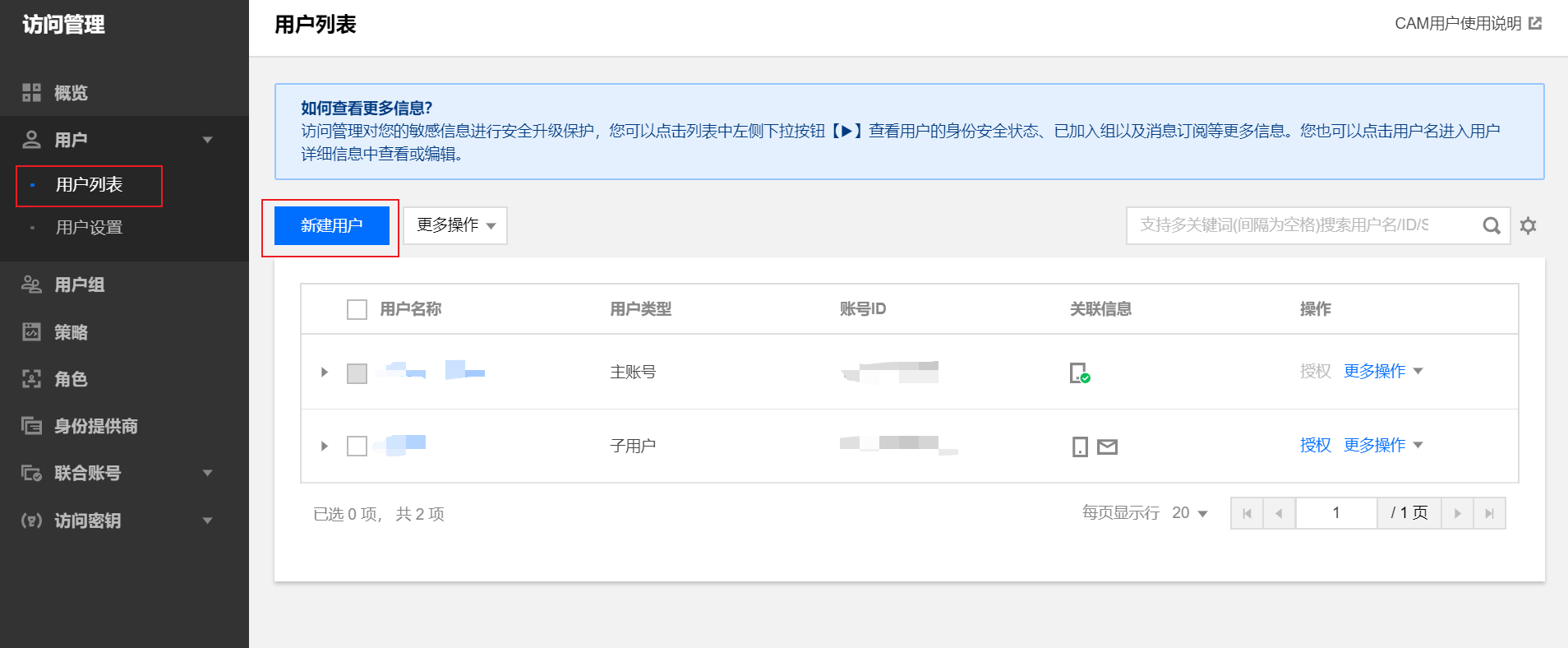
- 腾讯云控制台 --> 访问控制 --> 用户列表 --> 新建用户 --> 自定义创建 --> 可访问资源并接受消息
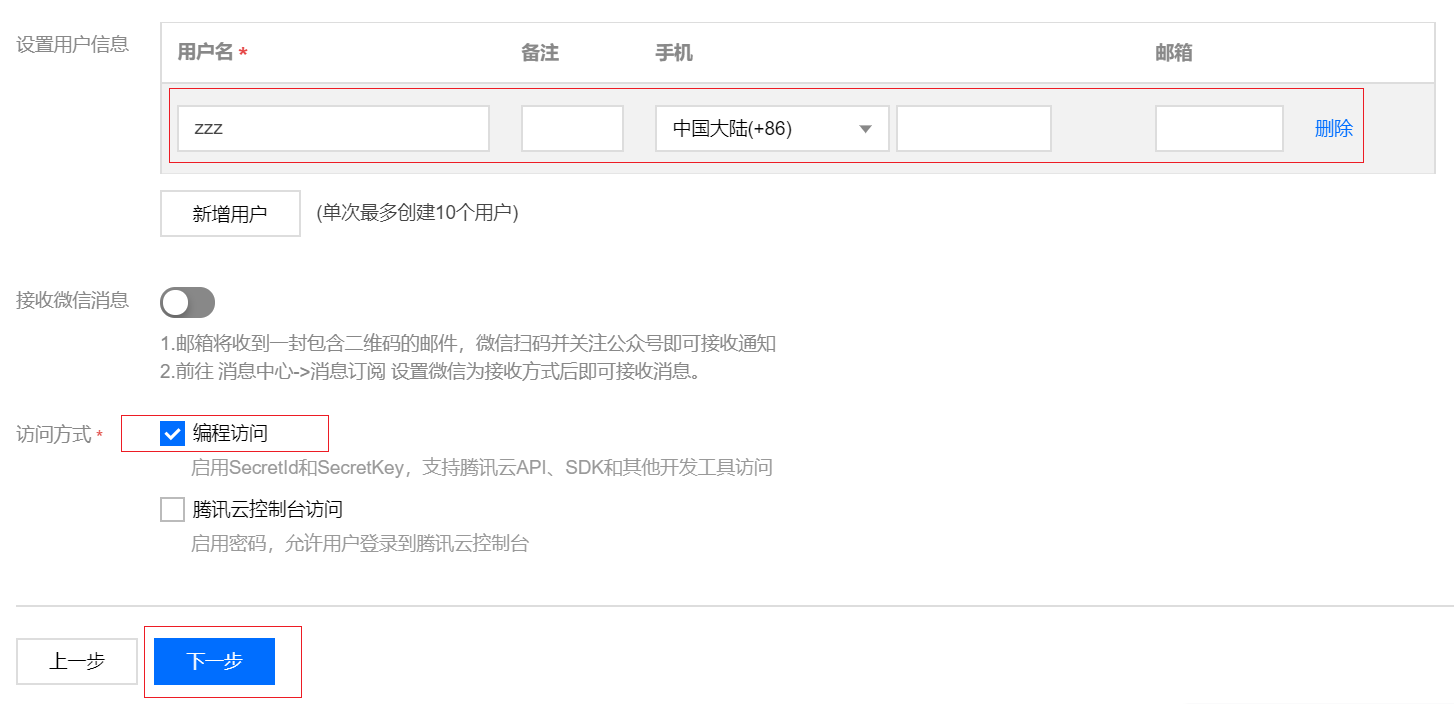
- 输入创建用户信息,访问方式选 编程访问 --> 扫码确认
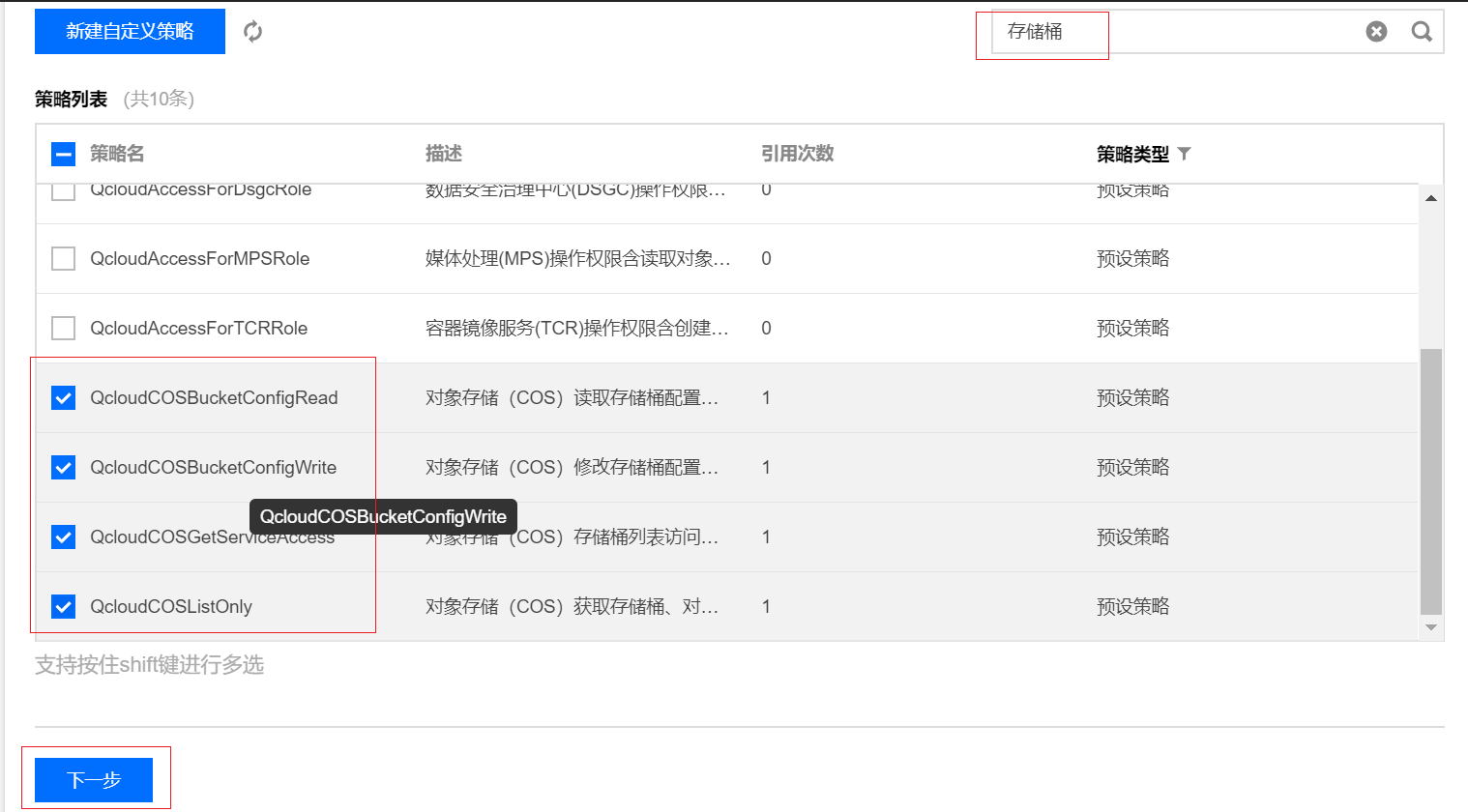
- 搜索存储桶,勾选图中的选项 --> 完成,下载安全凭证txt文件,安全凭证文件中包含SecretId和SecretKey
3.3.2.2 创建存储桶,获取Bucket及Region
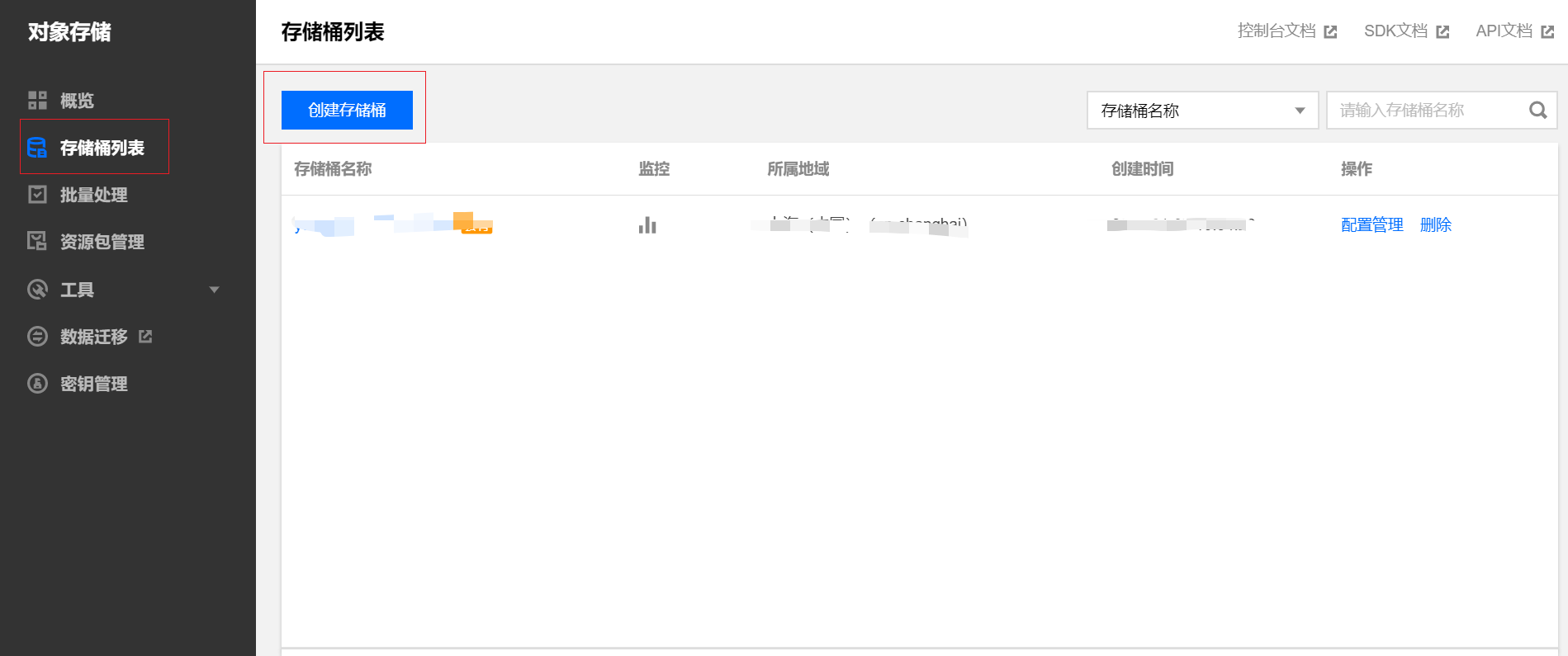
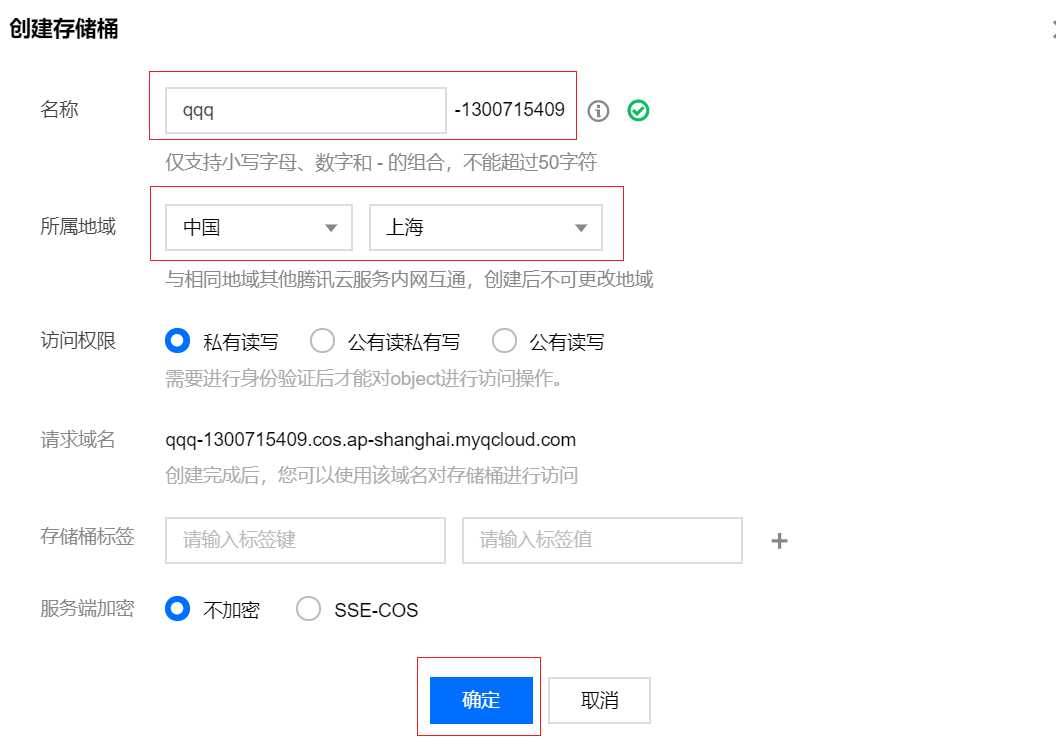
- 腾讯云控制台 --> 对象存储 --> 创建存储桶
- 填写存储桶配置信息
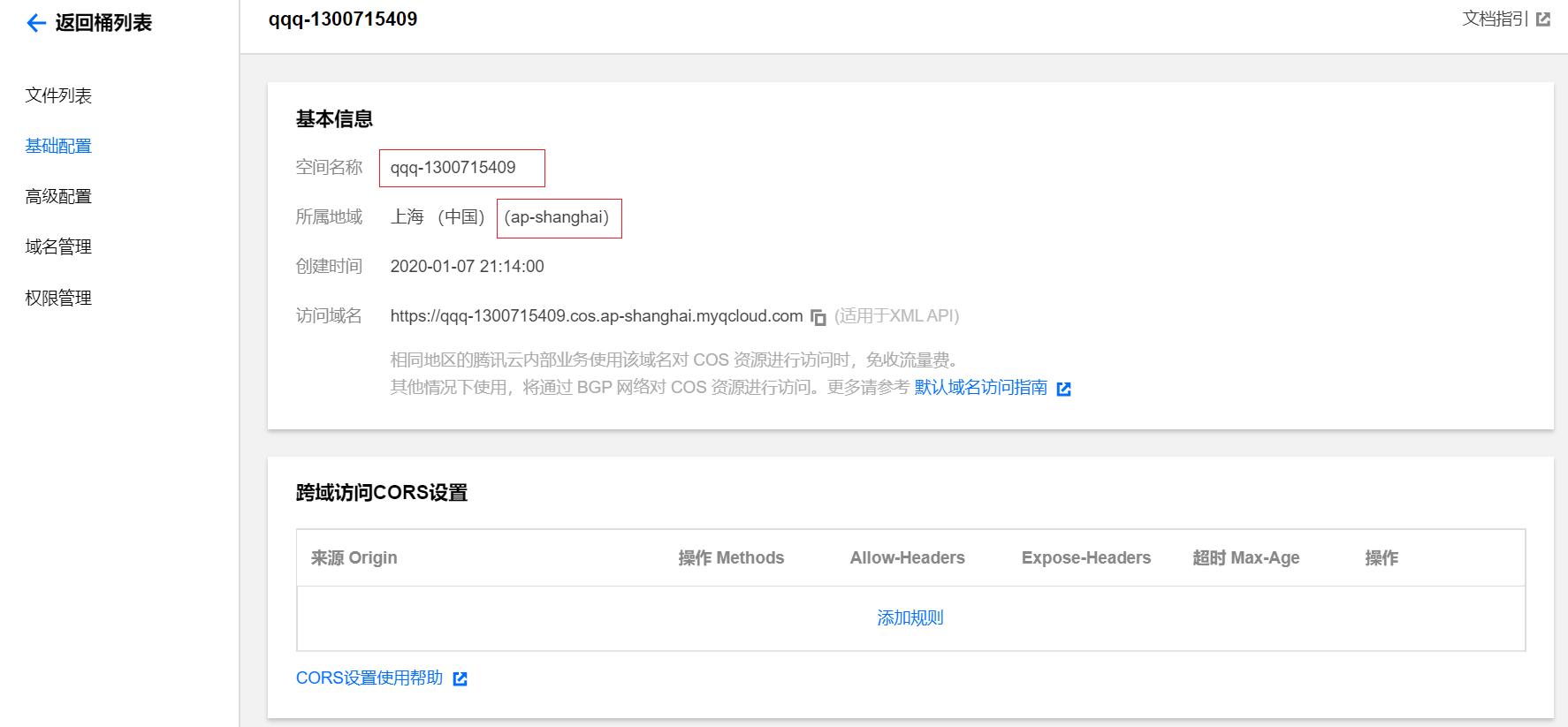
- 完成后到基础配置中找到空间名称和所属地域,对应Bucket和Region
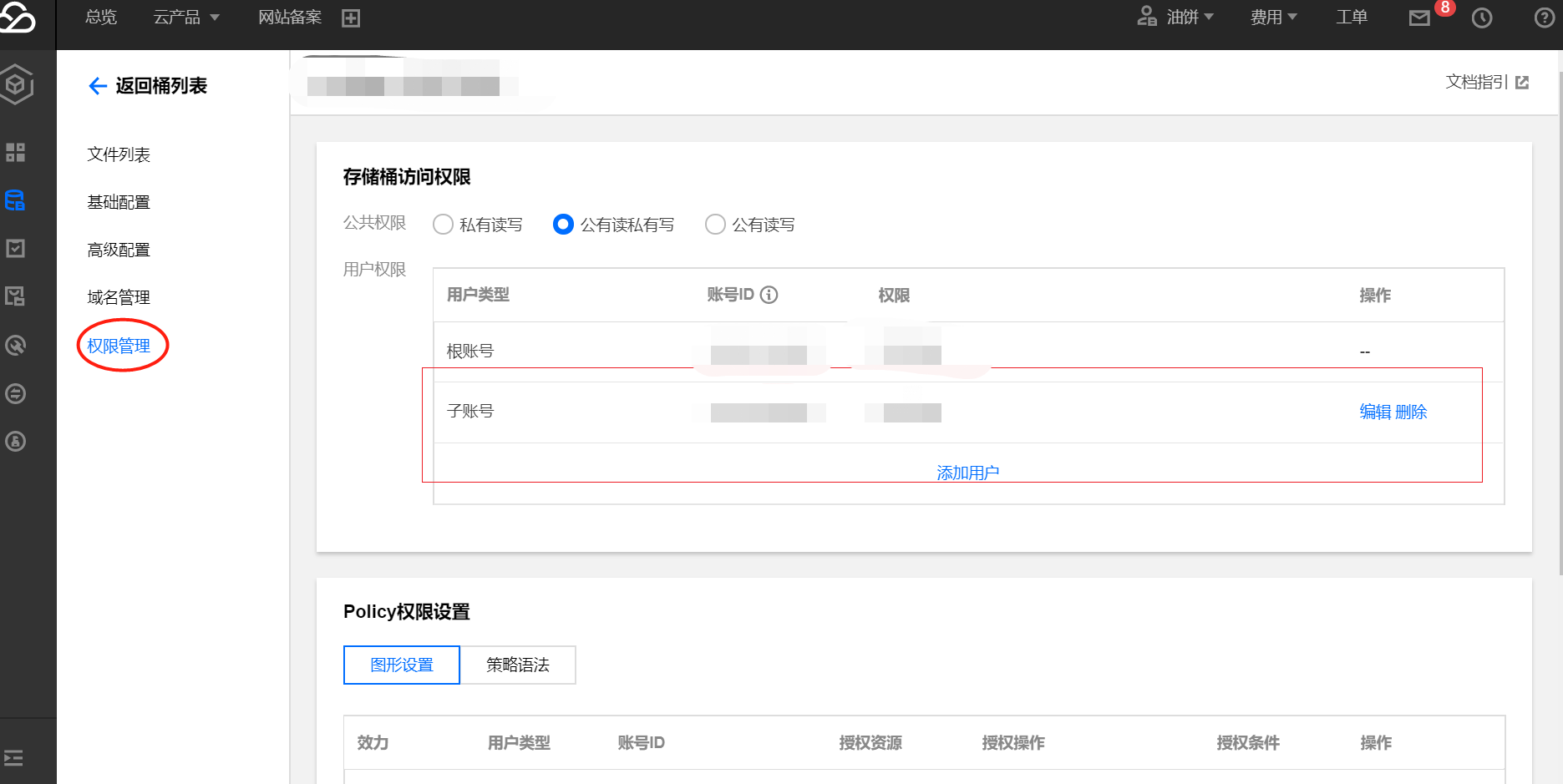
- 配置子用户及权限
在权限管理中,增加子账号(子账号首页访问管理中找),权限设置为读,写就可以了。
到这里就完成了,重启Typora,新建文件并插入图片(本地,粘贴均可),上传成功软件上方会有提示信息,点击图片可以发现链接变为腾讯云链接了,然后就可以快乐的使用了。
windows下typora图片自动上传到图床(附带腾讯云教程)的更多相关文章
- Typora + PicGo + Gitee 实现图片自动上传到图床
1.下载并安装 Typora (windows版本) https://typora.io/#windows 2.设置图像 文件 -- 偏好设置 -- 图像 3.上步点击下载PicGo(app) 后,去 ...
- Typora图片自动上传至码云
Typora图片自动上传至码云 下载PicGo图片上传工具 PicGo下载地址 下载完毕后打开PicGo,点击插件设置,搜索Gitee,点击安装gitee 2.0.3 码云仓库创建 创建参数是点击设置 ...
- windows下mysql 8.0.12安装步骤及基本使用教程
本文实例为大家分享了windows下mysql 8.0.12安装步骤及使用教程,供大家参考,具体内容如下 补充:mysql 已经更新到了 8.0.19,大致步骤和这个差不多,照着来就完事了. 我下载的 ...
- [图床神器]Windows下的图片上传工具MPic
最近用hexo在github上搭建了一个静态博客,开始几天用起来感觉还挺好的,但是用了些天就觉得每次写文章插入图片就非常麻烦,而且如果图片多了的话上传和访问就很慢了.后来网上看了下发现mac下有款ip ...
- Windows下通过FTP自动上传和下载动态文件名
某个项目中每天会生成一个以文件名+日期.rar文件,如bcpdata2012-08-31.rar文件,动态的部分为日期部分,在windows环境变量中用 %date:~0,10% 表示,这个文件生成后 ...
- windows下python的web环境搭建使用(观看Backbone的教程有感)
pip安装a 下载 get-pip.py (https://pip.pypa.io/en/latest/installing/#python-os-support b python get-pip.p ...
- windows下如何查看进程、端口占用、杀死进程教程
一. 查看所有进程占用的端口 在开始-运行-cmd,输入:netstat –ano 可以查看所有进程 二.查看占用指定端口的程序 当你在用tomcat发布程序时,经常会遇到端口被占用的情况,我们想知道 ...
- Windows下Redis3.2.10及图像化工具redis-desktop-manager安装教程
1.下载地址: GitHub地址:https://github-production-release-asset-2e65be.s3.amazonaws.com/3402186/bb1d10fc-3f ...
- Typora + PicGo-Core + Custom Command 实现上传图片到图床
教程参考 Typora+PicGo-Core(command line)+Gitee实现图片上传到图床 主要借鉴 picgo 操作命令 Typora + PicGo + Gitee 实现图片自动上传到 ...
随机推荐
- iPhone SE切换颜色特效
Apple 网站的特效, iPhone SE 共有黑.白.红三种颜色,在卷动页面的时候会逐步替换,看起来效果非常时尚,在此供上代码学习. <!DOCTYPE html> <html& ...
- 回文链表 牛客网 程序员面试金典 C++ Python
回文链表 牛客网 程序员面试金典 C++ Python 题目描述 请编写一个函数,检查链表是否为回文. 给定一个链表ListNode* pHead,请返回一个bool,代表链表是否为回文. 测试样例 ...
- python编程中的流程控制
内容概要 成员运算 身份运算 流程控制 详细 1.成员运算 定义:判断某个个体在不在某个群体内 关键词:in(在) /// not in(不在) 例: num_list = [1, 2, 3, 4, ...
- Spring Security OAuth2 单点登录
1. OAuth 2.0 OAuth(Open Authorization)为用户资源的授权提供了一个安全的.开放而又简易的标准.最简单的理解,我们可以看一下微信OAuth2.0授权登录流程: 通过O ...
- Jmeter 运行结果的csv文件生成报告
把运行结果保存到本地,下次可以直接用结果生成测试报告. 一.首先保证脚本能正常运行 二.本地创建csv文件,用来保存运行结果 三.察看结果树,选择本地文件(上一步创建好的csv文件),保存运行结果,如 ...
- LeetCode -90. 子集 II C++ (回溯法)
class Solution { public: vector<vector<int>> subsetsWithDup(vector<int>& nums) ...
- 如何修改visual-studio的sln文件和project工程名
关于VS的 .sln 文件和 .suo 文件 *.sln:(Visual Studio.Solution) 通过为环境提供对项目.项目项和解决方案项在磁盘上位置的引用,可将它们组织到解决方案中.比如是 ...
- js 函数和函数的参数
/* * 函数 function * - 函数也是一个对象 * - 函数中可以封装一些功能(代码),在需要时可以执行这些功能(代码) * - 函数中可以保存一些代码在需要的时候 ...
- [cf1137F]Matches Are Not a Child's Pla
显然compare操作可以通过两次when操作实现,以下仅考虑前两种操作 为了方便,将优先级最高的节点作为根,显然根最后才会被删除 接下来,不断找到剩下的节点中(包括根)优先级最高的节点,将其到其所在 ...
- [noi253]A
定义f[i][j]表示从(i,j)走到最后一行的期望,不断从下往上dp那么对于每一行都可以得到m个方程. 但由于这m个方程不是DAG,因此考虑用高斯消元,但时间复杂度不对. 观察方程可以发现如果不断将 ...