
.net core工具组件系列之Redis—— 第一篇:Windows环境配置Redis(5.x以上版本)以及部署为Windows服务
Cygwin工具编译Redis
Redis6.x版本是未编译版本(官方很调皮,所以没办法,咱只好帮他们编译一下了),所以咱们先下载一个Cygwin,用它来对Redis进行编译。
Cygwin下载地址:
https://cygwin.com/setup-x86_64.exe
下面是安装Cywin的一些注意事项说明:
1、前面可以自己默认或者自由选择,到达下图所示内容以后,添加阿里云镜像。不然可能会下载失败。
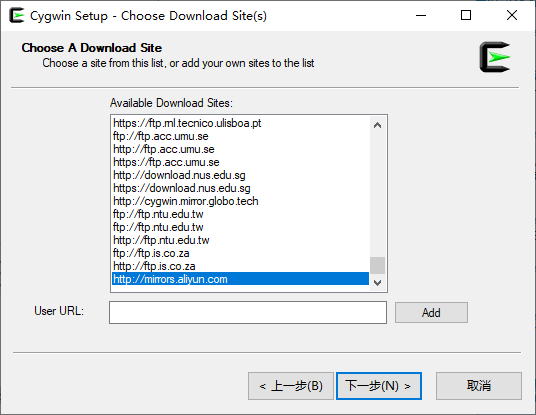
阿里云镜像地址:
http://mirrors.aliyun.com/cygwin/
2、到达下面页面时候,需要搜索并添加以下五个命令工具,因为下载的6.x版本的redis是未编译的代码,所以需要用这些工具提供的一些命令来编译Redis使用。命令工具包括:
make
gcc-core
gcc-g++
libgcc1
libgccpp1
添加方法如图所示:
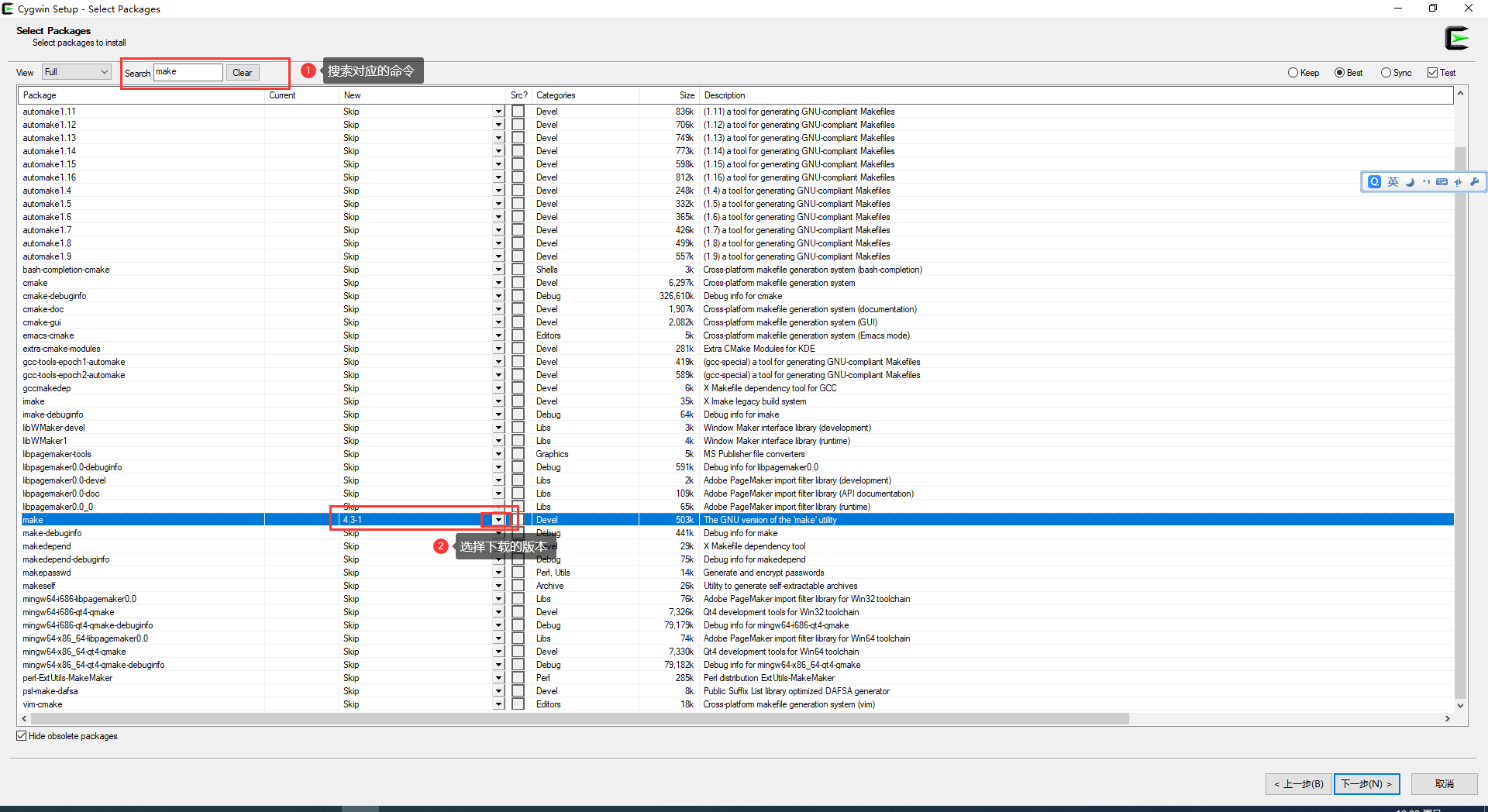

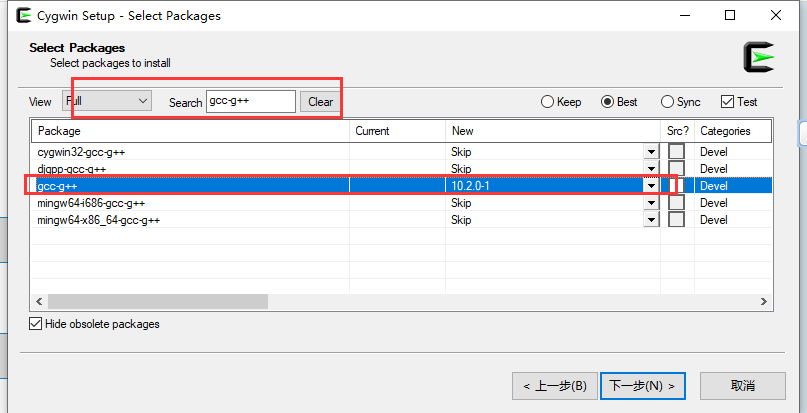
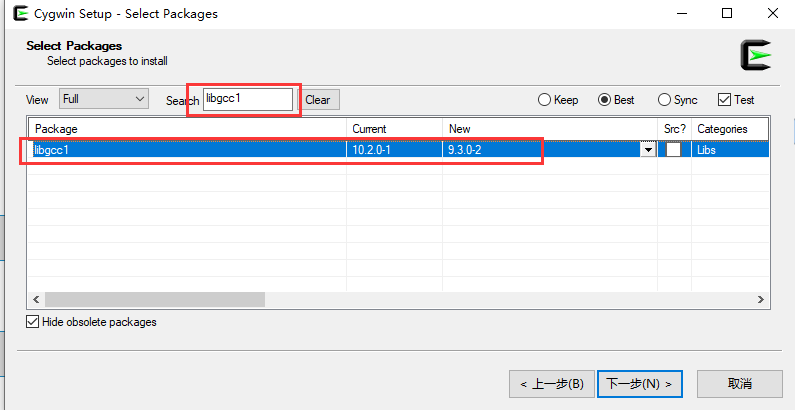
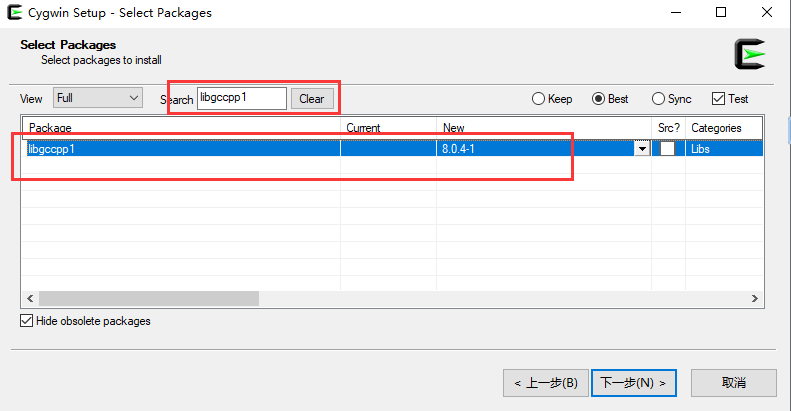
添加完成以后,在下一步的预览页面,就可以看见我们添加的工具都包含在里面了:

然后会开始下载,如下图所示。
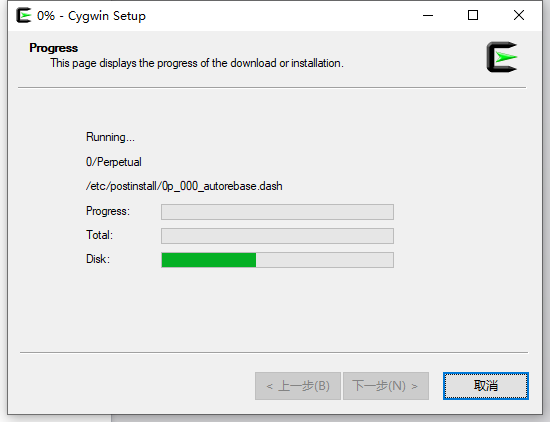
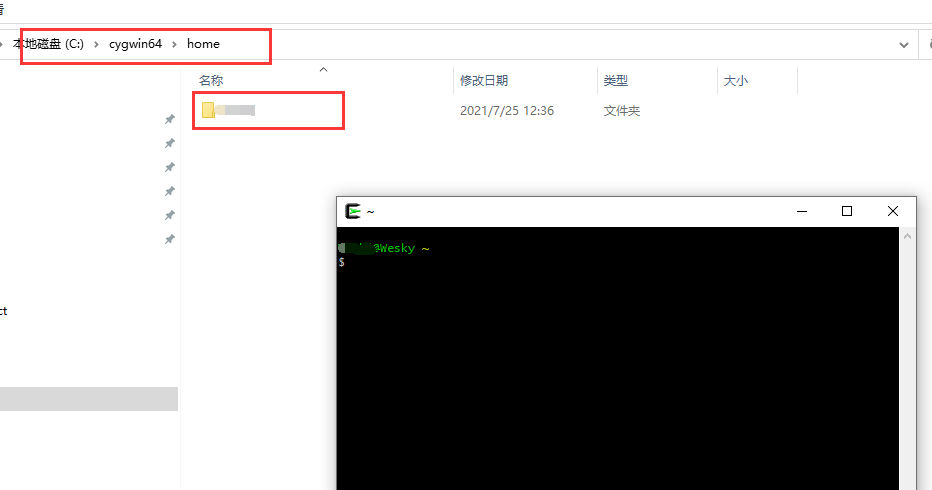
安装完成以后,运行Cygin,会在安装目录下的home文件夹下,生成一个当前用户名的文件夹:
现在,去到Redis官网下载Redis压缩包。当前我使用的最新的稳定版本是6.2.5(当前日期是2021-07-25)。下载地址是:
下载以后,把它丢到刚刚的Home目录下的用户名文件夹下:
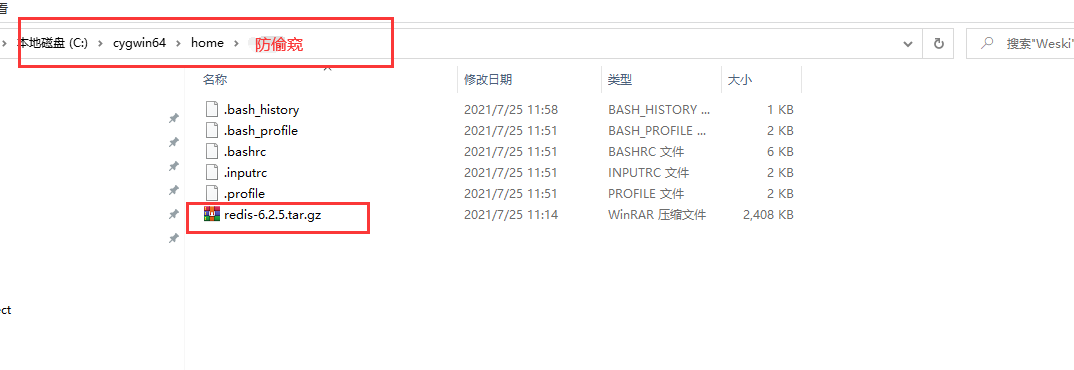
在gywin界面上面查看,可以看见就这么个文件。

先解压。命令: tar -zxvf 你的redis文件夹压缩包:
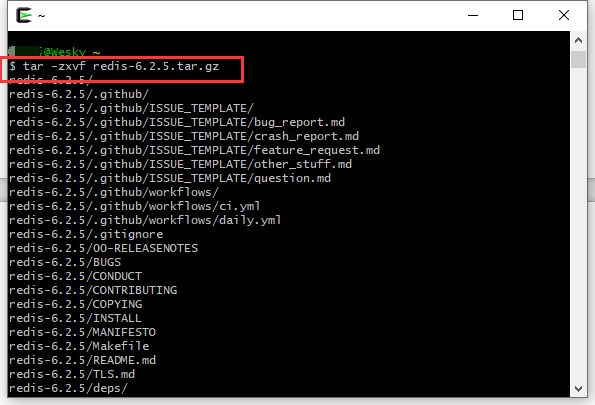
解压以后,有兴趣的还可以进去解压文件夹下面瞅瞅,例如src下面,可以看见这家伙几乎一堆.h和.c的文件,说明这家伙太调皮了,写完代码都不编译,坏得很。.h和.c文件,是C语言的头部文件,以及C语言的代码文件,有兴趣的小伙伴也可以看源码学习学习,也许有什么新发现。
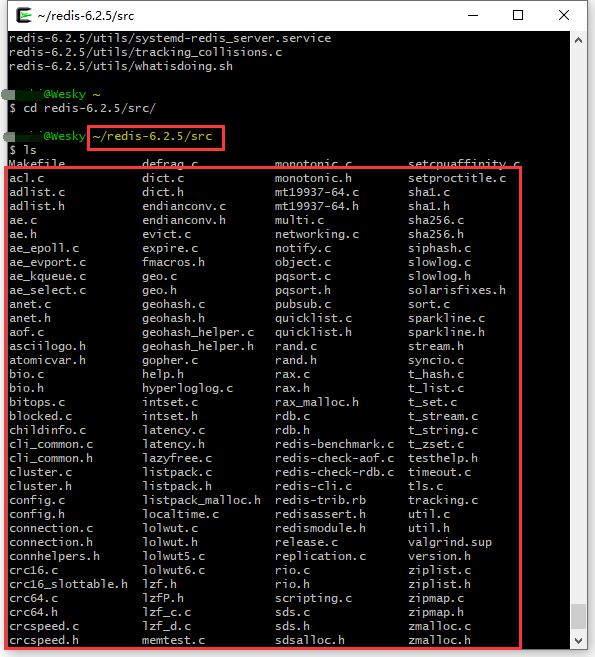
返回上级目录 xxx/redis-xxx,并且使用make命令。Duang,开始编译……
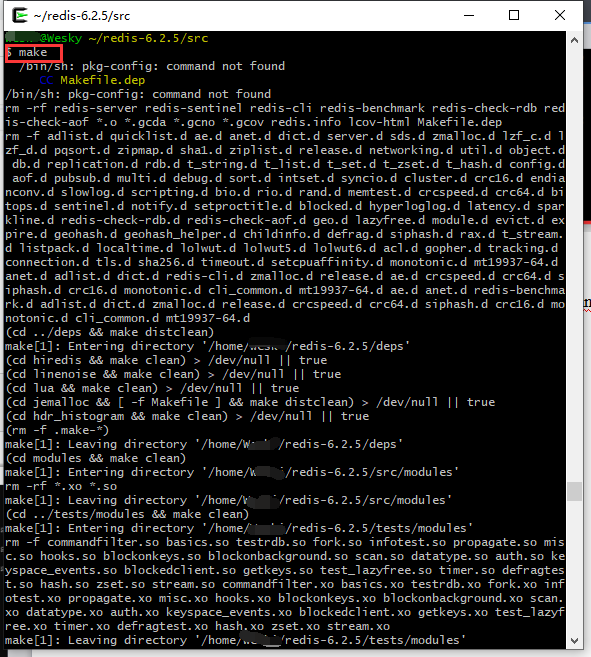
似乎预感到不对……时间一秒一秒过去,终于熬到了最后,what the fuck~~报错了:
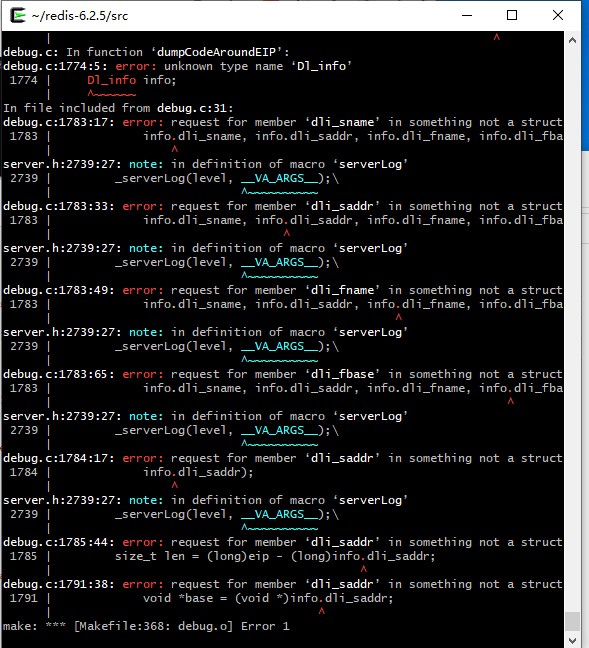
算了,作为一个成年人,一条路走不通,咱走第二条路,换个Redis版本。可能是版本太新了,假装是它自己的问题,咱下个低一点的版本吧。这次换成了6.0.15:
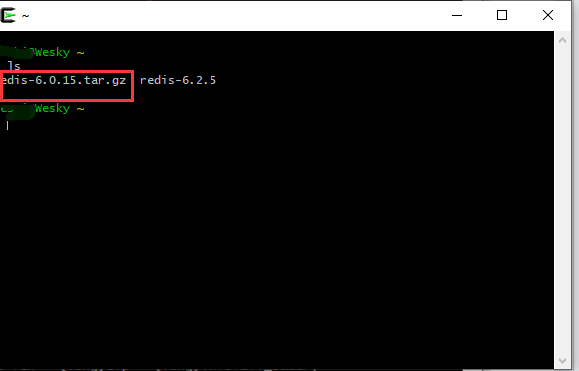
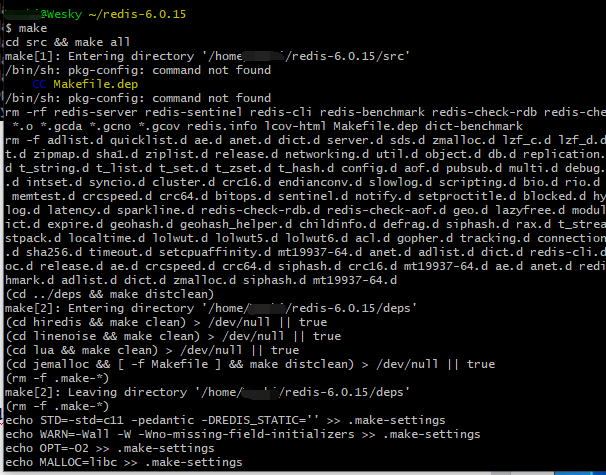
以上的操作重新走一个,解压,cd到解压的目录下,以及make三连击:

Make~ 开始进入漫长的编译等待中……
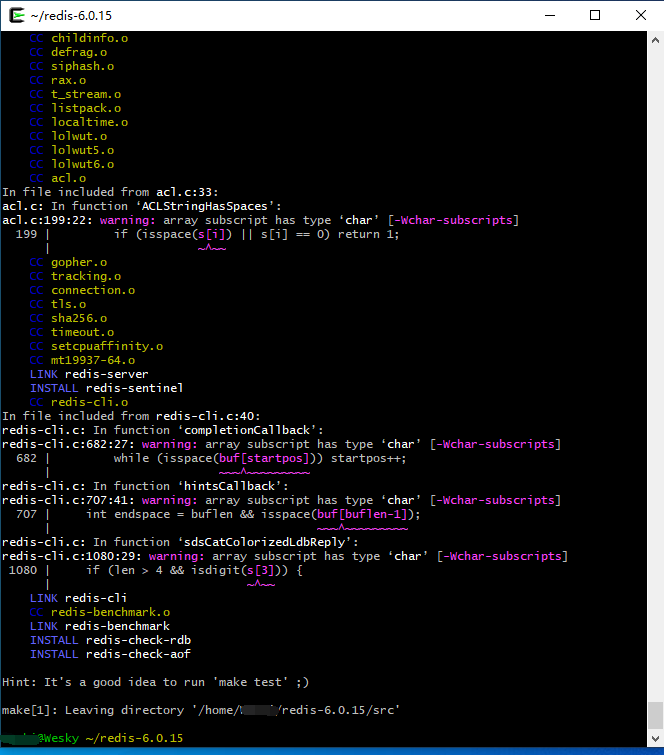
直到最后,编译完成~~想必是我的真诚感动了这个版本的Redis,所以终于编译成功了:
在SRC目录下,会生成很多文件,咱们把生成的文件(除去.o文件、.d文件以及原本存在的.c和.h文件外,其他的都拷贝走),复制一份到自定义的某个地方,例如 C:/Redis :
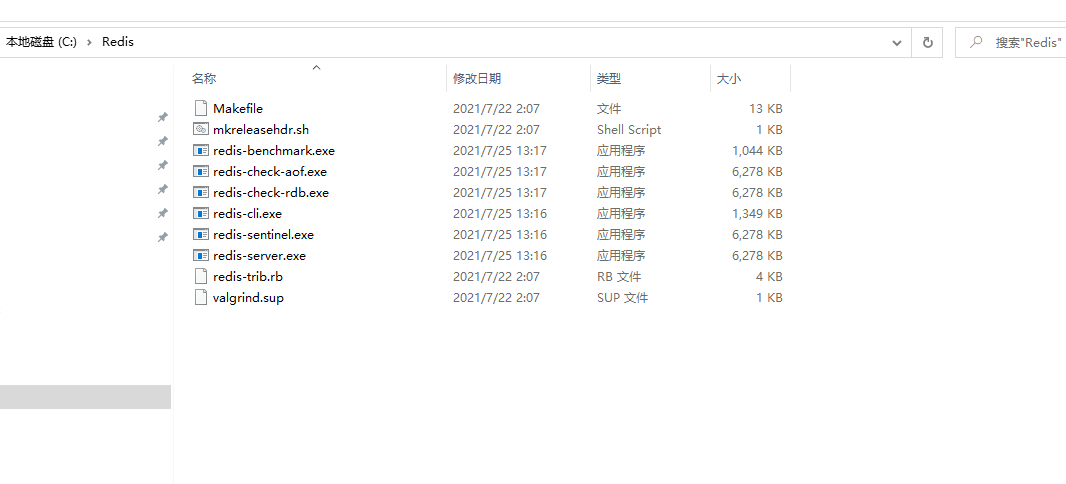
把Cygwin/bin下面的 cygwin1.dll也拷贝到上面的文件夹下:
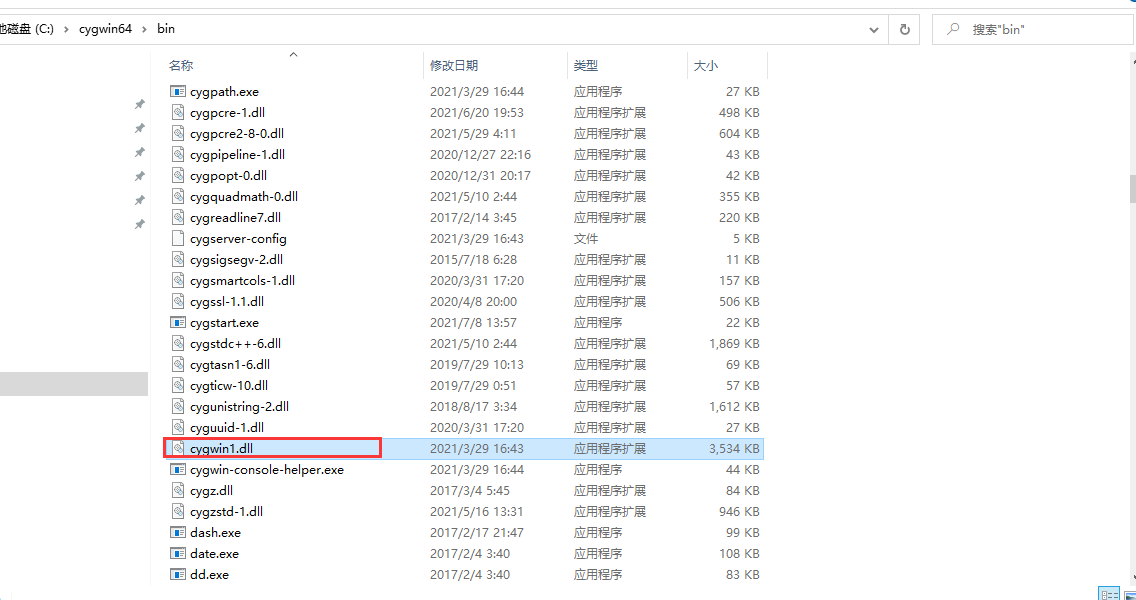
将Redis解压后的redis.conf配置文件,也拷贝过去。于是最终的文件包括以下这些:

启动Redis并测试
使用管理员权限打开CMD命令窗口,进入到redis下,直接运行 redis-server.exe
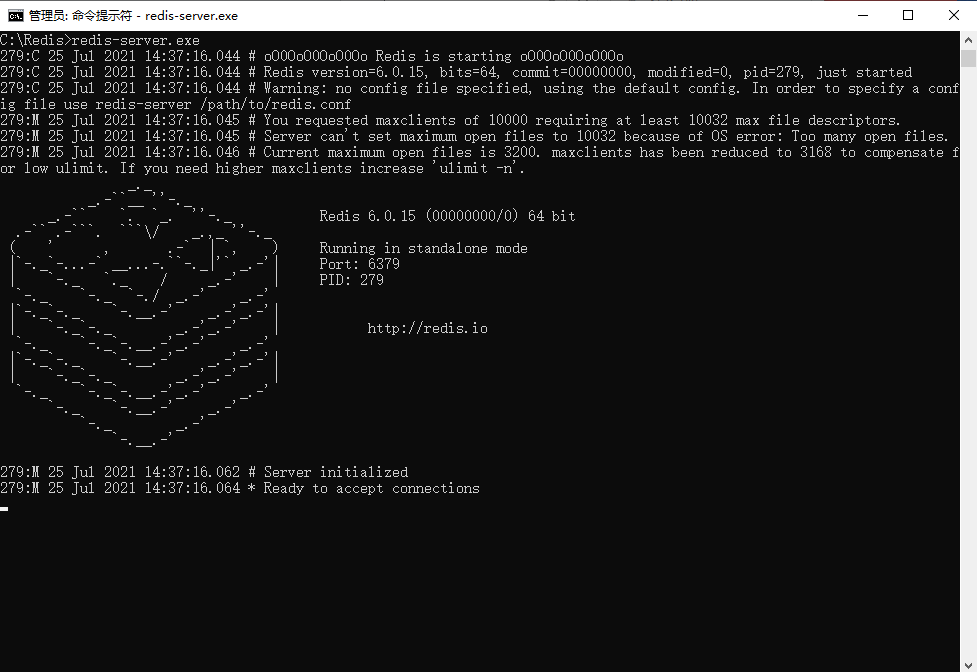
以上,代表redis运行成功了。现在做个简单测试,保持该窗口打开状态,继续打开一个新的cmd窗口,输入命令 redis-cli.exe -h 127.0.0.1 -p 6379
然后通过 set 和 get命令,检测结果。
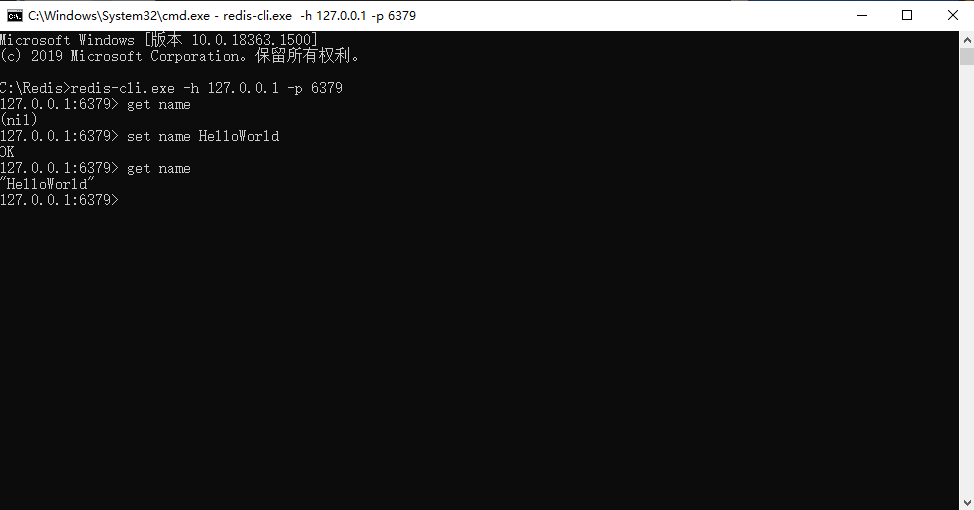
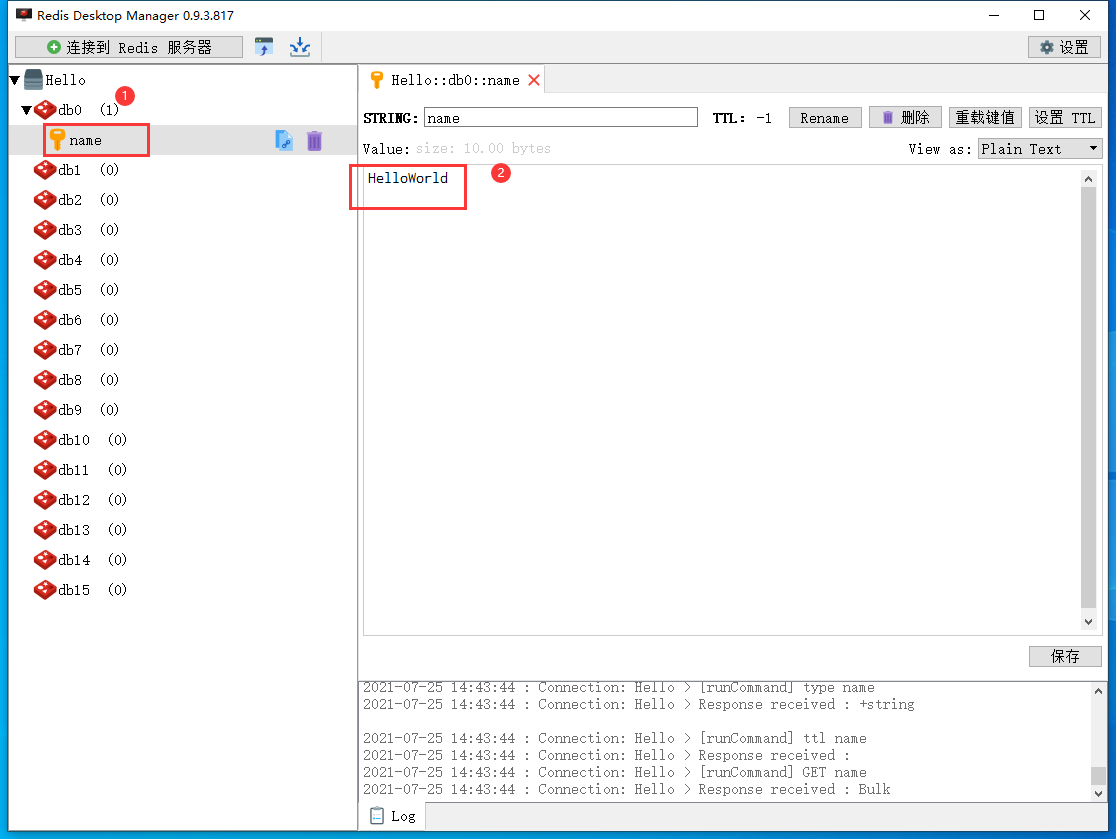
现在打开Redis管理工具,看看是否可以连接上Redis:

由于没有设置密码,所以可以直接测试通过,并且可以看见上面咱们用命令设置的一个name的值:
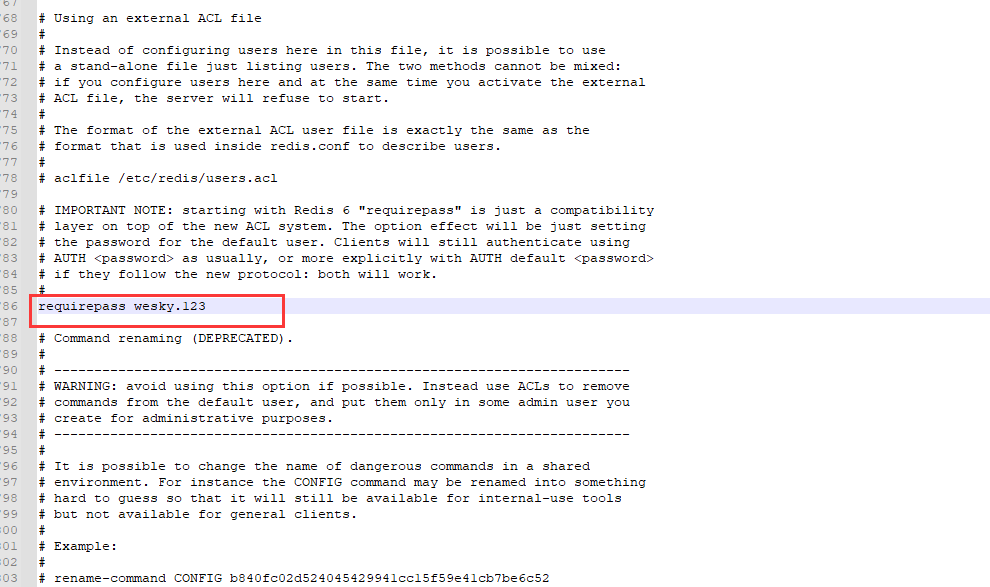
修改redis密码
在redis.conf配置文件夹下,找到requirepass,去掉注释,并且设置自己的密码,例如我这边设置的密码是 wesky.123
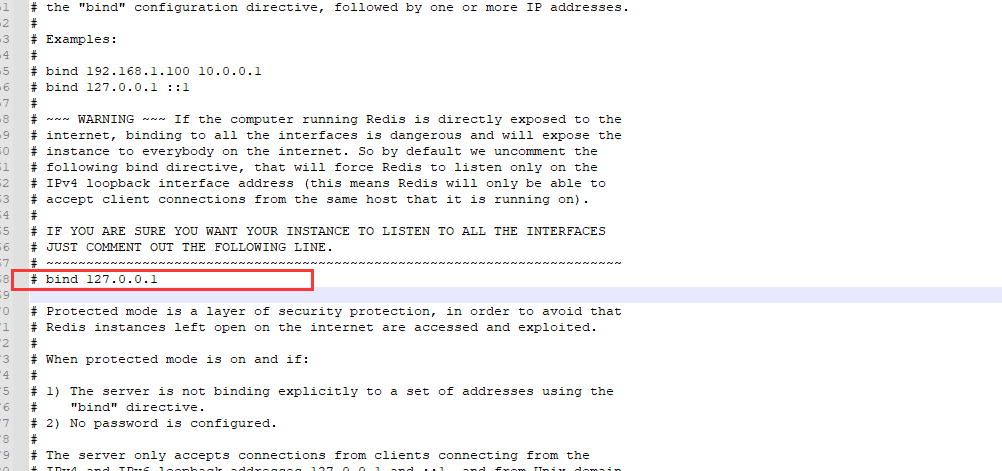
默认情况下,redis配置文件里面只设置了本地访问权限,把 bind 127.0.0.1前面加个注释,即可实现远程访问。或者把127.0.0.1改为 0.0.0.0也是OK的。或者设置为多个ip,这样安全性高一点。我喜欢偷懒,就直接注释掉吧:
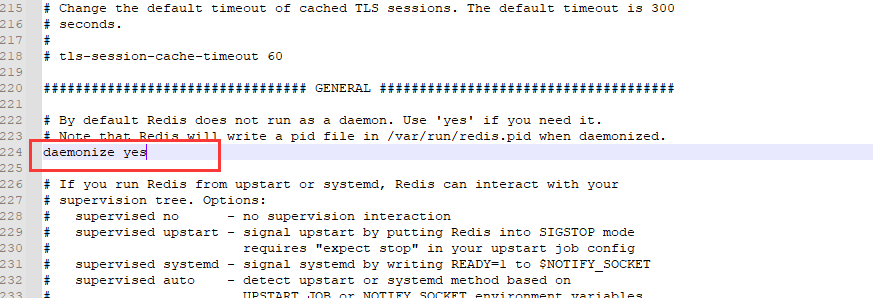
设置允许启用守护进程(后台运行的意思)。将daemonize设置为yes
将Redis配置为windows服务
添加上面redis的文件夹路径到环境变量的path里面:

先退出上面的redis。同时,退出以后,redis客户端就无法连接上了。所以为了将来不需要每次都手动启动redis,我们接下来把redis添加到Windows服务上。
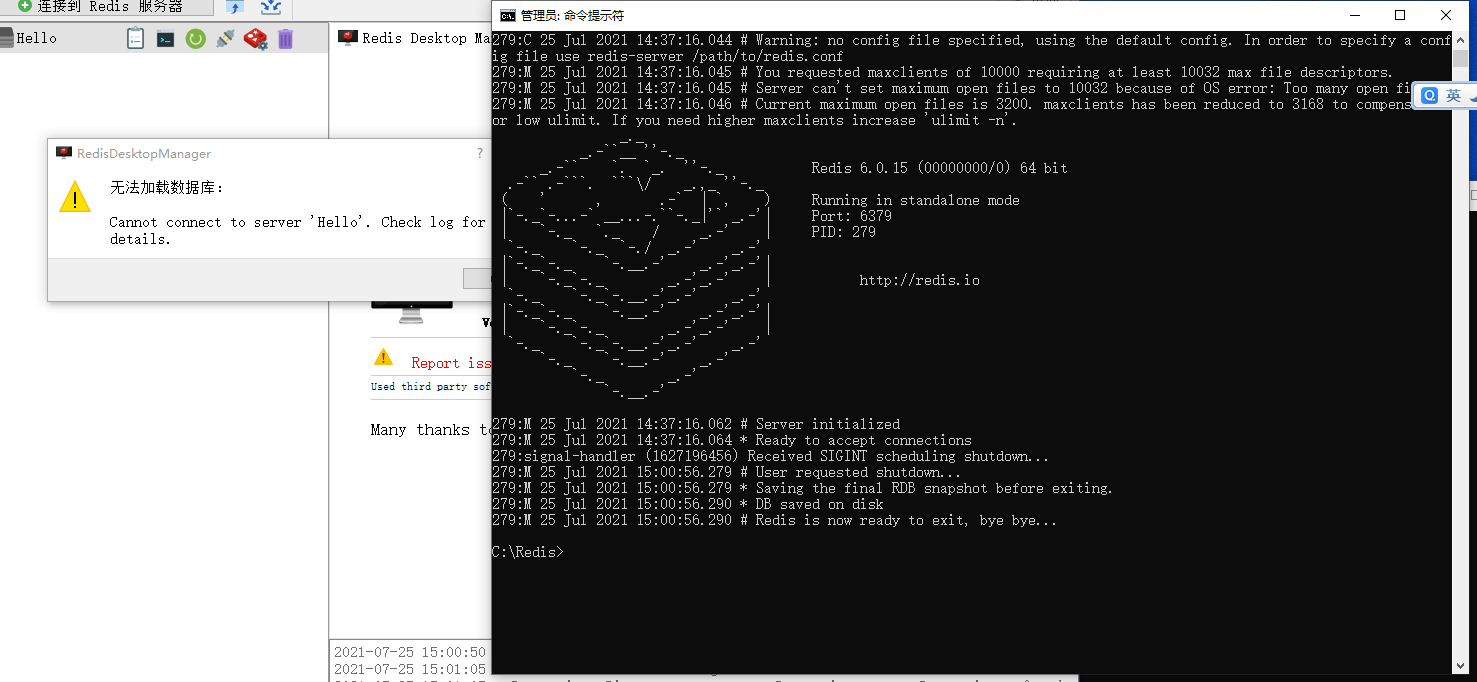
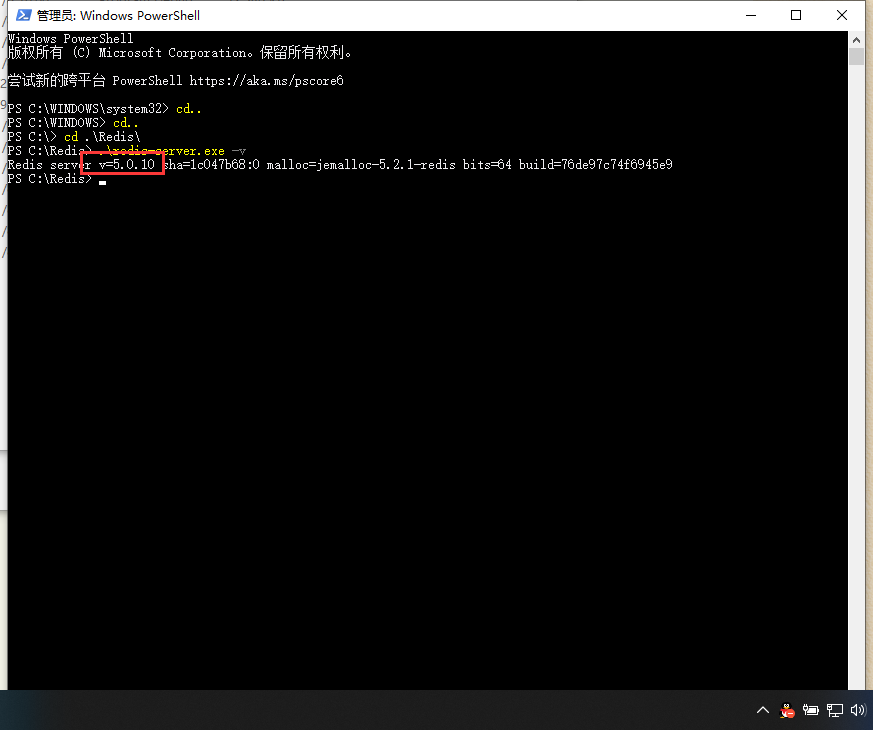
以上版本经过一番折腾,目前无法部署到Windows服务上,所以顺手再降低了版本,用了5.0.10版本。放弃治疗了……如果其他大佬继续后续操作没有异常,那就是我姿势不对,欢迎指导。
使用管理员权限打开paoweshell(或者管理员权限打开cmd也是OK的),在redis目录下使用命令:
redis-server.exe --service-install redis.windows.conf(以自己具体的配置文件名称为准)
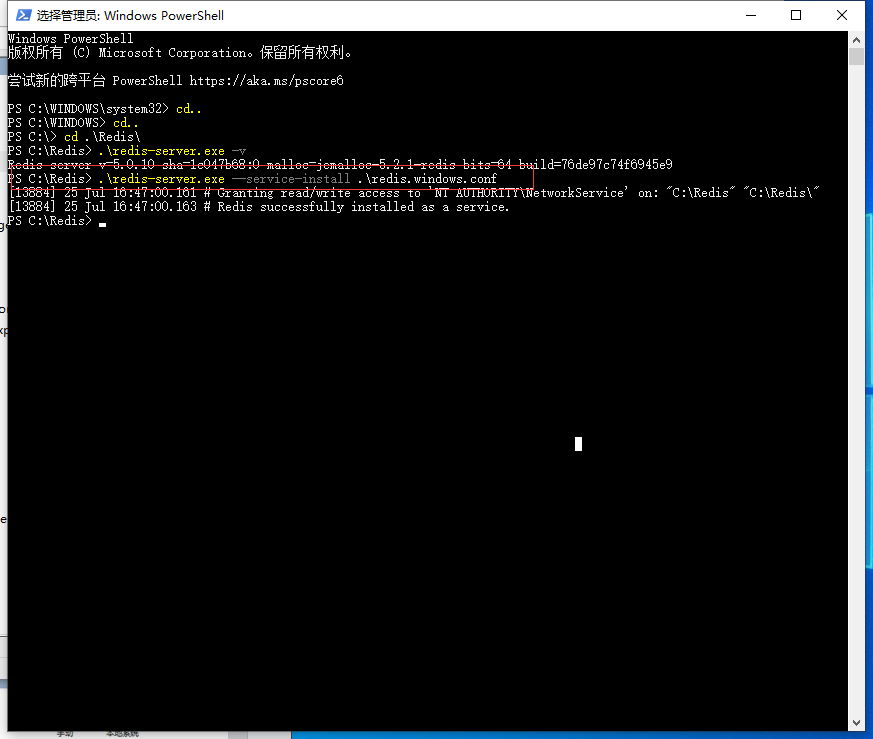
提示成功,转到Windows服务上面,进行启动redis服务:
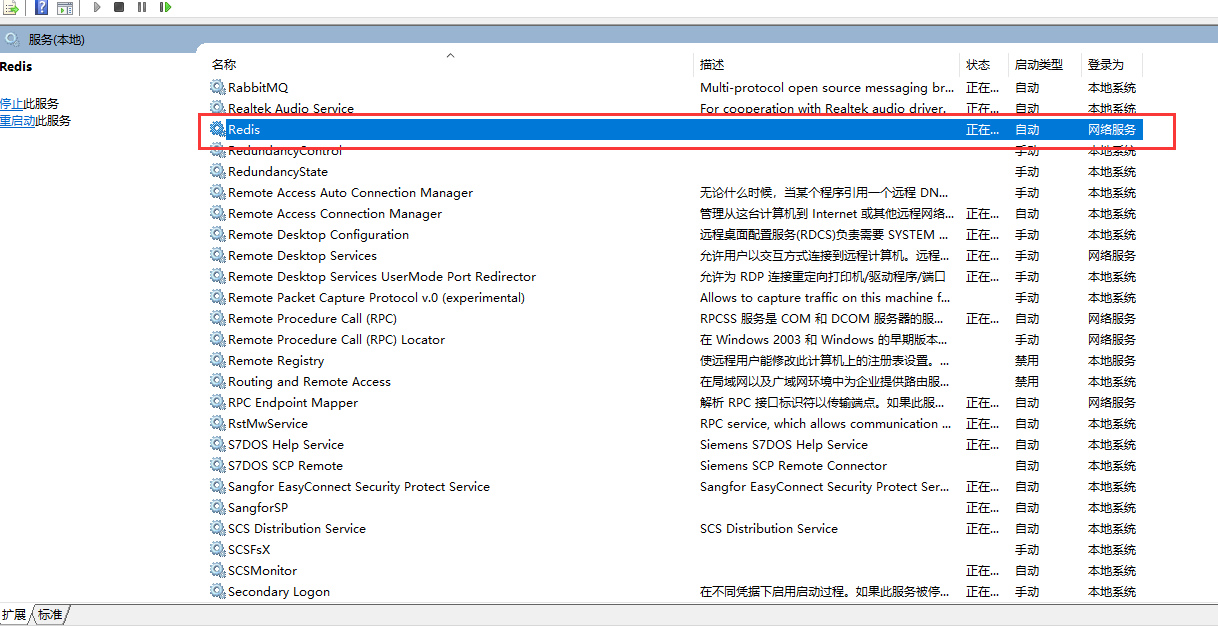
Redis 6.x 看来暂时跟我无缘了,只能5.x暂时续一下命了。悲痛欲绝~~也可能姿势不对,欢迎大佬们提供建议。
现在验证下是不是可以用了。在客户端上面加一个key-value
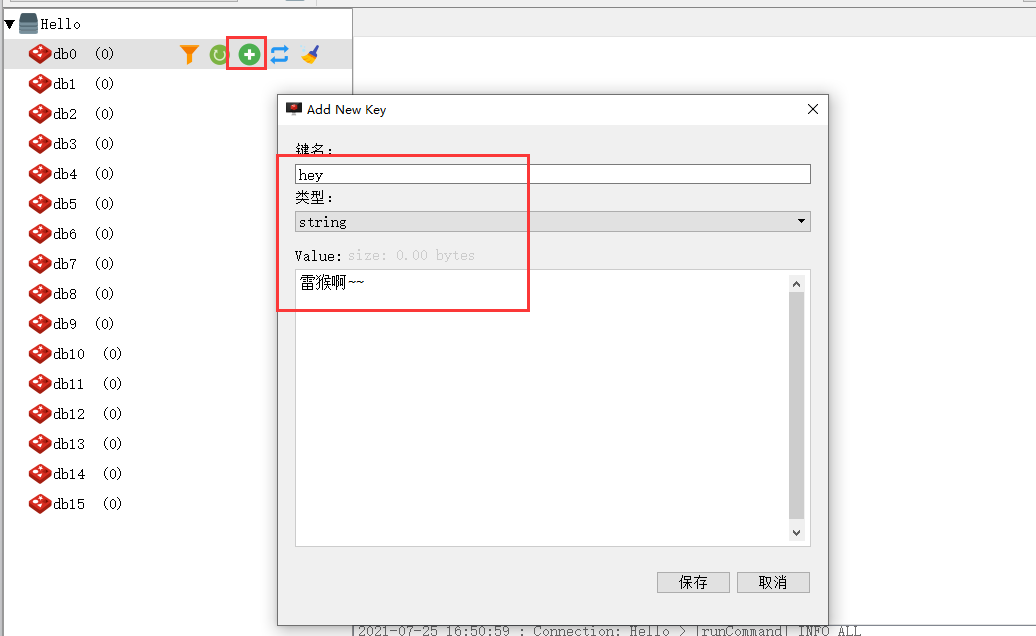
在后端通过get命令获取:
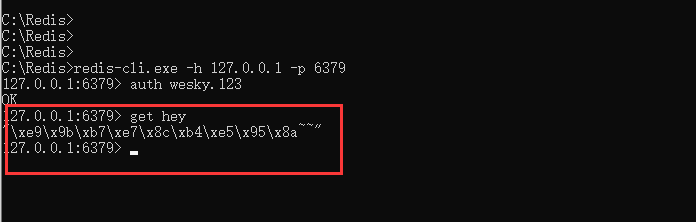
尴尬,雷猴啊被解析成其他格式的了。
换个姿势验证下,设置一个新的key和value,并查看:
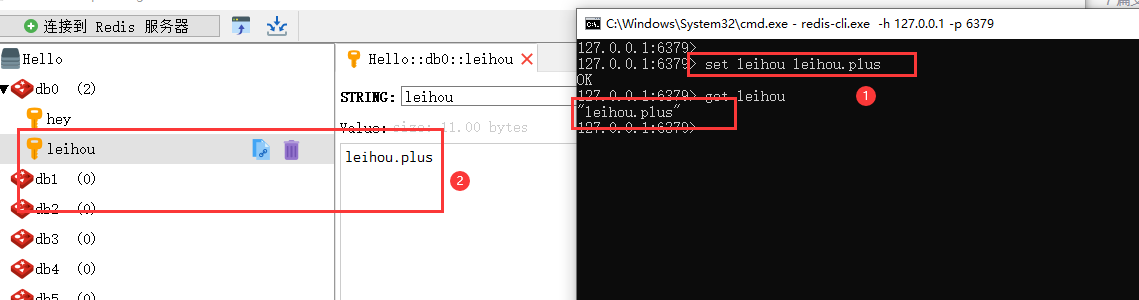
以上,bingo~~
欢迎各位大佬观看,如果有需要白嫖我上面已经弄好的redis 5.x 版本,可以加Q群获取。
.net core工具组件系列之Redis—— 第一篇:Windows环境配置Redis(5.x以上版本)以及部署为Windows服务的更多相关文章
- IOS百度地图之--->第一篇《环境配置与基本使用》
Ios 百度地图SDK简易使用说明:http://developer.baidu.com/map/index.php?title=iossdk 先道歉:对于原来上传的Demo我很抱歉,什么都没有,也没 ...
- 【HANA系列】【第一篇】SAP HANA XS使用JavaScript数据交互详解
公众号:SAP Technical 本文作者:matinal 原文出处:http://www.cnblogs.com/SAPmatinal/ 原文链接:[HANA系列][第一篇]SAP HANA XS ...
- .NET持续集成与自动化部署之路第一篇——半天搭建你的Jenkins持续集成与自动化部署系统
.NET持续集成与自动化部署之路第一篇(半天搭建你的Jenkins持续集成与自动化部署系统) 前言 相信每一位程序员都经历过深夜加班上线的痛苦!而作为一个加班上线如家常便饭的码农,更是深感其痛 ...
- Redis:在windows环境安装Redis
Redis:在windows环境安装Redis 第一步: 下载windows版本的Redis:https://github.com/MSOpenTech/Redis. 第二步: 在命令行执行:D:\r ...
- ASP.NET Core Windows 环境配置 - ASP.NET Core 基础教程 - 简单教程,简单编程
原文:ASP.NET Core Windows 环境配置 - ASP.NET Core 基础教程 - 简单教程,简单编程 ASP.NET Core Windows 环境配置 ASP.NET Core ...
- 在windows下面配置redis集群遇到的一些坑
最近工作不忙,就决定学习一下redis.因为一直在windows下工作,不会linux,没办法就选择在windows下配置redis. windows下配置redis集群的文章有很多,比如:http: ...
- Centos7 Openstack - (第一节)基本环境配置
Centos7 install Openstack - (第一节)基本环境配置 我的blog地址:http://www.cnblogs.com/caoguo 根据openstack官方文档配置 官方文 ...
- Redis学习——Windows环境下Redis的安装(二)
一.说明 之前介绍了Linux环境下Redis的安装,这次介绍一下Windows环境下Redis的安装,首先要讲的是,Redis官方只支持Linux,还好 Microsoft Open Tech gr ...
- Windows 环境搭建Redis集群(win 64位)
转: http://blog.csdn.net/zsg88/article/details/73715947 参考:https://www.cnblogs.com/tommy-huang/p/6240 ...
随机推荐
- Docker App应用
Docker App应用 这是一个实验特性. 实验性功能提供了对未来产品功能的早期访问.这些特性仅用于测试和反馈,因为它们可能在没有警告的情况下在不同版本之间更改,或者可以从将来的版本中完全删除.在生 ...
- Vue packages version mismatch的解决方法 初来乍到,踩坑日常
初来乍到,踩坑日常 这个问题也是我也是接受别人项目,出现的问题,在下载好依赖后运行的时候报这样的错误 它上面显示两个版本一个vue的版本,一个vue-template-compiler版本,我这边忘了 ...
- Java IO学习笔记一:为什么带Buffer的比不带Buffer的快
作者:Grey 原文地址:Java IO学习笔记一:为什么带Buffer的比不带Buffer的快 Java中为什么BufferedReader,BufferedWriter要比FileReader 和 ...
- Redis系列(二):常用操作
一.数据类型 如果学过数据结构就会知道,操作往往是在特定的数据结构上的,不同的数据结构就会有不同的操作,Redis支持以下的数据类型: 字符串(Strings),列表(Lists),集合(Sets), ...
- 用Java如何设计一个阻塞队列,然后说说ArrayBlockingQueue和LinkedBlockingQueue
前言 用Java如何设计一个阻塞队列,这个问题是在面滴滴的时候被问到的.当时确实没回答好,只是说了用个List,然后消费者再用个死循环一直去监控list的是否有值,有值的话就处理List里面的内容.回 ...
- Java8 中使用Stream 让List 转 Map使用总结
在使用 Java 的新特性 Collectors.toMap() 将 List 转换为 Map 时存在一些不容易发现的问题,这里总结一下备查. 空指针风险 java.lang.NullPointerE ...
- Echarts的使用教程
项目中需要使用图表,最初使用的.NET自带的MSChart控件,做出来的效果不太好,所以又使用了Echarts控件. MSChart源码放在最后,可自行下载查看. Echarts是一个基于 JavaS ...
- VBS脚本编程(3)——常用函数
数据类型转换函数 1.Hex 函数 返回表示十六进制数字值的字符串. Hex(number) number 参数是任意有效的表达式. 说明 如果 number 参数不是整数,则在进行运算前将其四舍五入 ...
- 注解式项目开发!详细解析Java中各个注解的作用和使用方式
@Target 作用: 指明了修饰的这个注解的使用范围, 即被描述的注解可以用在哪里 @Target(ElementType.Type) ElementType取值的类型: TYPE: 类,接口或者枚 ...
- .NET网页后台调用前台js方法时相同Key,调用不成功
ClientScript.RegisterStartupScript(GetType(), "key", "<script>Save()</script ...