
自定义jq插件,鼠标悬浮展示图片或者视频放大图,可自定义展示内容
网站项目经常会遇到一些视频或者图片素材的展示功能,那么就需要自己写一个功能,就是在一些列表页面你想要是这个数据的详细内容,弹框在页面某个位置
例如这是视频悬浮展示效果,可自定义自动播放等属性标签

又例如这是图片悬浮展示,可控制悬浮展示与不展示
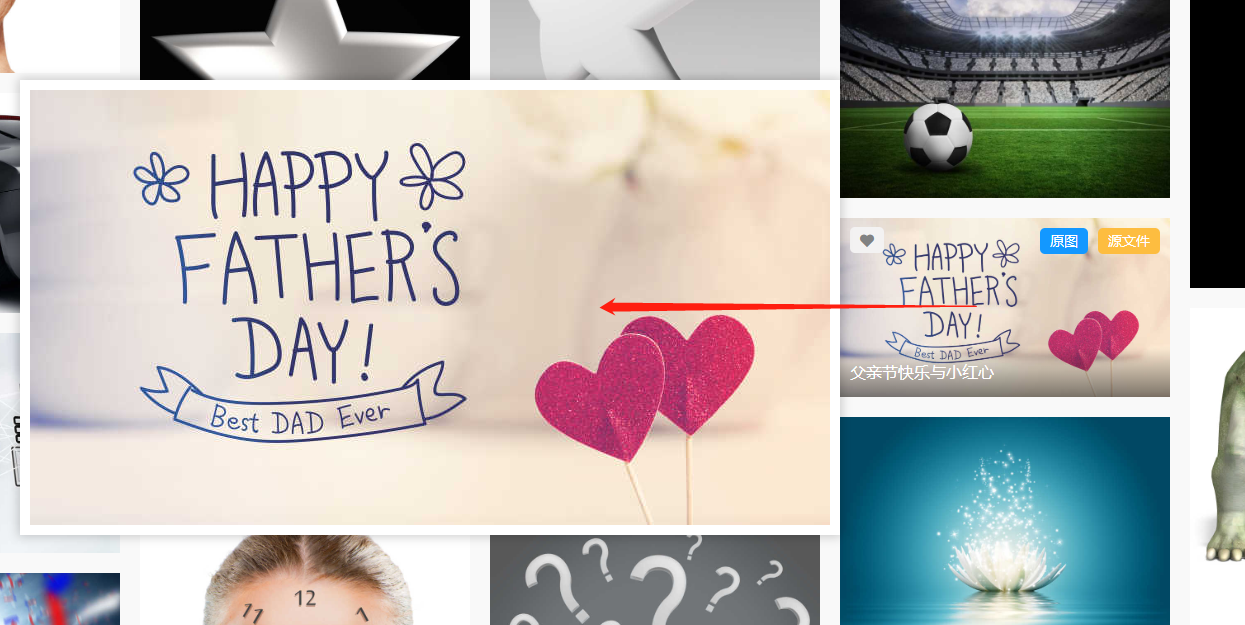
像上面这样或者一些其他列表做的一些悬浮弹框展示等,都可以自定义完成。
那这样的插件需要怎么调用呢?
// 插件的调用

        // dom 是父元素调用

        $(dom).scaleTools({

		item: 'li', //  这是子元素,可以为多个  ,元素需定义data-src属性与值,为弹框展示提供数据

		fade: true, // 显示方式

		conCallback(src) { // 这边是生成的展示内容标签,默认是img

			return '<video autoplay muted loop><source src="'+ src +'"></video>' // 这边是已视频为例子

		}

	})

    // 一些其他参数

    {

        checkbtn: ' ',  // 这是提供控制是否弹框的按钮元素

        followScroll: true, // 弹框根据元素位置固定或根据窗口位置固定,默认根据鼠标悬浮元素

        fadeTime: 500, // 生成弹框间隔时间,默认鼠标悬浮后500毫秒后展示

        oftX: 0, // 水平方向距离悬浮元素间距

        oftYPosition: 'center', // 生成弹框与元素垂直方向中心点对齐, 其他参数'top', 'bottom'

    }
上面的一些调用参数就是插件全部接受的自定义数据,如果有其他特有的需求可以自己读懂源码再去修改,或者给我留言,我去添加,下面就是方法的定义:
;(function($, win) {

    const PLUGINNAME = 'scaleTools'; // 定义插件名

    let defaultOpts = {  // 默认参数

        item: '.item',

        checkbtn: '',

        fade: false,

        followScroll: true,

        fadeTime: 500,

        oftX: 0,

        oftYPosition: 'center', // 'top', 'bottom'

        conCallback: false

    };

    class Plugin {

        constructor(wrap, opts) {

            this.wrap = $(wrap);

            this.opts = $.extend(true, {}, defaultOpts, opts); // 合并用户参数

            this.items = this.wrap.children(this.opts.item);

            this.isShown = false;

            this.timer;

            this.checkShow = false;

            this.init();

        }

        init() {

            this.getSize() // 获取窗口大小

            this.initEvent() // 初始事件

        }

        initEvent() {

            this.wrap

                .on('mouseenter', this.opts.item, this.timeInterval.bind(this)) // 父元素委托鼠标进入事件

                .on('mouseleave', this.opts.item, this.unbindScale.bind(this)); // 鼠标离开事件

            $(win).on('resize', this.getSize.bind(this)); // 窗口改变重新获取

            $(win).on('scroll', this.changeScrollTop.bind(this)); // 窗口滚动事件

            if(!!this.opts.checkbtn) {   // 是否存在插件开关

                $(this.opts.checkbtn).on('click', (e)=> {

                    this.checkShowFn();  // 切换弹框是否悬浮展示

                })

            }

        }

        getSize() {

            this.winH = $(window).height();

            this.winW = $(window).width();

        }

        initTool(e) {

            let html = '<div class="scaleTool"><div class="tool-content">{ inner }</div></div>',  // 初始弹框容器, 样式自己在样式文件写

                str = '',

                src = $(e.target).closest(this.opts.item).data('src') || $(e.target).closest(this.opts.item).find('img').attr('src'); // 获取悬浮元素 需要展示的数据src ,图片或者视频, 如果其他可不填

            if(!this.opts.conCallback) {

                str = '<img src="'+ src +'" />'

            }else {

                str = this.opts.conCallback(src)

            };

            if($('.scaleTool').length) {  // 存在弹框

                this.toolDom = $('.scaleTool');   // 重新赋值

                this.toolDom.find('.tool-content').html(str); // 修改内容

            } else {

                html = html.replace('{ inner }', str);  // 填入内容

                $('body').append(html); // 加入页面

                this.toolDom = $('.scaleTool');  // 初始声明

            }

        }

        checkShowFn() {  // 是否弹框开关

            this.checkShow = !this.checkShow;

            if(this.checkShow) {

                $(this.opts.checkbtn).addClass('active') // 为开关添加类名自定义样式

            } else {

                $(this.opts.checkbtn).removeClass('active');

                this.toolDom.remove();

            }

        }

        unbindScale() {  // 鼠标离开

            clearTimeout(this.timer);

            if(this.toolDom && (this.checkShow || !this.opts.checkbtn)) {

                this.opts.conCallback && this.toolDom.find('video')[0].pause();

                this.toolDom.hide();

                this.isShown = false

            }

        }

        // 鼠标进入

        timeInterval(event) {

            if(this.checkShow || !this.opts.checkbtn) {

                this.timer = setTimeout(()=>{

                    this.showScale(event);

                }, this.opts.fadeTime)

            }

        }

        showScale(e) {

            clearTimeout(this.timer);

            if(this.isShown || this.winW < 1200) return;  // 页面窗口小于1200 或者正在显示弹框  return

            this.initTool(e);

            let itemW = this.toolDom.width(),

                itemH = this.toolDom.height(),

                curX, curY,

                $curBox = $(e.target).closest(this.opts.item);

            // 获取当前悬浮元素的一些位置信息,对弹框位置的定义

            let box = $curBox.get(0).getBoundingClientRect();

            if(box.right > this.winW / 2) {

                curX = box.left - itemW - this.opts.oftX

            } else {

                curX = box.right + this.opts.oftX

            }

            if(this.opts.oftYPosition === 'top') {

                if(box.top < itemH) {

                    if(box.top < 0) {

                        curY = 0

                    } else {

                        curY = box.top

                    }

                } else {

                    curY = box.top - itemH

                }

            } else if(this.opts.oftYPosition === 'bottom') {

                if(this.winH - box.bottom > itemH) {

                    curY = box.bottom

                } else {

                    curY = this.winH - itemH

                }

            } else {

                if((box.top + $curBox.outerHeight() / 2)  < itemH / 2) {

                    if(box.top < 0) {

                        curY = 0

                    } else {

                        curY = box.top

                    }

                } else {

                    if((box.bottom - $curBox.outerHeight() / 2) > (this.winH - itemH / 2)) {

                        curY = this.winH - itemH

                    } else {

                        curY = box.top + $curBox.outerHeight() / 2 - itemH / 2

                    }

                }

            }

            this.scrollH = $(win).scrollTop();

            this.toolDom.css({

                left: curX,

                top: curY

            });

            this.toolT = curY;

            // 展示方式

            if(this.opts.fade) {

                this.toolDom.fadeIn()

            } else {

                this.toolDom.show()

            }

            this.playVideo()

            this.isShown = true

        }

        changeScrollTop(e) {  // 根据滚动高度修改弹框位置

            let scrollT = $(e.target).scrollTop(),

                reScrollT = this.scrollH,

                itemT = this.toolT,

                newScrollT;

            if(this.opts.followScroll && this.isShown) {

                newScrollT = reScrollT - scrollT;

                this.toolDom.css({

                    top: itemT + newScrollT,

                });

            }

        }

        playVideo() {  // 视频播放

            setTimeout(()=> {

                this.opts.conCallback && this.toolDom.find('video').get(0).play()

            }, 0)

        }

    }

    $.fn[PLUGINNAME] = function(options) {

        this.each(function() {

            if (!$.data(this, "plugin_" + PLUGINNAME)) {

                $.data(this, "plugin_" + PLUGINNAME, new Plugin(this, options));

            }

        });

        return this;

    };

})(jQuery, window);
上面则是全部插件方法定义了,公司项目网站www.macw.com, 这个插件主要用在视频与素材板块,即v.macw.com的整站与sc.macw.com的图库分类, 如果有兴趣可以来网站看一下效果
有很多不足希望能够指出,学习进步,互相关注,谢谢~
自定义jq插件,鼠标悬浮展示图片或者视频放大图,可自定义展示内容的更多相关文章
- jq插件第二款来袭 图片滚动
这第二款也是非常实用的插件,也是与图片相关,关于图片的需求太多了,这个是图片滚动哦,不过不是无缝滚动,是左像右滚动,到头的话再往回滚动,利用scrollLeft实现的,支持自动滚动和每次滚动的个数默认 ...
- jq实现鼠标移动到 图片上放大,移开图片缩小效果(打算封装成插件)
先看代码 <script> $(function() { $('div').mouseover(function() { $('img').animate({ opacity: '0.9' ...
- Qt 之 自定义按钮 在鼠标 悬浮、按下、松开后的效果(全部通过QSS实现)
http://blog.csdn.net/goforwardtostep/article/details/53464925
- jquery图片放大插件鼠标悬停图片放大效果
都知道jquery都插件是非常强大的,最近分享点jquery插件效果,方便效果开发使用. 一.HTML代码 <!DOCTYPE html PUBLIC "-//W3C//DTD XHT ...
- jquery特效(5)—轮播图③(鼠标悬浮停止轮播)
今天很无聊,就接着写轮播图了,需要说明一下,这次的轮播图是在上次随笔中jquery特效(3)—轮播图①(手动点击轮播)和jquery特效(4)—轮播图②(定时自动轮播)的基础上写出来的,也就是本次随笔 ...
- 鼠标悬浮弹出标题制作JQuery
今天给客户制作的网站里面加个效果,当鼠标在列表图片之外时,标题不显示,当鼠标悬浮在图片之上时,标题从底部弹出. 效果图如下: 鼠标悬浮前: 鼠标悬浮后: html代码如下: <ul class= ...
- Gradle的构建过程都不会?带你全面了解Android如何自定义Gradle 插件
目前 Android 工程的默认构建工具为 Gradle,我们在构建 APK 的时候往往会执行 ./gradlew assembleDebug 这样的命令.. 那么这个命令到底代表着什么含义呢?命令的 ...
- android listview展示图片
最近学习android开发,感触颇多,和网站开发对比,还是有很大的差距,在这里记录一下. android listview展示图片 在网站开发上,展示图片非常简单,一个HTML img标签就搞定,加上 ...
- 自定义Fiddler插件一
上个月自定义了一个Fiddler的插件,可以根据请求生成接口自动化测试的RF和Python代码,这样测试人员只需要手动操作页面用Fiddler抓取报文,就可以直接生成RF.Python代码,然后只需要 ...
随机推荐
- B树之C语言实现(包含查找、删除、插入)
B树的定义 一棵m阶B树(Balanced Tree of order m),或为空树,或为满足下列特性对的m叉树. 树中每个结点最多含有m棵子树. 若根结点不是叶子结点,则至少有2个子树. 除根结点 ...
- IPv6技术详解:基本概念、应用现状、技术实践(下篇)
本文来自微信技术架构部的原创技术分享. 1.前言 在上篇<IPv6技术详解:基本概念.应用现状.技术实践(上篇)>,我们讲解了IPV6的基本概念. 本篇将继续从以下方面展开对IPV6的讲解 ...
- Android退出所有Activity最优雅的方式
关于退出所有Activity,目前网上比较流行的方式大概有以下几种: ① 使用ActivityManager的方式: ② 自定义一个Activity集合类的方式: ③ 通过发送广播的方式: ④ 通过杀 ...
- API接口设计:防参数篡改+防二次请求
API接口由于需要供第三方服务调用,所以必须暴露到外网,并提供了具体请求地址和请求参数 为了防止被第别有用心之人获取到真实请求参数后再次发起请求获取信息,需要采取很多安全机制 1.首先: 需要采用ht ...
- Dispatch Queue 之 dispatch_async
 可以看到,在queue里的任务,不仅仅是一个函数,也可以是一个其他的queue. 下面是一个例子.  全局队列的处理 一般一个全局队列有多个线程,这些个线程会遍历并处理链表里的任务. 对于全局队 ...
- tomcat容器是如何创建servlet类实例?用到了什么原理?
当容器启动时,会读取在webapps目录下所有的web应用中的web.xml文件,然后对 xml文件进行解析,并读取servlet注册信息.然后,将每个应用中注册的servlet类都进行加载,并通过 ...
- “大话架构”阿里架构师分享Java程序员需要突破的技术要点
一.源码分析 源码分析是一种临界知识,掌握了这种临界知识,能不变应万变,源码分析对于很多人来说很枯燥,生涩难懂. 源码阅读,我觉得最核心有三点:技术基础+强烈的求知欲+耐心. 我认为是阅读源码的最核心 ...
- Xamarin.Android Timer使用方法
首先声明命名空间: using System.Threading; 然后创建Timer对象: Timer timer; 接着实例化timer并且给委托事件: TimerCallback timerDe ...
- 批量去除文件的BOM头
<?php class KillBom{ //定义扩展名 public static $m_ext = ['txt','php','js','css']; /** * 传入一个任意文件,自动区分 ...
- php -- 目录、路径、磁盘
----- 028-dir.php ----- <!DOCTYPE html> <html> <head> <meta http-equiv="co ...