
Vue-Router + Vuex 实现单页面应用
效果查看(一个食品安全网,大家也可以发布一些食品安全的见闻,尽举手之劳):

源代码:https://pan.baidu.com/s/1i43H3LV
如果想要服务器端代码可以在评论里说明一下
利用vue路由和vuex实现了一个单页面应用,项目结构如下:
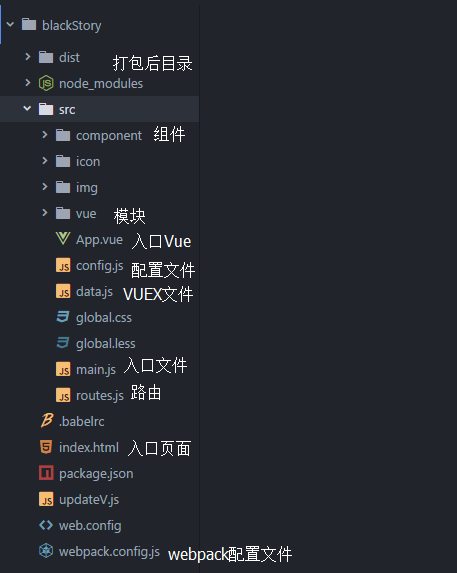
入口:main.js
import './global.css';
// 引用 vue 没什么要说的
import Vue from 'vue'
import Vuex from 'vuex'
Vue.use(Vuex)
import qs from 'qs'
Vue.prototype.$qs = qs
// 引用路由
import VueRouter from 'vue-router'
// 光引用不成,还得使用
Vue.use(VueRouter)
// 入口文件为 src/App.vue 文件 所以要引用
import App from './App.vue'
// 引用路由配置文件
import routes from './routes'
//引入data
import data from './data'
// 使用配置文件规则
const router = new VueRouter({
  routes
})
const store = new Vuex.Store({
  modules:data
});
// 跑起来吧
/* eslint-disable no-new */
new Vue({
  el: '#app',
  store,
  router: router,
  render: (createElement) => createElement(App)
})
app.vue:
<template>
  <div class="main">
    <div class="panel">
        <router-view>
        </router-view>
    </div>
    <div class="control">
      <div @click="toHome" class="item homeItem" :class="[selectMenu]">
        <div class="item-logo">
          <i class="iconfont icon-home vetically homeItem"></i>
        </div>
        <div class="item-text">
          <a class="homeItem">home</a>
        </div>
      </div>
      <div @click="toReport" class="item reportItem" :class="[selectMenu]">
        <div class="item-logo">
          <i class="iconfont icon-fabu vetically reportItem"></i>
        </div>
        <div class="item-text">
          <a class="reportItem">report</a>
        </div>
      </div>
    </div>
  </div>
</template>
toHome:function(){
      this.$store.commit('main/setSelectMenu',{menu:"home"})
      this.$router.replace("home");//之所以使用replace是不希望后退后回到之前的界面
    },
    toReport:function(){
      this.$store.commit('main/setSelectMenu',{menu:"report"})
      this.$router.replace("report");//之所以使用replace是不希望后退后回到之前的界面
    }
我们把所有的数据和数据的处理全部放在Vuex里面,也就是我们的data.js:
const main = {
  namespaced: true,
  state:{
    selectMenu:"home"
  },
  mutations:{
    setSelectMenu(state,obj){
      state.selectMenu = obj.menu;
    }
  }
}
const home = {
  namespaced: true,
  state:{
    type:"icon-new",
    data:[],
    pageIndex:1,
    scrollMaxValue:0,
    scrollPosition:0,
    isView:false,
    loading:false
  },
  mutations:{
    setSelectType(state,obj){
      state.type = obj.type;
    },
    setIsView(state,obj){
      state.isView = obj.value;
    },
    setScrollPosition(state,obj){
      state.scrollPosition = obj.value;
    },
    setScrollMaxValue(state,obj){
      state.scrollMaxValue = obj.value;
    },
    setPageIndex(state,obj){
      state.pageIndex = obj.value;
    },
    addPageIndex(state,obj){
      state.pageIndex = state.pageIndex + 1;
    },
    addData(state,obj){
      state.data = state.data.concat(obj.value);
    },
    clearData(state,obj){
      state.data = [];
    },
    setLoading(state,obj){
      state.loading = obj.value;
    }
  }
}
const report = {
  namespaced: true,
  state:{
    reportContent:"",
    imgList:[]
  },
  mutations:{
    setReportContent(state,obj){
      state.reportContent = obj.value;
    },
    clearImgList:function(state,obj){
      state.imgList = [];
    },
    addImgList:function(state,obj){
      var dic = {
        date:obj.date,
        data:obj.data
      }
      state.imgList.push(dic);
    },
    delImgList:function(state,obj){
      let len = state.imgList.length,
          item = null;
      for(let i = 0; i < len; i++){
        item = state.imgList[i];
        if(!!obj && !!item && item.date == obj.date){
          state.imgList.splice(i,1);
        }
      }
    }
  }
}
const details = {
  namespaced: true,
  state:{
    detailsText:"",
    imgList:[]
  },
  mutations:{
    setDetailsText(state,obj){
      state.detailsText = obj.value;
    },
    setImgList(state,obj){
      state.imgList = obj.value;
    },
    changeImgList:function(state,obj){
      let imgData = state.imgList;
      imgData[obj.index] = obj.value;
      state.imgList = imgData;
    }
  }
}
let result = {
  main:main,
  home: home,
  details:details,
  report: report
}
export default result;
路由:routes.js:
var home = () => import('./vue/home.vue')//这样做的目的是异步加载组件
var report = () => import('./vue/report.vue')
var details = () => import('./vue/details.vue')

// import home from './vue/home.vue'
// import blog from './vue/blog.vue'
// import about from './vue/about.vue'
// import topic from './vue/topic.vue'
// 配置路由
export default [
  {
    mode: 'history',
    path: '/home',
    name:'home',
    component: home
  },
  {
    mode: 'history',
    path: '/details',
    name:'details',
    component: details
  },
  {
    mode: 'history',
    path: '/report',
    name:'report',
    component: report
  }
]
Vue-Router + Vuex 实现单页面应用的更多相关文章
- Vue3: 如何以 Vite 创建,以 Vue Router, Vuex, Ant Design 开始应用
本文代码: https://github.com/ikuokuo/start-vue3 在线演示: https://ikuokuo.github.io/start-vue3/ Vite 创建 Vue ...
- Vue --6 router进阶、单页面应用(SPA)带来的问题
一.Vue-router进阶 回顾学过的vue-router,并参考官方文档学习嵌套路由等路由相关知识. 二.单页面应用(SPA)带来的问题 1.虽然单页面应用有优点,但是,如果后端不做服务器渲染(h ...
- Vue 2.0 + Vue Router + Vuex
用 Vue.js 2.x 与相配套的 Vue Router.Vuex 搭建了一个最基本的后台管理系统的骨架. 当然先要安装 node.js(包括了 npm).vue-cli 项目结构如图所示: ass ...
- vue环境搭建及单页面标签切换实例
复习 """ 1.指令: v-once: <p v-once>{{ msg }}</p> v-cloak: 防止页面加载抖动 v-show:绑定的 ...
- Vue 子路由 与 单页面多路由 的区别
本文地址:http://www.cnblogs.com/veinyin/p/7911292.html 最近学完了基础课程,打算整理一波笔记,对基本概念梳理一遍,惊觉对子路由和单页面多路由混淆的一塌糊涂 ...
- 用 vue cli 脚手架搭建单页面 Vue 应用(进阶2)
1.配置 Node 环境. 自行百度吧. 安装好了之后,打开 cmd .运行 node -v .显示版本号,就是安装成功了. 注:不要安装8.0.0以上的版本,和 vue-cli 不兼容. 我使用的 ...
- webpack配合vue.js实现完整的单页面demo
本篇文章主要是我在开发前研究了webpack+vue.js的单页面应用,因为需要用到node的npm,所以确保安装了node,建议官网安装最新的稳定版本.并且在项目中需要加载一些npm包,由于npm的 ...
- vue单页面条件下添加类似浏览器的标签页切换功能
在用vue开发的时候,单页面应用程序,而又有标签页这种需求,各种方式实现不了, 从这个 到这个,然后再返回上面那个 因为每个标签页的route不一样,导致组件重新渲染的问题,怎么都不知道如何实现... ...
- 处理 Vue 单页面应用 SEO 的另一种思路
vue-meta-info 官方地址: monkeyWangs/vue-meta-info (设置vue 单页面meta info信息,如果需要单页面SEO,可以和 prerender-spa-plu ...
随机推荐
- RGBA与Opacity
rgba(r,g,b,a) 都与透明度有关,rgba不会影响文字,opacity则会.
- Oracle启动关闭
启动: [oracle@oracleSigle ~]$ sqlplus / as sysdba SQL*Plus: Release 11.2.0.1.0 Production on Wed Nov ...
- 【JVM】-NO.112.JVM.2 -【JDK11 HashMap详解-2-tab[i = (n - 1) & hash])剖析】
Style:Mac Series:Java Since:2018-09-10 End:2018-09-10 Total Hours:1 Degree Of Diffculty:5 Degree Of ...
- Clone of COCO API
Clone of COCO API - Dataset @ http://cocodataset.org/ - with changes to support Windows build and py ...
- WGDC2019第八届全球地理信息开发者大会(北京)
WGDC2019第八届全球地理信息开发者大会 会议召开时间:2019-07-09 08:00至 2019-07-10 18:00结束 会议召开地点:北京 北京国际会议中心 朝阳区北辰东路8号 会议 ...
- JAVA:IDEA安装、创建项目、tomcat配置、maven配置(1)
一.安装 JDK安装自行百度,IDEA安装: IDEA安装包下载:https://www.jetbrains.com/idea/download/ 安装过程一路默认,需要选择的就勾选 .java之类的 ...
- Python基础(二)自定义函数
1.判断字符串,内容是否为数字 我们用python:xlrd读Excel内容时,本来只是输入的整数字,经常读出来的是float类型 我们需要自动转成整型,意思就是说,读出来的和我们输入的一样,但是,我 ...
- 解决mysql大小写敏感问题
先在服务中 找到 my.min 文件 在 [mysqld] 下面添加一行: lower_case_table_names = 0 其中 0:区分大小写,1:不区分大小写 设置好后 需要重启服务 然 ...
- matlab之中文字体乱码处理
- ADB工具的使用
ADB即Android Debug Bridge调试桥,可以用来调试管理Android设备与设备模拟器的状态,比如,在Android设备上运行Shell,在电脑和设备之间互传文件... 那么问题来了. ...